چگونه به تنظیمات روتر Wi-Fi خود دسترسی پیدا کنیم؟
آخرین ویرایش در 2026-07-17
دسترسی به پنل کنترل روتر خود به شما امکان می دهد تا تجربه اینترنت خود را با تنظیم شبکه، رمز عبور و کنترل والدین سفارشی کنید. همچنین می توانید پروتکل هایی مانند OpenVPN و L2TP را به صورت دستی پیکربندی کنید.
این مقاله به شما راهنمایی میکند که چگونه به صورت مرحله به مرحله به پنل کنترل روتر خود در دستگاههای مک و ویندوز دسترسی پیدا کنید.
برای کاربران مک:
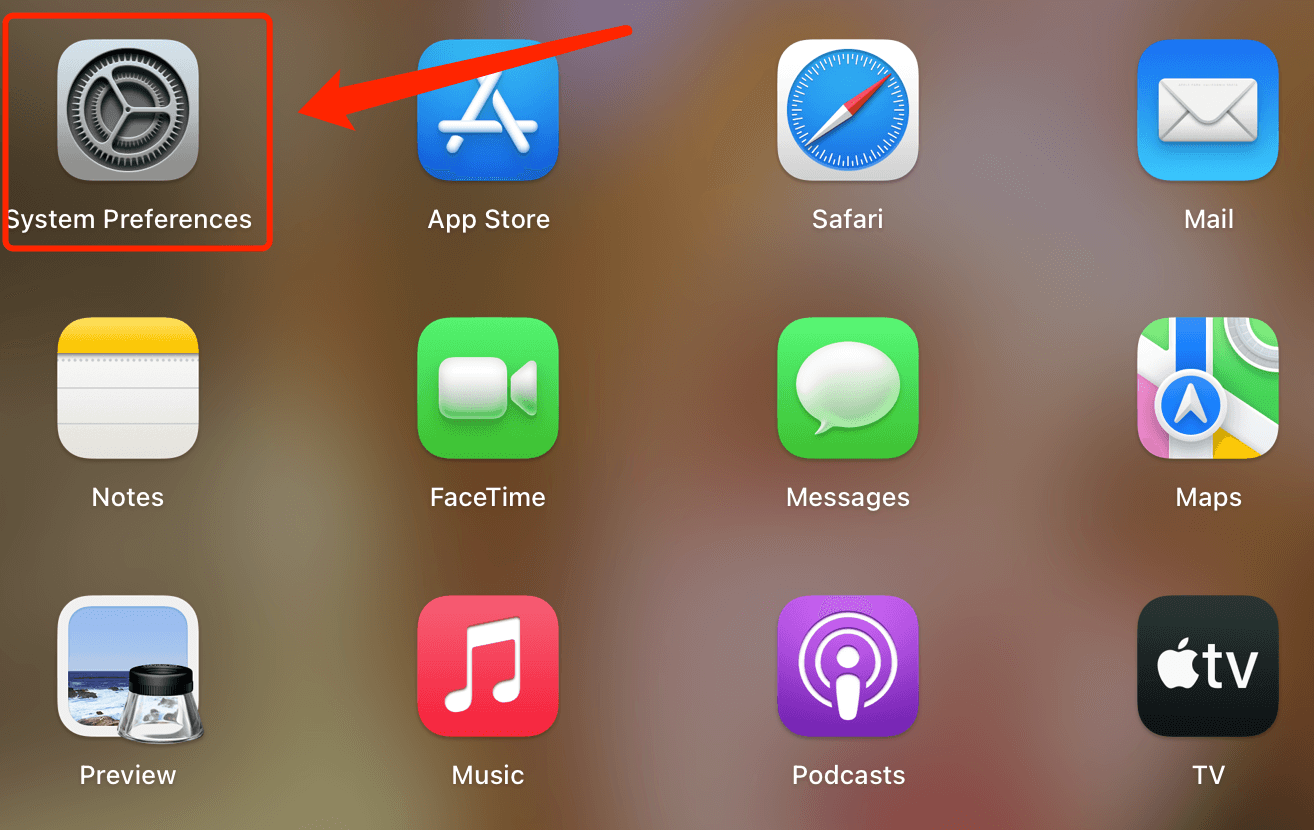
مرحله1. تنظیمات سیستم را از LaunchPad باز کنید
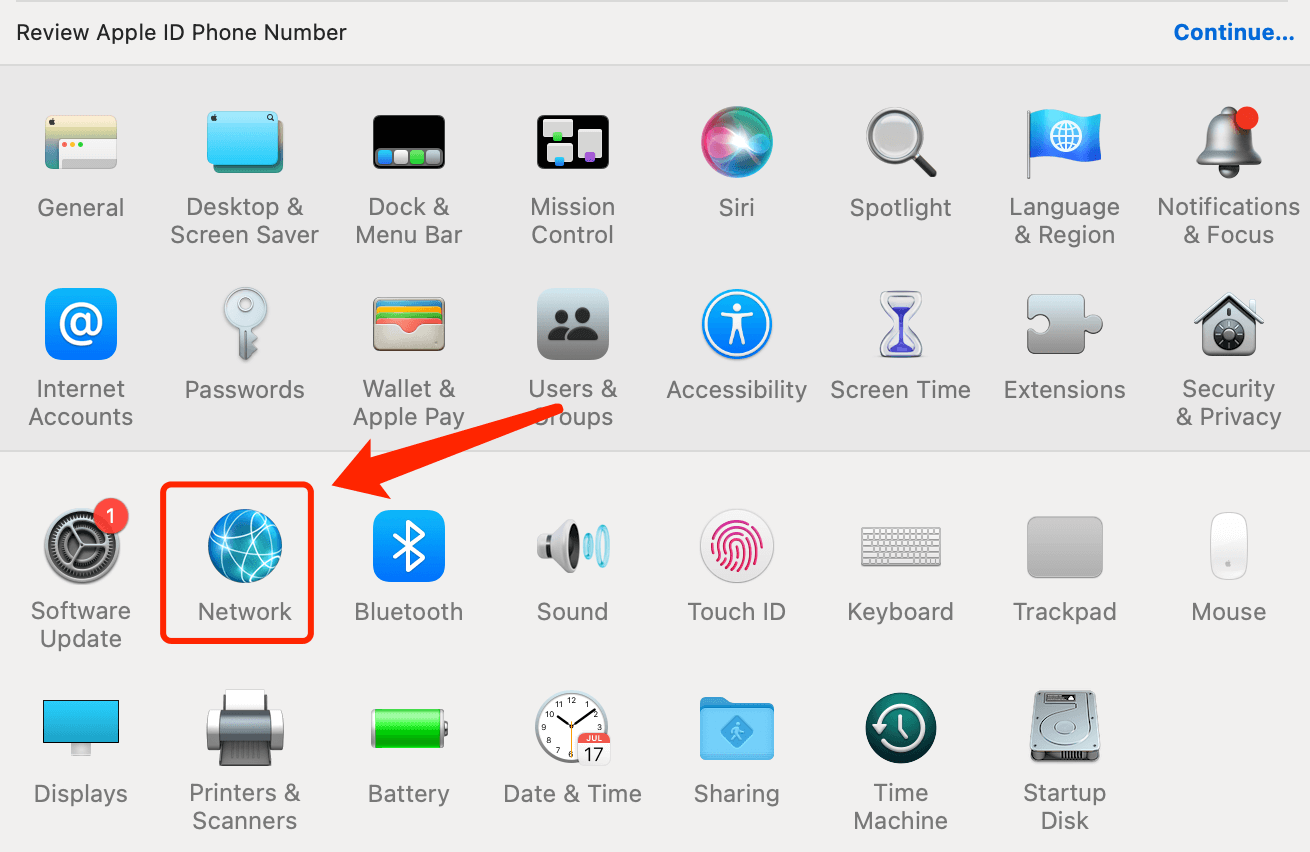
مرحله 2. شبکه را انتخاب کنید.
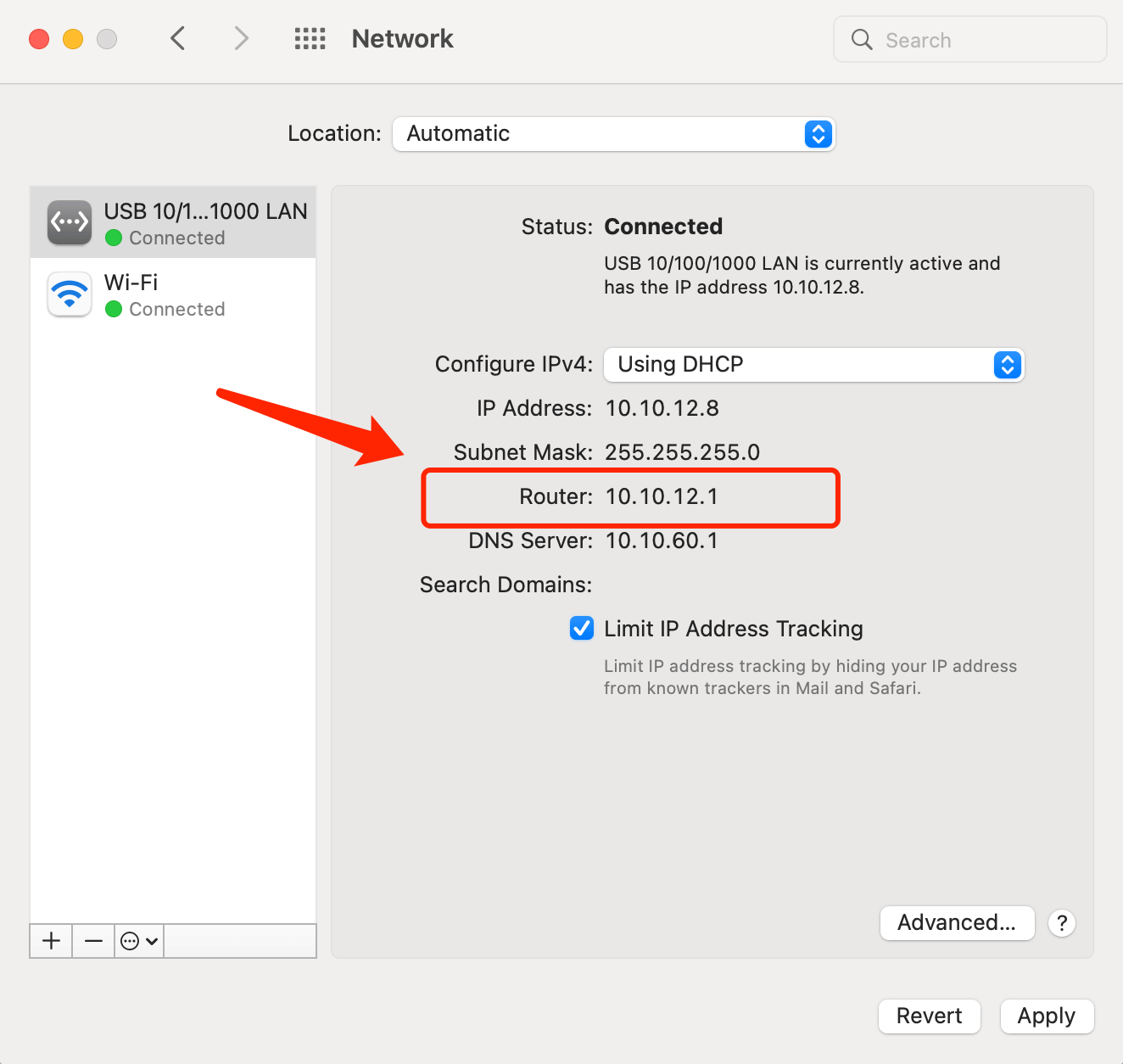
مرحله ۳. برای پیدا کردن دروازه روتر خود
برای شبکه سیمی: شبکه سیمی که متصل شدهاید را انتخاب کنید و دروازه روتر را مشاهده کنید.
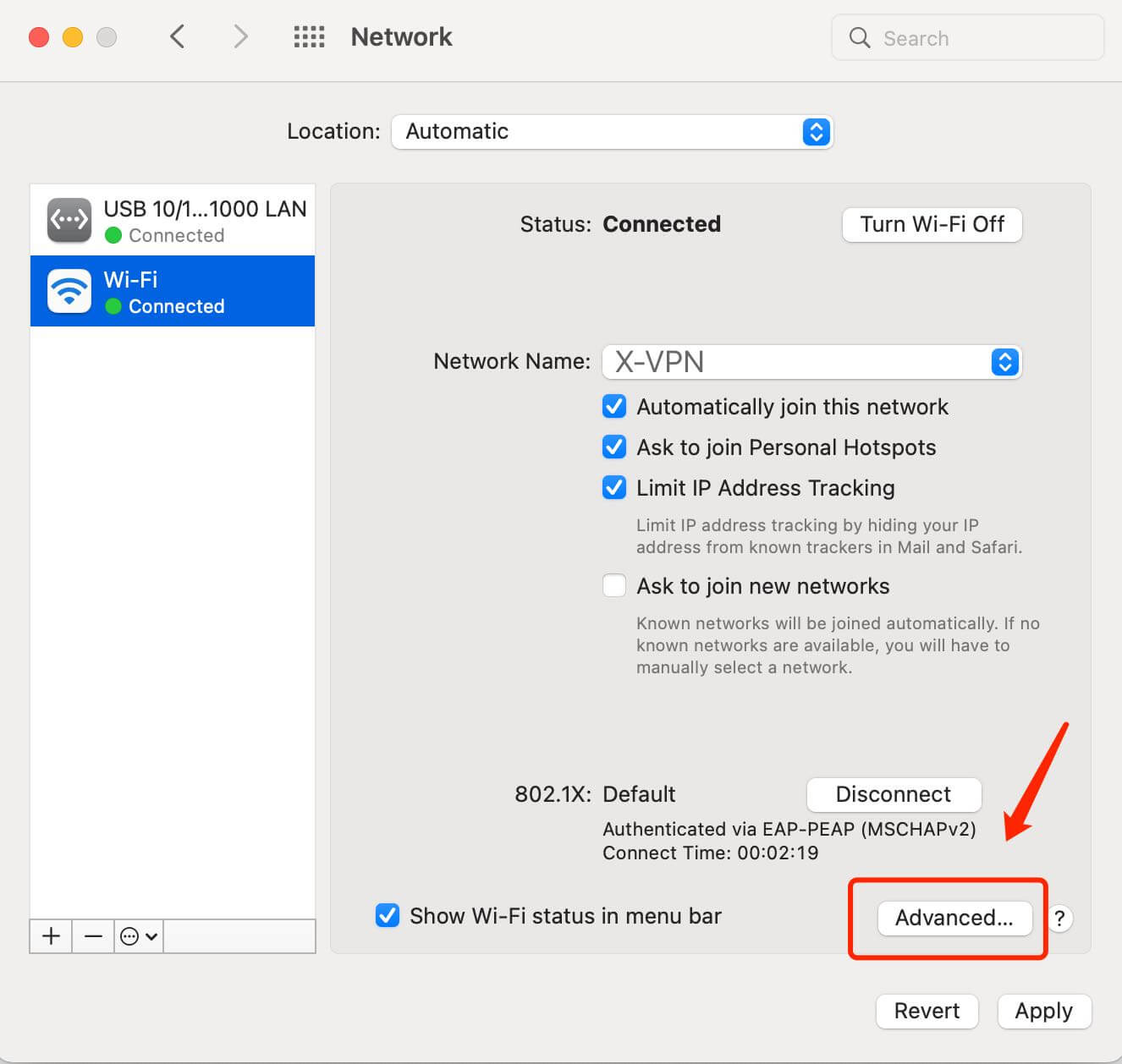
برای شبکه بیسیم: شبکه بیسیمی که به آن متصل شدهاید را انتخاب کنید، روی گزینه پیشرفته کلیک کنید و در تب TCP/IP، دروازه راهانداز را مشاهده کنید.
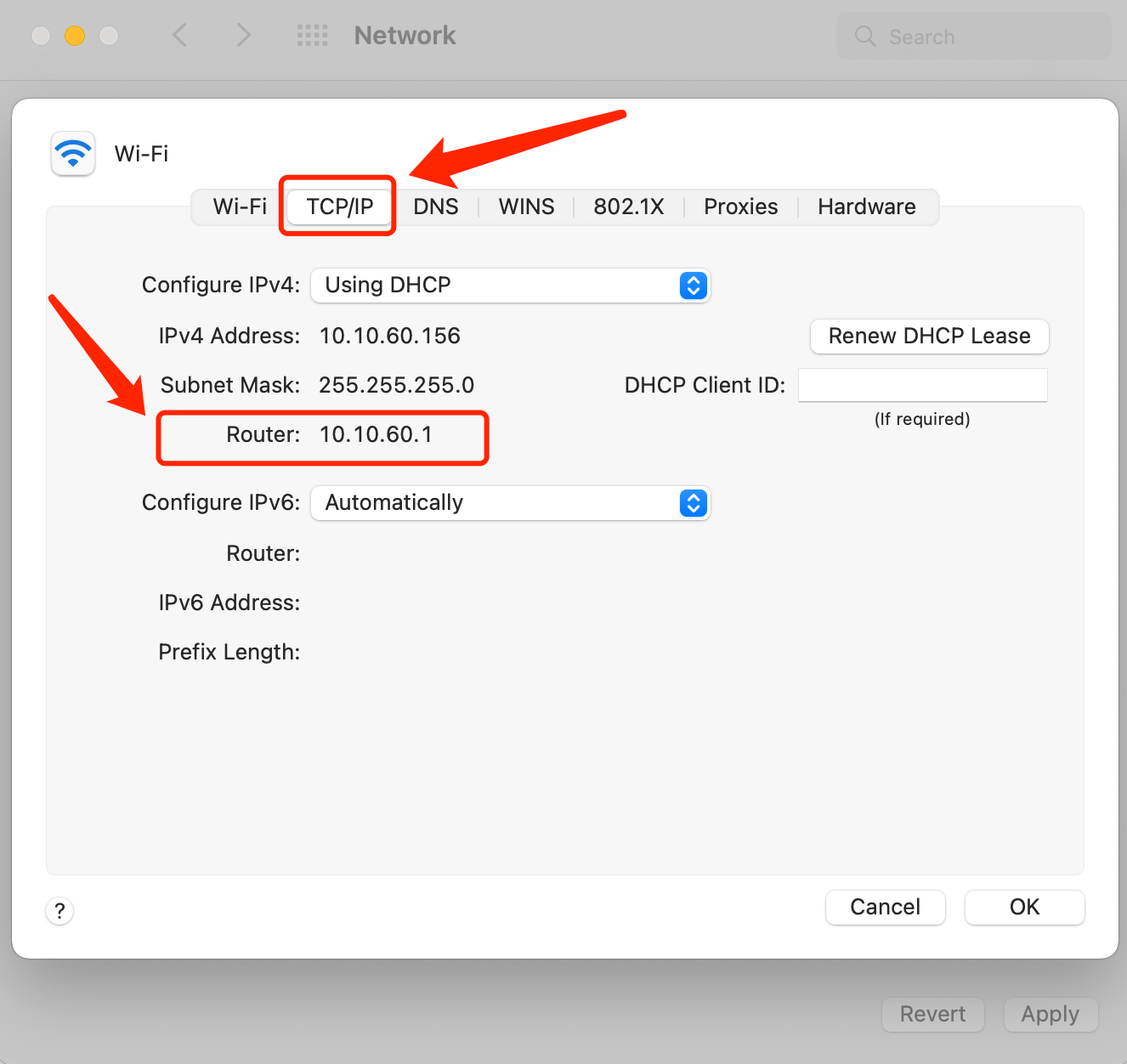
سپس یک مرورگر وب را باز کنید و آدرس IP مسیریاب را در نوار آدرس تایپ کنید تا به پنل تنظیمات مسیریاب خود دسترسی پیدا کنید.
برای کاربران ویندوز:
مرحله 1. CMD را جستجو کنید و خط فرمان اپ را باز کنید
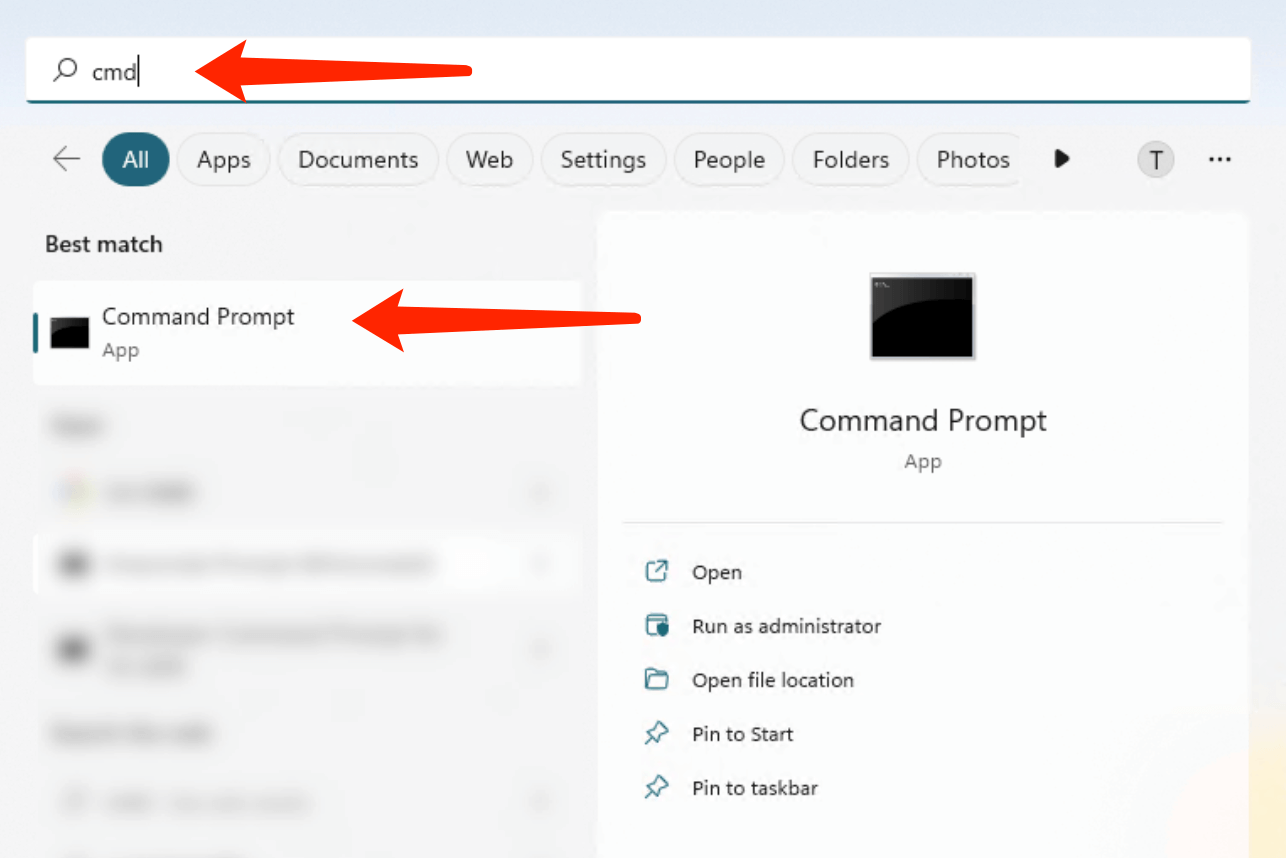
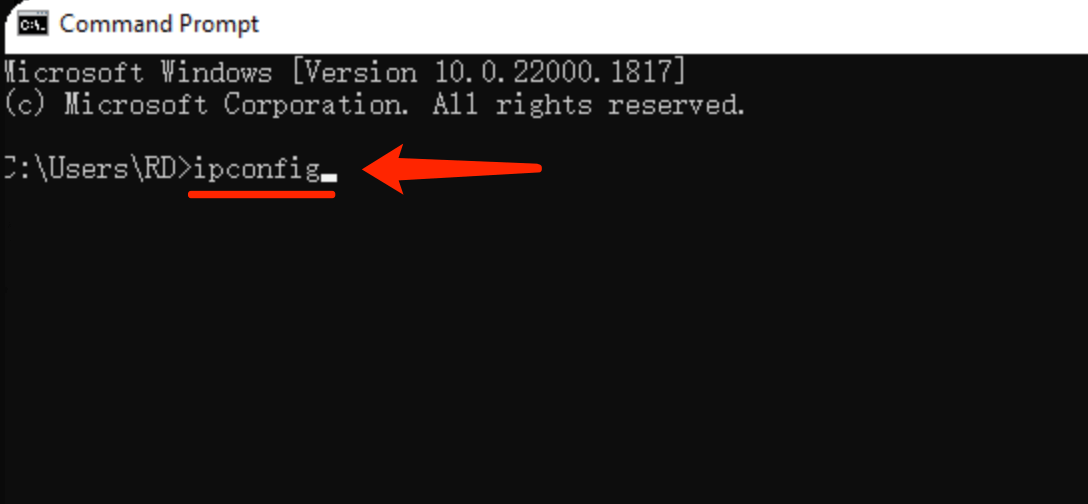
مرحله 2. ipconfig را وارد کنید و کلید Enter را فشار دهید.
مرحله 3. آدرس IP گیت وی پیشفرض در پیکربندی IP نمایش داده میشود.
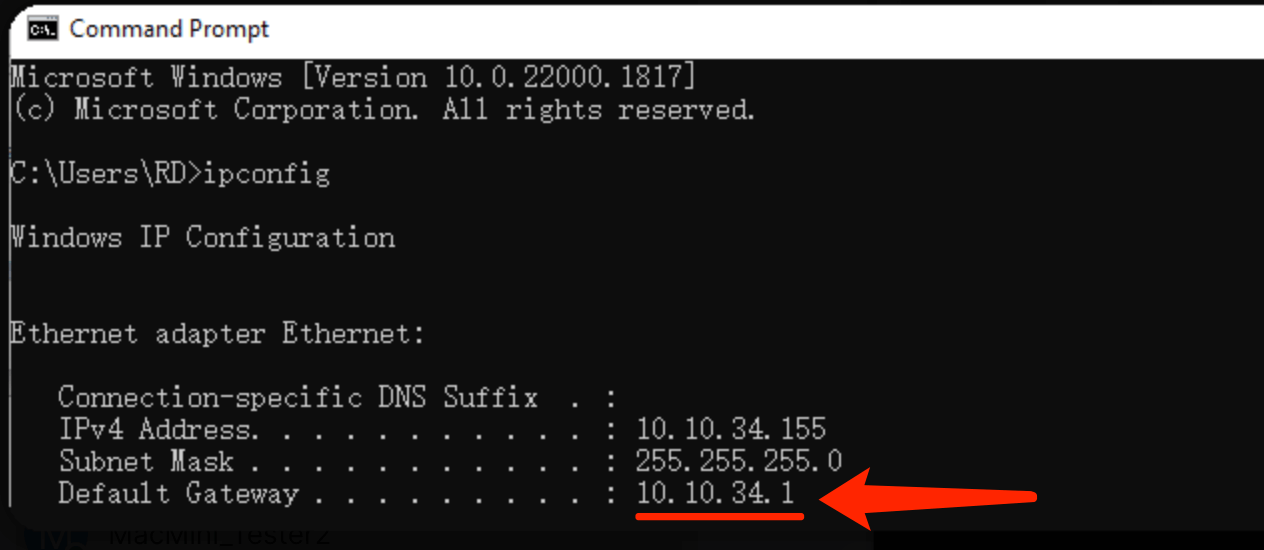
سپس یک مرورگر وب را باز کنید و آدرس IP مسیریاب را در نوار آدرس تایپ کنید تا به پنل تنظیمات مسیریاب خود دسترسی پیدا کنید.
آیا این مقاله مفید بود؟
تشکر از بازخورد شما!
چرا این مقاله مفید نبود؟