VPN برای عامل هوش مصنوعی — راهنمای راهاندازی
آخرین ویرایش در 2026-05-27
آنچه دریافت خواهید کرد
X-VPN MCP turns X-VPN into a network layer your AI Agent can drive on its own. After this guide, your Agent will be able to:
- مناطق و پروتکلهای در دسترس را کشف کنید
- به کشوری، استانی یا شهری که در یک پرامپت ذکر میکنید، متصل شوید.
- وضعیت اتصال و عملیات فعال را بررسی کنید.
- وقتی کار تمام شد، اتصال را قطع کنید.
دیگر نیازی نیست از برنامه GUI X-VPN استفاده کنید. همه چیز بهعنوان یک دایمن محلی کوچک اجرا میشود که یک نقطه پایانی MCP مختص محلی را در http://127.0.0.1:3841/mcp در معرض قرار میدهد.
قبل از اینکه شروع کنید
پلتفرمهای پشتیبانیشده
| سیستم عامل | حداقل نسخه | معماریها |
|---|---|---|
| macOS (داروين) | 13+ | amd64, arm64 |
| لینوکس | کرنل 5.10+ | amd64, arm64 |
عاملهای هوش مصنوعی پشتیبانیشده
دستیار راهاندازی میتواند X-VPN MCP را به طور خودکار در هر یک از این کلاینتها ثبت کند. هر کدام با نوشتن در فایل پیکربندی MCP کلاینت مربوطه ثبت میشود:
- Claude Code (
~/.claude.json) - کودکس (
~/.codex/config.toml) - Gemini CLI (
~/.gemini/settings.json) - کرسر (
~/.cursor/mcp.json) - Continue.dev (
~/.continue/config.yaml) - بادسواری (
~/.codeium/mcp_config.json) - ضد گرانش (
~/.gemini/antigravity/mcp_config.json)
اگر کلاینت شما در فهرست نیست، میتوانید آن را به صورت دستی به http://127.0.0.1:3841/mcp هدایت کنید — به پیکربندی MCP دستی در زیر مراجعه کنید.
شما نیاز خواهید داشت
- دسترسی به ترمینال.
sudoتوصیه میشود؛ در صورت در دسترس نبودن، نصبکننده به نصب کاربری بازمیگردد و یک پیام راهنمایPATHرا چاپ میکند.- حساب X-VPN اختیاری است. شما میتوانید از طرح رایگان بدون ورود به سیستم استفاده کنید.
مرحله 1 — نصب (یک خط)
در ترمینال خود یکی از موارد زیر را اجرا کنید:
sh <(curl -sSf https://app.xvpncdn.com/rpc788pbdq/install.sh)sh <(wget -qO - https://app.xvpncdn.com/rpc788pbdq/install.sh)نصبکننده غیرتعاملپذیر است و خواهد بود:
- سیستم عامل و معماری خود را تشخیص دهید.
- دانلود باینری مطابق با
/tmp/. - امضا / هش را تایید کنید.
- نصب در
/usr/local/bin/xvpn(یا~/.local/bin/xvpnاگر نمیتواند در مسیرهای سیستمی بنویسد). - بهطور خودکار
xvpn installرا اجرا کنید و شما را در گام 2 به ویزارد واگذار کنید.
اگر نصبکننده با خطا خارج شد، به عیبیابی › خطاهای نصب بروید.
مرحله 2 — اجرای ویزارد نصب
جادوگر دارای 7 مرحله کوتاه است. هر مرحله یک سرصفحهٔ پیشرفت واضح با [n/m] چاپ میکند.
2.1 خوش آمدید
Welcome to use X-VPN MCP Wizard
       Version 1.0.0_1014

  PrivacyPolicy: https://xvpn.io/policy
  Terms:        https://xvpn.io/terms-service

This wizard will:

1. Install the X-VPN daemon
2. Register X-VPN with your AI Agents
3. (Optional) Sign in
4. Verify everything works

Estimated time: ~2 minutes
Press ENTER to continue, or Ctrl-C to exit
ویزارد هرگز سیاست حفظ حریم خصوصی را بهطور خودکار قبول نمیکند. با فشار دادن ENTER تأیید میکنید که سیاستهای مرتبط را خواندهاید.
2.2 نصب دایمن
ویزارد xvpn را به عنوان یک دایمن سیستمی ثبت میکند (برای مثال از طریق systemd در لینوکس یا launchd در macOS) و آن را بالا میآورد. باید ببینید:
[1/6] Install X-VPN Daemon
─────────────────────────────────────
  [1/3] Writing service file        OK
  [2/3] Loading service             OK
  [3/3] Verifying daemon            OK

  ✓ daemon is up.
اگر هر یک از این مراحل شکست بخورد، ویزارد خط شکست خورده را نمایش میدهد. رایجترین دلیل، عدم وجود مجوزها است — با sudo دوباره اجرا کنید.
2.3 کدام عاملهای هوش مصنوعی را برای ثبتنام انتخاب کنید
[2/5] Register X-VPN MCP
─────────────────────────────────────
  [x] Claude Code           write: ~/.claude.json
  [ ] Codex                 write: ~/.codex/config.toml
  [ ] Gemini CLI            write: ~/.gemini/settings.json
  [x] Cursor                write: ~/.cursor/mcp.json
  [ ] Continue.dev          write: ~/.continue/config.yaml
  [ ] Windsurf              write: ~/.codeium/mcp_config.json
  [ ] Antigravity           write: ~/.gemini/antigravity/mcp_config.json

[SPACE select · ENTER continue]- یک ردیف را تغییر وضعیت میدهد.
- تأیید میکند.
- اگر با هیچ گزینهای انتخاب نشده است تأیید کنید، ویزارد برای بار دوم پیامی نمایش میدهد تا به صورت ناخواسته ثبتنام را از دست ندهید.
2.4 ثبتنام را انجام دهید
ویزارد در فایل پیکربندی هر کلاینت انتخابشده مینویسد. دو نکته درباره رفتار ادغام وجود دارد:
- Existing config is parsed and amended incrementally. Your other MCP servers, model settings, and custom commands stay intact — the wizard only adds the X-VPN entry rather than rewriting the whole file.
- پشتیبانگیریها هرگز با یکدیگر جایگزین نمیشوند. قبل از نوشتن، جادوگر پیکربندی فعلی را به یک فایل همردیف با
.bkpکپی میکند. اگر.bkpاز اجرای قبلی از قبل وجود دارد، نسخهٔ جدید به صورت.bkp.1،.bkp.2، و به همین ترتیب ذخیره میشود تا بتوانید به وضعیت زمان هر نصب قبلی بازگردید.
[3/5] Connect X-VPN MCP
─────────────────────────────────────
Registering with Cursor...
  Copy current config file for backup...
  Write to ~/.cursor/mcp.json ...
  ✓ Added.
اگر در مسیر مورد انتظار هیچ فایل پیکربندی وجود نداشته باشد، ویزارد یک فایل جدید ایجاد میکند که فقط ثبتنام X-VPN را شامل میشود.
2.5 نصب را تأیید کنید
جادوگر سه بررسی از ابتدا تا انتها انجام میدهد:
[4/5] Verifying Installation
─────────────────────────────────────
  [1/3] Daemon responding        OK
  [2/3] MCP handshake            OK
  [3/3] Tool call                OK

  ✓ All checks passed.
هر بررسی چه کاری انجام میدهد:
- Daemon responding — pings the local IPC channel.
- MCP handshake —
curl http://127.0.0.1:3841/mcpفرایند راهاندازی handshake MCP را انجام میدهد. - فراخوان ابزار — یک تماس فقط-خواندنی به
xvpn_get_overviewصادر میکند و پاسخ را تجزیه میکند.
اگر بررسی فراخوان ابزار ناموفق باشد، ویزارد گزینههای [r]etry / [q]quit را ارائه میدهد.
2.6 ورود (اختیاری)
[5/5] Sign In (Optional)
─────────────────────────────────────
  Without signing in, you'll use the free tier:
    • 50MB per connection
    • Connect free locations only

  > 1. Continue with free
    2. Sign in/Sign up
ورود به حساب کاربری، تجربه کامل پرمیوم را فعال میکند: 250+ locations و ترافیک نامحدود per connection. شما میتوانید از طریق:
- آدرس ایمیل و رمز عبور
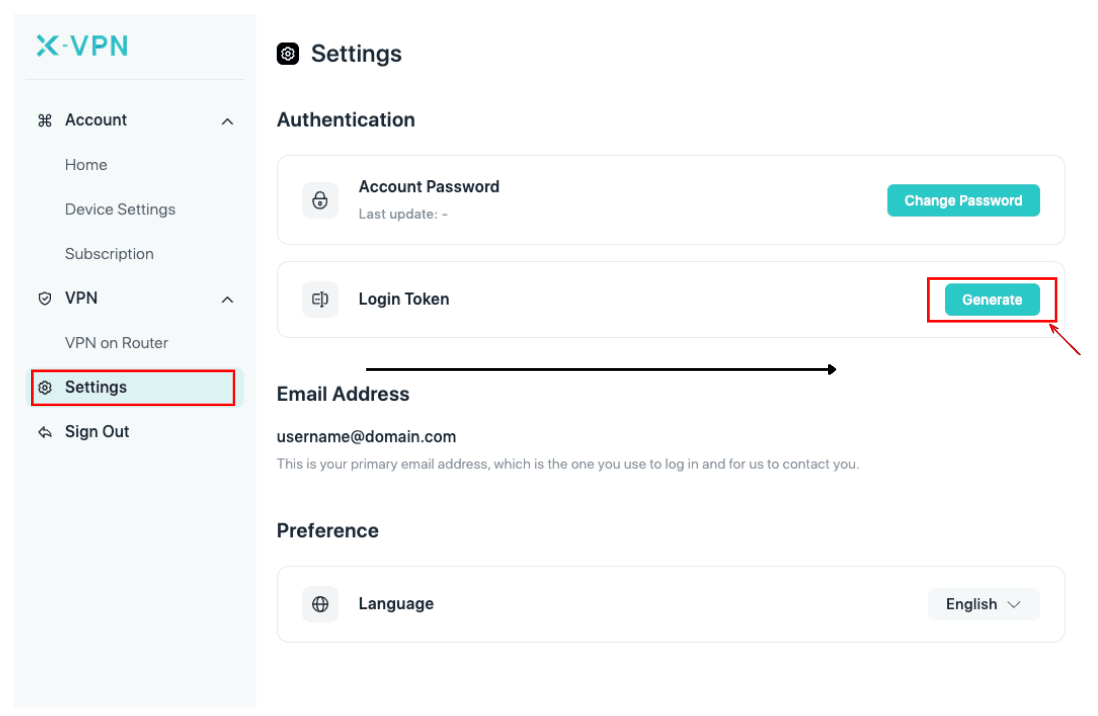
- توکن اعتبار — در آدرس زیر یک توکن بسازید https://xvpn.io/account/settings
- کد عبور از دستگاههای دیگر — اگر هماکنون در دستگاههای دیگری وارد شدهاید
2.7 انجام شد
─────────────────────────────────────
  X-VPN MCP is ready. Restart your agent clients to activate
  new settings.

  Try in your Agent:
    "Use X-VPN to connect to the United States."

  Manage mcp server:    xvpn mcp-server [on|off]
  Toggle auto-split:    xvpn auto-split [on|off|list]
  Reconfigure:          xvpn install      (any time)
  Uninstall:            xvpn uninstall

  Help:    https://xvpn.io/help-center
  Report:  mailto:support@xvpn.io
جادوگر به طور خودکار خارج میشود.
قبل از ادامه، کلاینت عامل خود را دوباره راهاندازی کنید. زیرا ثبتنام از طریق نوشتن فایل پیکربندی کلاینت انجام میشود، یک عامل در حال اجرا (Claude Code, Cursor, Codex و غیره) بهطور خودکار آن فایل را دوباره بارگذاری نخواهد کرد. هماکنون کلاینت را ببندید و دوباره باز کنید — در غیر این صورت پیامهای راهنما مرحله 3 ابزارهای X-VPN را بهعنوان در دسترس نبودن گزارش خواهند کرد.
مرحله 3 — اولین پرومپت آگاه به VPN خود را امتحان کنید
عاملی که ثبت کردهاید را باز کنید و یکی از آنها را امتحان کنید:
از X-VPN برای اتصال به ایالات متحده آمریکا استفاده کنید، سپس صفحه اصلی reddit.com را بارگیری کنید.
از طریق توکیو وصل شوید و یک بررسی سرعت سریع را روی وبسایت ما انجام دهید.
از منظر آلمان، موضوعات ترند در twitter.com را استخراج کنید.
در پشت صحنه، عامل یک توالی مانند:
xvpn_get_overview— وضعیت اتصال و حساب کاربری را تأیید میکند.xvpn_list_locations(search="united-states")— نود را پیدا میکندxvpn_connect(location="united-states")— تونل را راهاندازی میکندxvpn_get_status— در انتظارconnectedاست- (وظیفهٔ شما)
xvpn_disconnect— قطع میکند
اگر دوست دارید تماسها را در یک خط ببینید، اکثر اپراتورها پنل “MCP debug” یا “tools” دارند — آن را روشن کنید.
نصب خود را مدیریت کنید
دستورهای روزمره که ممکن است بخواهید:
| فرمان | آنچه انجام میدهد |
|---|---|
xvpn | نمایش راهنما |
xvpn version | نمایش نسخه CLI |
xvpn mcp-server فعال / غیرفعال | Toggle the MCP HTTP endpoint. off keeps the daemon alive (so auto-split and CLI status still work) but stops responding to Agents. Existing VPN connections are kept. |
xvpn تقسیم خودکار روشن / خاموش | عبور دامنه محلی را روشن/خاموش کنید تا تماسهای سمت عامل از طریق VPN مسیریابی نشوند (مثلاً به OpenAI، Anthropic، OpenRouter، Gemini). همچنین کاربران پریمیوم دارای تقسیمبندی سمتسرور هستند که همیشه فعال است. |
xvpn install | در هر زمان میتوانید ویزارد را دوباره اجرا کنید — برای ثبتنام مجدد با یک عامل جدید یا ورود به سیستم در آینده مفید است. پس از پایان این کار، کلاینت عامل خود را دوباره راهاندازی کنید تا پیکربندی تازهشده را بارگذاری کند. |
xvpn uninstall | دایمن را حذف کنید و ثبتنامها را پاکسازی کنید. |
وضعیت (ورود به سیستم، auto-split, mcp-server) پایدار است در طول بهروزرسانیهای نسخهها.
پیکربندی دستی MCP
اگر کلاینت شما در فهرست ویزارد نیست، آن را به نقطه پایانی محلی هدایت کنید:
URL:       http://127.0.0.1:3841/mcp
Transport: HTTP (Streamable HTTP)
Auth:      none (loopback only)
The endpoint is bound to 127.0.0.1 and rejects non-loopback origins, so no extra firewall rules are needed.
عیبیابی
خطاهای نصب
| علامت | دلیل | چه کاری باید انجام بدهیم؟ |
|---|---|---|
ERROR: Unsupported platform: / | سیستم عامل یا معماری کمتر از حداقل | ارتقا به macOS 13+ / Linux 5.10+ روی amd64 یا arm64. |
ERROR: Download binary failed | مشکل شبکه یا پروکسی | در شبکهای دیگر دوباره تلاش کنید؛ اگر پشت یک پراکسی باشید، قبل از اجرای مجدد، متغیر محیطی HTTPS_PROXY را صادر کنید. |
ERROR: Binary verification failed | عدم تطابق هش و امضا | دوباره تلاش کنید. اگر همچنان ادامه داشت، باینری را بهصورت دستی از آدرس URL پیوستشده که در خطا چاپ شده است دانلود کنید. |
WARNING: Cannot write to /usr/local/bin, fallback to user dictionary | بدون sudo / SIP | نصبکننده به طور پیشفرض به ~/.local/bin/xvpn بازمیگردد. آن را مطابق پیامی که نمایش داده شده است به PATH خود اضافه کنید. |
ERROR: Cannot write to /usr/local/bin or ~/.local/bin | هر دو هدف غیرقابلنوشتن هستند. | با دسترسی مناسب دوباره اجرا کنید، یا sudo. |
خطاهای اعتبارسنجی
| بررسی ناموفق | علت احتمالی | رفع اشکال |
|---|---|---|
Daemon responding — Failed | دایمن راهاندازی نشد، یا یک فرآیند دیگر IPC را در اختیار دارد. | هر فرایند تداخلی با xvpn را متوقف کنید و xvpn install را دوباره اجرا کنید. برای این بررسی هیچ تلاش دوباره درجا انجام نشود. |
MCP handshake — Failed | نقطه پایانی HTTP متصل نیست (پورت 3841 در حال استفاده است) یا xvpn mcp-server است off | Make sure nothing else is on 127.0.0.1:3841; run xvpn mcp-server on if you’d toggled it off; re-run xvpn install. No inline retry on this check. |
Tool call — Failed | عامل به دایمن رسید، اما ابزار فقطخواندنی دادههای غیرمنتظرهای را بازگرداند. | انتخاب کنید [r]etry. اگر ادامه داشت، خطای چاپشده را ثبت کنید و ایمیل کنید support@xvpn.io. |
کلاینت عامل پس از نصب X-VPN MCP را نمیبیند.
جادوگر X-VPN را با نوشتن در فایل پیکربندی کلاینت ثبت میکند (مثلاً ~/.claude.json، ~/.cursor/mcp.json). کلاینت در حال اجرا آن فایل را بهطور خودکار بارگذاری نمیکند. کلاینت را ببندید و دوباره باز کنید. اگر مشکل همچنان وجود داشت، xvpn install را دوباره اجرا کنید و هر گونه خطای ثبتنام را در خروجی جادوگر بررسی کنید قبل از راهاندازی مجدد.
چندین کلاینت MCP
X-VPN MCP برای استفاده همزمان از چند عامل امن است — نوشتنهای IPC بهصورت سریالی انجام میشود تا وضعیتهای اتصال متقاطع را مشاهده نکنید. اگر رفتاری غیرعادی مشاهده کردید، با xvpn install دایمن را دوباره راهاندازی کنید.
بعدی چیست؟
- مهارت — مهارت از پیش ساختهی ما را به Agent شما اضافه کنید تا به آن الگوهای تماس توصیهشده آموزش دهد: https://github.com/x-vpn/xvpn-mcp-skill
- جامعه — سوالات و بازخوردها در ردیت ما و مسائل گیتهاب
If you hit anything not covered here, email support@xvpn.io with the output of xvpn version and the failing wizard step — we read every report.
آیا این مقاله مفید بود؟
تشکر از بازخورد شما!
چرا این مقاله مفید نبود؟