چگونه X-VPN را روی روتر GL.iNet با WireGuard تنظیم کنیم؟
آخرین ویرایش در 2026-07-17
در این آموزش، گامبهگام دستورالعملهایی برای راهاندازی WireGuard VPN روی روتر GL.iNet شما ارائه میکنیم. بیایید هماکنون شروع کنیم!
مرحله 1: به حساب X-VPN خود وارد شوید
برای ورود به حساب X-VPN خود در وبسایت رسمی: https://xvpn.io/login
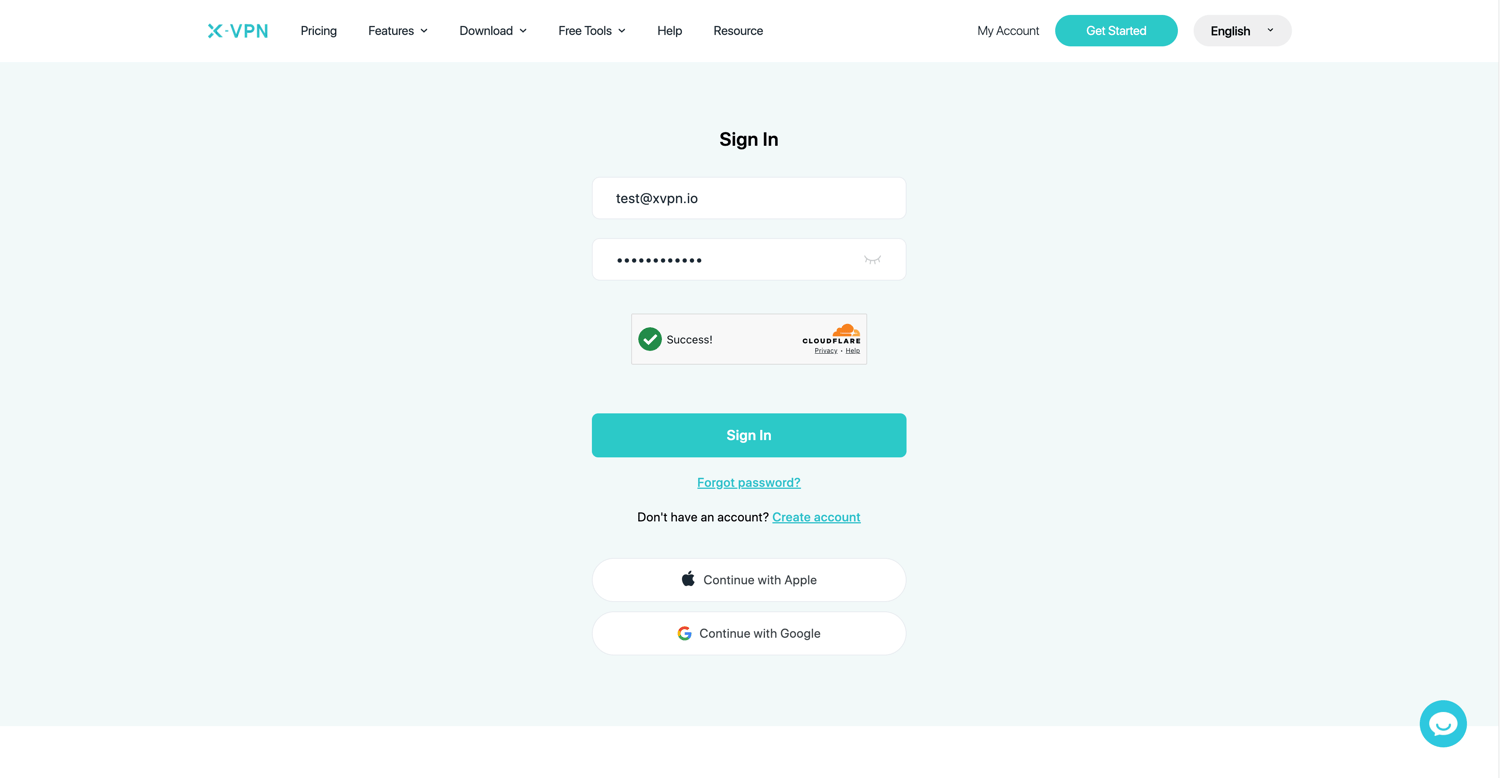
توجه: پیکربندی پیشرفته برای روتر فقط برای حساب های پریمیوم می باشد، لطفاً اطمینان حاصل کنید که حساب شما پریمیوم است.
کاربران رایگان؟ به حالت پریمیوم بروید تا از مزایای پیشرفته لذت ببرید.
مرحله 2: صفحه پیکربندی روتر را باز کنید
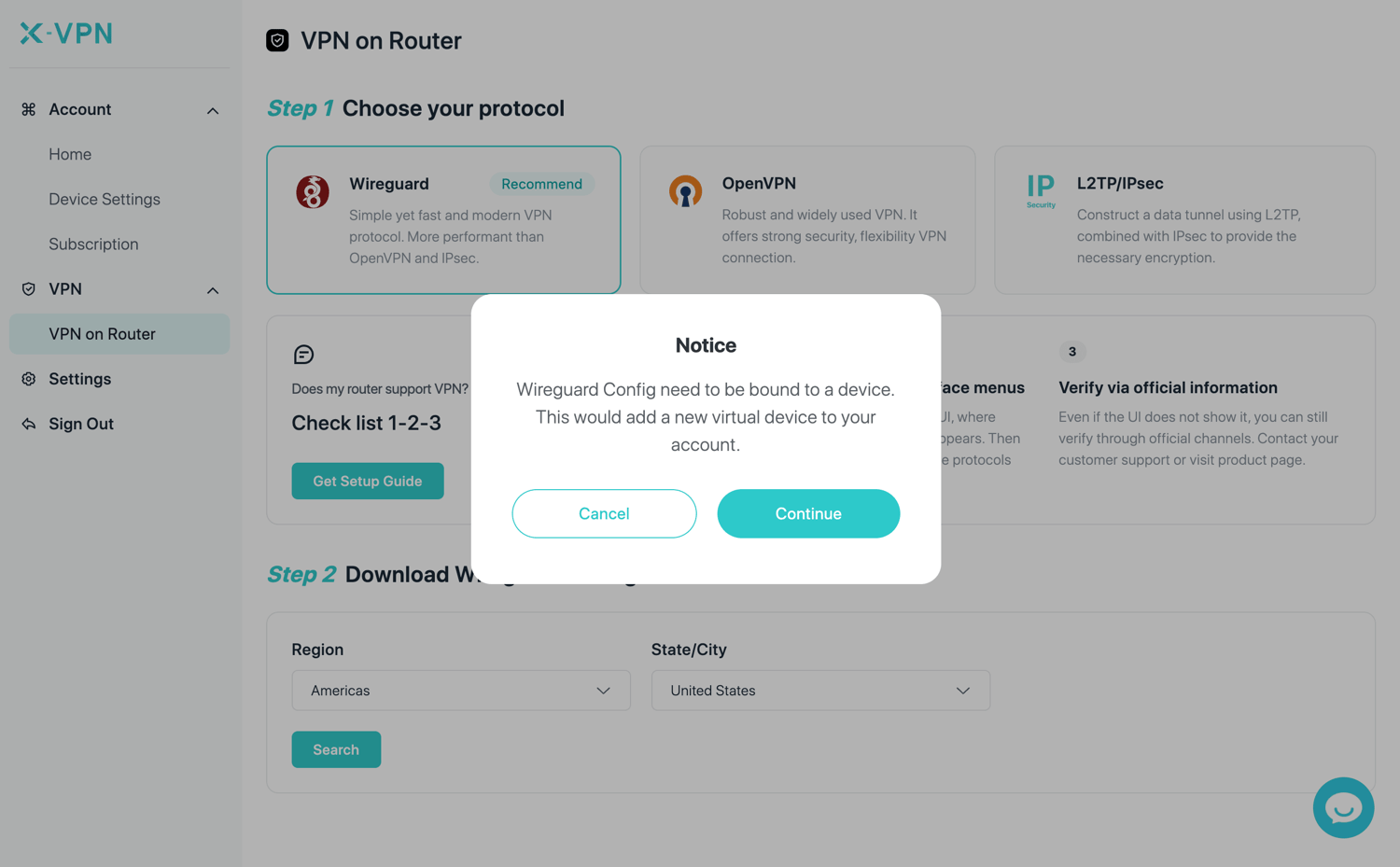
به حساب کاربری من > VPN > VPN روی روتر بروید، سپس WireGuard را انتخاب کنید.
اگر برای اولین بار روتر را راهاندازی میکنید، باید ابتدا دستگاه روتر را به حساب کاربری خود ثبت کنید. برای ادامه، ادامه کلیک کنید.
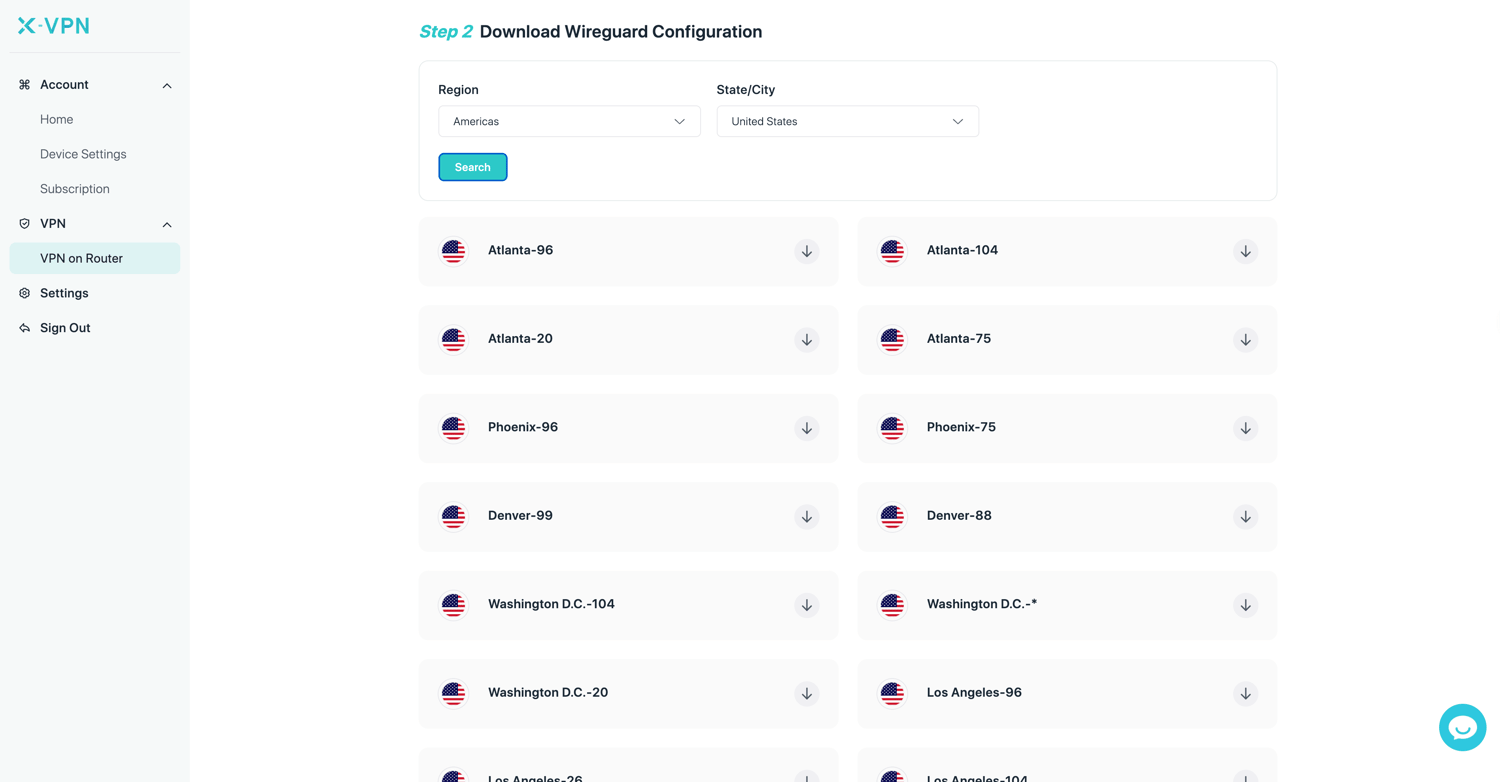
مرحله 3: برای سرور WireGuard جستجو کنید و فایل را دانلود کنید
در بخش دانلود پیکربندی WireGuard، منطقه و استان/شهر ترجیحی خود را انتخاب کنید و سپس روی جستجو کلیک کنید.
از میان نتایج، سروری که میخواهید را انتخاب کنید، سپس روی دکمه دانلود در سمت راست کلیک کنید تا فایل پیکربندی را دانلود کرده و آن را در پوشهٔ خود ذخیره کنید.
مرحله 4: به روتر GL.iNet خود وارد شوید.
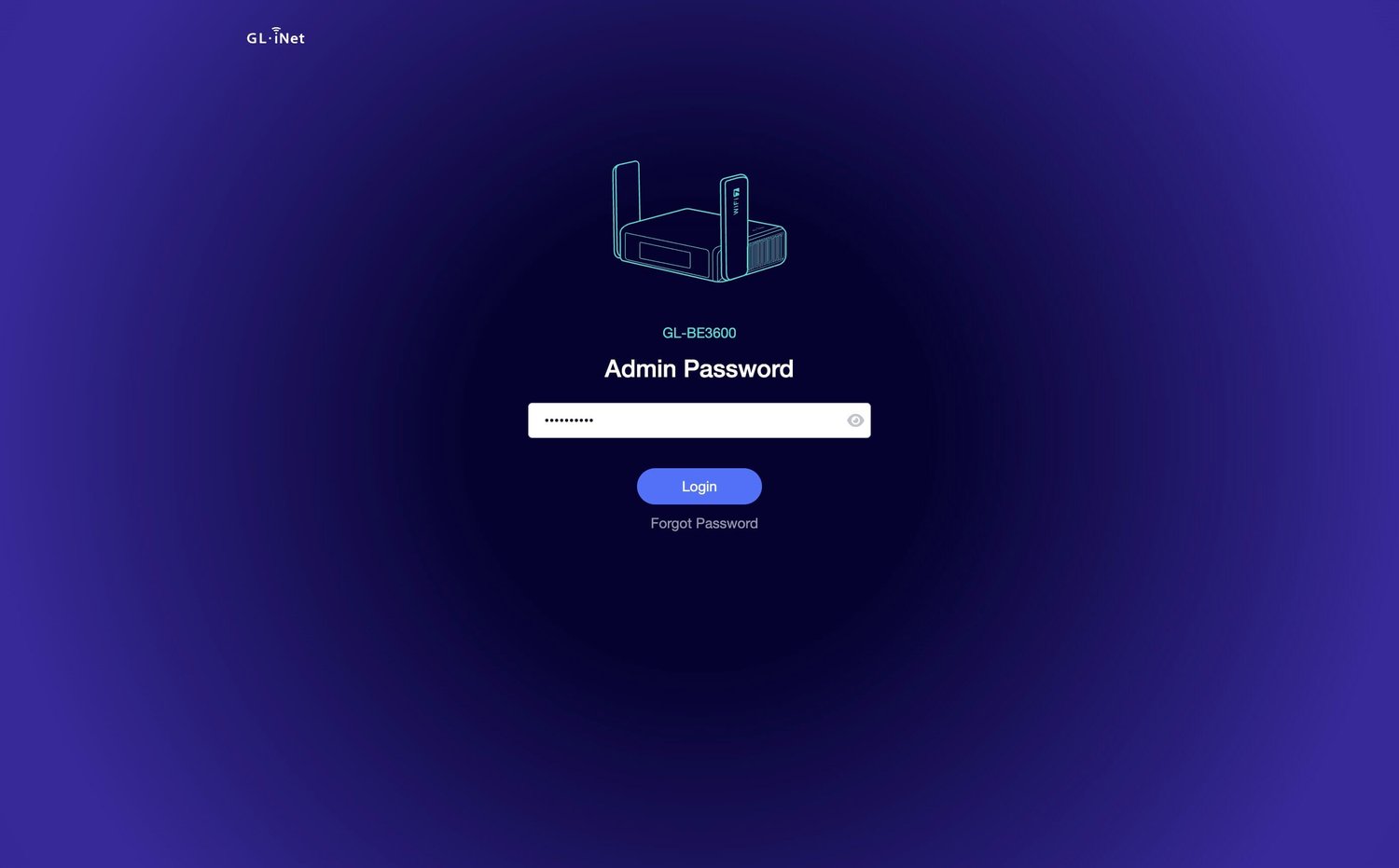
Connect your device to the GL.iNet router via Wi-Fi. Then open a new tab in your browser, enter 192.168.8.1, and sign in to the GL.iNet router admin panel with your administrator password.
مرحله 5: پیکربندی WireGuard را بارگذاری کنید.
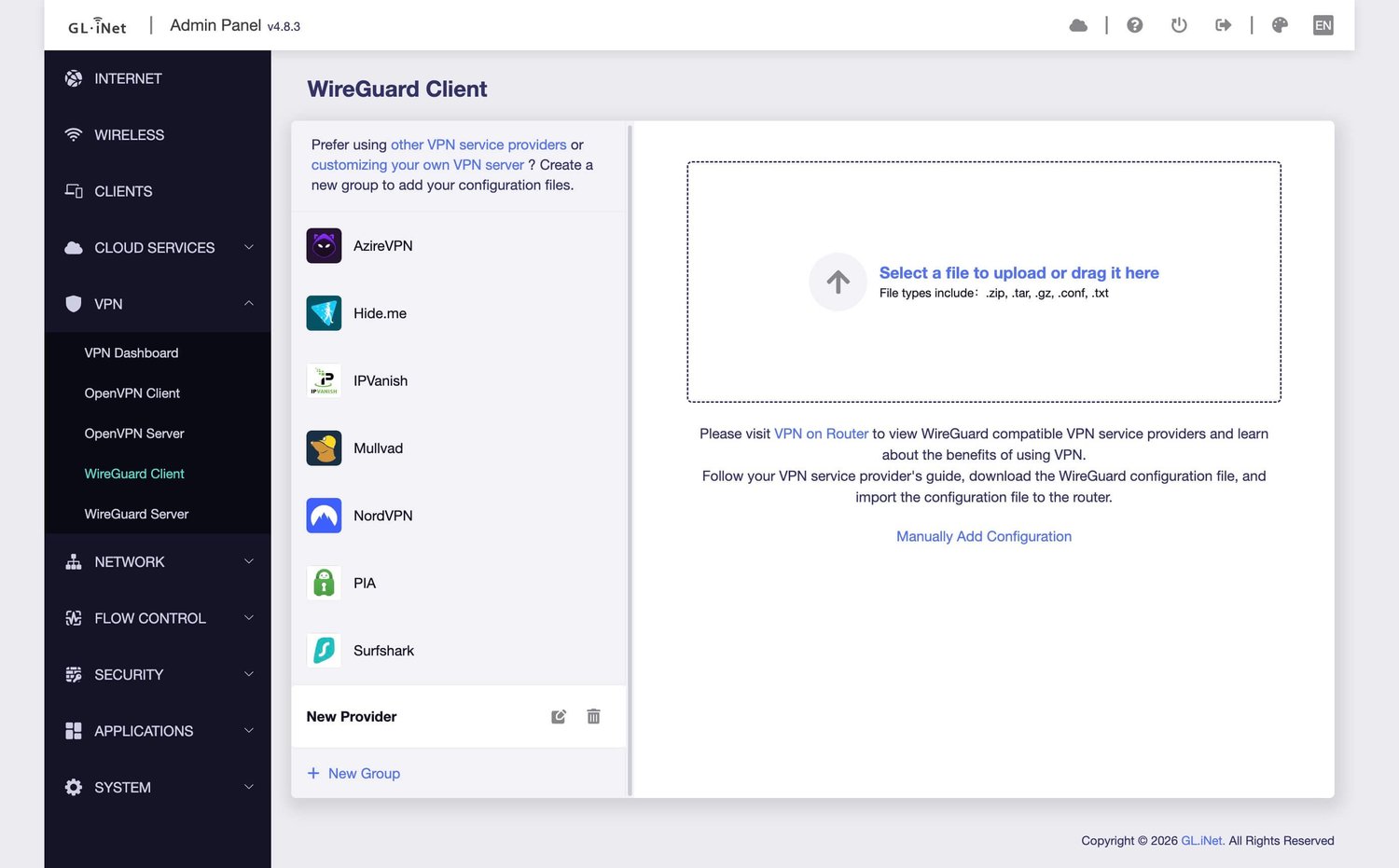
در پنل مدیریت روتر، به ویپیان > کلاینت وایرگارد بروید. در پایین صفحه روی + گروه جدید کلیک کنید، سپس فایل پیکربندی را که از X-VPN دانلود کردهاید با کشیدن و رها کردن یا با کلیک برای آپلود، بارگذاری کنید.
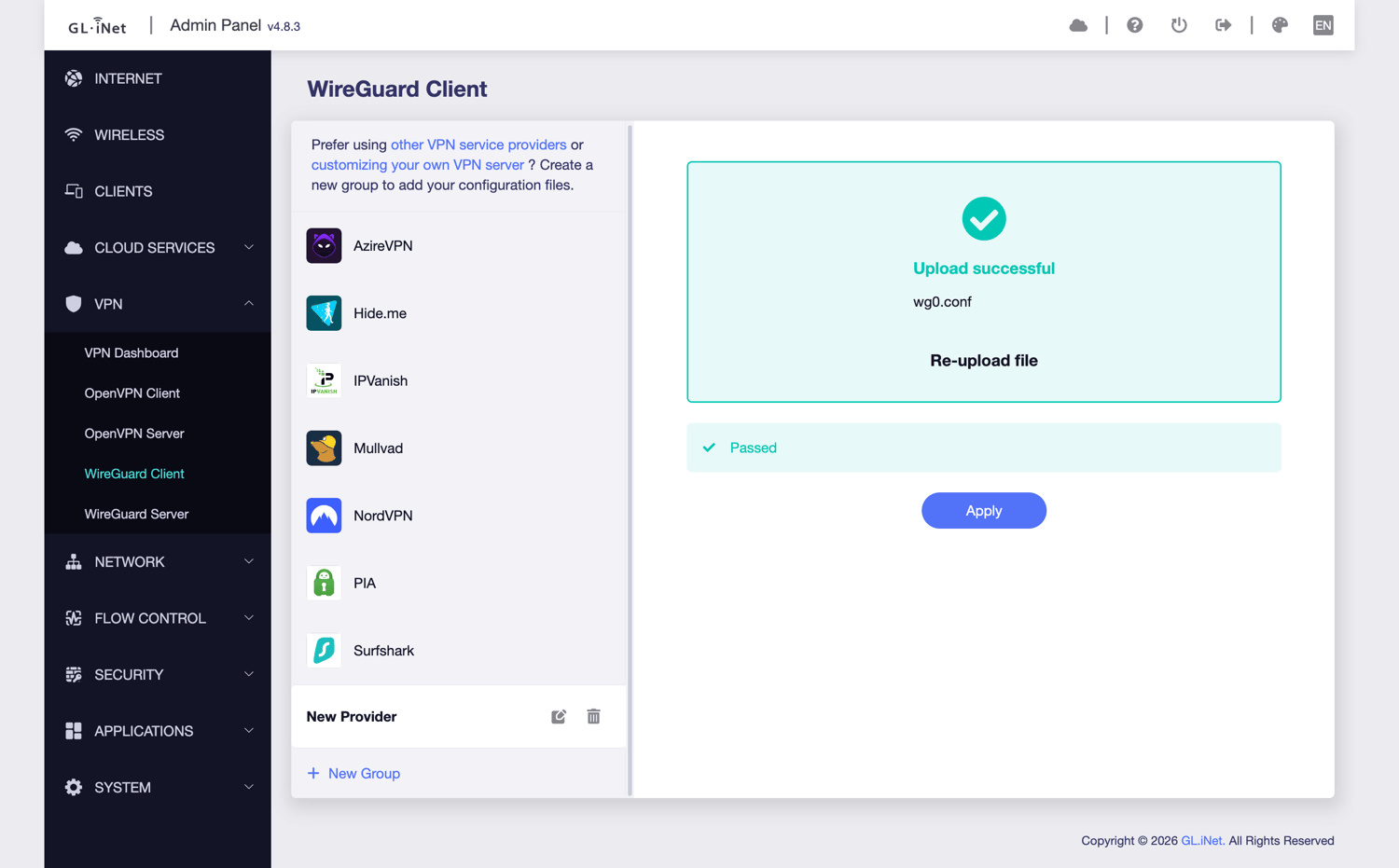
بعد از تکمیل بارگذاری، روی اعمال کلیک کنید.
مرحله 6: اتصال WireGuard را آغاز کنید
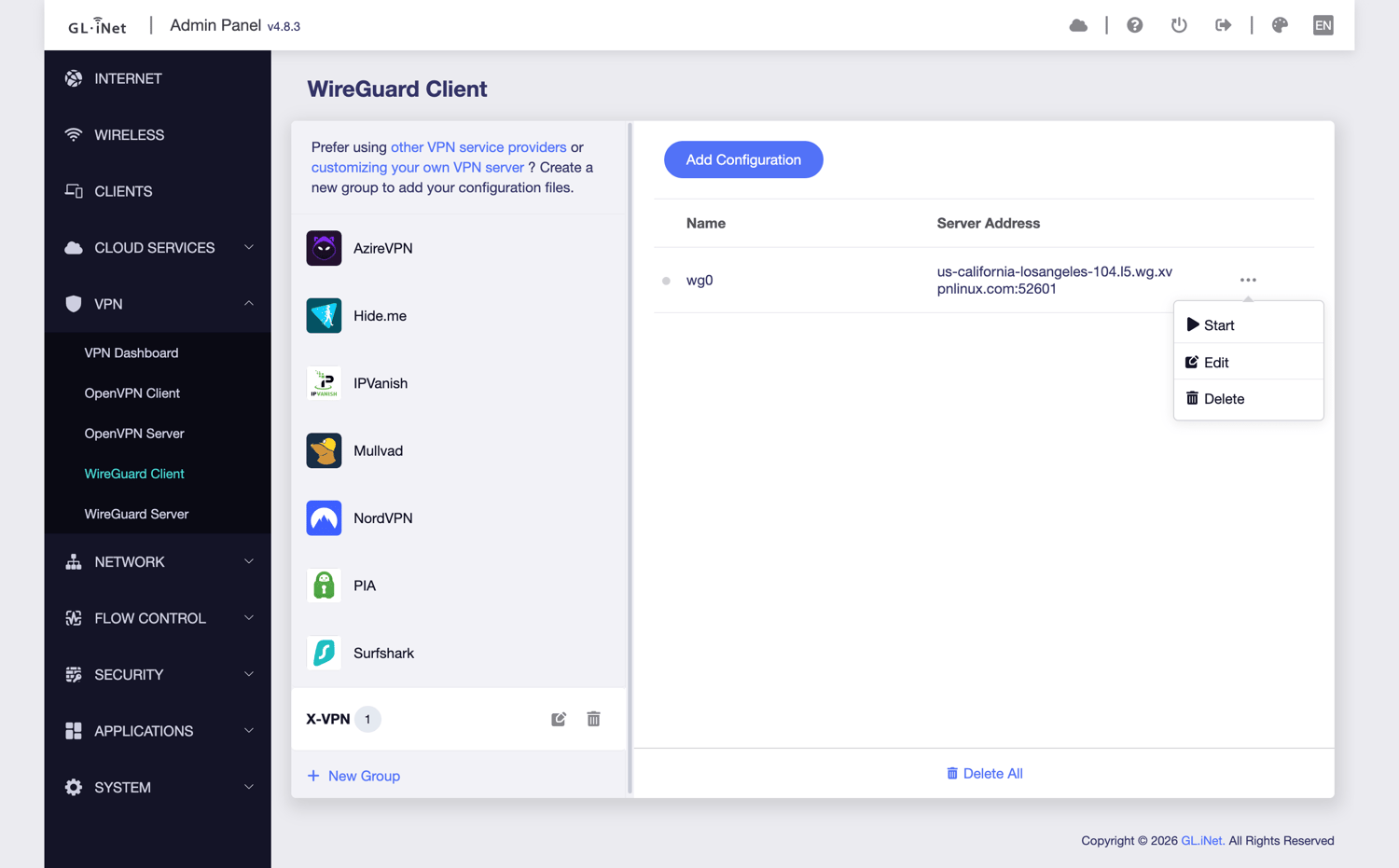
پس از اینکه پیکربندی با موفقیت اضافه شد، روی آیکون سه نقطه در سمت راست کلیک کنید و سپس شروع را کلیک کنید تا اتصال برقرار شود.
مرحله 7: وضعیت VPN را بررسی کنید
به ویپیان > داشبورد ویپیان برگردید و تأیید کنید که در حال حاضر کلاینت ویپیان شما وایرگارد است.
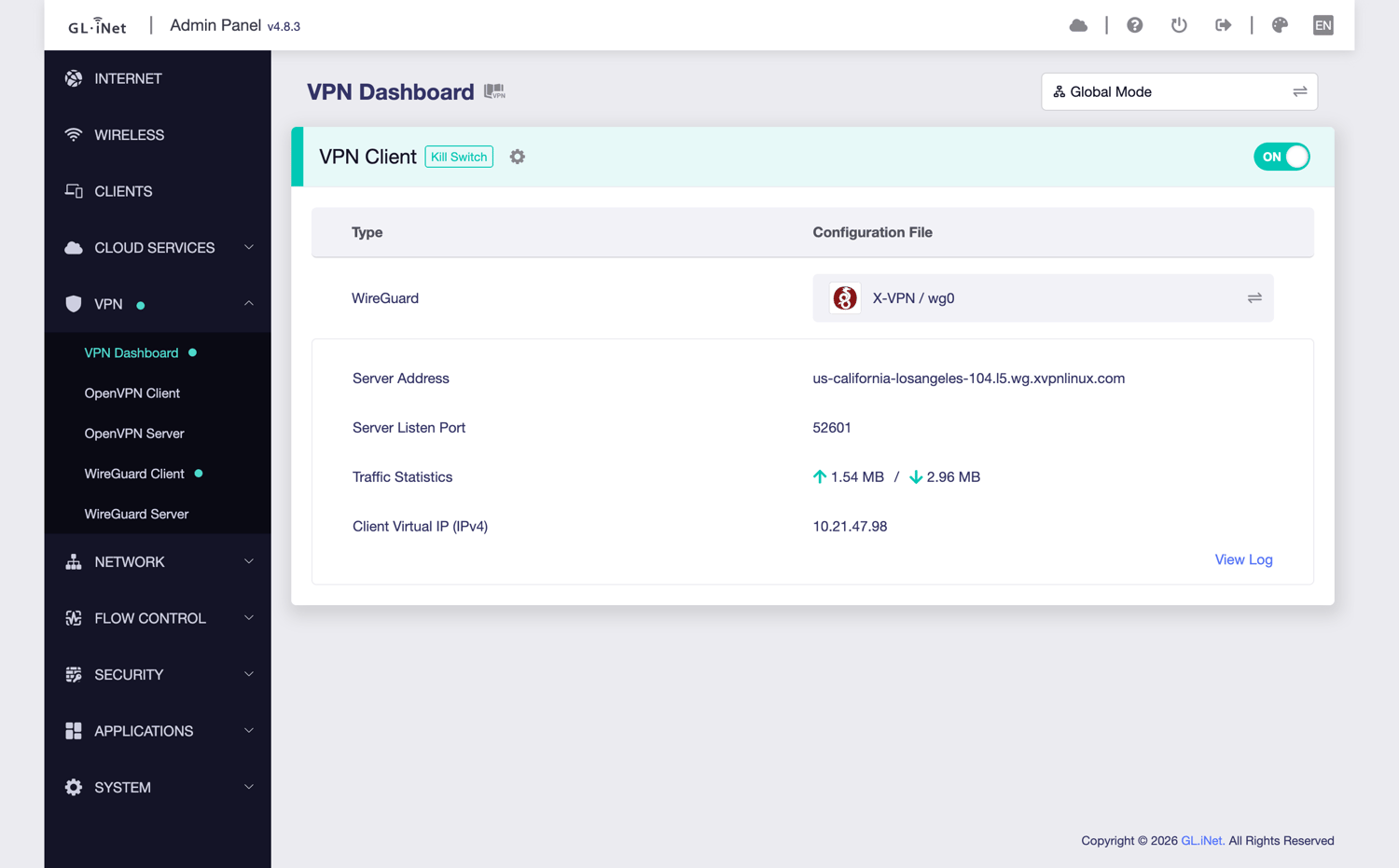
آفرین! روتر GL.iNet شما اکنون باید از طریق WireGuard به X-VPN متصل باشد.
آیا این مقاله مفید بود؟
تشکر از بازخورد شما!
چرا این مقاله مفید نبود؟