چگونه X-VPN را در دستگاههای iOS - آیفون و آیپد - راهاندازی کنیم؟
آخرین ویرایش در 2026-09-03
ویدیو را تماشا کنید تا بیاموزید چگونه X-VPN را روی دستگاههای iOS راهاندازی کنید - iPhone و iPad.
برای استفاده بهتر، آموزش زیر را برای نصب و استفاده از X-VPN در دستگاههای iOS خود - آیفون و آیپد - دنبال کنید.
اپلیکیشن X-VPN را دانلود کنید.
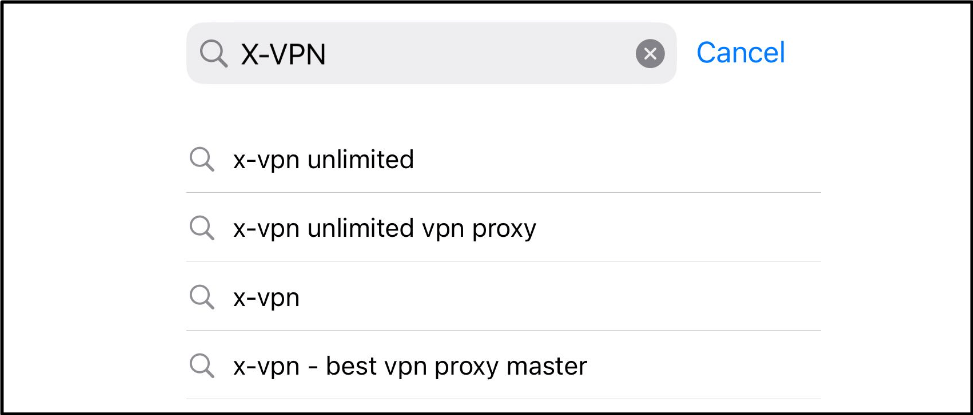
1. نسخه iOS از X-VPN فقط از اپ استور قابل دانلود است. لطفاً اپ استور را روی آیفون یا آیپد خود باز کنید و برای "X-VPN" جستجو کنید.
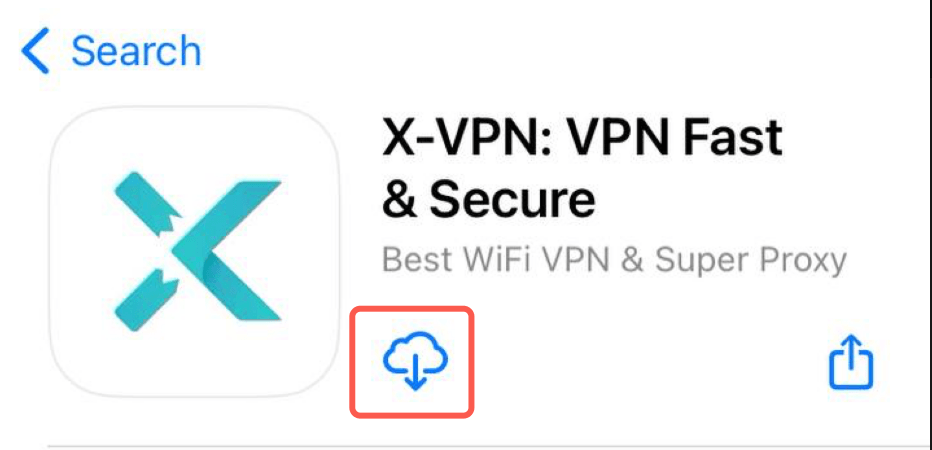
2. سپس روی دکمهٔ دانلود کلیک کنید تا برنامه X-VPN را دانلود کنید.
به برنامه X-VPN وارد شوید.
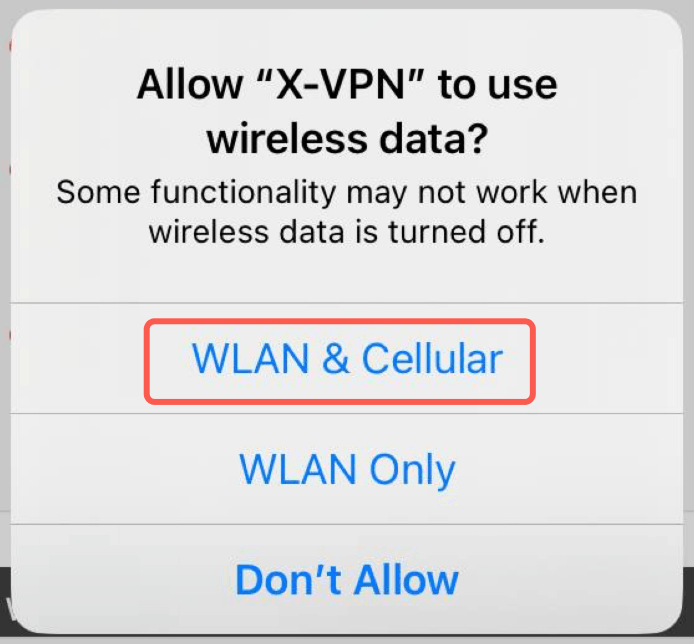
1. هنگامی که برای اولین بار برنامه X-VPN را باز میکنید، یک پنجره پاپآپ مبنی بر درخواست دسترسی به شبکه را مشاهده خواهید کرد. ما توصیه میکنیم گزینهٔ اول را انتخاب کنید که به شما امکان استفاده عادی از X-VPN را هم در شبکههای Wi-Fi و هم در شبکههای همراه بدهد.
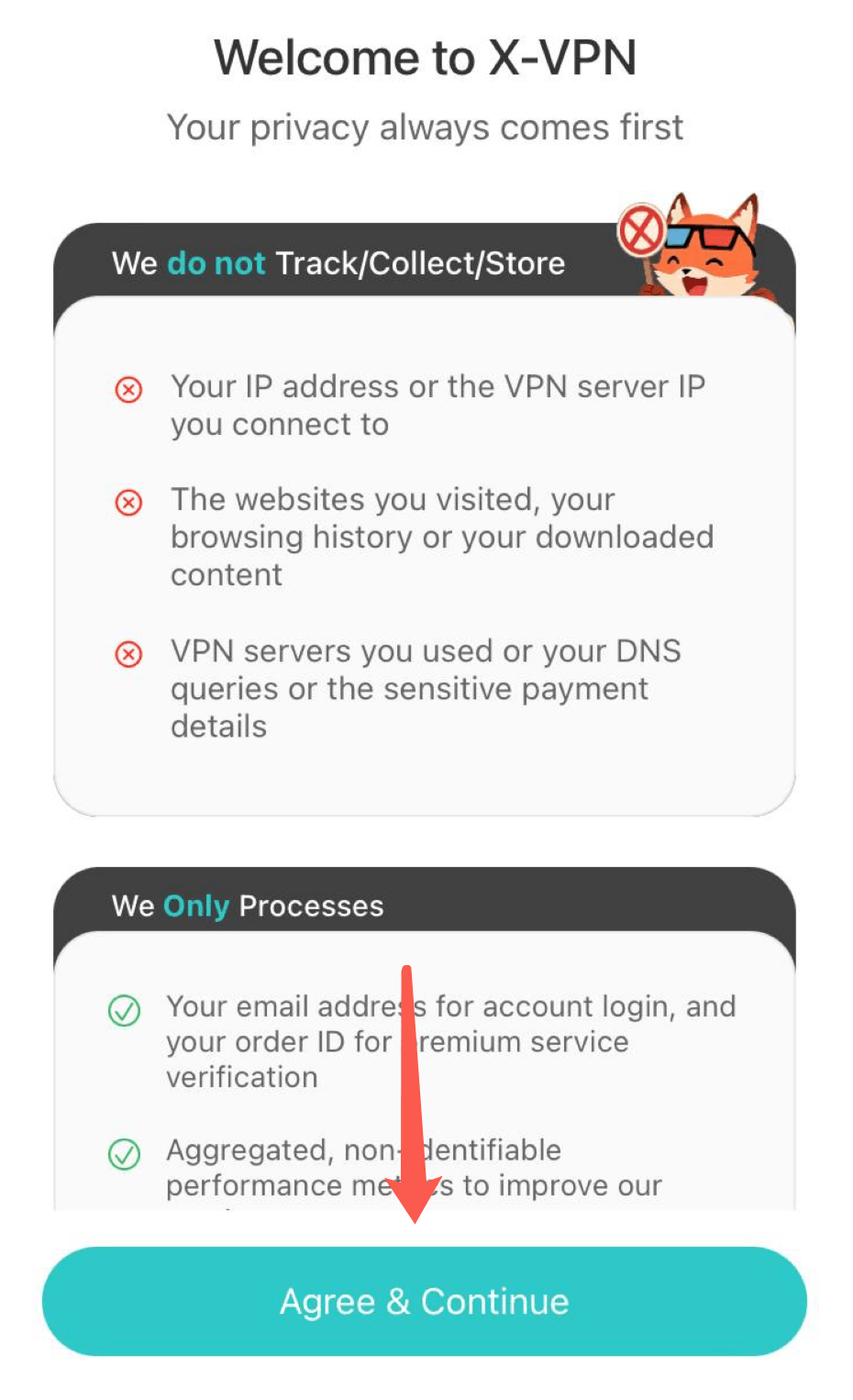
2. سپس صفحه توافقنامه حفظ حریم خصوصی ما و یک پنجره پاپآپ پیکربندی VPN را مشاهده خواهید کرد. لطفاً آنها را با دقت بخوانید و سپس به ترتیب روی "Agree & Continue" و "Allow" کلیک کنید تا پیکربندی پایه کامل شود.
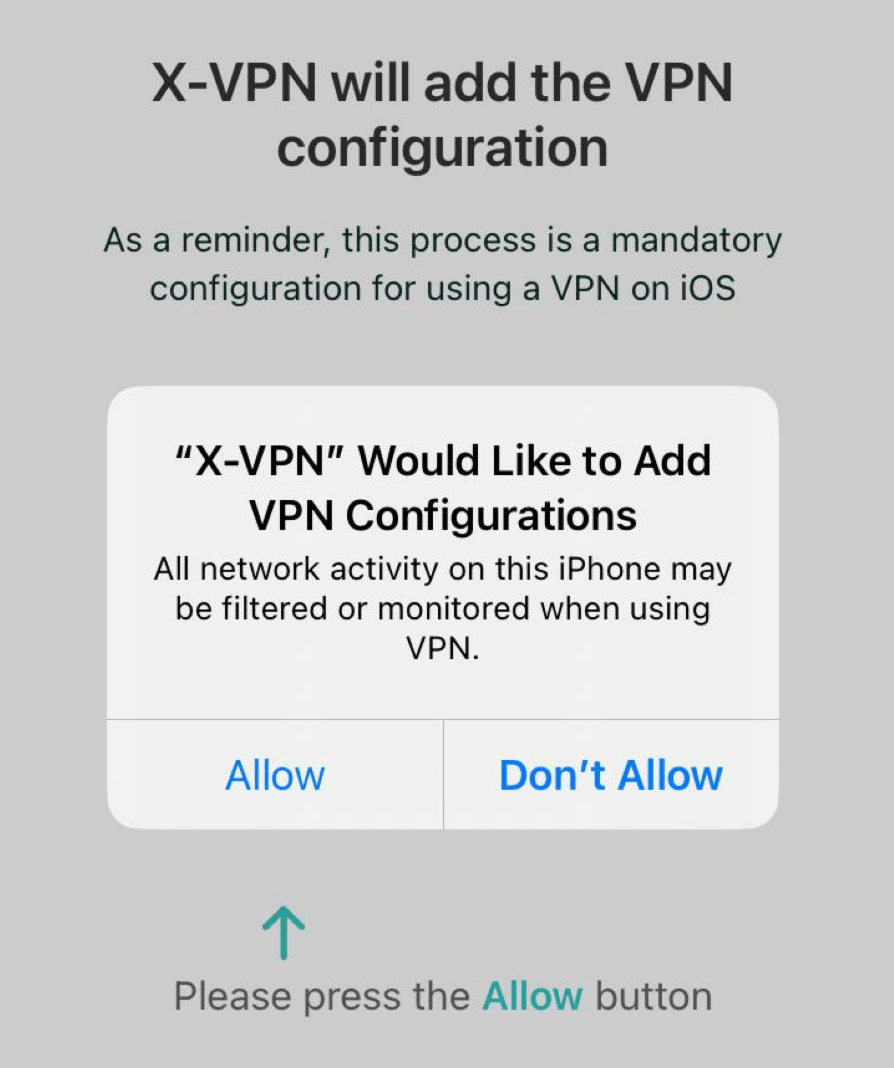
3. شما اکنون پیکربندی را تکمیل کردهاید.
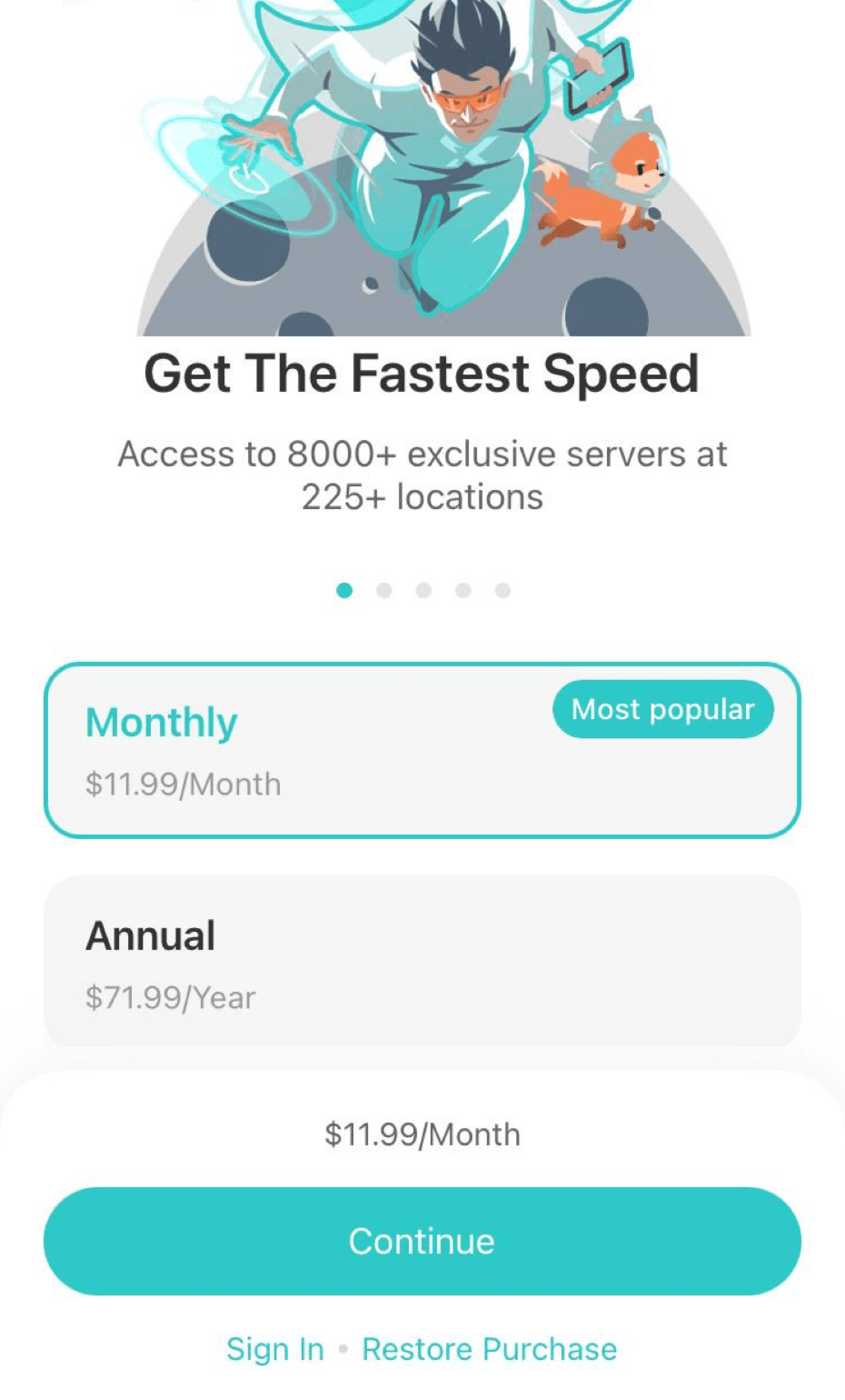
اگر میخواهید از تمامی ویژگیهای X-VPN بهرهمند شوید، لطفاً اشتراک X-VPN خریداری کنید یا در صفحهٔ زیر به حساب VIP خود وارد شوید.
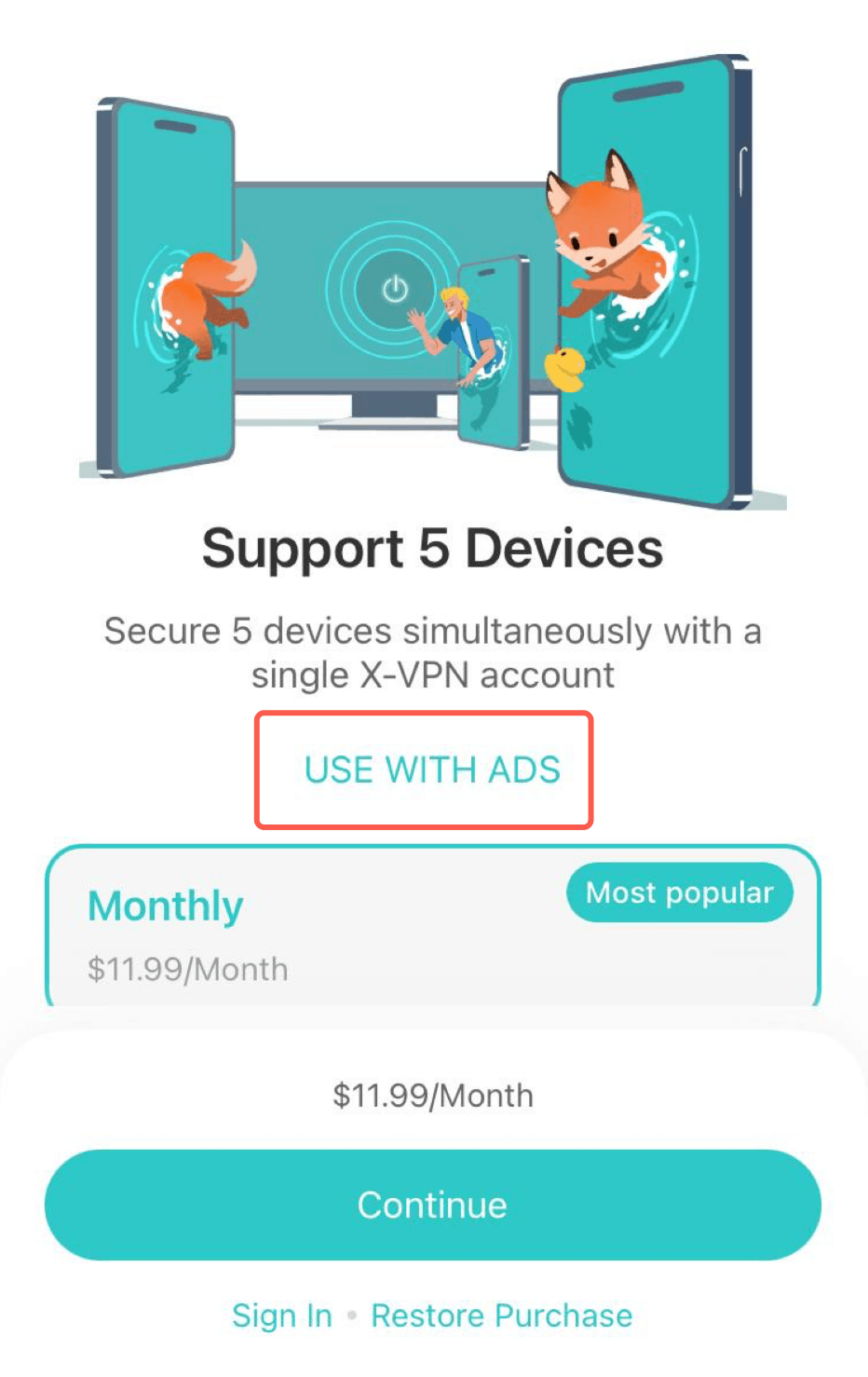
اگر میخواهید ابتدا نسخهٔ رایگان را تجربه کنید، لطفاً صفحه را به سمت چپ بکشید، «USE WITH ADS» را پیدا کنید و روی آن کلیک کنید تا از صفحهٔ اشتراک عبور کنید.
آفرین! حالا که X-VPN را نصب کردهاید، میتوانید تا دلتان بخواهد از آن استفاده کنید.
اتصال و قطع اتصال با VPN
برای اتصال یا قطع اتصال سریع از VPN، به سادگی روی دکمه موجود در صفحه اصلی کلیک کنید.
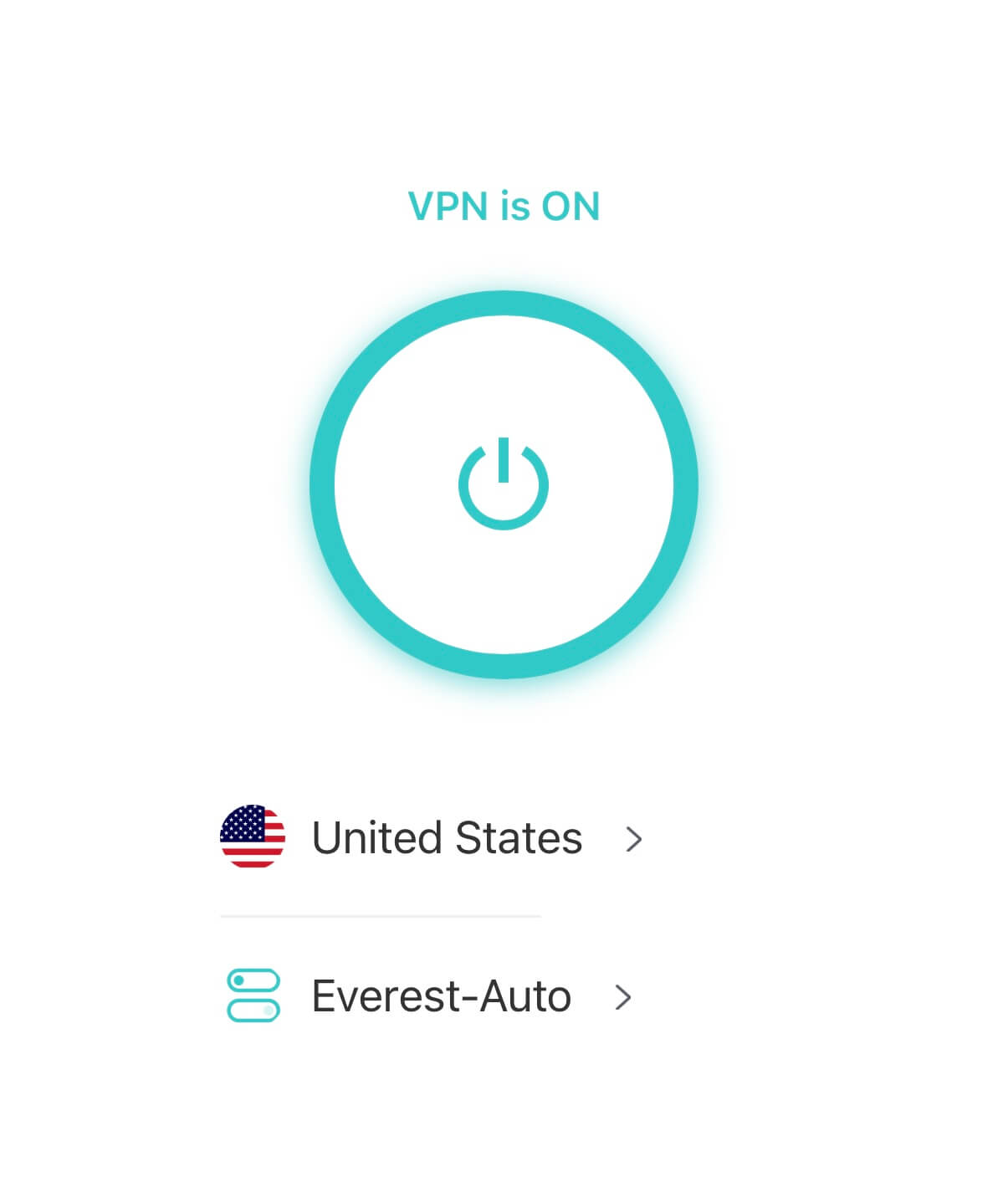
به راحتی وضعیت اتصال VPN خود را با بررسی نمایش وضعیت بالای دکمه اتصال مشاهده کنید.
اگر شما مکان سرور یا پروتکل خاصی را انتخاب نکرده باشید، X-VPN به طور خودکار ترکیب مناسبترین بر اساس محیط شبکه شما را انتخاب خواهد کرد.
تغییر مکان VPN
برای ورود به صفحه لیست مکان ها، روی "مکان انتخاب شده" (یا نام مکان) در صفحه اصلی کلیک کنید.
X-VPN چهار صفحه موقعیت مکانی برای انتخاب از میان دارد:
- صفحه پیشنهادی نشان میدهد تاریخچه مکان شما، سرورهای مورد علاقه و سرورهای پیشنهادی برای دسترسی سریع.
- صفحه همه مکان های کشورهای موجود را لیست می کند.
- صفحه استریمینگ / گیمینگ سرورهای خاصی را نمایش می دهد که برای استریمینگ و گیمینگ بهینه شده اند.
- صفحهٔ ویژه، Tor بر روی VPN، سرورهای P2P و VPN توزیعی را برای نیازهای خاص نمایش میدهد.
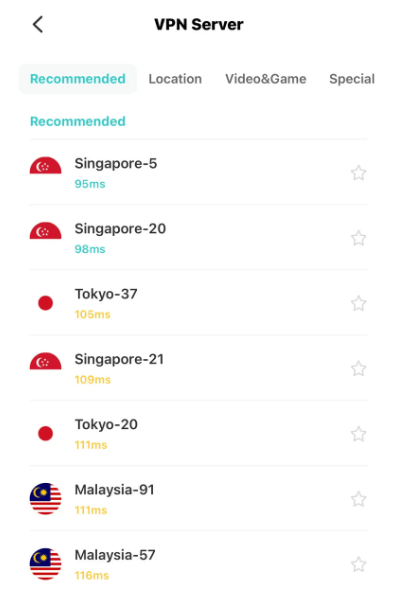
برای تغییر مکان آی پی خود با استفاده از خدمات ما، یک بار روی مکان مورد نظر برای اتصال کلیک کنید و روی آیکون ستاره کلیک کنید تا آن را به عنوان مورد علاقه ذخیره کنید.
از آیکون مثلث سیاه برای گسترش لیست سرور استفاده کنید و کشور، شهر، استریمینگ یا مکان بازی مورد نظر خود را انتخاب کنید.
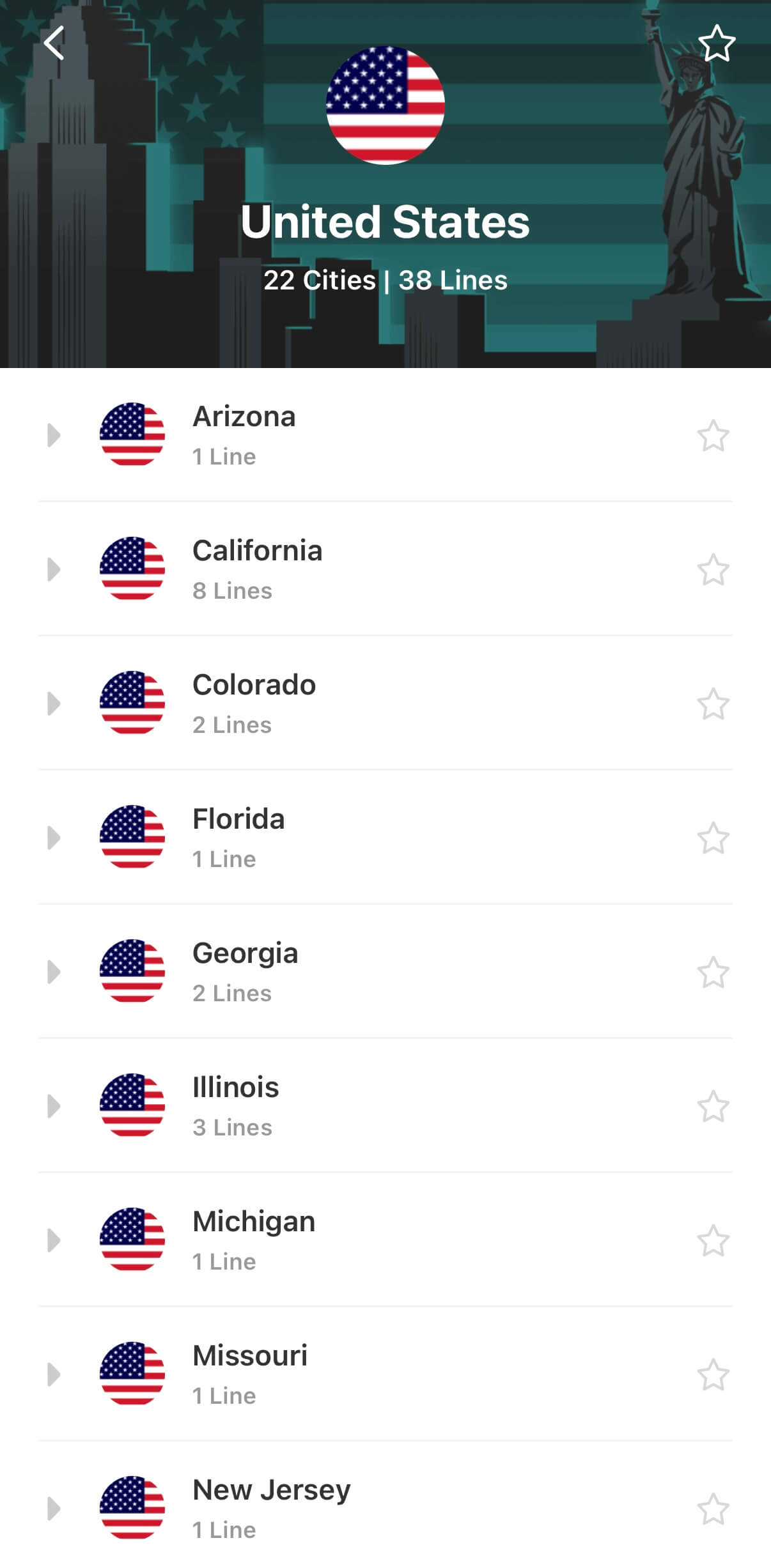
برای اطلاعات بیشتر درباره سرورهای اینجا.
تغییر پروتکل VPN
روی "Everest-Auto: ( نام پروتکل )" در صفحه اصلی ضربه بزنید تا به صفحه فهرست مکانها وارد شوید.
شما میتوانید بهترین گزینه را برای نیاز خود انتخاب کنید یا فقط «Everest-Auto» را انتخاب کنید تا X-VPN بهترین گزینه را به شما پیشنهاد دهد.
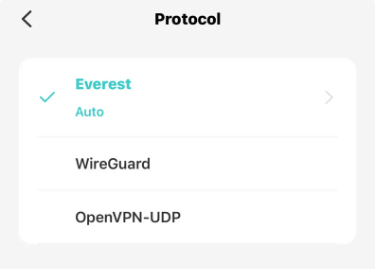
ویژگی های پیشرفته
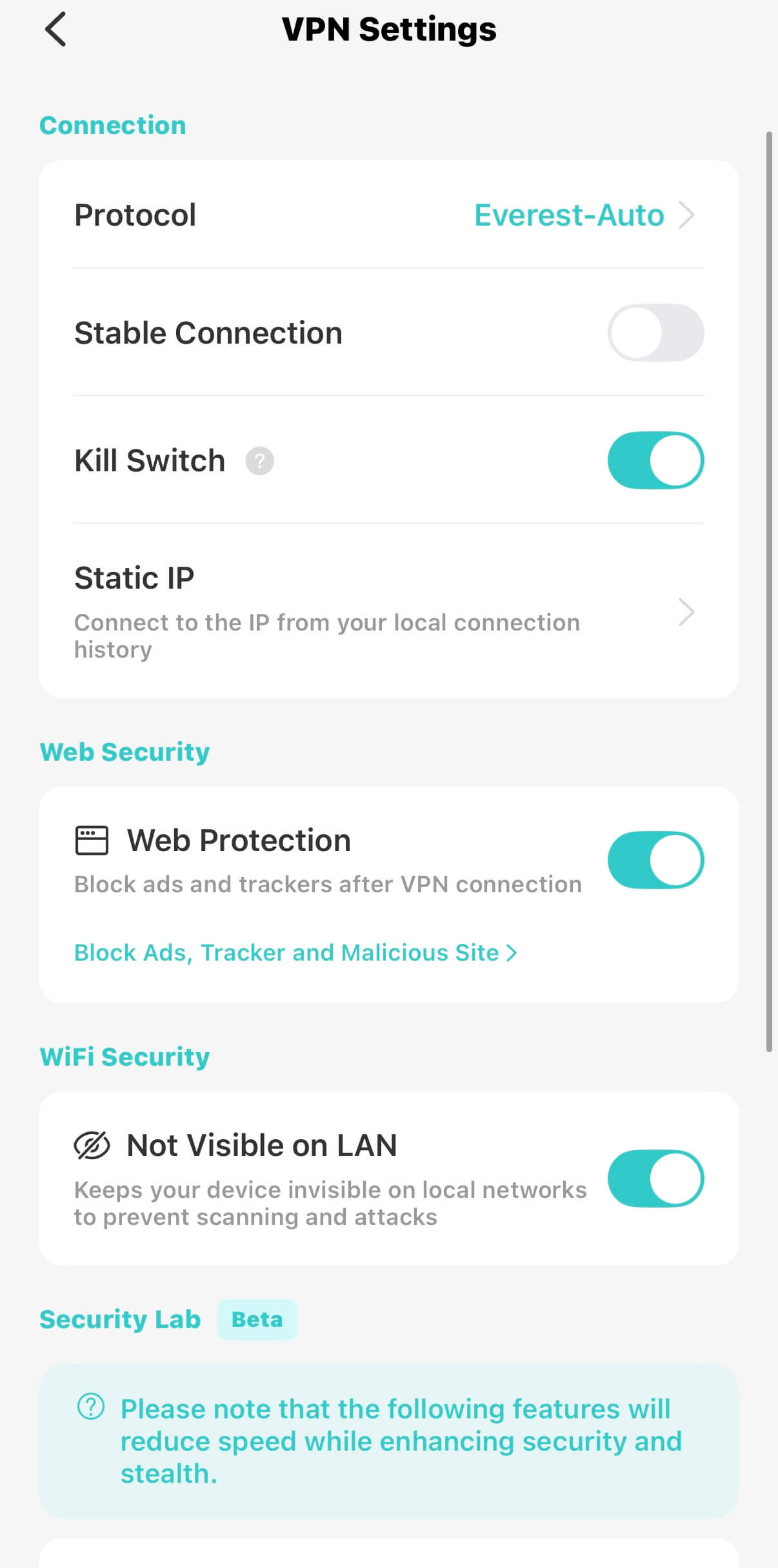
روی صفحه اصلی، "Me > VPN Settings" را لمس کنید تا به صفحه ویژگیهای پیشرفته بروید.
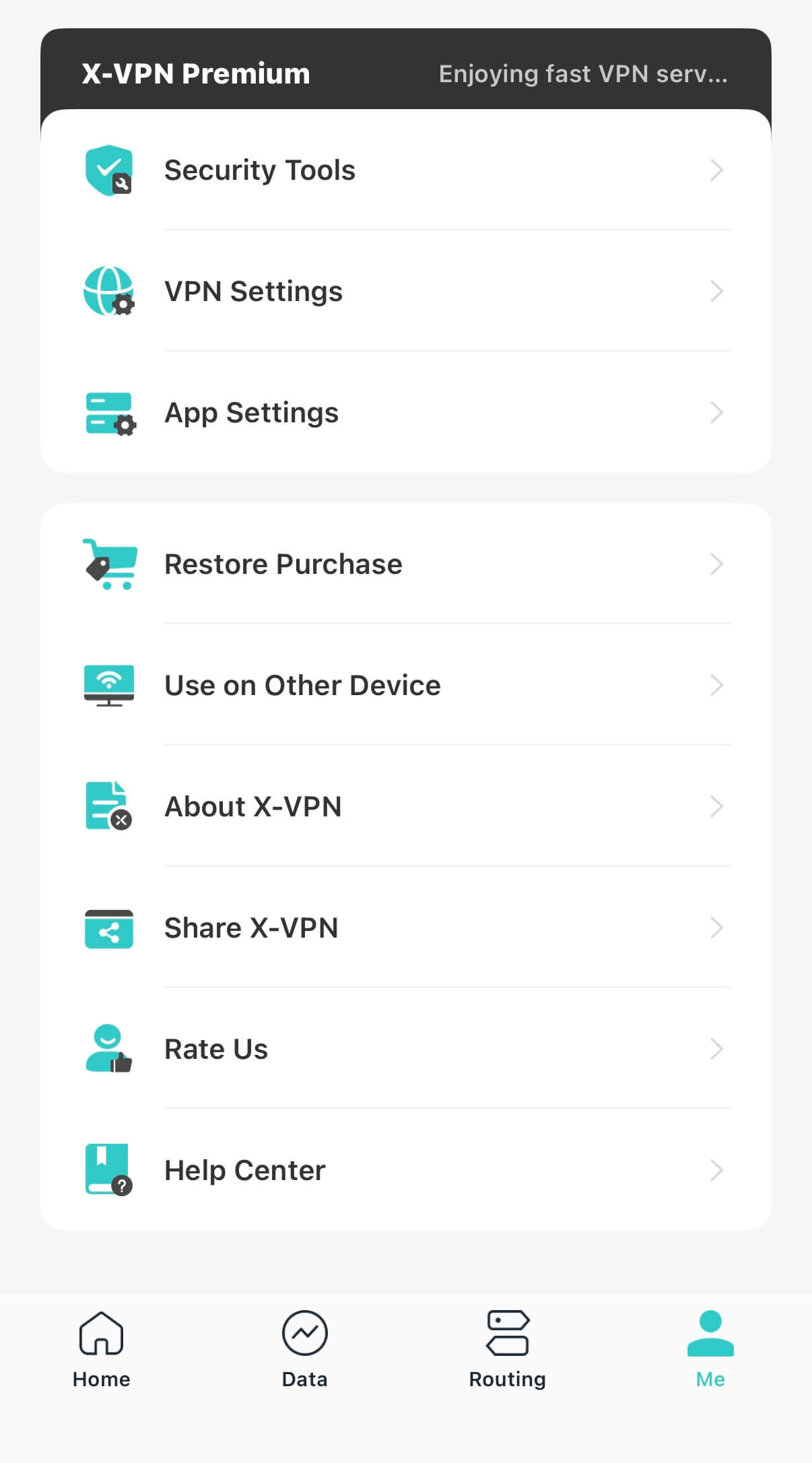
ویژگی های پیشرفته - قطع کردن اتصال
روشن کردن کلید قطع برای قطع تمام اتصالات اینترنتی به منظور جلوگیری از دسترسی غیرمجاز به شبکه پس از قطع اتصال VPN به طور غیرمنتظره.
ویژگی های پیشرفته - اتصال پایدار
شما میتوانید اتصال پایدار را فعال کنید، اگر X-VPN قطع شود.
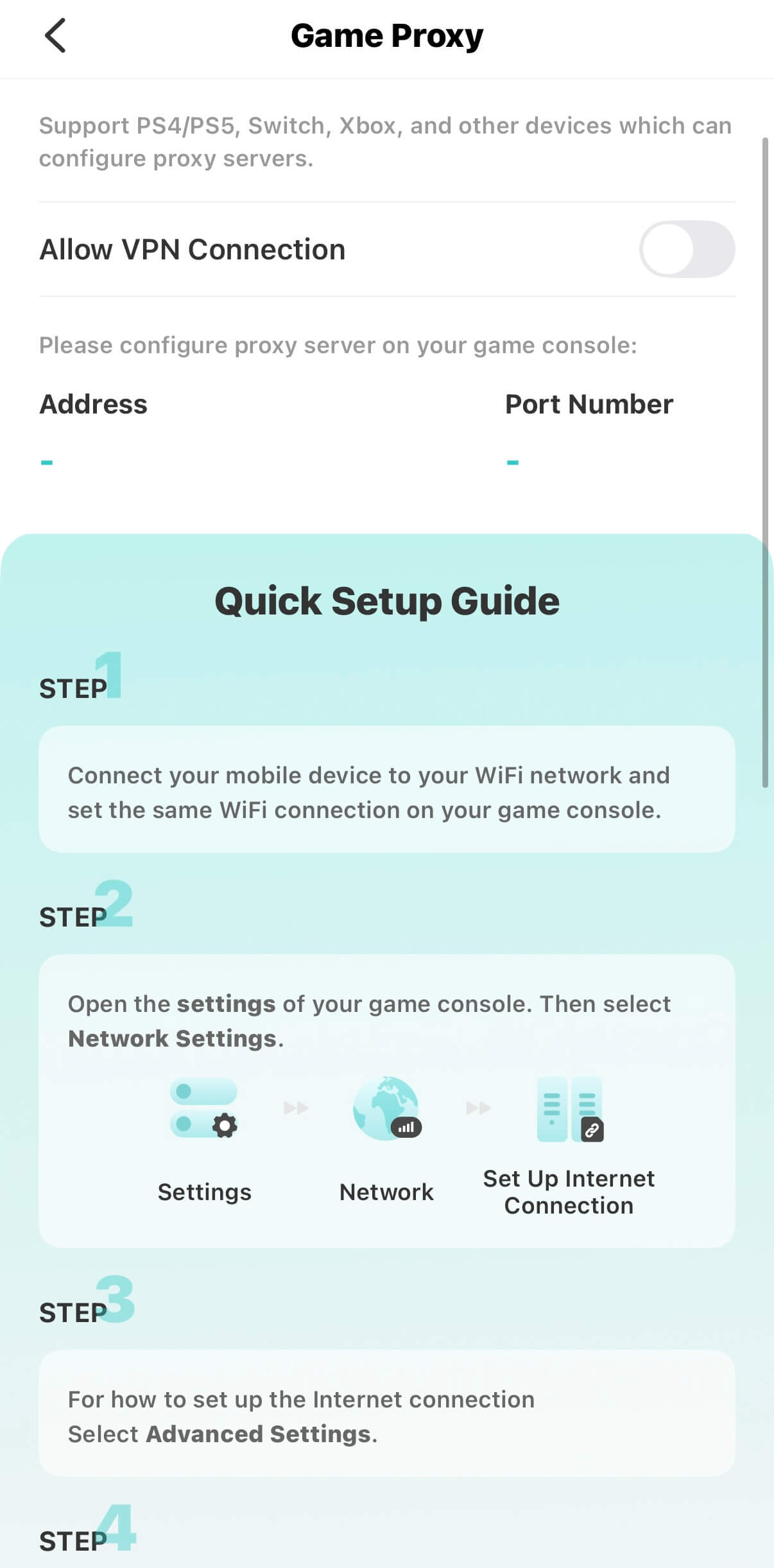
از X-VPN در کنسولهای بازی استفاده کنید.
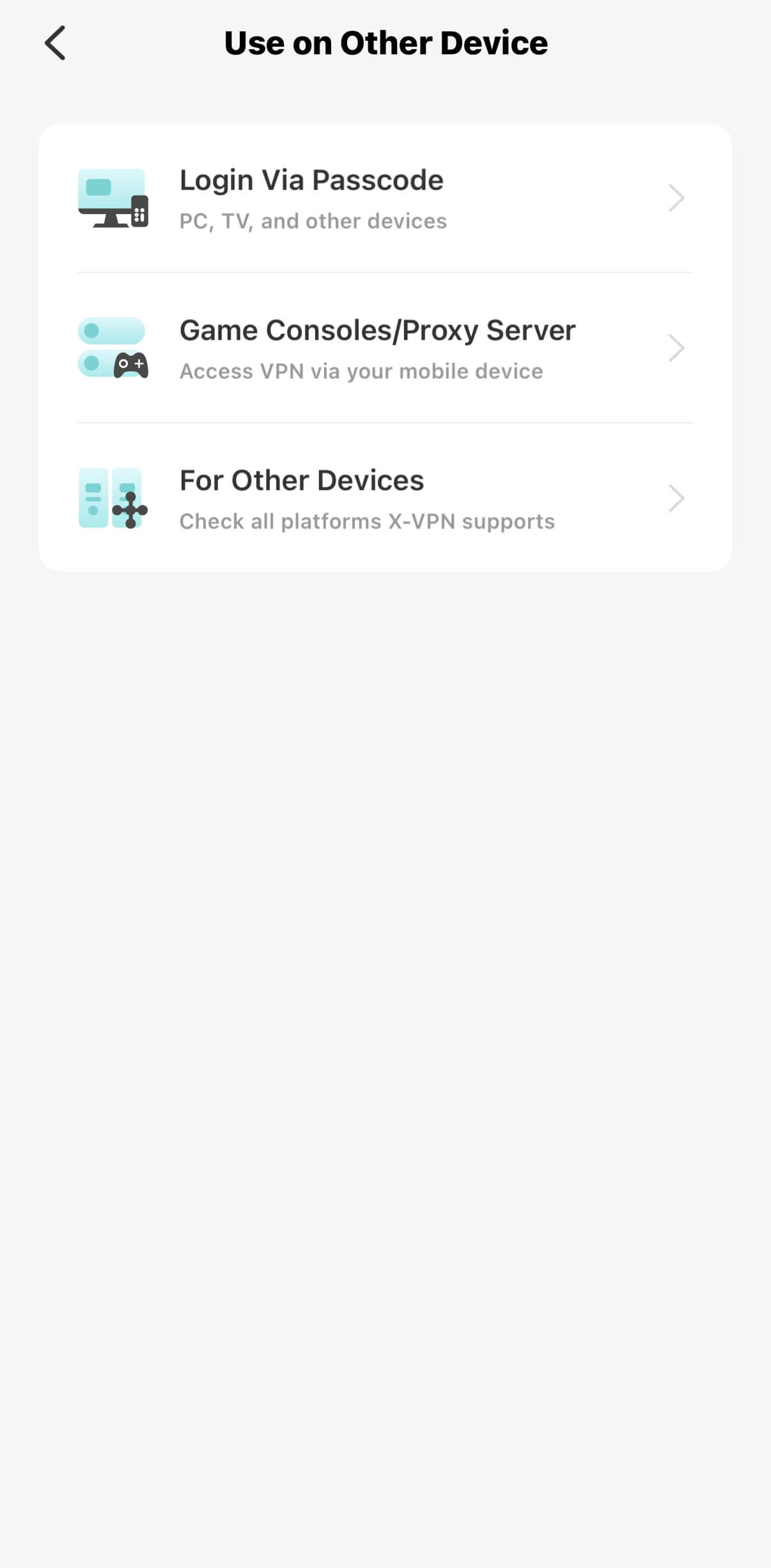
روی من > استفاده از دستگاه دیگر > کنسولهای بازی/سرور پروکسی ضربه بزنید تا وارد صفحه تنظیمات پروکسی VPN برای Xbox، Switch و PS4/5 و سایر دستگاههایی که میتوانند سرورهای پروکسی را پیکربندی کنند، شوید
Know more information in the page or get specific instruction here.
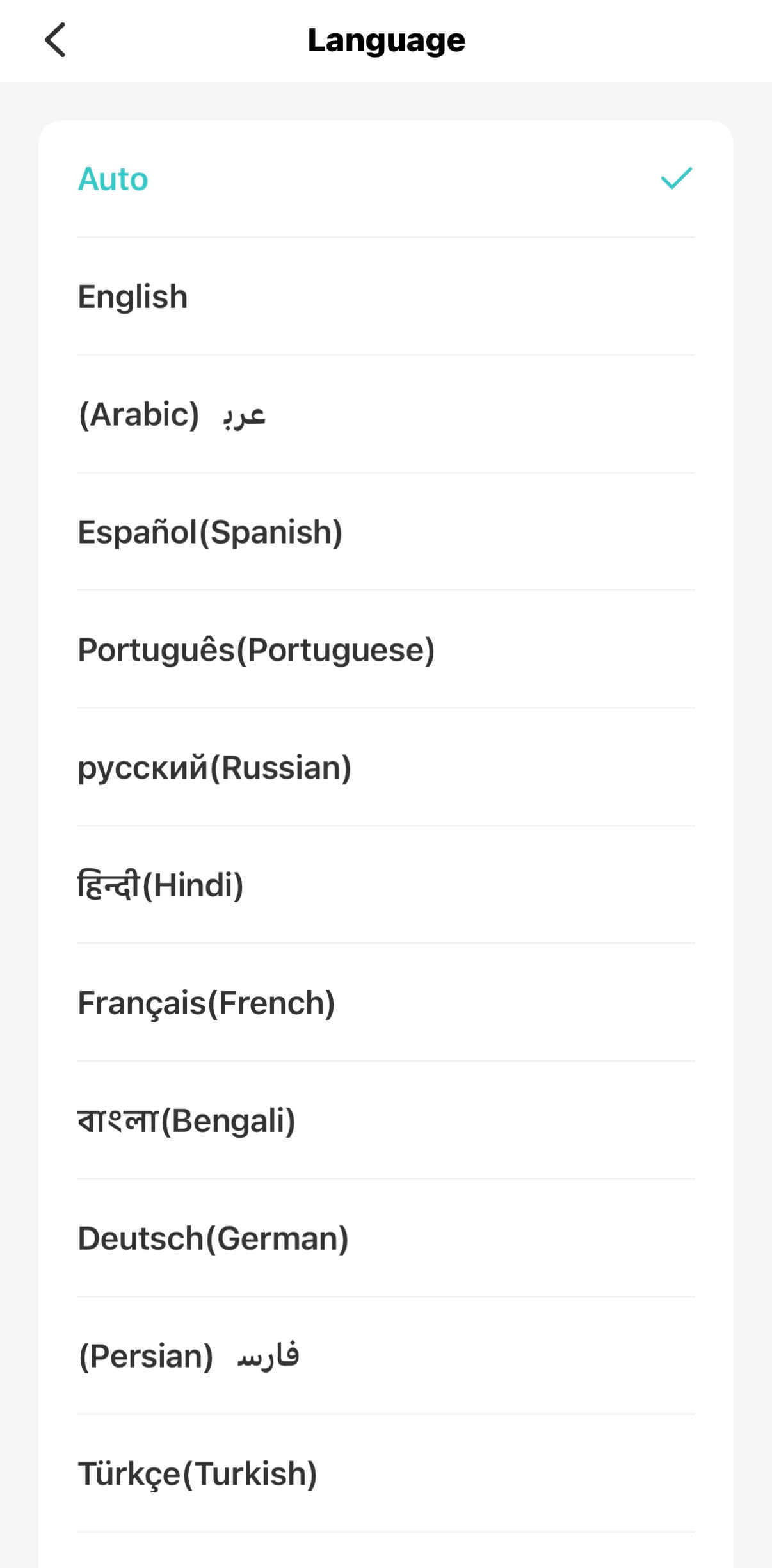
تغییر زبان در X-VPN
روی Me > App Settings > Language را لمس کنید
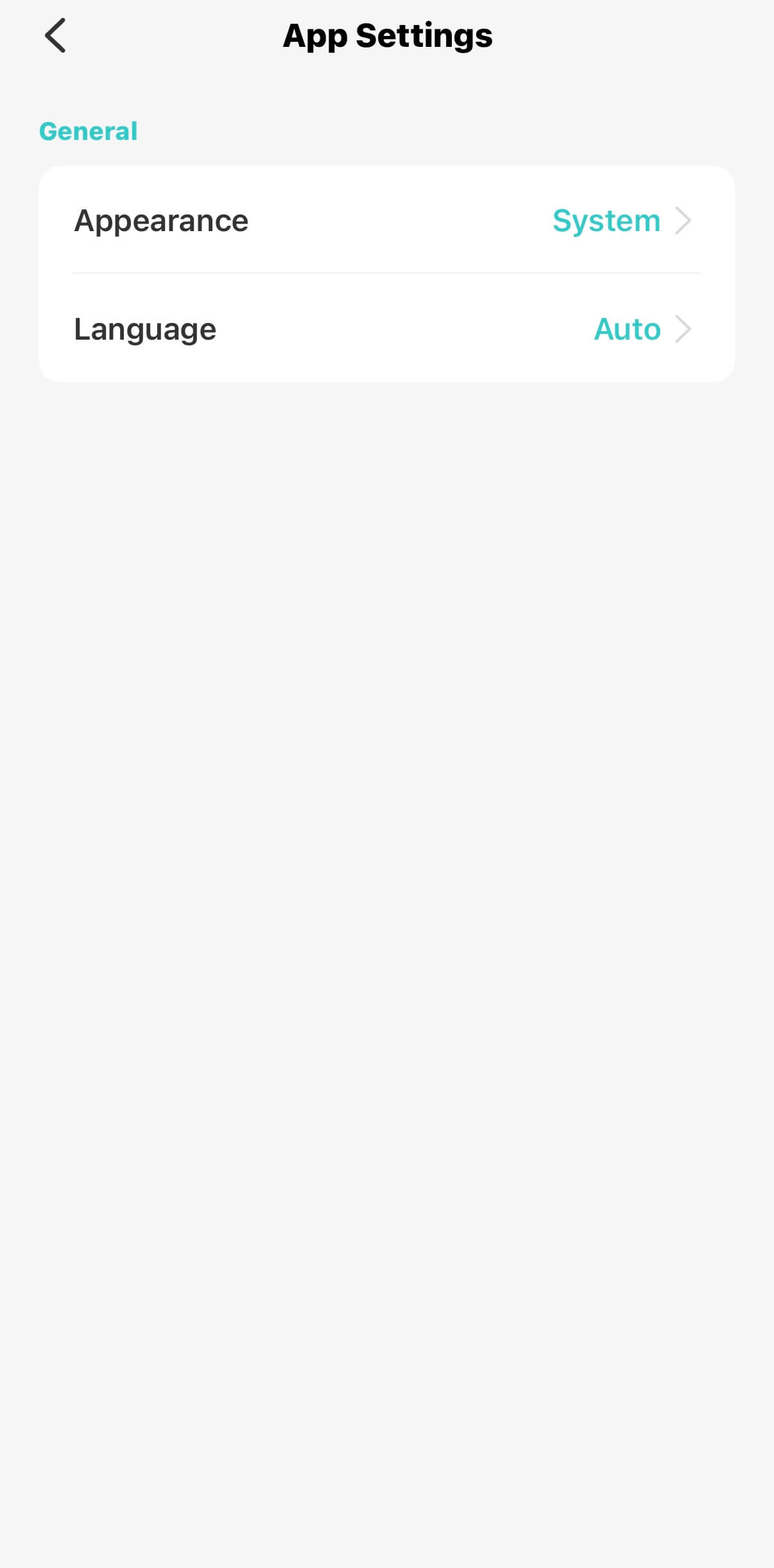
برای انتخاب زبانی که ترجیح می دهید استفاده کنید.
به طور پیش فرض، زبان به صورت خودکار تنظیم می شود که تنظیمات سیستم موبایل شما را دنبال می کند.
در برنامه کمک بگیرید
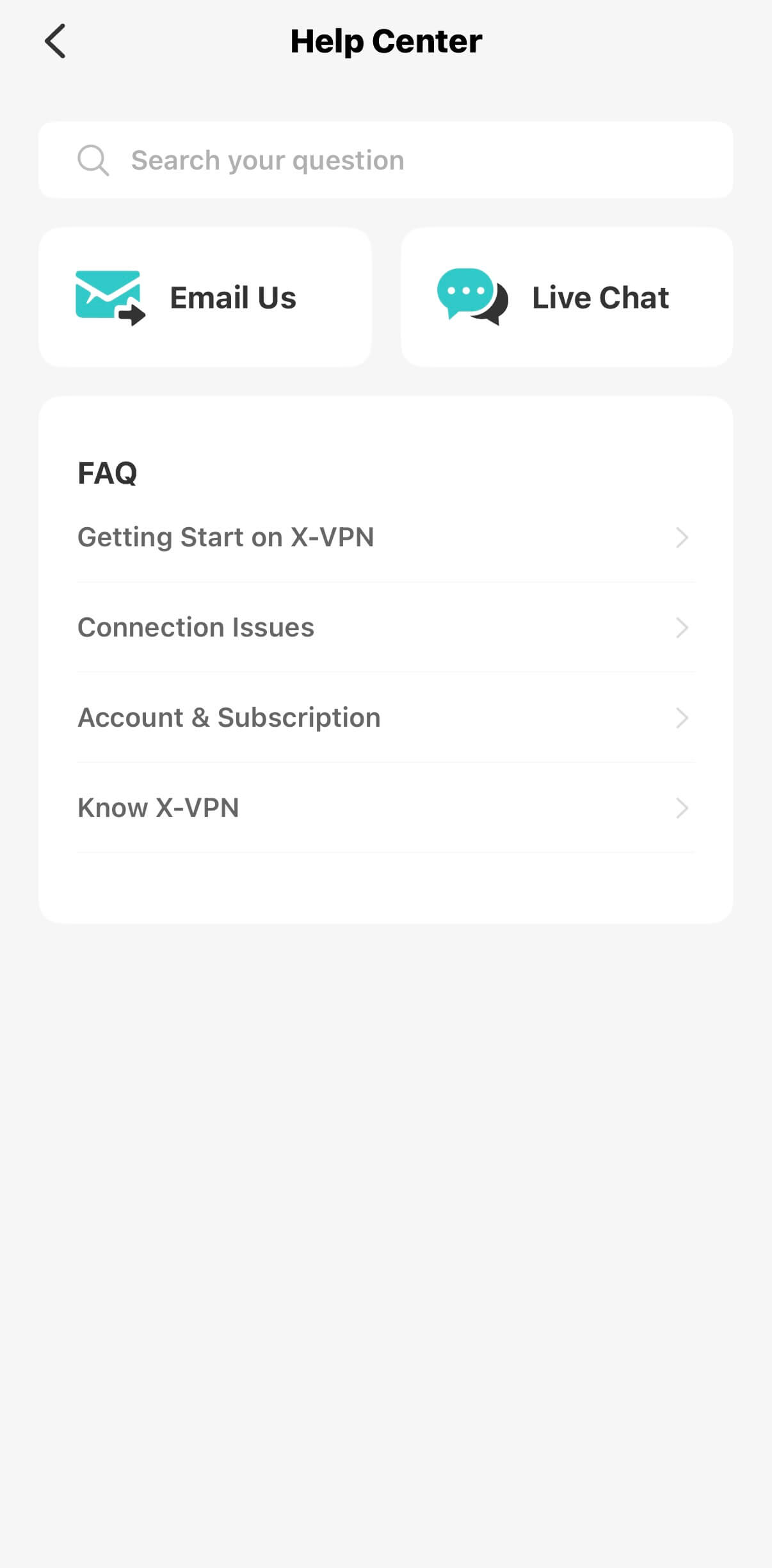
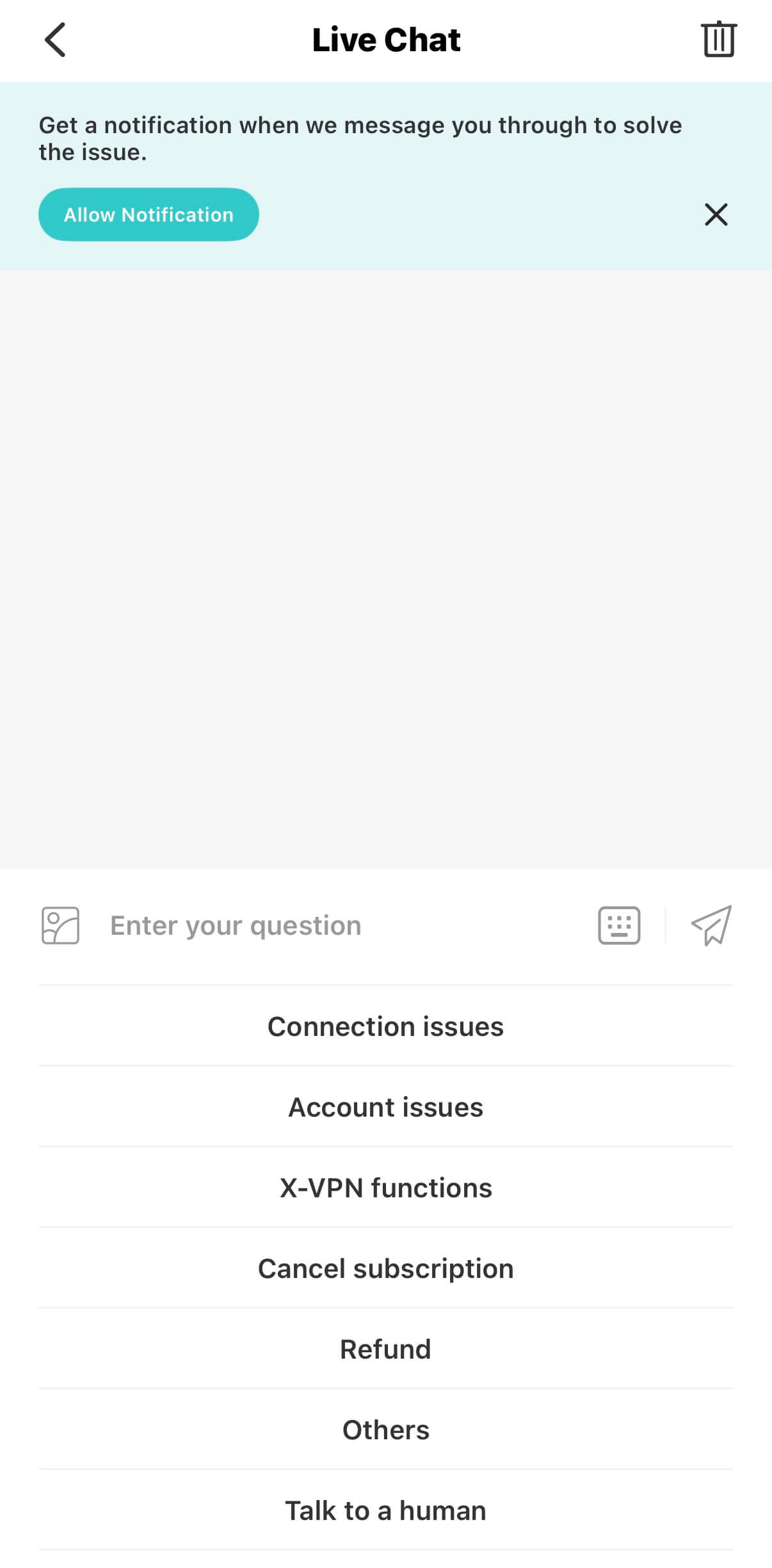
روی من لمس کنید > مرکز پشتیبانی > چت زنده.
سپس وارد چت زنده شوید تا پاسخ های سوالات متداول و کمک از طریق یک شخص واقعی دریافت کنید.
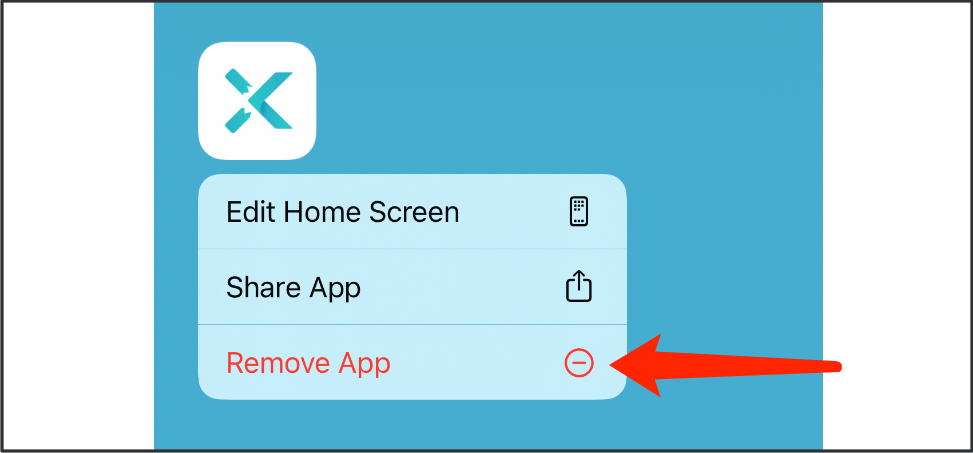
حذف برنامه
ضربه بزنید و نگه دارید آیکون X-VPN را در دستگاه های خود تا زمانی که آیکون برنامه لرزش کند، سپس گزینه حذف برنامه را انتخاب کنید تا برنامه را از آیفون یا آیپد خود حذف کنید.
نیاز به اطلاعات بیشتر دارید؟ با ما تماس بگیرید
آیا این مقاله مفید بود؟
تشکر از بازخورد شما!
چرا این مقاله مفید نبود؟