کلید عبور چیست و چگونه از آن با X-VPN استفاده کنیم؟
آخرین ویرایش در 2026-11-20
کلید ورود چیست؟
میخواهید بدون تایپ رمز عبور به X-VPN وارد شوید؟ کلید ورود به شما اجازه میدهد از فیس آیدی، اثر انگشت شما یا قفل صفحه دستگاهتان برای دسترسی سریع و ایمن به حساب کاربریتان استفاده کنید.
این راهنما توضیح میدهد که پسکلیدها چیستند، چگونه کار میکنند و چگونه در X-VPN بر روی iOS و Android آنها را ایجاد، استفاده و مدیریت کنید.
کلید ورود چیست؟
کلید عبور روشی امن برای ورود بدون وارد کردن رمز عبور است. بهجای آن، میتوانید از Face ID، اثر انگشت شما یا رمز عبور دستگاه خود برای تأیید هویت استفاده کنید.
کلیدهای ورود از دو کلید دیجیتال برای حفاظت از حساب کاربری شما استفاده میکنند:
- کلید عمومی: در سرورهای X-VPN ذخیره میشود تا هویت شما تأیید شود.
- کلید خصوصی: در دستگاه شما یا در مدیر رمز عبور شما به طور امن نگهداری میشود. هرگز با X-VPN به اشتراک گذاشته نمیشود.
توجه: کلید عمومی اطلاعات شخصی شما نیست. این یک کلید دیجیتال است که برای تأیید ورود شما استفاده میشود و نمیتواند به تنهایی برای دسترسی به حساب شما استفاده شود.
وقتی وارد میشوید، دستگاه شما از کلید خصوصی برای تأیید اینکه شما هستید استفاده میکند بدون اینکه آن را به اشتراک بگذارد.
چرا از پسکلید استفاده کنیم؟
- ورود سریعتر: بدون تایپ کردن یا به خاطر سپردن رمز عبور وارد شوید.
- امنیت بیشتر: حساب کاربریتان را در برابر فیشینگ و سرقت رمز عبور محافظت کنید.
- استفاده آسان: با Face ID، اثر انگشت، یا قفل صفحه که هماکنون روی دستگاه خود از آن استفاده میکنید، وارد شوید.
چگونه از کلید عبور در iOS و Android استفاده کنیم
میتوانید در اپ X-VPN روی دستگاههای iOS و Android یک کلید عبور ایجاد کنید. سه روش برای راهاندازی آن وجود دارد، بسته به این که آیا در حال حاضر یک حساب کاربری دارید یا خیر.
روش 1: ورود با کلید عبور
برای X-VPN تازهکار هستید؟ میتوانید حساب کاربری و پسکلید خود را همزمان ایجاد کنید.
مرحله 1: اپ X-VPN را باز کنید و به صفحه ورود بروید. از نام کاربری پیشنهادی استفاده کنید یا نام کاربری خود را وارد کنید.
مرحله 2: روی آیکون Passkey ضربه بزنید.
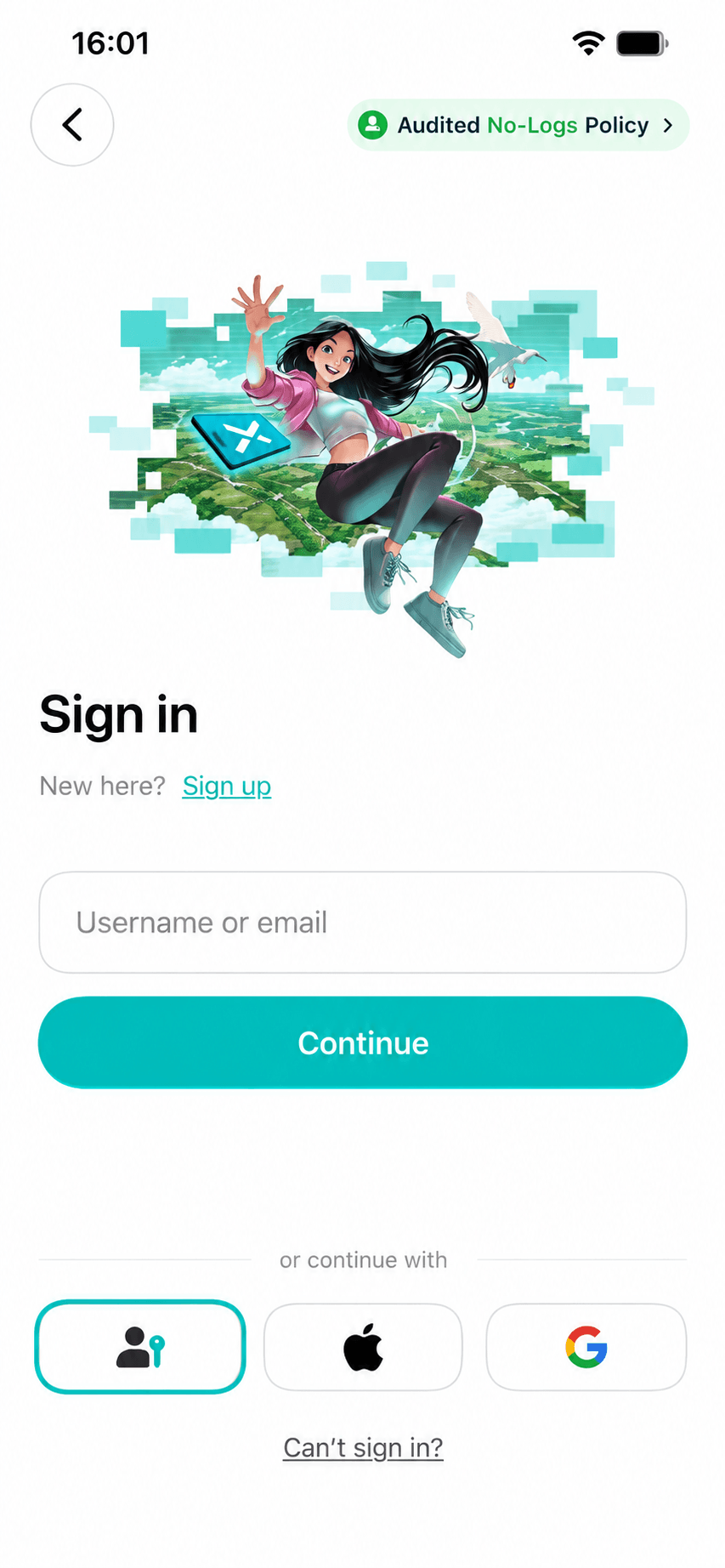
Step 3: وقتی پنجره کلید عبور ظاهر میشود، با تشخیص چهره، اثر انگشت شما، یا قفل صفحهٔ دستگاه شما تأیید کنید.
Step 4: کلید عبور شما و حساب X-VPN ایجاد شدهاند و بهطور خودکار وارد خواهید شد.
روش 2: ایجاد یک کلید دسترسی پس از ثبتنام
اگر با نام کاربری و رمز عبور ثبتنام کنید، X-VPN گزینهای برای ایجاد یک پسکلید بلافاصله پس از ثبتنام به شما ارائه میدهد.
مرحله 1: برای X-VPN با یک نام کاربری و رمز عبور ثبت نام کنید.
مرحله 2: پس از ثبت نام، صفحه ایجاد کلید ورود را مشاهده خواهید کرد. سپس روی ایجاد کلید ورود ضربه بزنید.
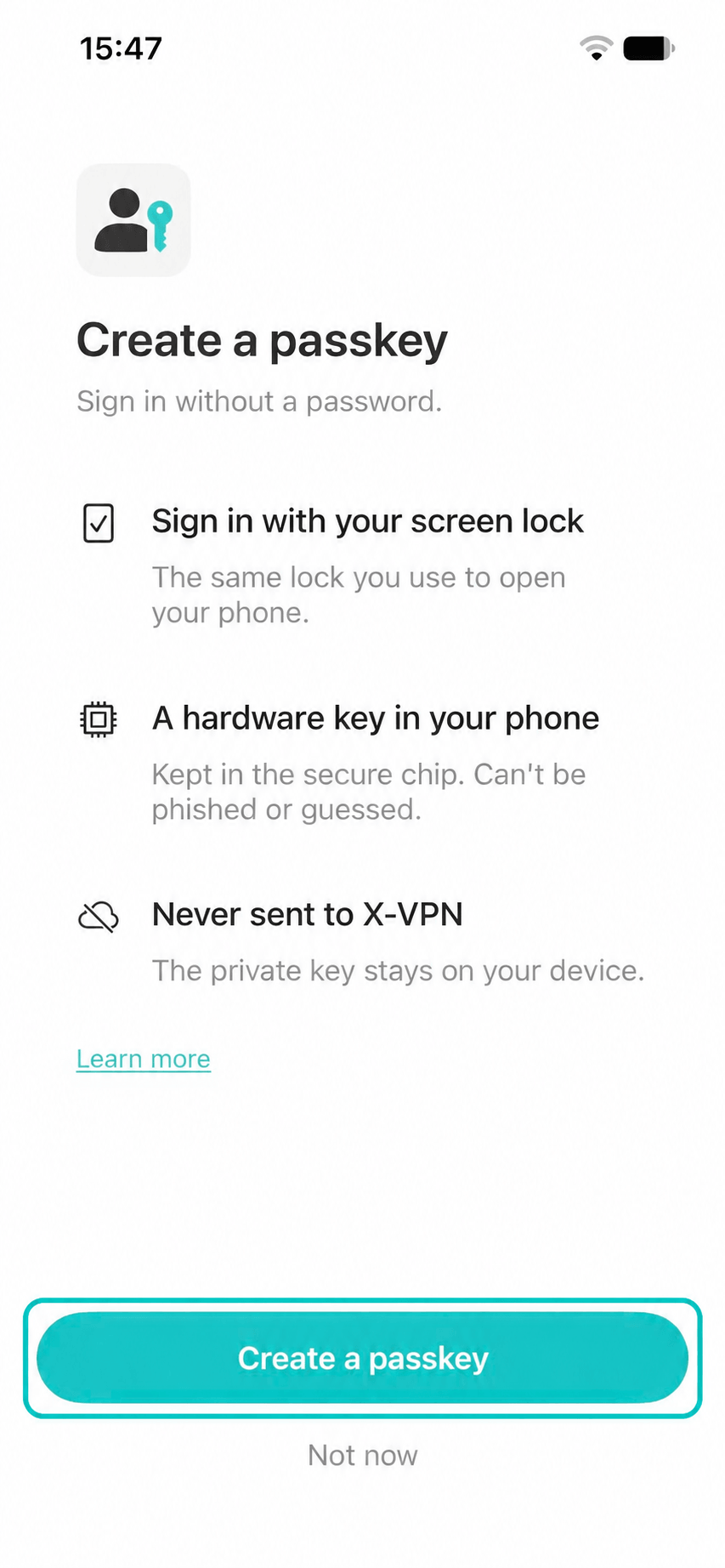
مرحله 3: برای پایان کار با تشخیص چهره، اثر انگشت شما یا قفل صفحه دستگاهتان تأیید کنید.
مرحله 4: کلید عبور شما آماده استفاده است.
نکته: میخواهید بعداً این کار را انجام دهید؟ روی «نه حالا» ضربه بزنید. شما میتوانید هر زمان یک کلید عبور اضافه کنید در بخش حساب کاربری و امنیت.
روش 3: افزودن کلید دسترسی به یک حساب موجود
قبلاً یک حساب X-VPN دارید؟ میتوانید از تنظیمات حساب کاربری خود، یک کلید عبور اضافه کنید.
مرحله 1: به بخش حساب کاربری و امنیت → روشهای ورود → کلید ورود بروید.
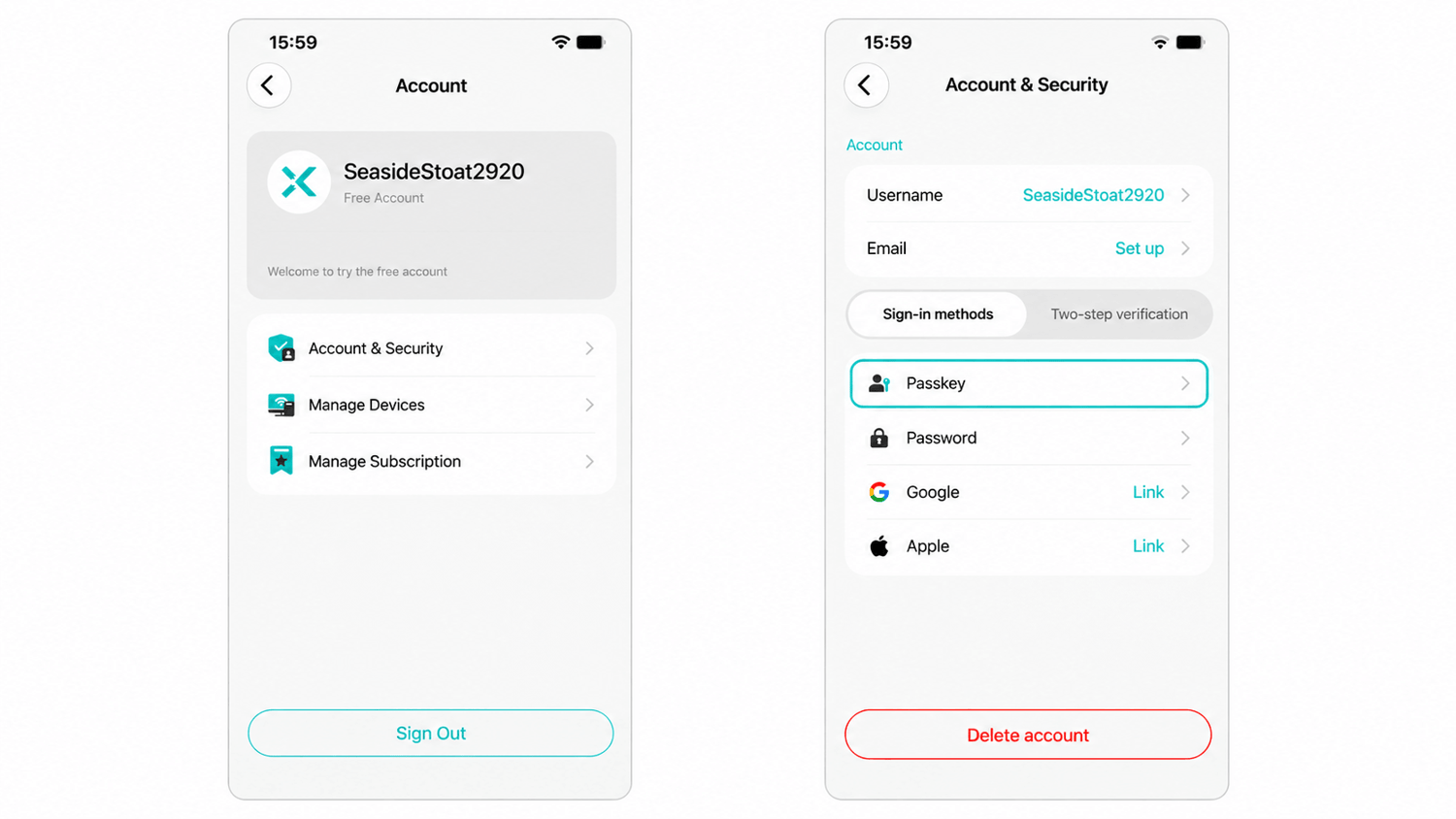
مرحله 2: روی افزودن کلید عبور ضربه بزنید.
مرحله 3: اگر احراز هویت دو مرحلهای را فعال کردهاید، با روشی که روی صفحه نمایش داده میشود، تأیید کنید که شما هستید (کد ایمیل، یک پسکلید موجود، یا اپ احراز هویت شما). اگر احراز هویت دو مرحلهای خاموش است، این مرحله نادیده گرفته میشود.
مرحله 4: تأیید با Face ID، اثر انگشت شما یا قفل صفحه نمایش دستگاه شما.
مرحله 5: به محض اینکه کلید عبور ایجاد شد، کلید عبور جدید شما آماده استفاده است.
توجه: شما میتوانید تا 5 کلید عبور را به یک حساب X-VPN اضافه کنید.
استفاده از کلید عبور از دستگاه دیگر
میتوانید با دستگاه دیگری که کلید عبور شما را ذخیره کرده است وارد شوید. دستورالعملهای روی صفحه را دنبال کنید تا کد QR ظاهر شود، سپس آن را با دستگاه دیگر اسکن کنید و در آنجا تأیید کنید. اگر کد QR منقضی شد، روی بارگذاری مجدد ضربه بزنید.
توجه: در اندروید، همچنین میتوانید گزینه «Use a password from the sign-in options» را انتخاب کنید تا با رمز عبور حساب کاربری خود وارد شوید.
چگونه کلید عبور را مدیریت یا حذف کنیم
شما هر زمان که بخواهید میتوانید کلیدهای عبور ذخیرهشده خود را در تنظیمات حساب کاربری X-VPN مشاهده و حذف کنید. برای مدیریت آنها، این مراحل را دنبال کنید:
مرحله 1: به حساب کاربری و امنیت → روشهای ورود → Passkey بروید تا کلیدهای عبور شما را مشاهده کنید، محل ذخیرهٔ آنها و زمان ایجاد آنها.
مرحله 2: کلیدی که میخواهید حذف کنید را انتخاب کنید، روی حذف ضربه بزنید و تأیید کنید.
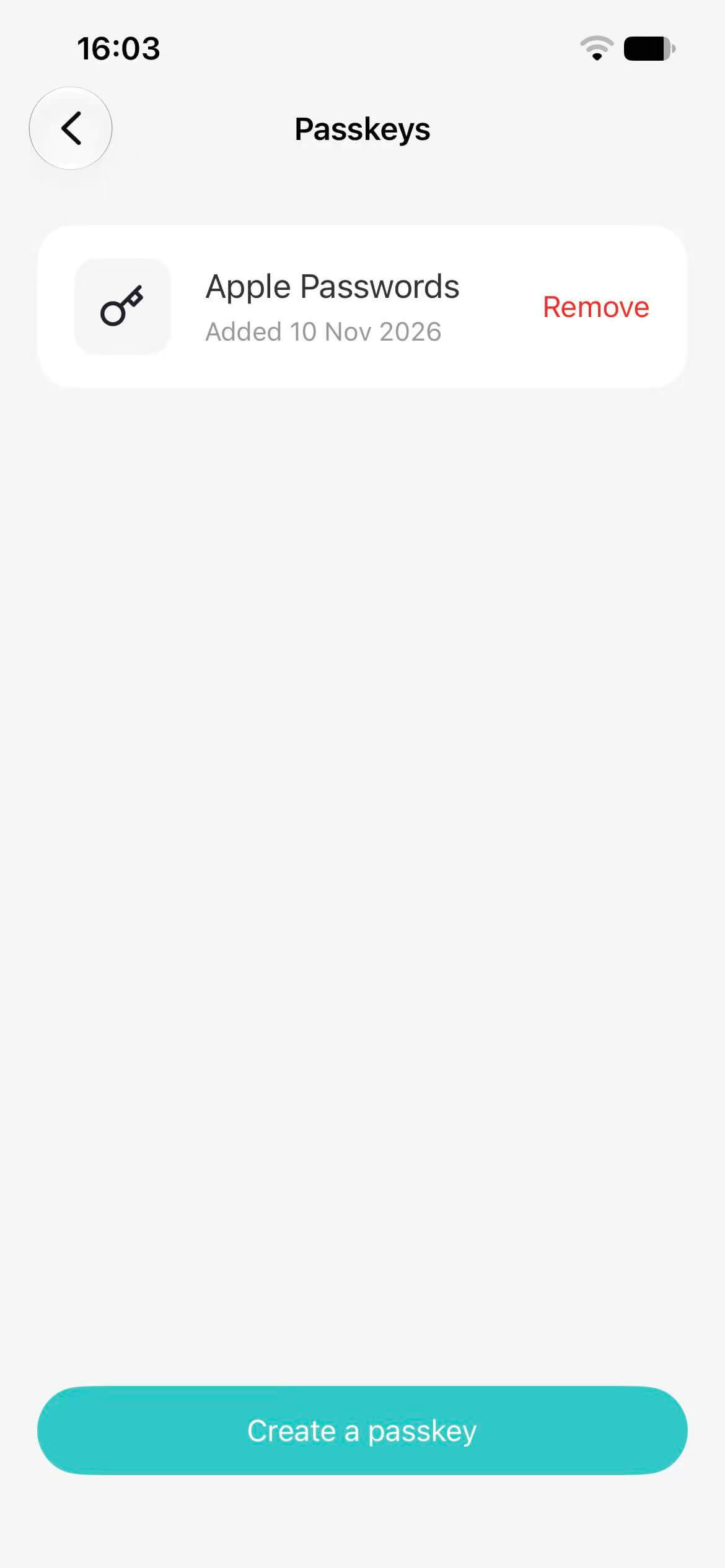
مرحله 3: پس از اتمام حذف، مشاهده خواهید کرد که Passkey حذف شده است.
نکات مهم درباره حذف کلید دسترسی
قبل از حذف یک پسکلید، دو نکته وجود دارد که باید بدانید:
- کلید ورود شما در مدیر رمز عبور باقی میماند: به محض اینکه از X-VPN حذف شود، دیگر نمیتواند برای ورود استفاده شود. با این حال، همچنان در iCloud Keychain، Google Password Manager یا مدیر رمز عبور انتخابی شما ظاهر میشود. میتوانید آن را به طور جداگانه در تنظیمات گوشی خود حذف کنید.
- دستگاههای دیگر شما از X-VPN خارج خواهند شد: تلفنی که برای حذف کلید عبور استفاده میکنید همچنان وارد است.
آیا این مقاله مفید بود؟
تشکر از بازخورد شما!
چرا این مقاله مفید نبود؟