Como alterar a localização do servidor VPN no aplicativo X-VPN?
Última edição em 2026-09-04
Neste artigo, vamos mostrar a você como alterar a localização no aplicativo X-VPN paso a paso.
Passo 1:Abra o aplicativo X-VPN
Abra o aplicativo X-VPN no seu dispositivo. Se ainda não o tiver baixado, você pode obtê-lo aqui.
Passo 2:Escolha um servidor
Assim que o app estiver aberto, você precisará selecionar um local de servidor. Selecione o local ao qual você quer se conectar. Se você não souber qual local ou servidor escolher, consulte este artigo.
Clique na guia Selecionar Local no meio da tela. Você verá uma lista de locais de servidor entre os quais poderá escolher.
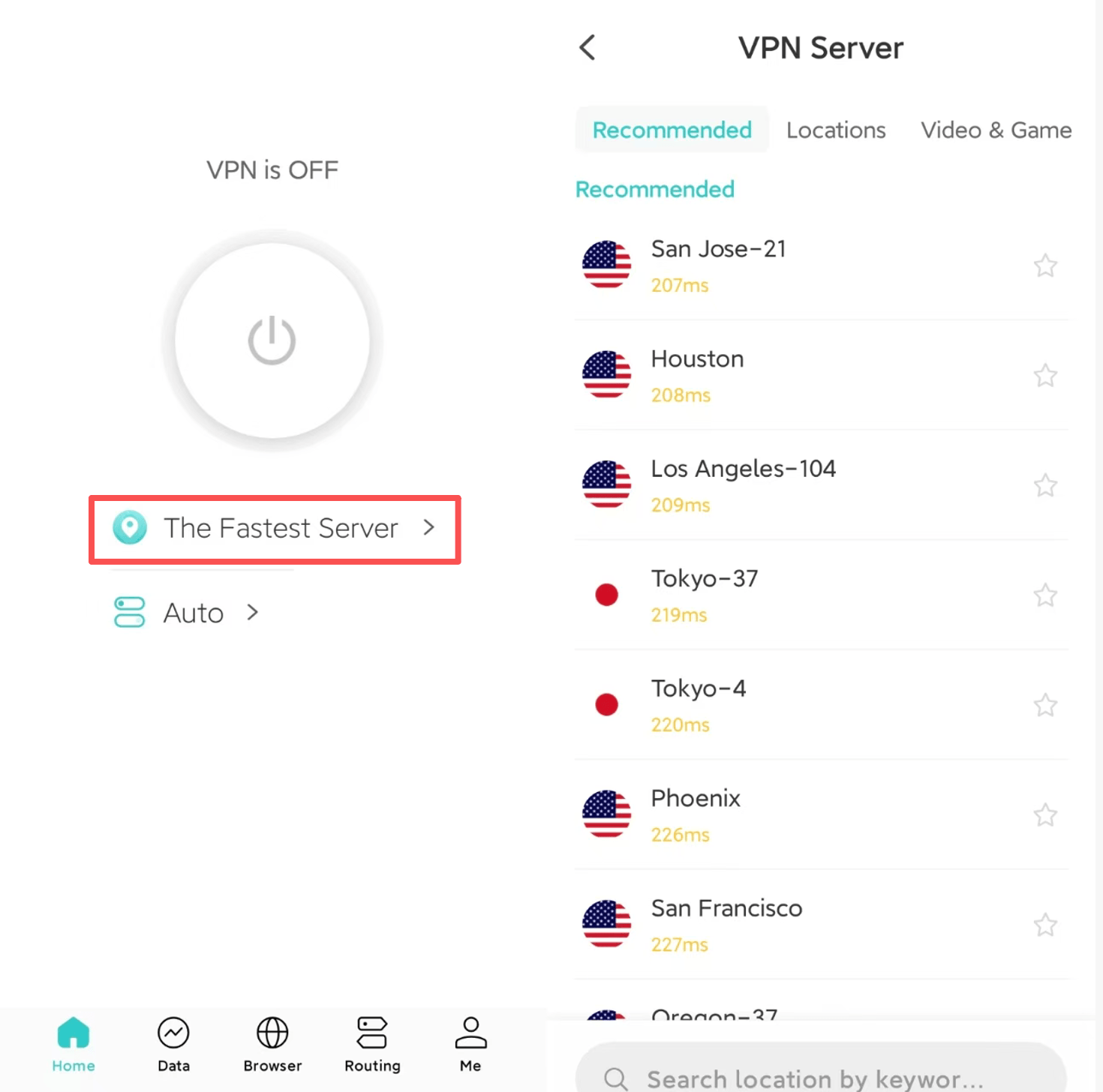
X-VPN no celular
❑ Recomendado: Vários locais aos quais o X-VPN recomenda que você se conecte.
❑ Locais: Todos os servidores por país são exibidos nesta aba.
❑ Vídeo&Jogo: Servidores dedicados para streaming e jogos.
❑ Especial: Servidores especiais, como Tor via VPN, servidores P2P, VPN distribuída
X-VPN no PC
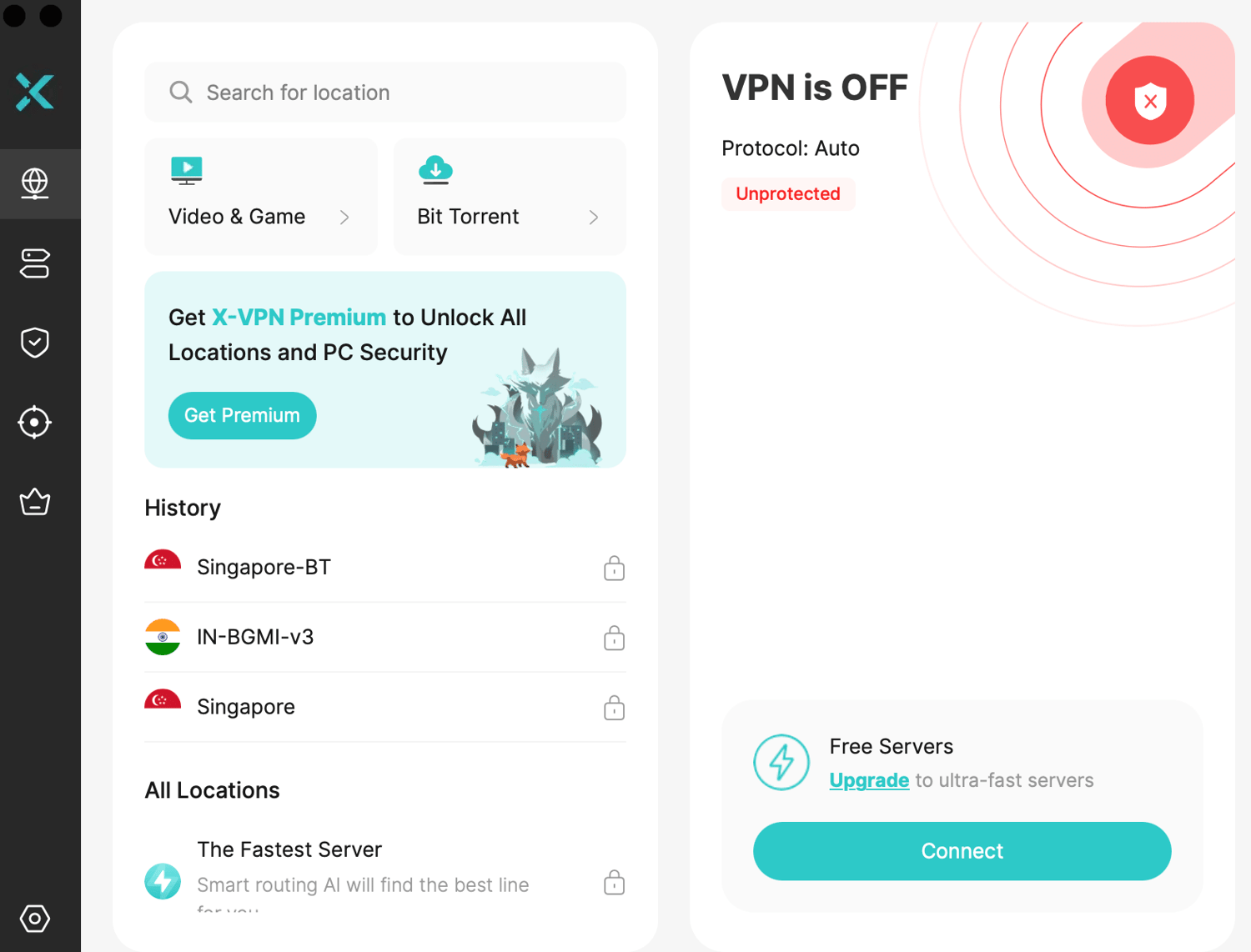
❑ Histórico: Servidor com o qual você já se conectou antes.
❑ Todas as Localizações: Todos os servidores por país são exibidos nesta aba.
❑ Vídeo&Jogo: Servidores dedicados para streaming e jogos.
❑ Para Downloads/Bit Torrent: Servidores adequados para baixar BitTorrent. Apenas para a versão root.
Dicas:
❑ Clique no botão de seta no extremo direito para expandir a lista de servidores.
❑ Clique no botão ☆ na extremidade direita para adicionar aos seus servidores preferidos para conexão rápida na coluna Recomendada.
❑ Procure pelo nome do servidor de que você precisa na Barra de Pesquisa, que suporta busca exata, busca aproximada, ou até busca pelo nome do drama, etc.
X-VPN no roteador
Por favor, consulte o tutorial de configuração do roteador.
Passo 3: Conectar ao servidor
Clique no servidor selecionado. O aplicativo começará a conectar-se ao servidor que você escolheu. Isso pode levar alguns segundos ou um minuto, dependendo da velocidade da sua conexão com a Internet.
Passo 4: Verifique se você está conectado ao servidor.
Assim que a conexão for estabelecida, o aplicativo X-VPN exibirá uma mensagem “VPN está ligada” na tela. Você pode verificar se está conectado ao servidor verificando o seu endereço IP. Basta navegar até um site que exibe o seu endereço IP, e ele deverá mostrar o endereço IP da localização do servidor que você selecionou.
Passo 5: Desconecte do servidor
Para se desconectar do servidor, basta clicar no botão de conectar na página inicial novamente. O aplicativo X-VPN encerrará imediatamente a conexão com o servidor.
Precisa de mais ajuda? Por favor, entre em contato conosco ou escreva para support@xvpn.io.
Este artigo foi útil?
Obrigado pelo seu feedback!
Por que este artigo não foi útil?