

Mobil cihazınız aracılığıyla PC VPN'ine hızlı bir şekilde nasıl giriş yapılır?
X-VPN hakkında daha fazla
Son düzenleme 2023-06-09
Birden fazla cihazda X-VPN kullanmak için lütfen önce tüm platformları destekleyen bir aboneliğiniz olduğunu doğrulayın.
Sadece mobil abonelik mi? TıklayınhereAboneliğinizi nasıl yükselteceğinizi öğrenmek için.
Henüz abone olmadınız mı? TıklayınhereX-VPN Premium şimdi alın. Risk almadan denemek için özgürsünüz, 30 günlük para iade garantimiz var.
Eğer zaten tüm platformlar için bir aboneliğiniz varsa, birkaç basit adımla hızlıca giriş yapabilirsiniz.
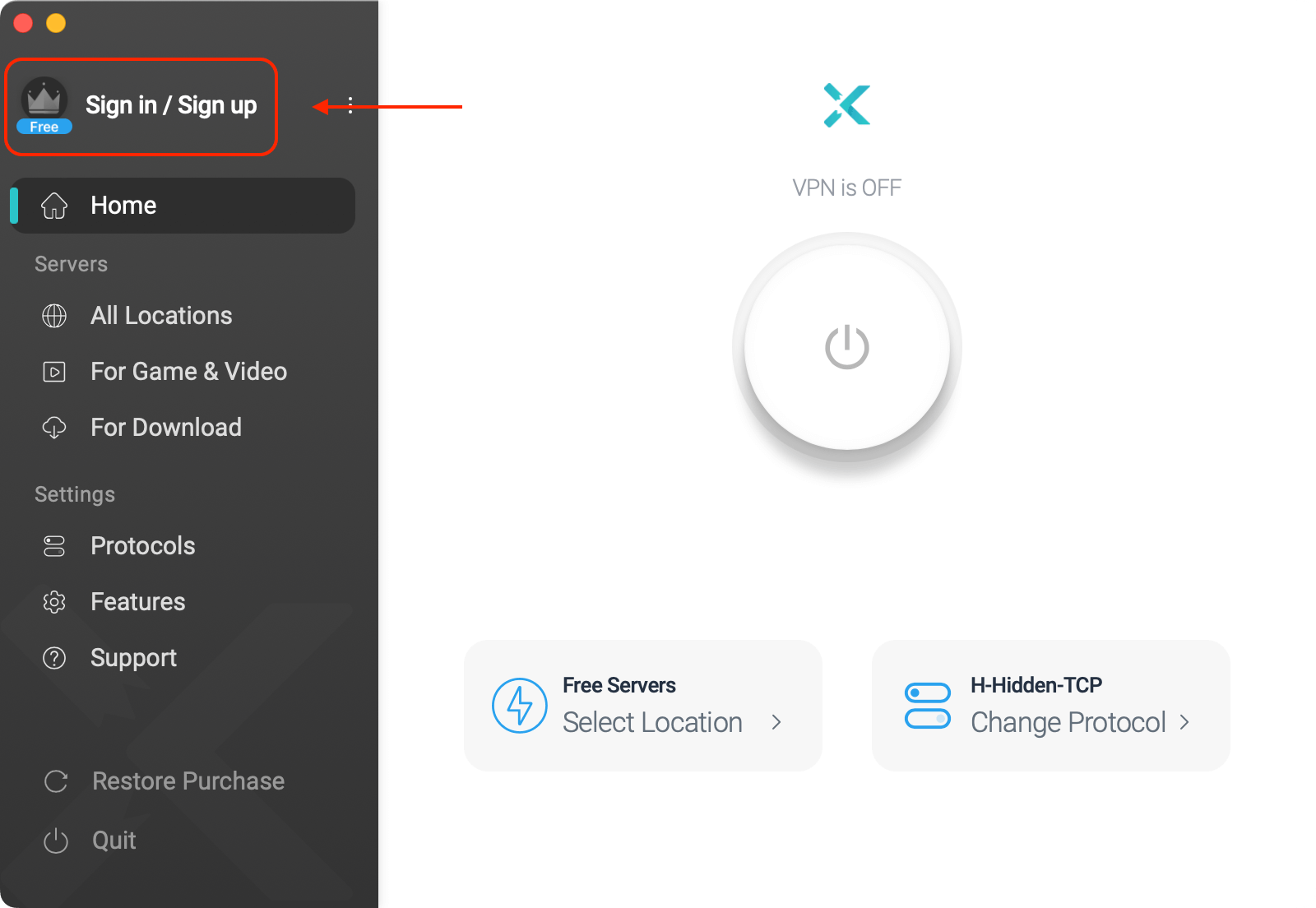
Adım 1: Bilgisayarda X-VPN'i açın, sol üst köşede Giriş Yap/Kaydol düğmesine tıklayın ve ardından giriş sayfasına gireceksiniz.
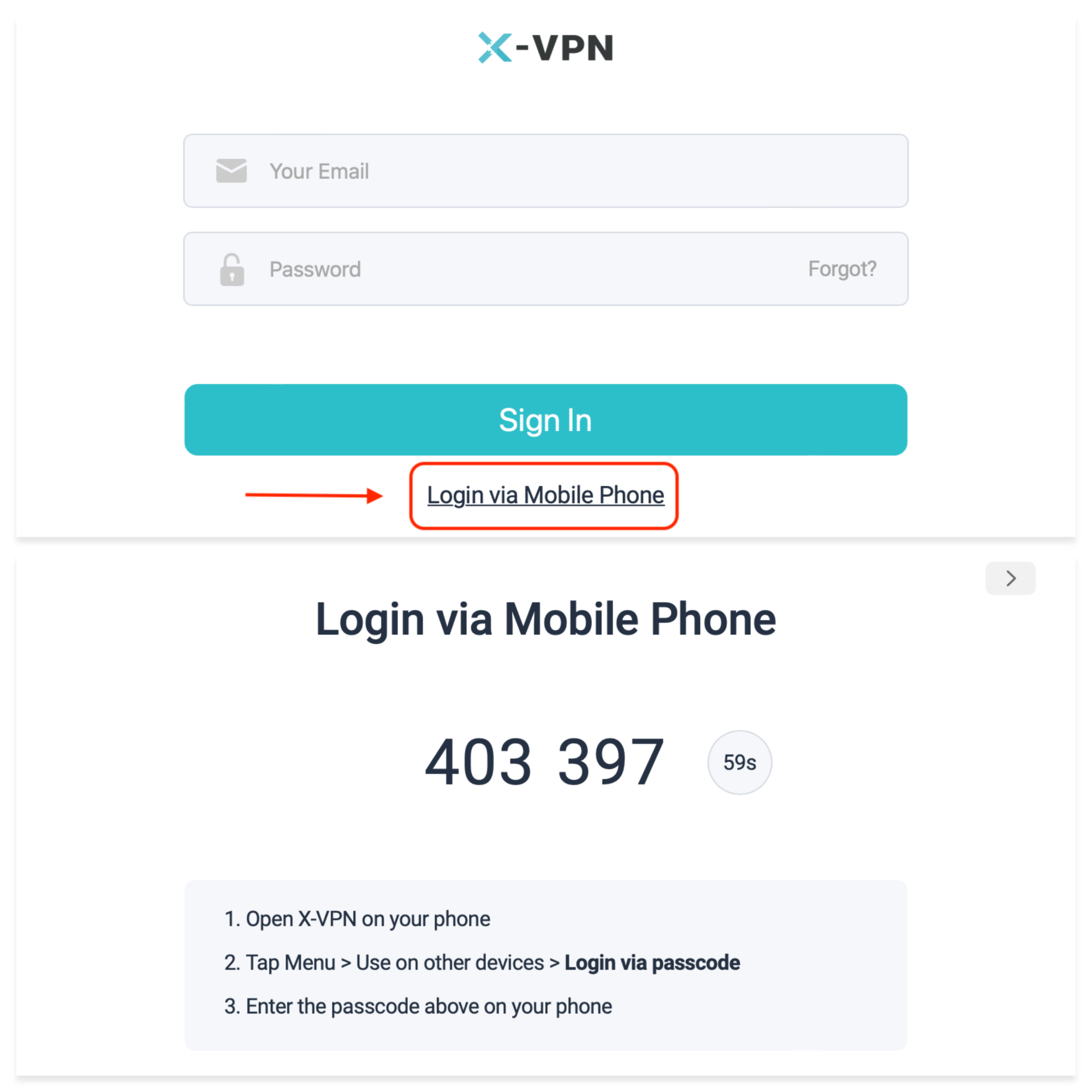
Adım 2: Cep Telefonu ile Giriş Yap ve altı haneli bir şifre alacaksınız.
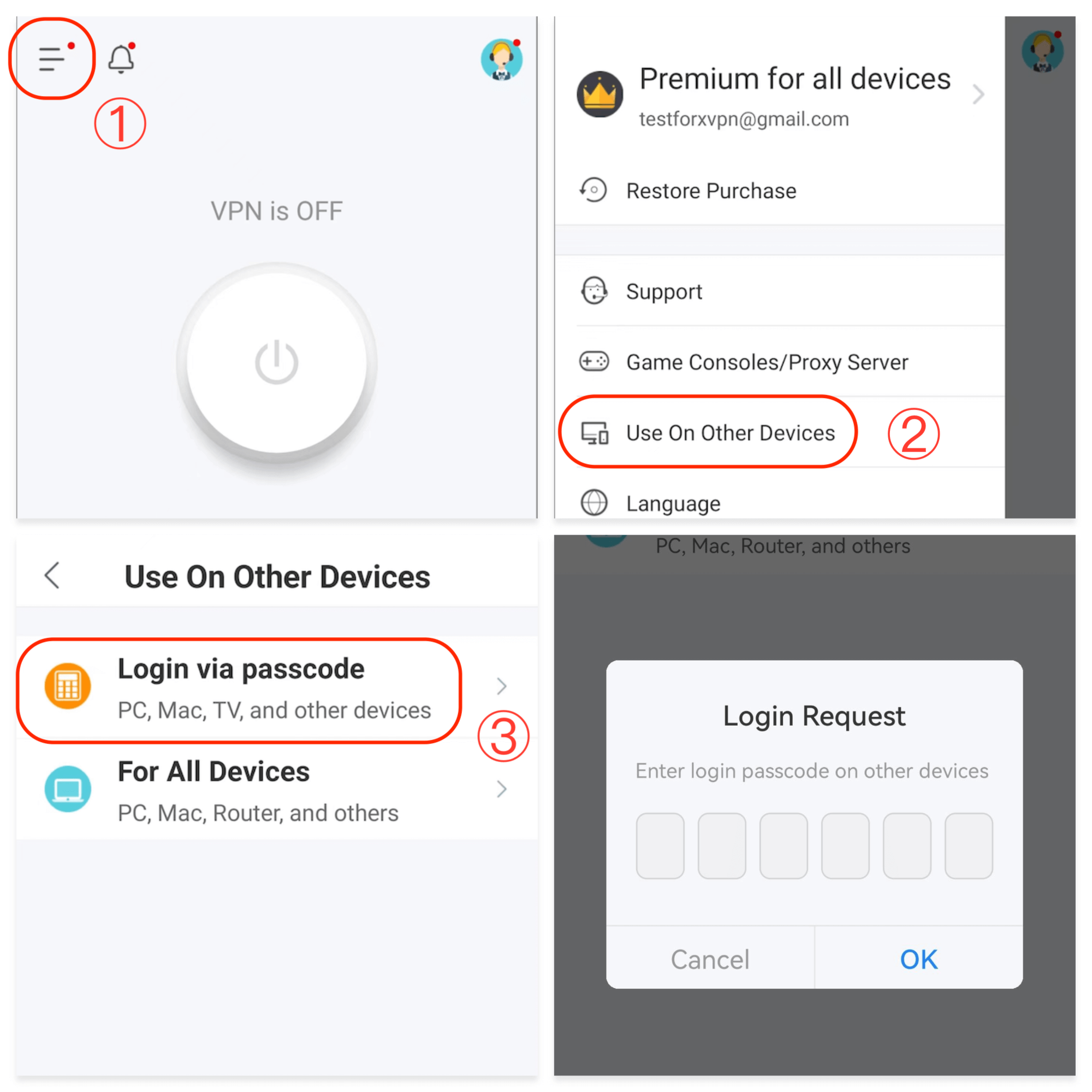
Adım 3: Telefonunuzda X-VPN'i açın, sol kenar çubuğuna tıklayın, Diğer Cihazlarda Kullan seçeneğine tıklayın, ardından Şifre ile Giriş Yap seçeneğine tıklayın, şifre giriş kutusunu alacaksınız.
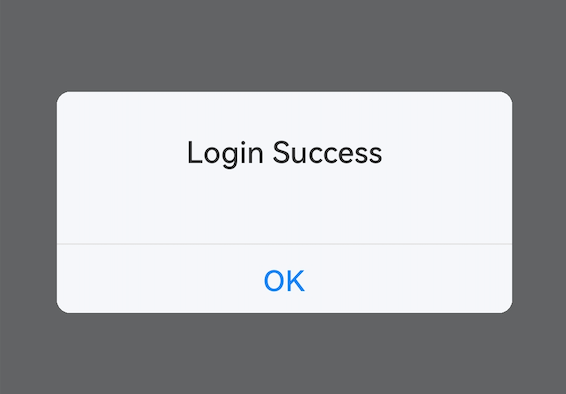
Adım 4: Bilgisayardan aldığınız şifreyi giriş kutusuna girin, ardından Tamam düğmesine tıklayın, Giriş Başarılı açılır penceresini gördüğünüzde, giriş başarılı oldu! Sadece keyfini çıkarın!
Tabii ki, aynı zamanda en yaygın yöntemi de kullanabilirsiniz: Bilgisayarınızda X-VPN'e giriş yapmak için hesabınızı ve şifrenizi girin. Giriş yaparken lütfen doğru hesabı girdiğinizden emin olun.
Daha fazla yardıma mı ihtiyacınız var? LütfenBize Ulaşın.
Bağlantı isteğinde "Tamam" düğmesine basamıyorum(Android sürümü)
Diğer Sorunlar
Son düzenleme 2023-10-18
"Eğer 'Tamam' düğmesine basamıyorsanız, lütfen sadece tüm çalışan uygulamaları kapatın ve cihazınızı yeniden başlatın, ardından 'Tamam' düğmesine tekrar basmayı deneyin."
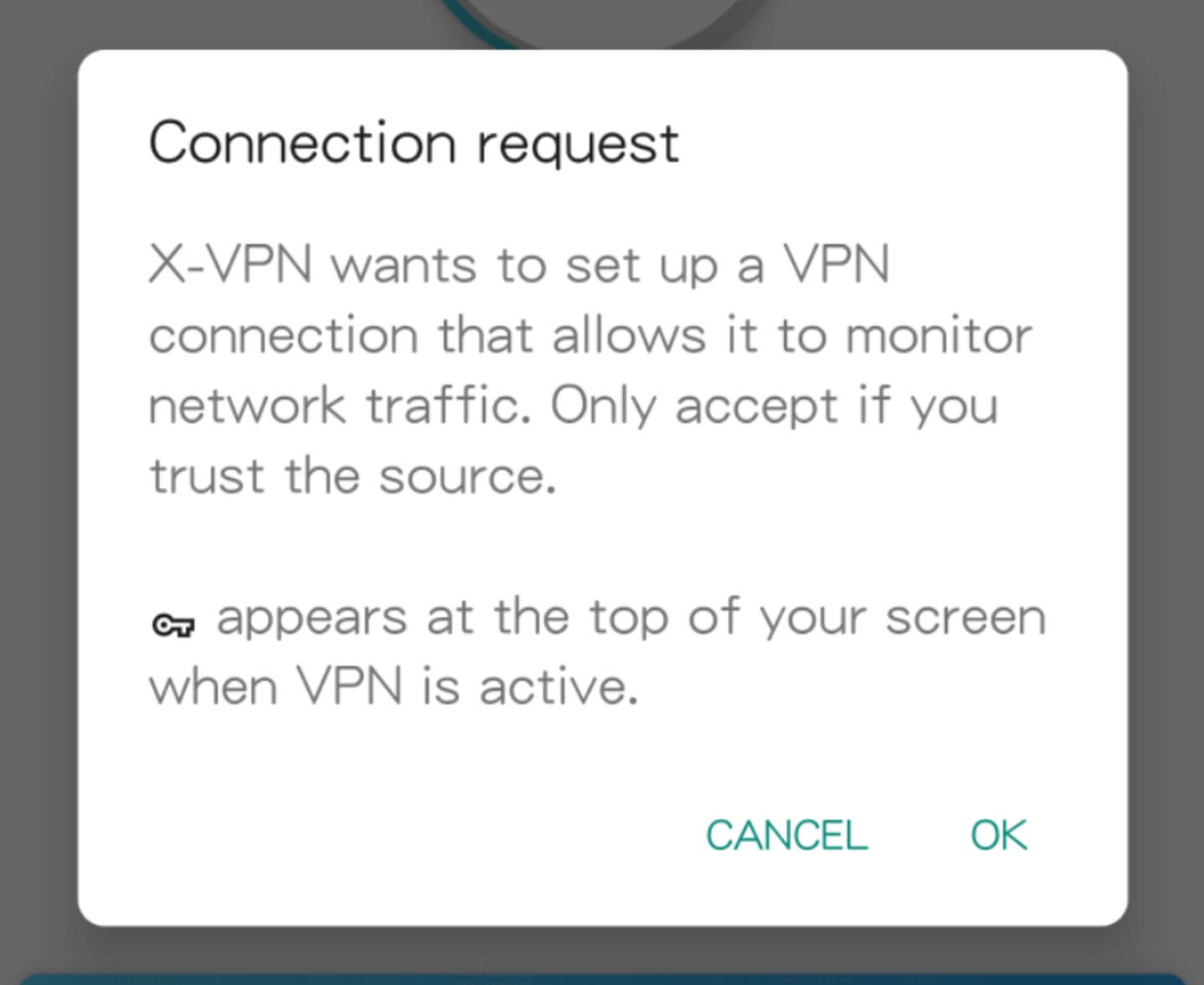
Üçüncü taraf bir uygulamanın ekranınızı etkileyerek "Gece Modu", "Yatay Görünüm" veya "Lux Parlaklık" özelliği ile "Tamam" düğmesine basamamanıza neden olabileceği bir olasılık var mıydı?
Farklı tarayıcılarda WebRTC'yi nasıl devre dışı bırakabilirim?
Diğer Sorunlar
Son düzenleme 2023-11-22
WebRTC sızıntısı nedir?
WebRTC teknolojisi belirli riskler taşır. Bir VPN çevrimiçi eylemlerinizi gizleyebilir ve IP'nizi değiştirebilirken, tarayıcınızda doğrudan çalışan WebRTC, gerçek IP'nizi ortaya çıkarabilir. Bu maruziyet, Chrome, Firefox, Edge, Opera gibi tarayıcılarda meydana gelebilecek bir güvenlik açığı olan WebRTC sızıntısı olarak adlandırılır. Bu açık, diğerlerinin konumunuzu belirlemesine, VPN kapsamını atlamasına ve dijital güvenliğinizi tehlikeye atmasına neden olabilir. Bu nedenle, kullanıcılar için bu tür sızıntıları engellemek veya WebRTC'yi tamamen devre dışı bırakmayı düşünmek önemlidir.
WebRTC sızıntıları nasıl meydana geldiğini ve bir WebRTC sızıntı testi nasıl yapılacağını makalemizde öğrenebilirsiniz.
Farklı tarayıcılarda WebRTC'yi nasıl devre dışı bırakabilirim?
Eğer bir WebRTC testi bir güvenlik açığı ortaya çıkarırsa, çözüm için iki seçeneğiniz vardır: WebRTC'yi devre dışı bırakmak veya WebRTC koruması olan bir VPN kullanmak. WebRTC'yi kapatmanın çevrimiçi oyun ve canlı yayın gibi diğer ağ özelliklerini etkileyebileceğini unutmamak önemlidir. Dayanıklı ve güvenli bir tarama deneyimi sağlamak için, PC'nizde X-VPN gibi WebRTC korumalı bir VPN kullanmanız önerilir. VPN, WebRTC'den istenmeyen IP adresi sızıntılarını etkili bir şekilde ortadan kaldırarak anonim IP'ler altında yetkili bağlantılara izin verir.
Ancak tarayıcınızda ilgili istekleri engelleyerek WebRTC sızıntılarını nasıl durduracağınızı kontrol etmenizi kolaylaştırmak için adım adım kılavuzlarla bu süreci basitleştirdik. Bu kılavuzlar, potansiyel WebRTC sızıntılarını kolayca yönlendirmenize ve ele almanıza yardımcı olur.
Safari'de WebRTC nasıl devre dışı bırakılır?
Safari'de WebRTC'nin devre dışı bırakılması mümkündür, ancak seçenek biraz daha zor bulunabilir. Bununla birlikte, bu talimatları takip ederseniz, kolayca bulabilirsiniz.
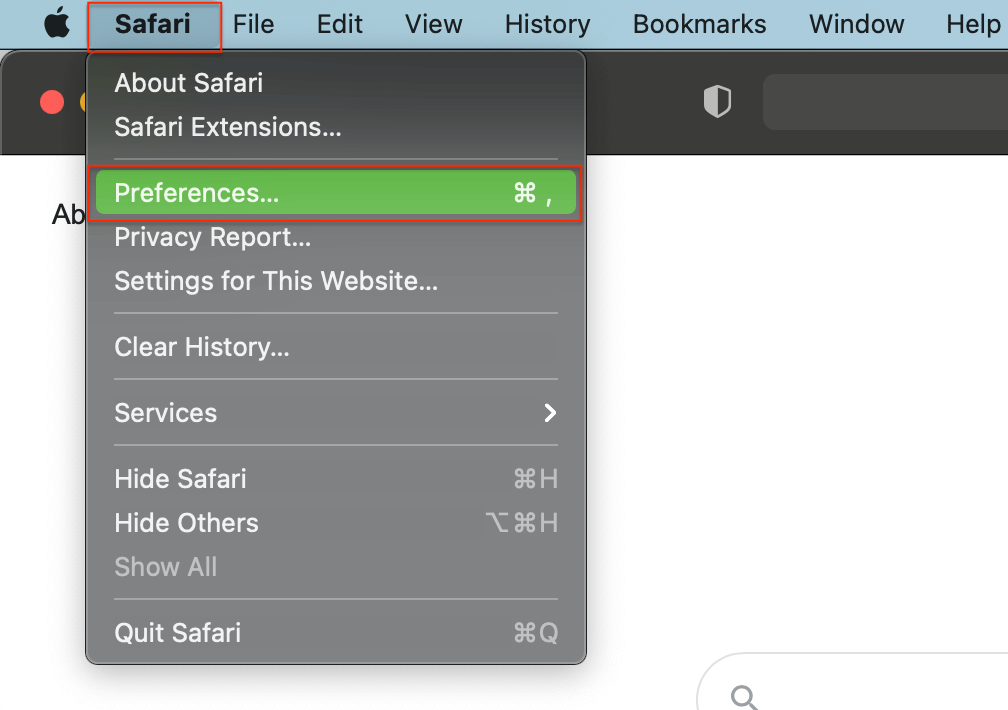
1. "Safari" üzerine tıklayın ve açılır menüden "Tercihler"i seçin.
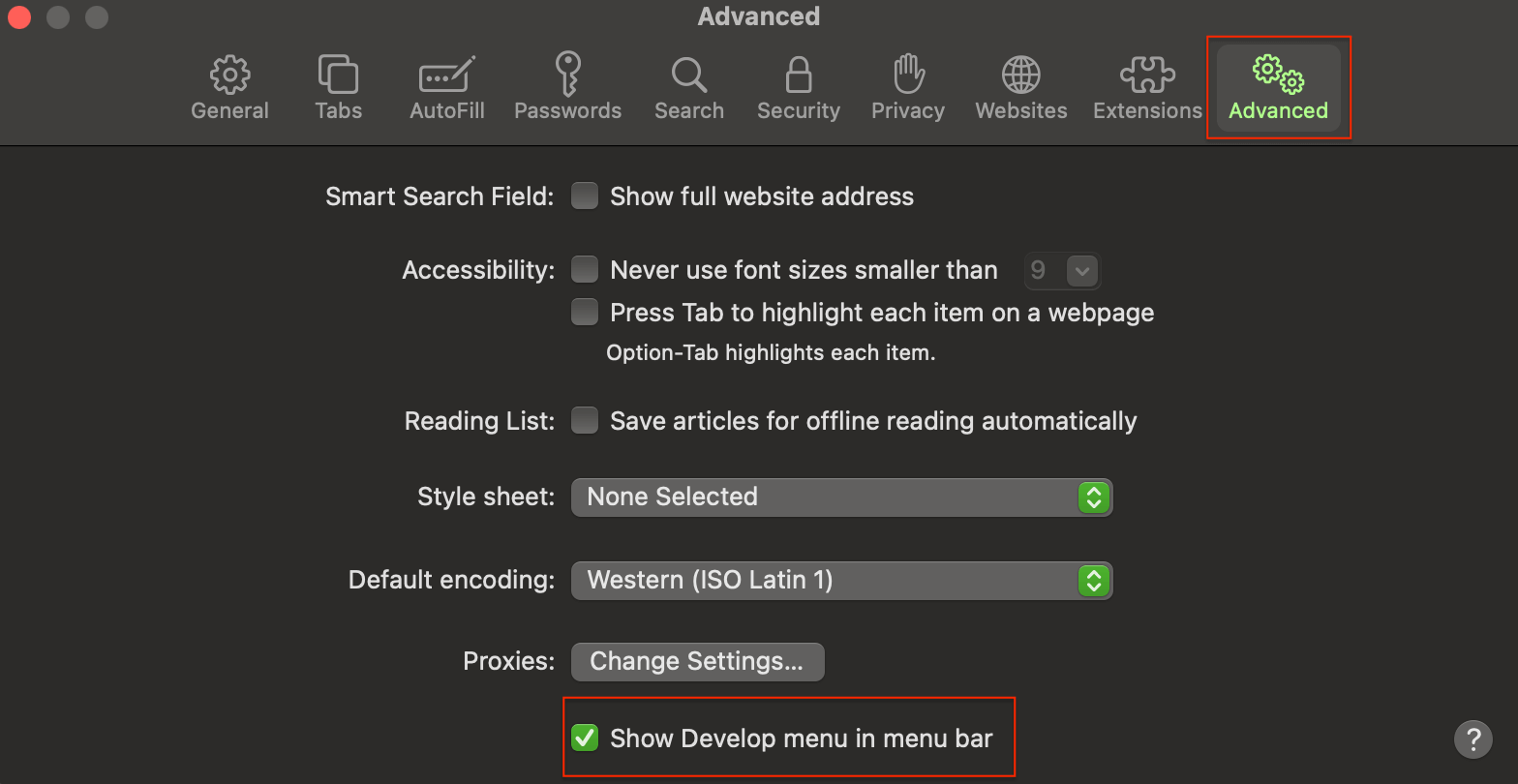
2. "Advanced" üzerine tıklayın ve "Menü çubuğunda Geliştirici menüsünü göster" seçeneğini işaretleyin.
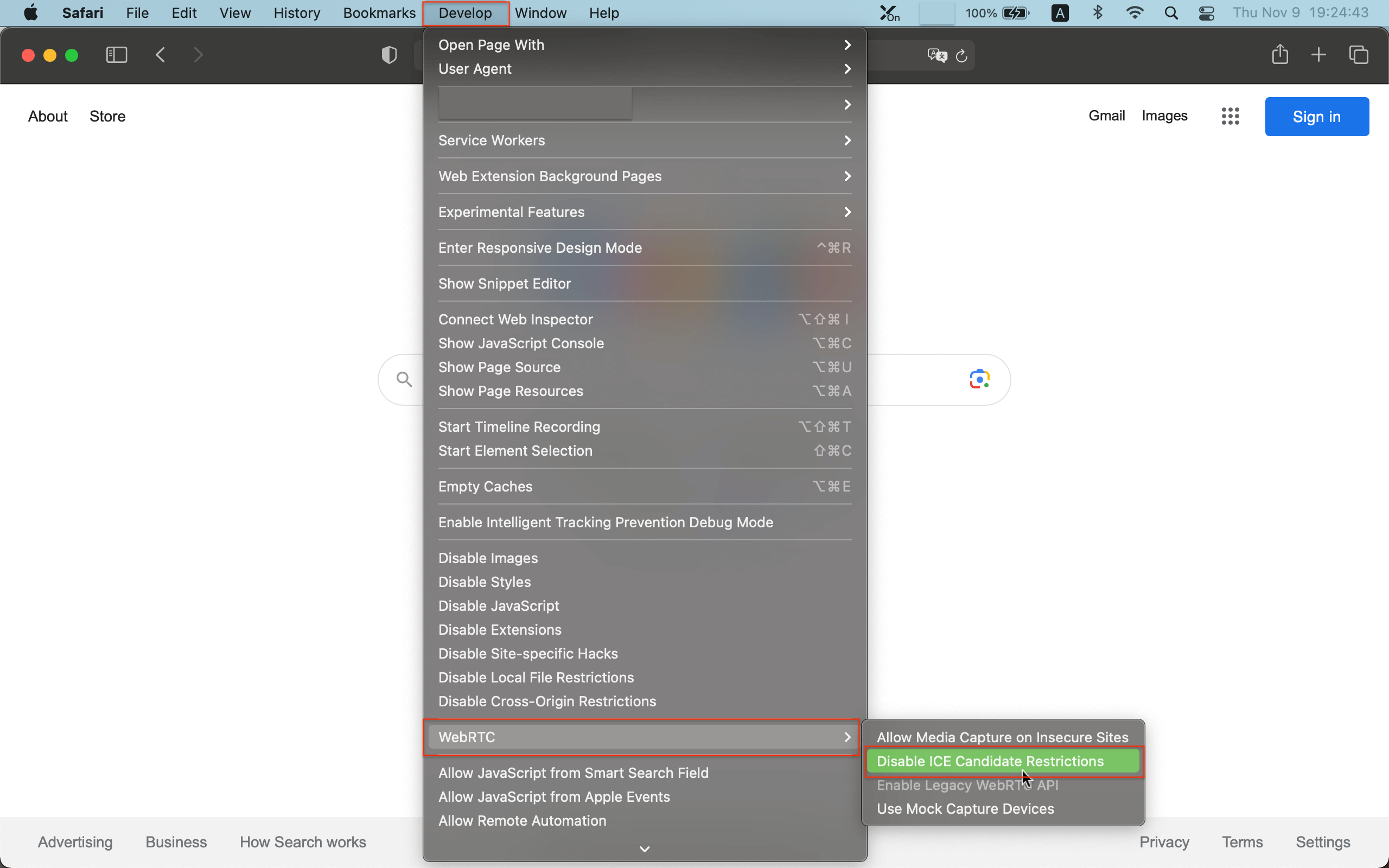
3. Menü çubuğundaki yeni "Geliştir" sekmesine tıklayın ve açılır menüden "WebRTC" yi seçin. "ICE Aday Kısıtlamalarını Devre Dışı Bırak" ı bulun ve üzerine tıklayın.
Chrome'da WebRTC nasıl devre dışı bırakılır?
Chrome'da WebRTC'nin devre dışı bırakılması için bunu yapmak için bir uzantı kullanmanızı şiddetle tavsiye ederiz. Bu, uzantısız yöntemin ayar dosyalarını manuel olarak düzenlemeyi gerektirdiğinden, yanlış yapıldığında Chrome'un işlevsiz hale gelmesine neden olabilir.
WebRTC Sızıntısını Önleme, WebRTC sızıntılarını engellemek için önde gelen Chrome eklentisidir. Geliştiricilerin belirttiği gibi, bu uzantı sadece WebRTC'nin güvenlik ve gizlilik ayarlarını değiştirir - WebRTC'yi kapatmaz.
Firefox'da WebRTC nasıl devre dışı bırakılır?
Firefox'un WebRTC'yi devre dışı bırakmak için yerleşik bir yöntemi vardır. Nerede arayacağınızı bilmiyorsanız bulması zor olabilir, bu yüzden bu adımları izleyin.
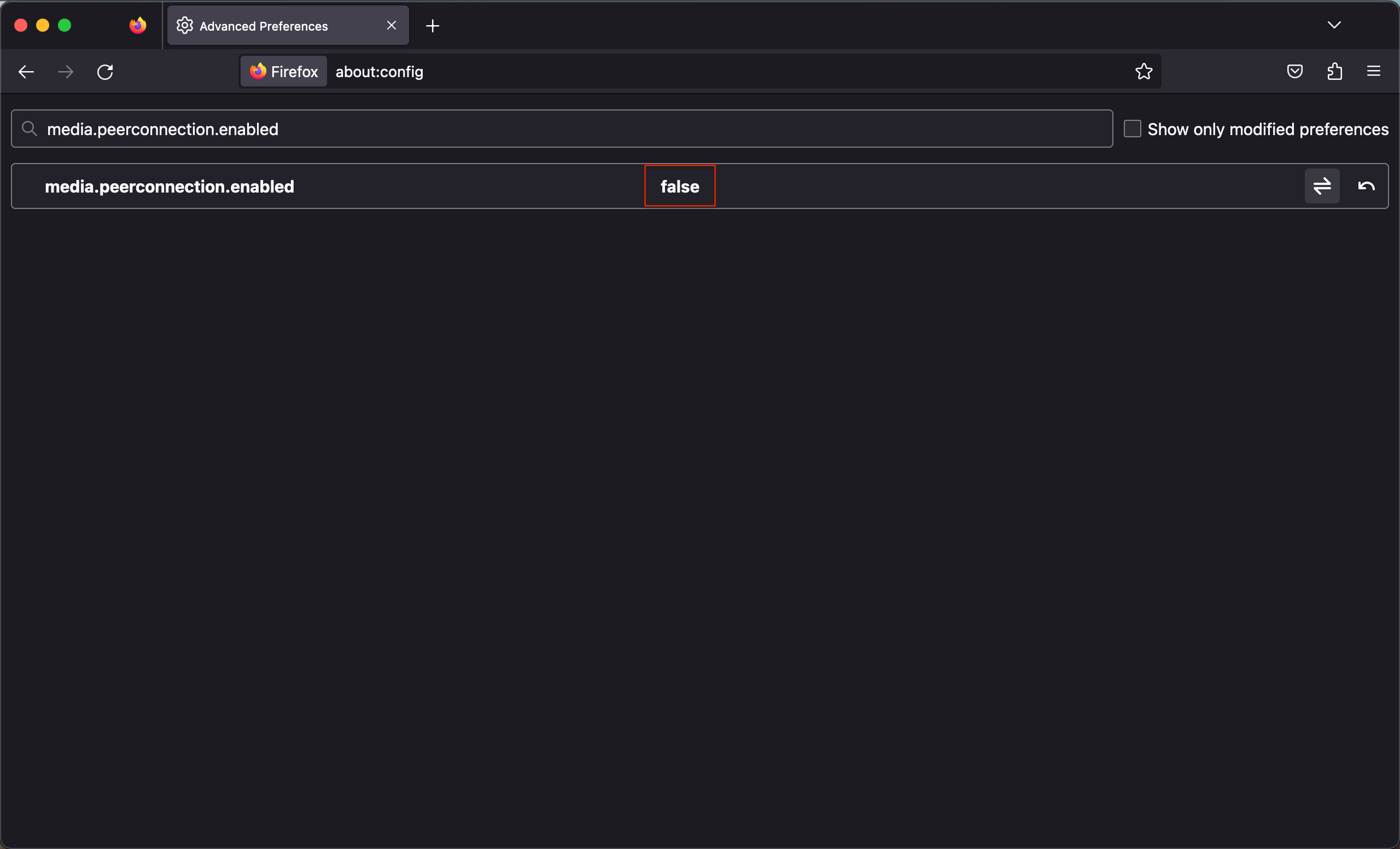
1. Tarayıcınızın çubuğuna "about:config" yazın ve Enter tuşuna basın. Firefox'ta WebRTC sızıntılarını engelleyin.
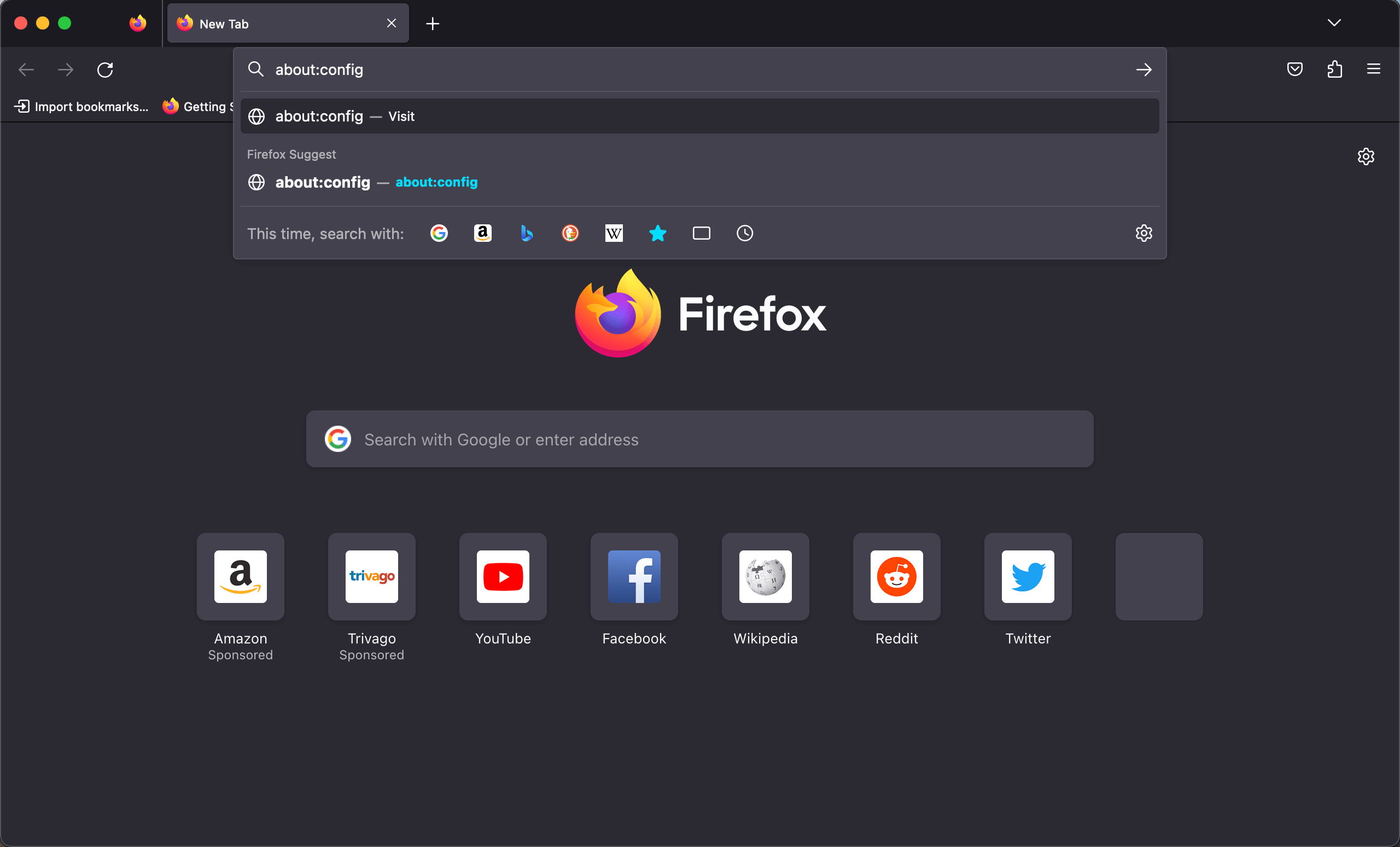
2. Uyarı ile karşılaşacaksınız. "Riski Kabul Et ve Devam Et"e tıklayın.
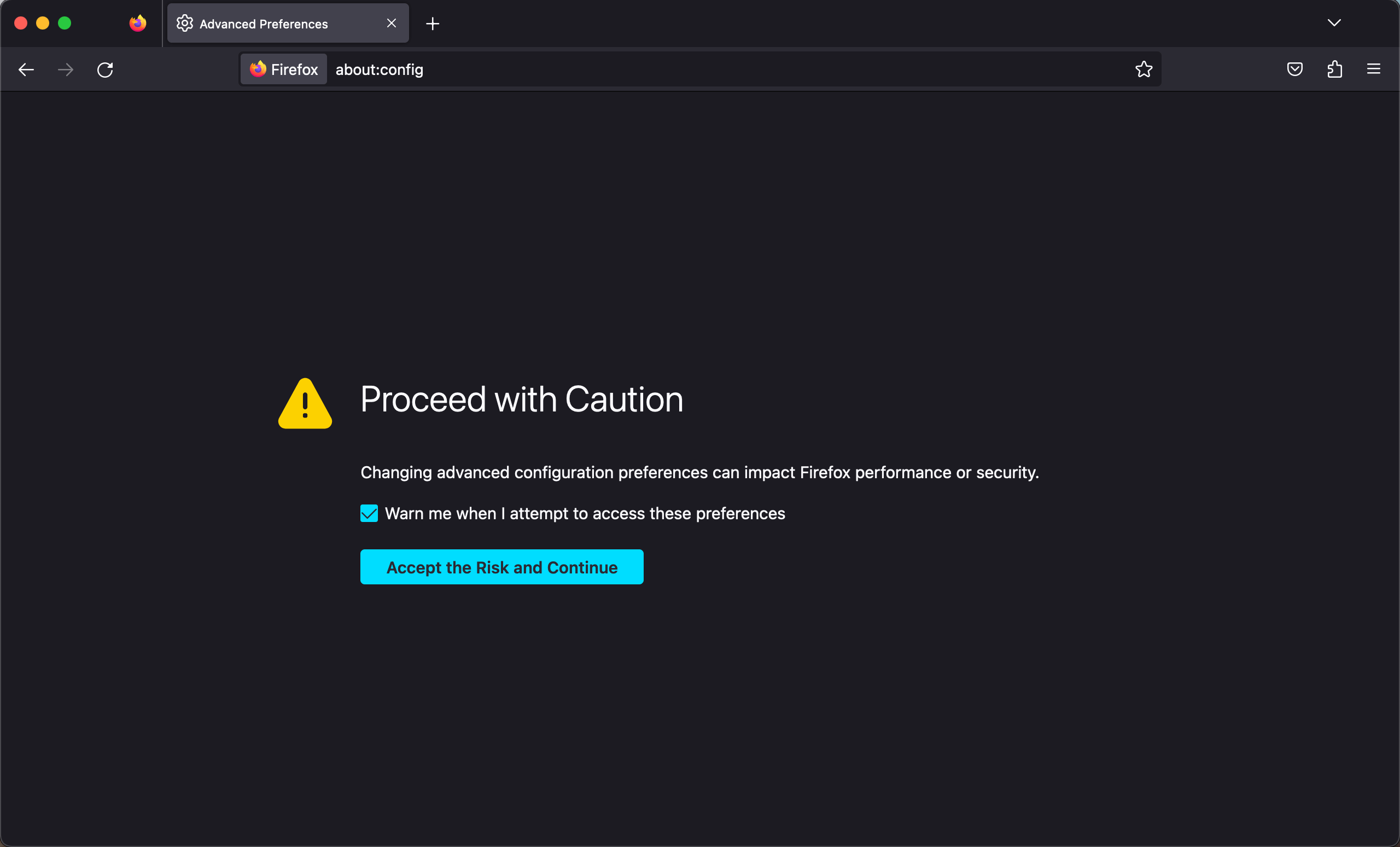
3. "Tümünü Göster" üzerine tıklayın.
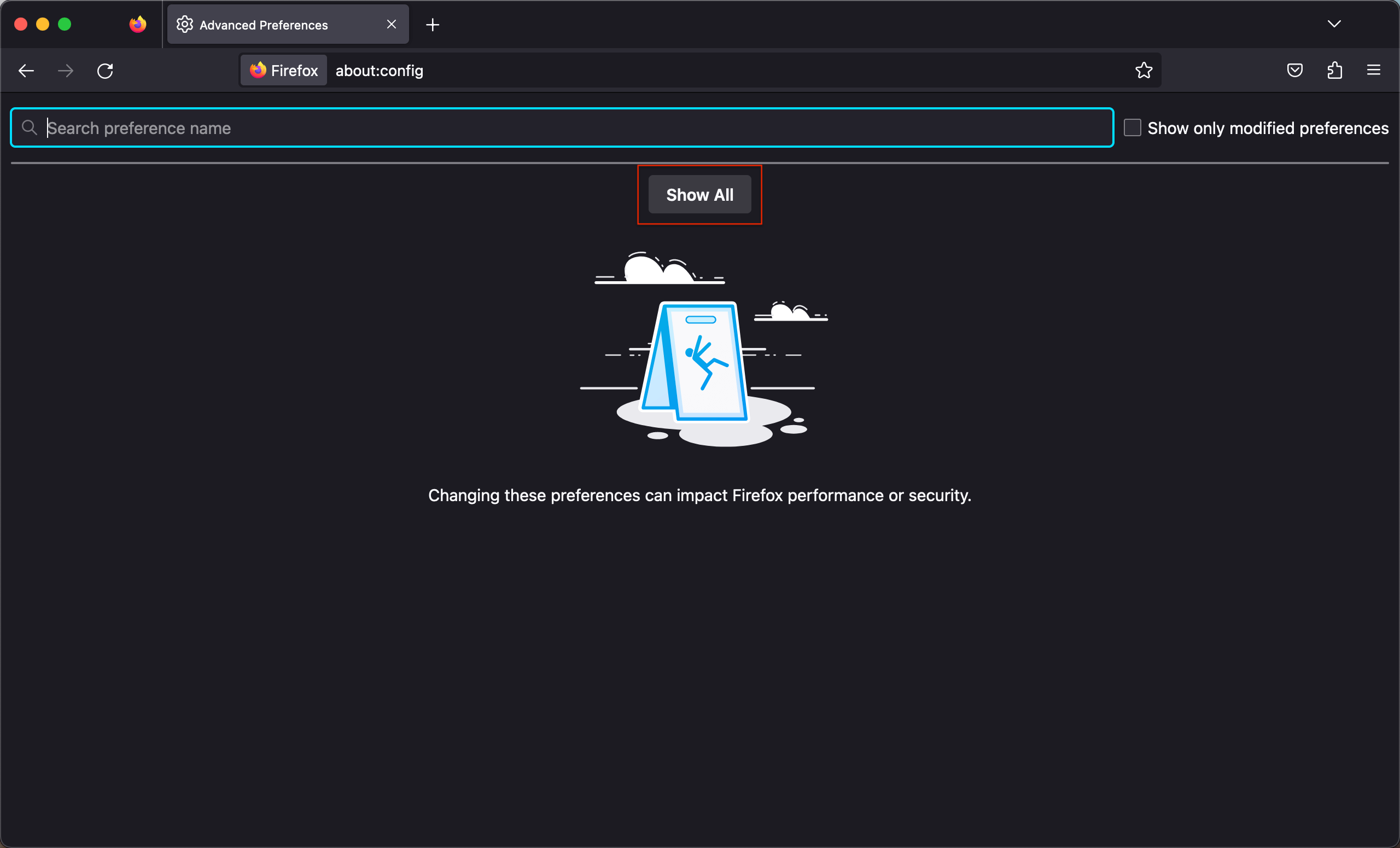
4. Uzun bir ayar listesiyle karşılaşacaksınız, çoğuna muhtemelen dokunmamalısınız. İhtiyacınız olanı bulmak için sayfanın üstündeki arama çubuğuna "media.peerconnection.enabled." yazın.
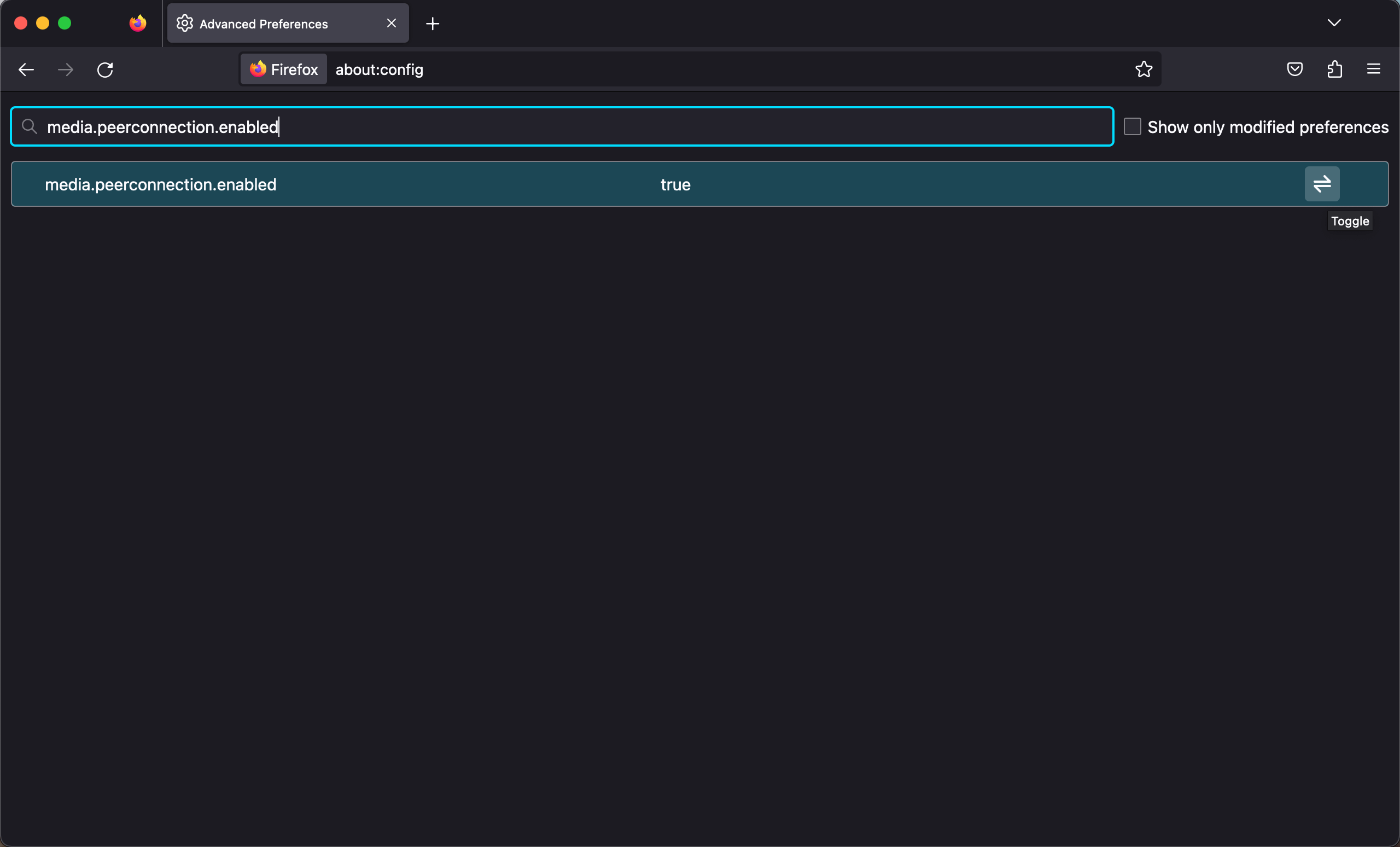
5. Şimdi yapmanız gereken tek şey, sağdaki Toggle düğmesine basmaktır. Tercihin ortasındaki değer artık "False" olarak görüntülenmelidir.
Edge'de WebRTC nasıl devre dışı bırakılır?
Microsoft Edge'de WebRTC'yi devre dışı bırakmak, diğer tarayıcılardan devre dışı bırakmaktan daha kolaydır. Sadece iki adım gerektirir.
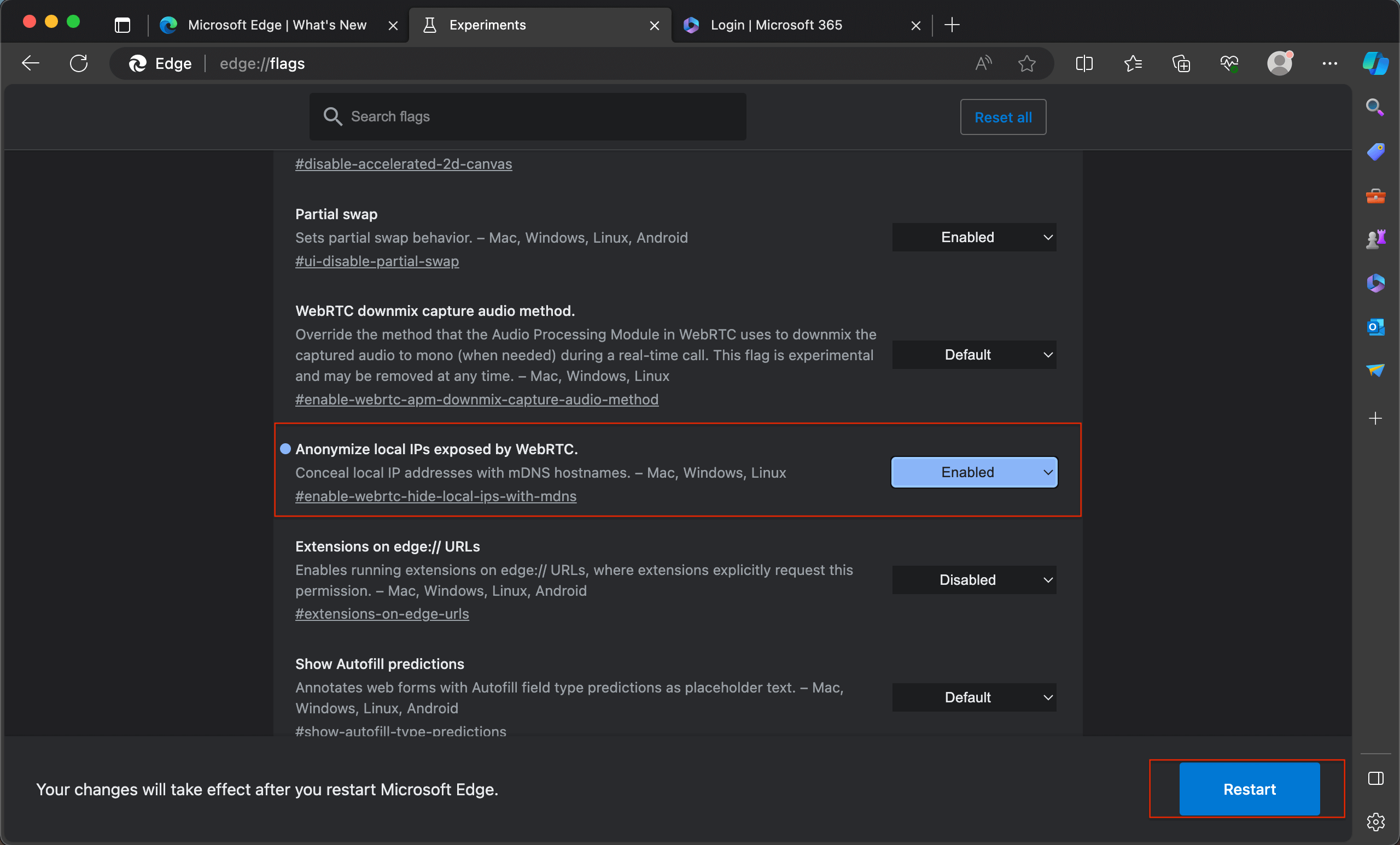
1. Edge'i açın ve adres çubuğuna şunu yazın: "about:flags." Size bir dizi ayar sunulacaktır.

2. En alta kaydırın ve "WebRTC tarafından açığa çıkarılan yerel IP'leri anonimleştir"i bulun. Seçeneğin açık olduğundan emin olun. Tarayıcınızı yeniden başlatın.
Tamam. Hepsini yaptın.
Opera'da WebRTC nasıl devre dışı bırakılır?
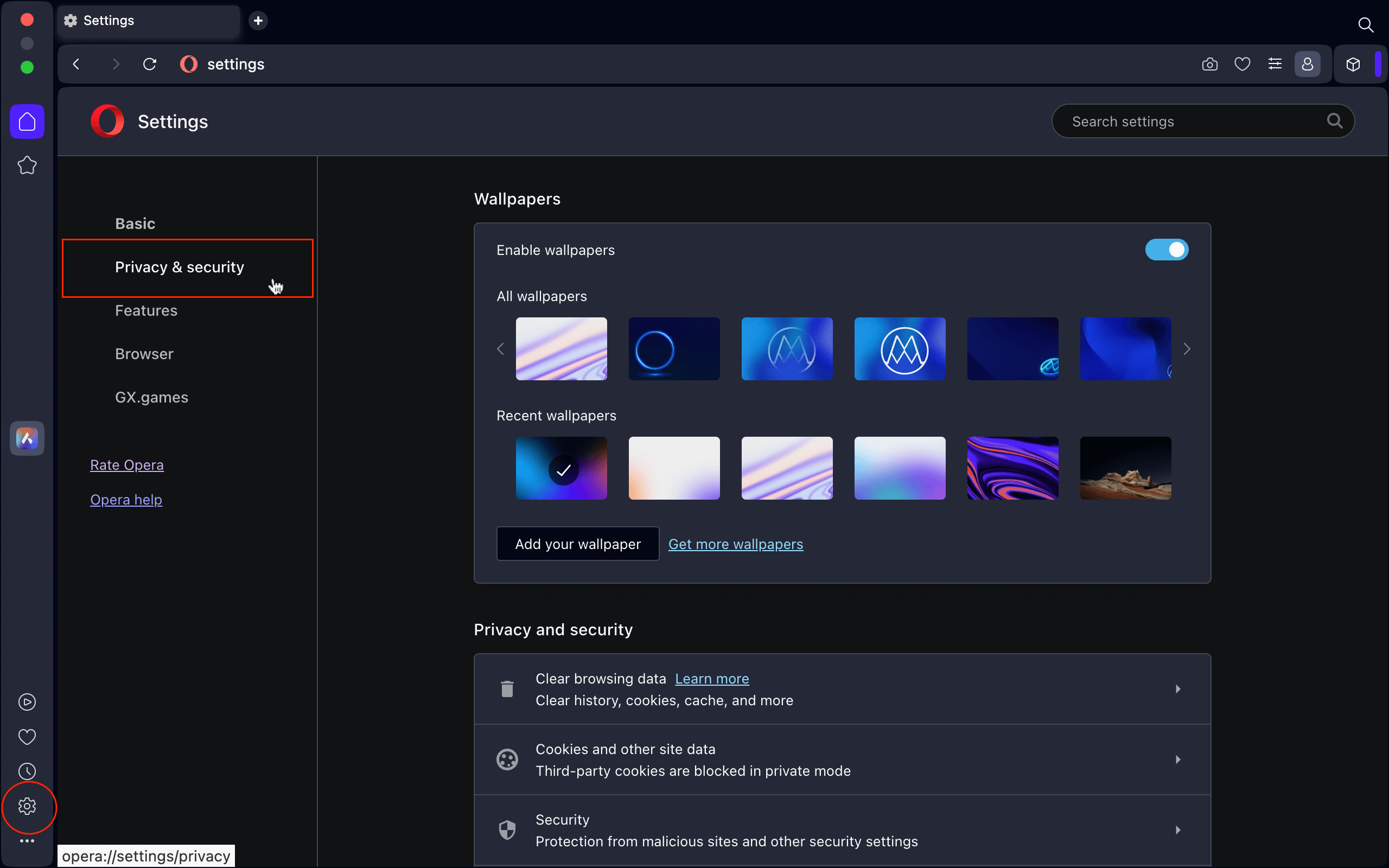
- Opera'yı açın ve pencerenin sol tarafında bulunan "Ayarlar" kısmına dalın. "Gizlilik ve güvenlik"e tıklayın.
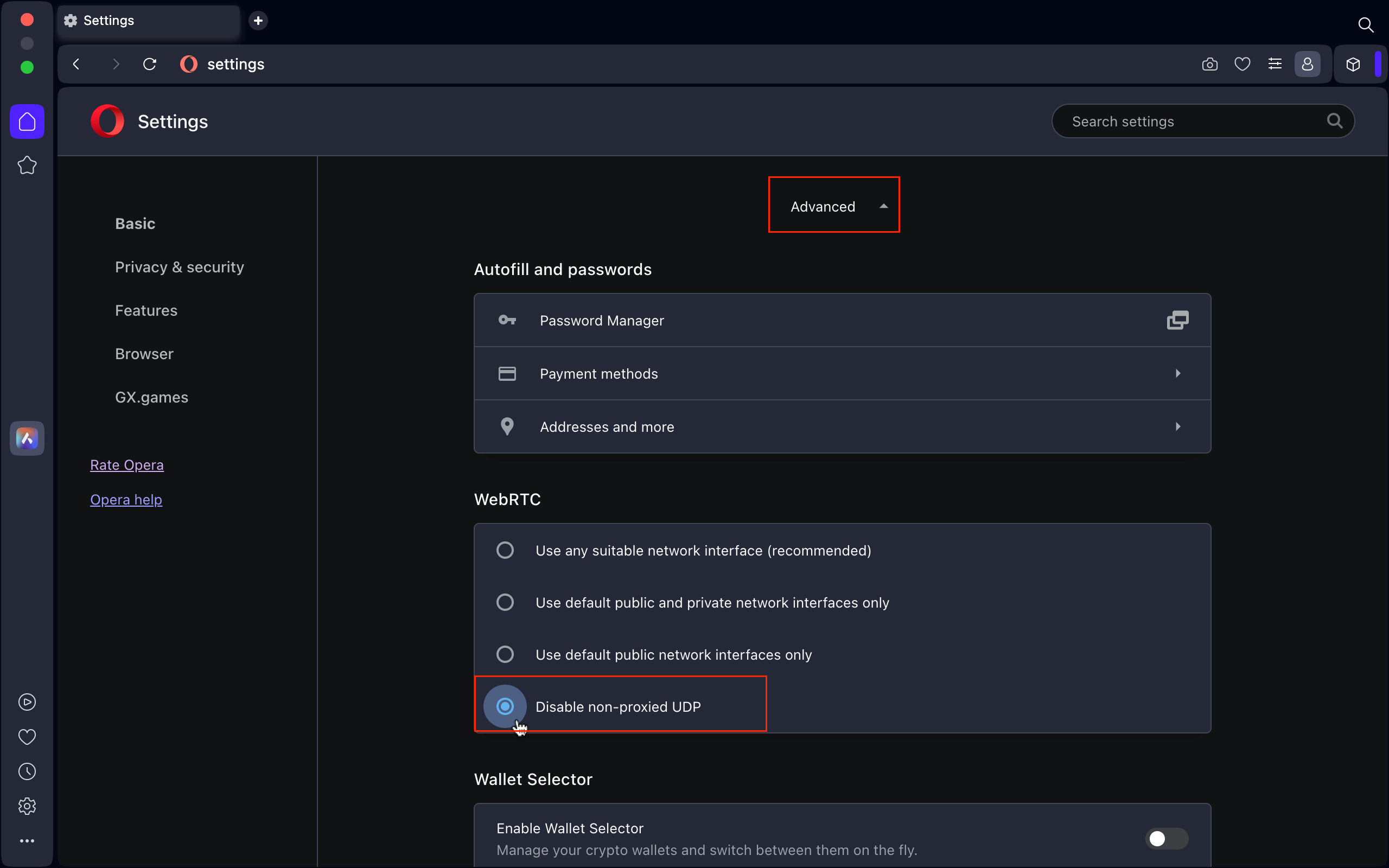
2. Daha fazla sonucu görmek için aşağı kaydırın ve Gelişmiş'e tıklayın. "WebRTC" bölümünü bulun. "Proxy dışı UDP'yi devre dışı bırak" seçeneğine tıklayın ve tarayıcınızı yeniden başlatın.
Şimdi çeşitli tarayıcılarda WebRTC'nin devre dışı bırakılması konusunda bilgi sahibi oldunuz, X-VPN kullanarak daha da basit bir yöntem olduğunu unutmayın. X-VPN ile bu ayarın manuel olarak etkinleştirilmesine gerek yoktur. Bir X-VPN sunucusuna bağlandığınız anda WebRTC koruması anında etkinleştirilir, böylece gerçek IP adresiniz tamamen gizlenir. Bu, çevrimiçi gizliliğinizin, noktadan-noktaya bağlantılar da dahil olmak üzere tüm etkinliklerde korunduğundan emin olur.
Private Browser nedir ve onunla gizliliği nasıl koruyabiliriz?
Özellikler
Son düzenleme 2023-06-09
X-VPN, web'de gezinirken güvende kalmanıza yardımcı olmak için tasarlanmış çeşitli özellikler sunan kapsamlı bir VPN aracıdır. X-VPN'in en önemli özelliklerinden biri, gizliliğinizi koruyan ve gezinme alışkanlıklarınızı güvende tutan entegre bir web tarayıcısı olan Özel Tarayıcıdır. Bu makalede, Özel Tarayıcı hakkında daha yakından bakacağız ve çevrimiçi olarak güvende kalmanıza nasıl yardımcı olabileceğini göreceğiz.
Özel Tarayıcı (Sadece Android için) nedir?
Özel Tarayıcı, yerleşik VPN yetenekleri ile gelen güvenli bir web tarayıcısıdır. Bu, tüm çevrimiçi etkinliklerinizin şifrelenmiş ve güvenli olduğu anlamına gelir, kişisel verilerinizin güvende olduğundan ve çevrimiçi etkinliklerinizin izlenemeyeceğinden emin olun. Ancak, X-VPN uygulamasını manuel olarak silmeden kapatırsanız, otomatik olarak gezinme geçmişinizi siler.
Nasıl Gizlilik Korunur Private Browser ile?
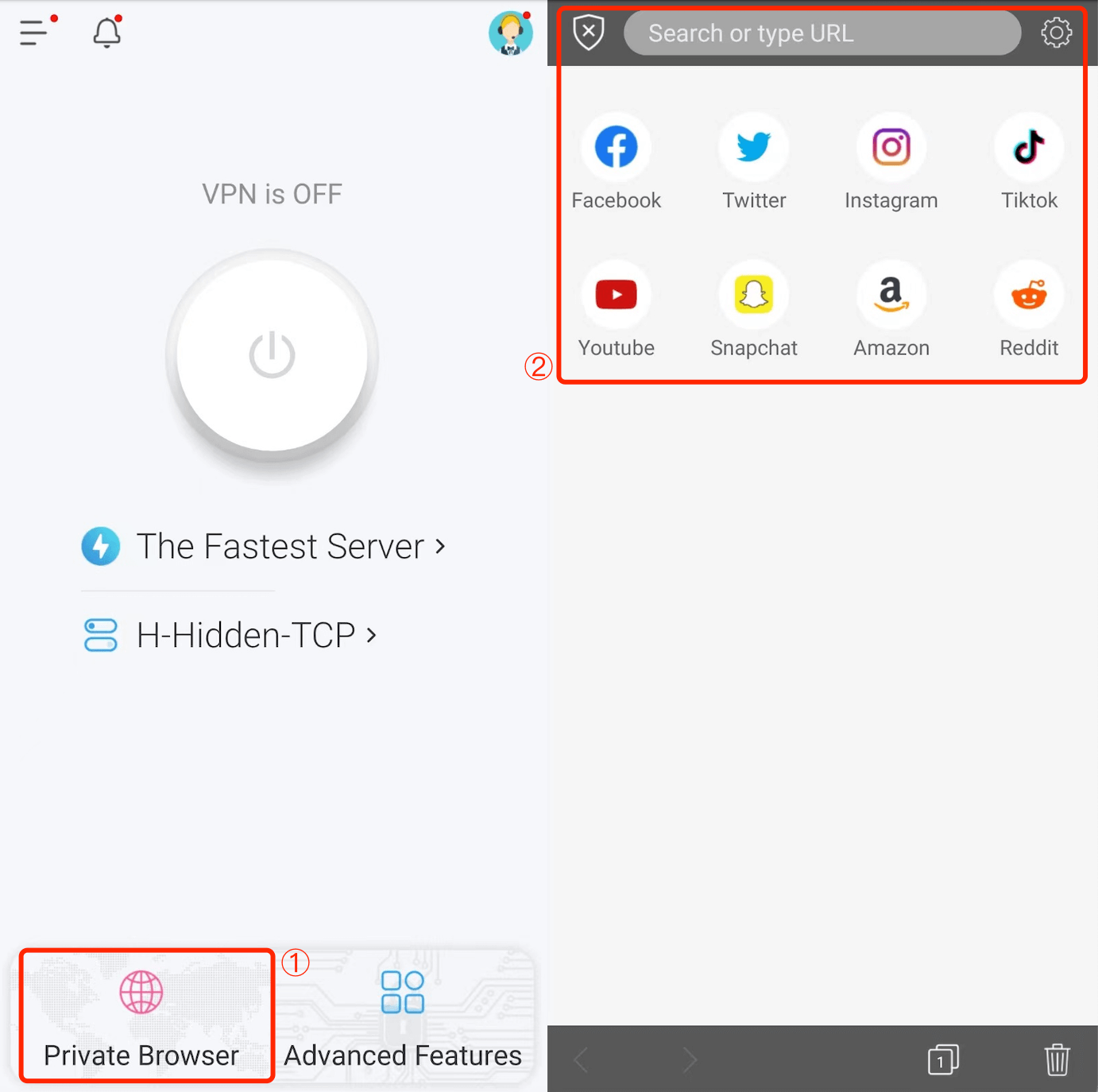
Özel Tarayıcıyı X-VPN ile kullanmak kolaydır. Basitçe X-VPN uygulamasını açın ve Özel Tarayıcı sekmesine gidin. Oradan, VPN korumasının ek faydasıyla diğer tarayıcılarla olduğu gibi web'de gezinebilirsiniz.
Daha fazla yardıma mı ihtiyacınız var? Lütfen çevrimiçi olarak bizimle iletişime geçin veya support@xvpn.io adresine yazın.
X-VPN / Android APK'yi Android cihazlarda nasıl kurabilirim?
Android için VPN
Son düzenleme 2024-07-12
Videoyu izleyin ve Android cihazınıza VPN / VPN APK nasıl kurulur öğrenin.
Daha iyi kullanım için, Android telefon, tablet ve TV için VPN'i kurmak için aşağıdaki kılavuzu takip edin.
X-VPN Uygulamasını İndir?Google Play Mağazası
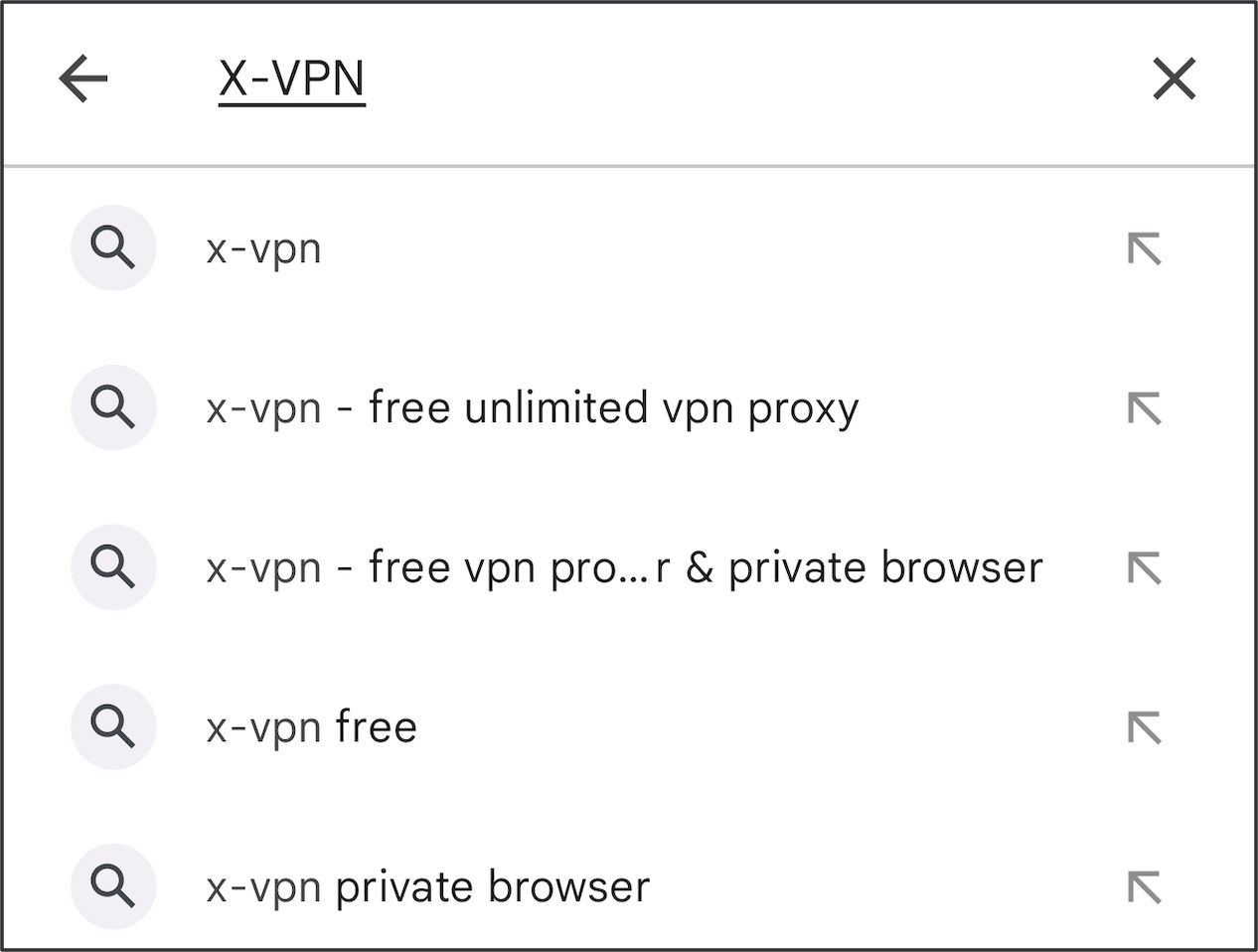
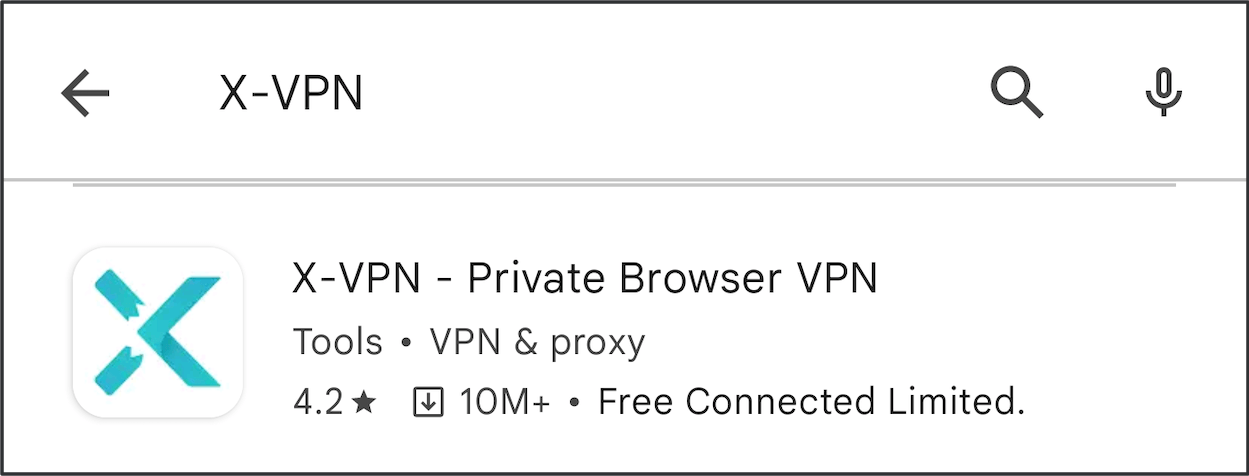
1. Google Play Store'u açın, "X-VPN" uygulamasını arayın ve bulun.
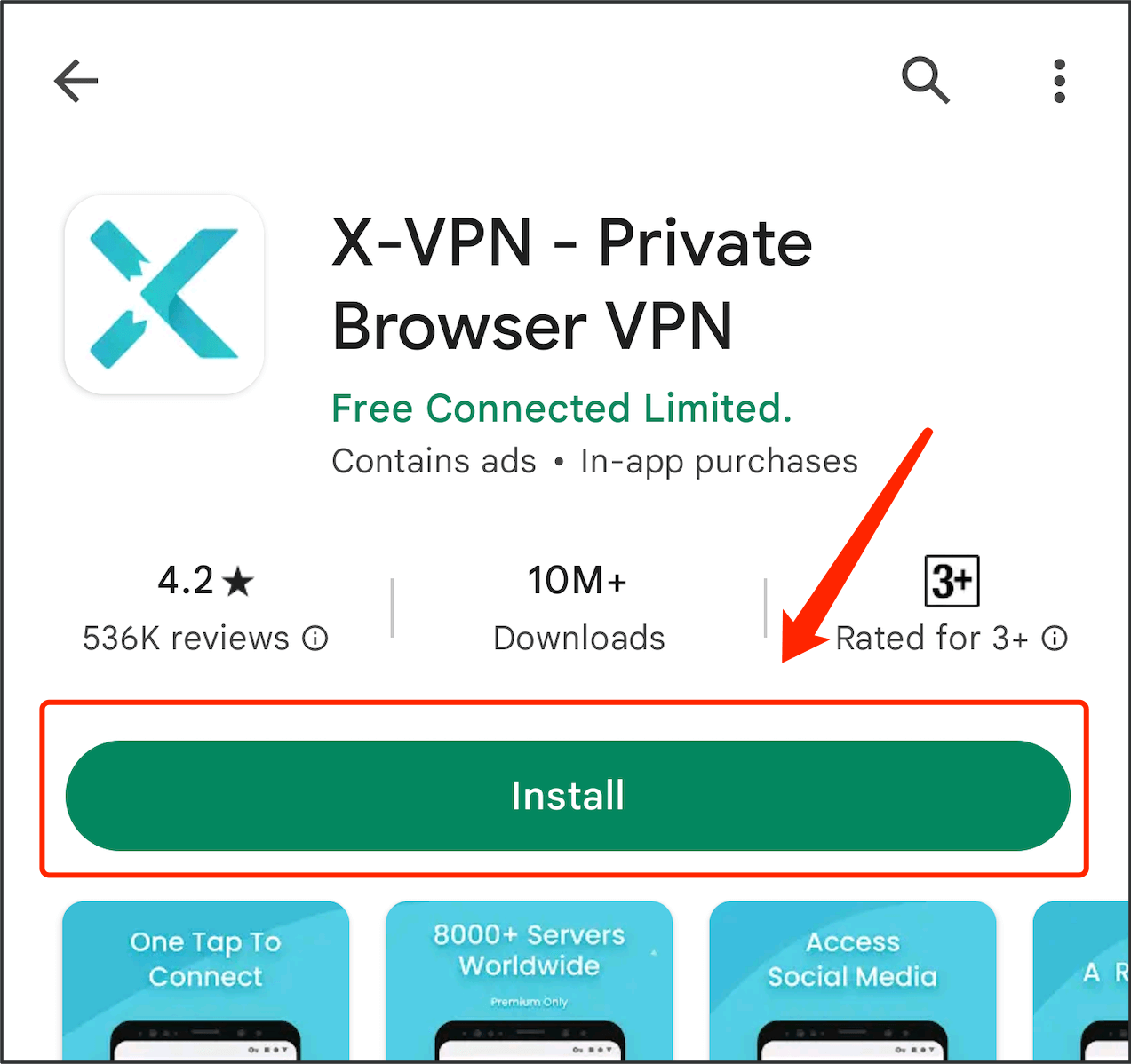
2. X-VPN uygulamasını indirmek için Yükle'ye dokunun.
X-VPN'i arayabilir ve indirebilirsiniz. Galaxy Mağazasıve HuaWei Uygulama Galerisi.
X-VPN Android APK dosyasını indirin
Android APK dosyasını indirmek için Buraya tıklayın.
X-VPN Uygulamasına Gir
1. X-VPN uygulaması yüklendikten sonra açın ve gizlilik politikamızı göreceksiniz.
"Mahremiyet politikasını kabul ediyorsanız, 'Kabul Et ve Devam Et' düğmesine dokunun."
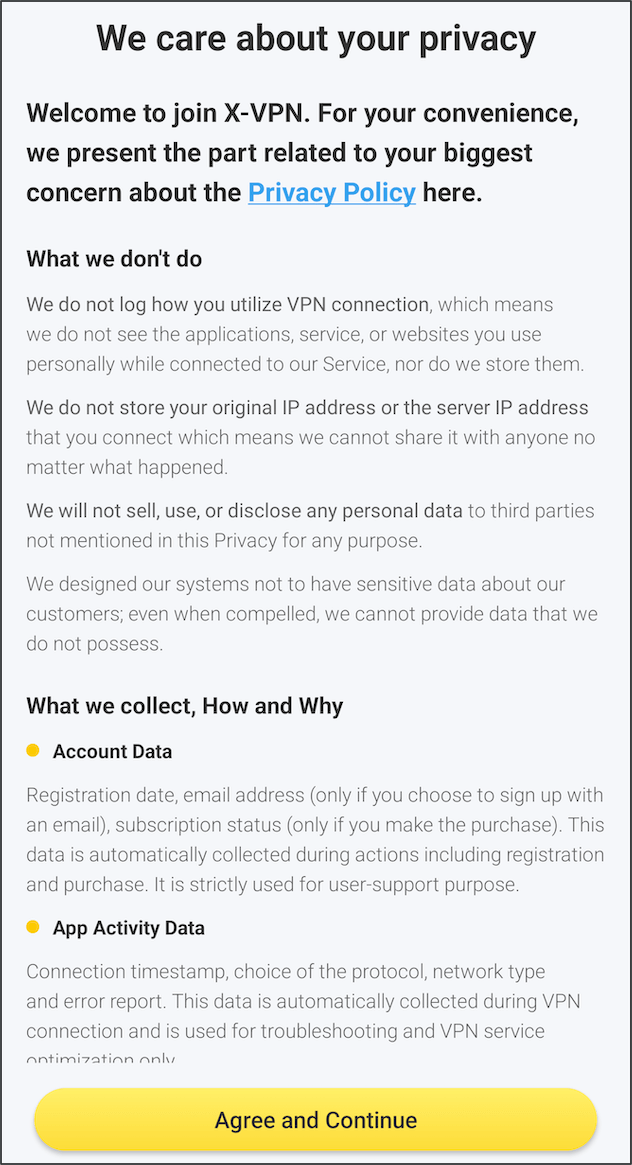
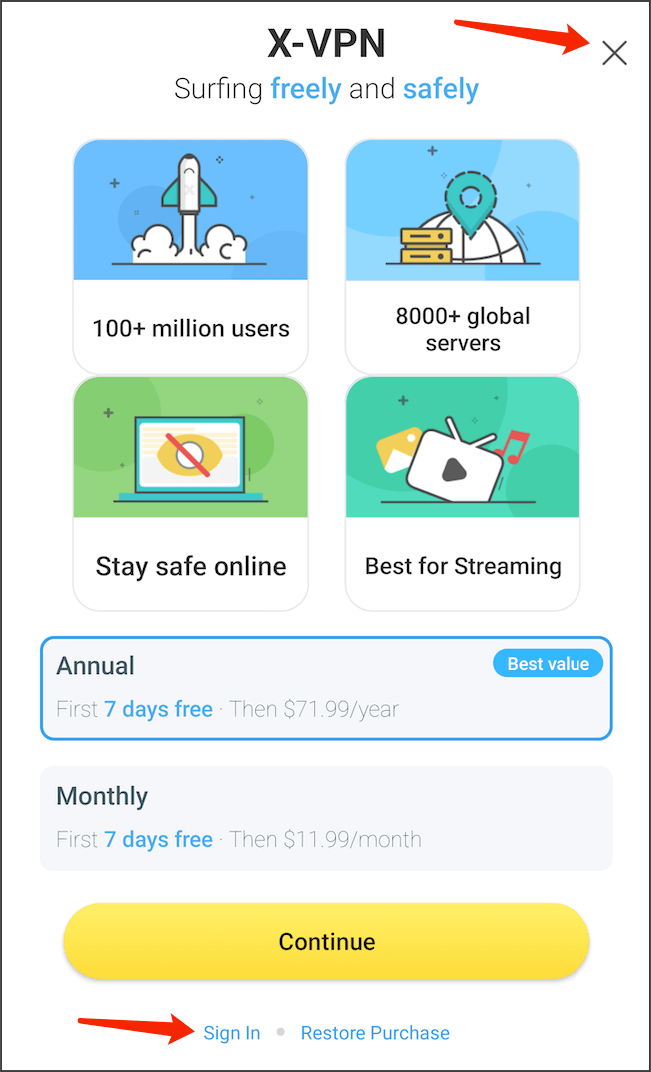
2. Sonra uygulamaya girebilirsiniz:
Eğer zaten X-VPN aboneliğiniz varsa, mevcut premium hesabınızla oturum açın veya cihazlarınızda satın almayı geri yükleyin.
Eğer değilse, devam etmek için size uygun bir abonelik planı seçebilir veya X-VPN hesabı olmadan devam edebilirsiniz.
Eğer X-VPN'e abone olmak istemiyorsanız, uygulamayı ücretsiz olarak reklamlarla kullanmaya devam edebilirsiniz. X-VPN'in ana sayfasına girmek için abonelik sayfasını kapatın.
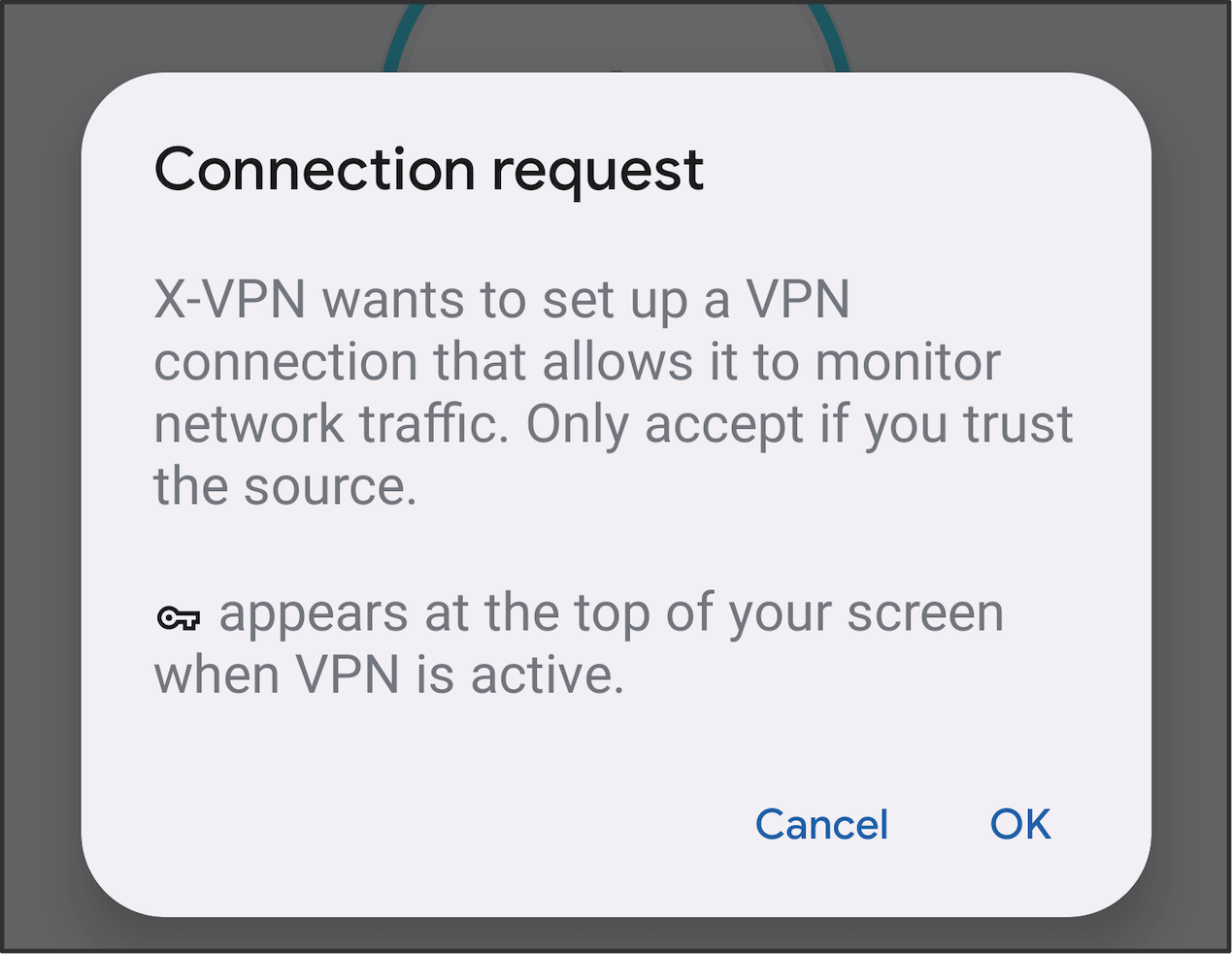
Bağlantı İsteğine İzin Verilsin mi?
İlk kez X-VPN'e bağlandığınızda, X-VPN'in ağ trafiğinizi izlemesine izin verip vermek istemediğinizi soran bir uyarı alacaksınız.
Bu, VPN sunucularına güvenli bir şekilde bağlanmak için gereken VPN yapılandırmalarının temel olduğu bir güvenlik özelliğidir. Devam etmek için "Tamam" düğmesine tıklayın.
VPN Bağlan ve Bağlantıyı Kes
VPN'den hızlı bir şekilde bağlanmak veya bağlantıyı kesmek için sadece ana sayfada bulunan düğmeye dokunun.
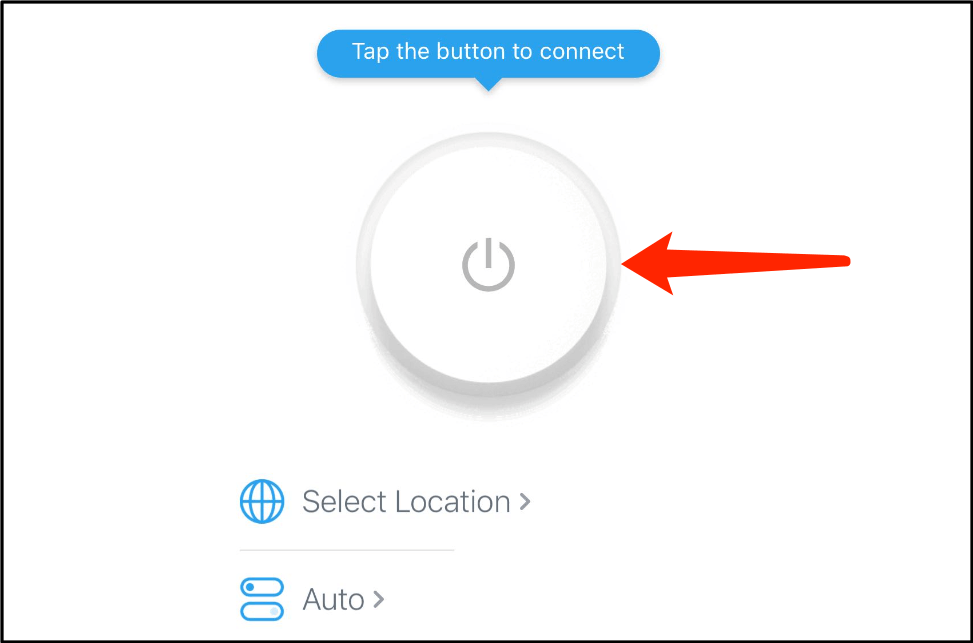
Bağlantı düğmesinin üzerinde bulunan durum ekranını kontrol ederek VPN bağlantı durumunuzu kolayca izleyebilirsiniz.
Eğer belirli bir sunucu konumu veya protokol seçmediyseniz, X-VPN otomatik olarak ağ ortamınıza bağlı olarak en uygun kombinasyonu seçecektir.
VPN Konumunu Değiştir
Anasayfada "Seçilen Konum"u (veya konum adını) tıklayarak konum listesi sayfasına gidin.
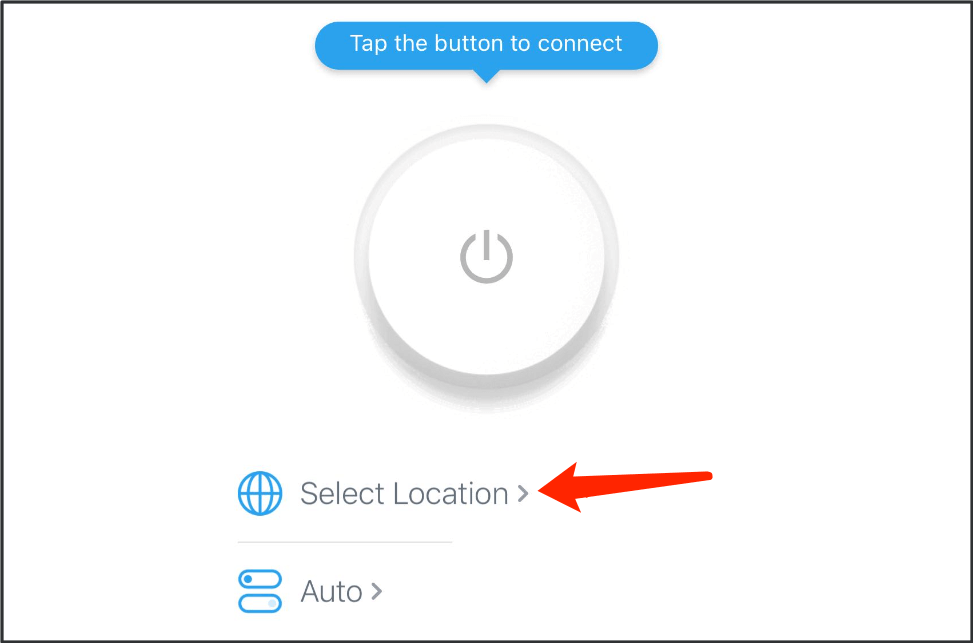
X-VPN, seçim yapabileceğiniz üç konum sayfası sunar:
- Önerilen sayfa, konum geçmişinizi, favori sunucularınızı ve hızlı erişim için önerilen sunucuları gösterir.
- Tüm sayfa, mevcut ülke konumlarının tümünü listeler.
- Akış/Oyun sayfası, akış ve oyun için optimize edilmiş belirli sunucuları gösterir.
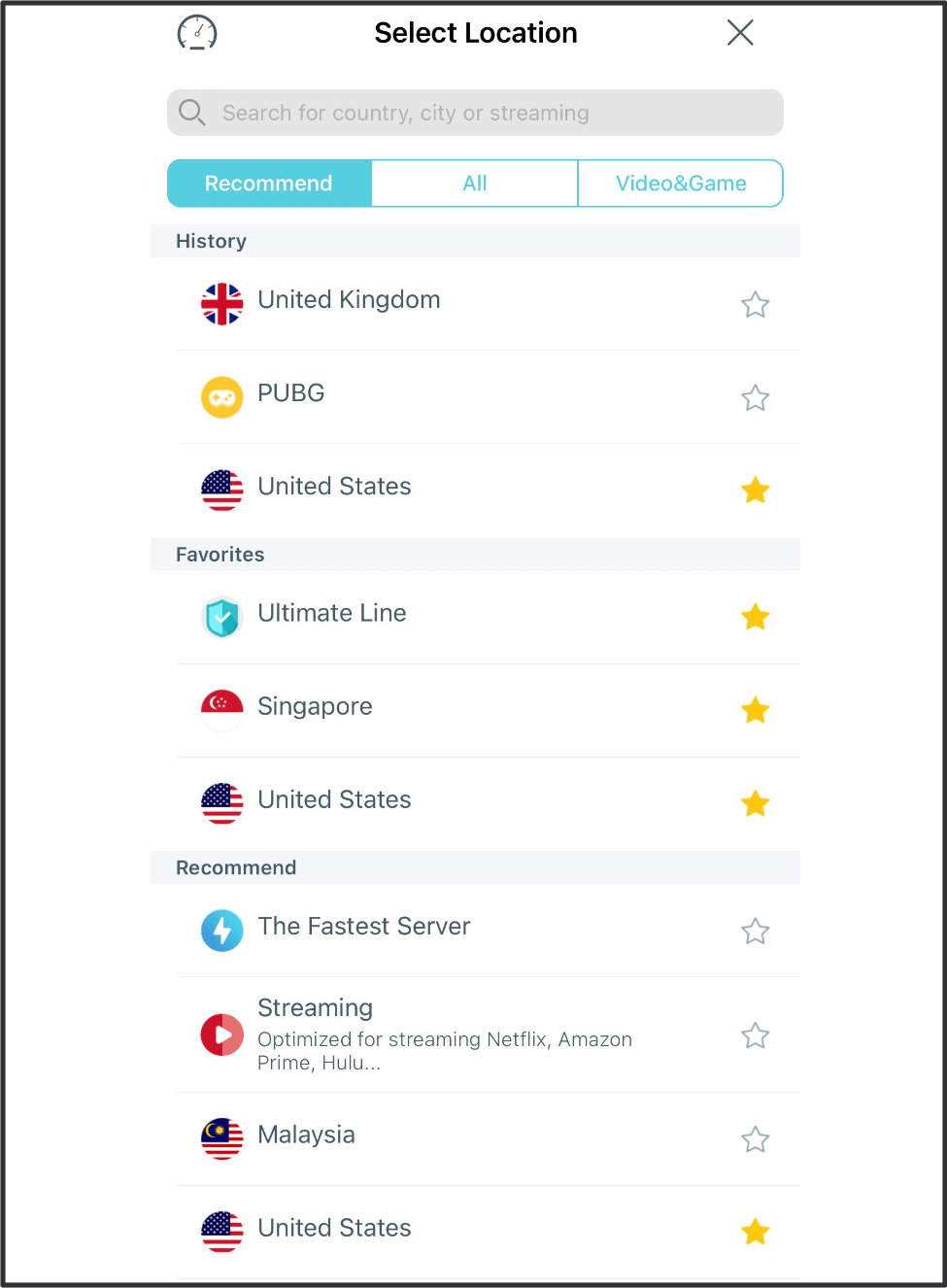
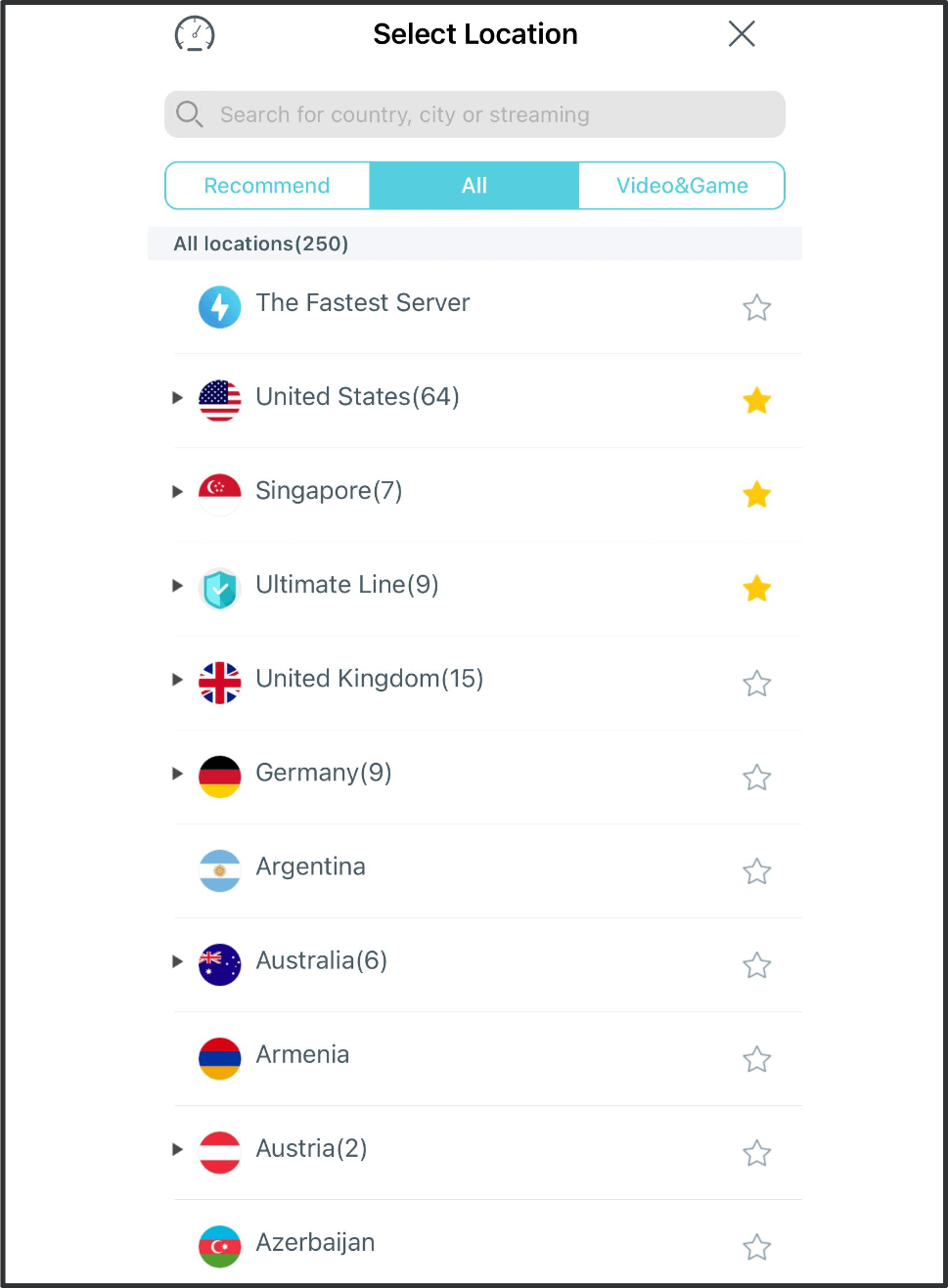
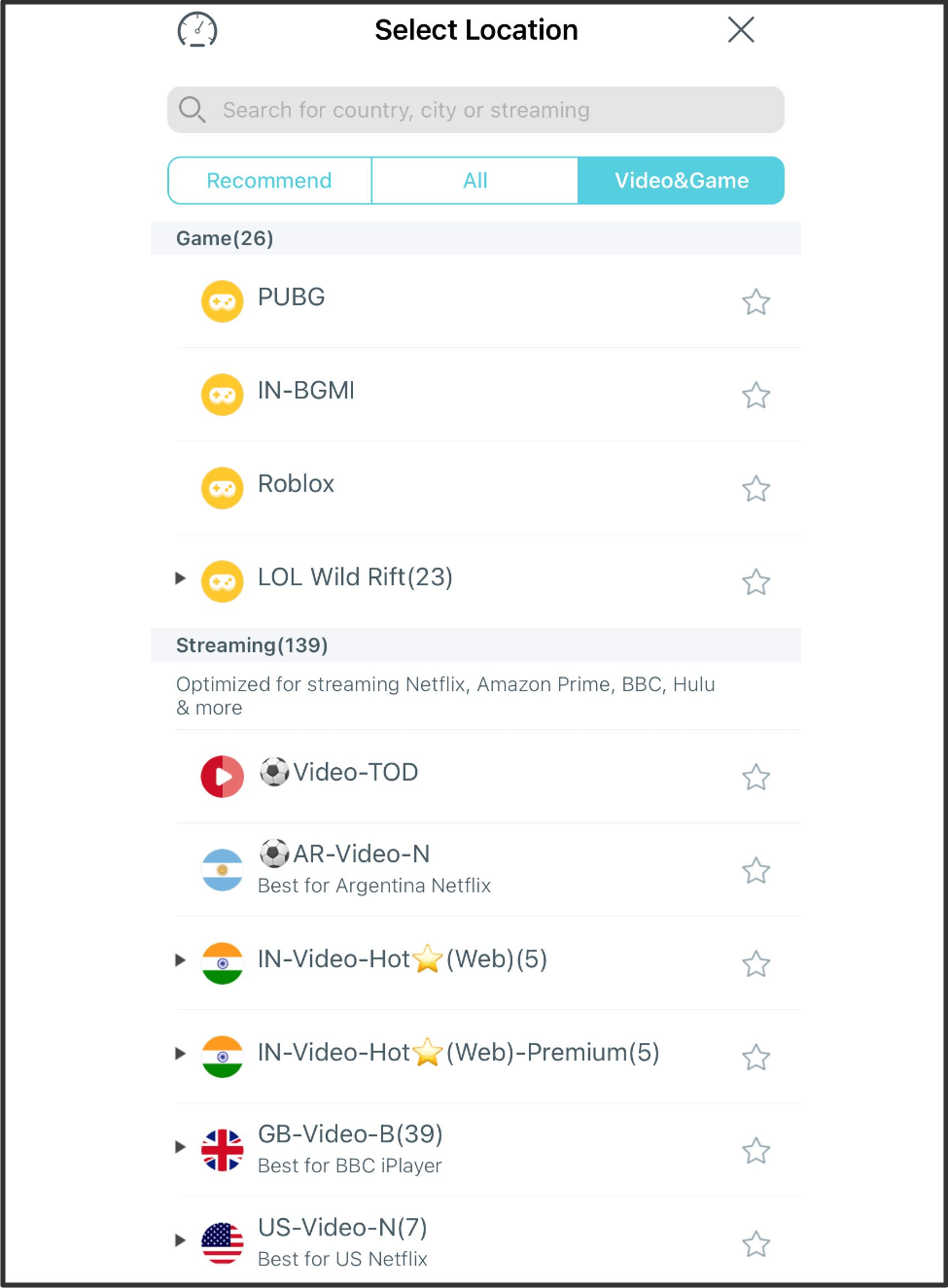
İstenen konumu değiştirmek için X-VPN'i bağlamak için istediğiniz konuma bir kez dokunun. Belirli bir konumu beğenirseniz, konumu favori olarak kaydetmek için yıldız simgesine dokunun.
Sunucu listesini genişletmek ve tercih ettiğiniz ülke, şehir, yayın veya oyun konumunu seçmek için siyah üçgen simgesini kullanın.
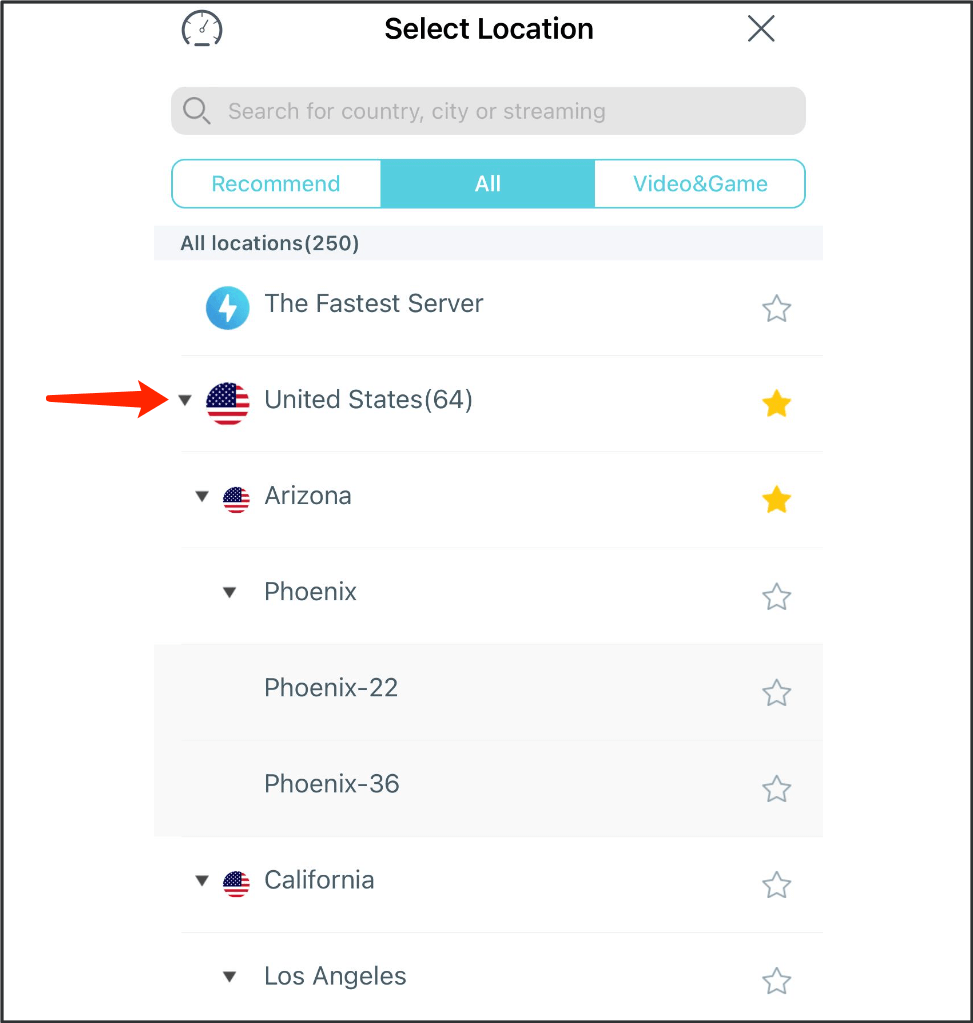
Daha fazla bilgi edinin sunucular burada.
VPN Protokolünü Değiştir
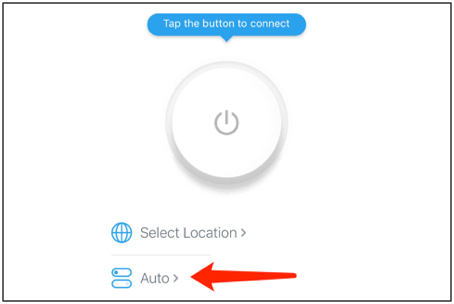
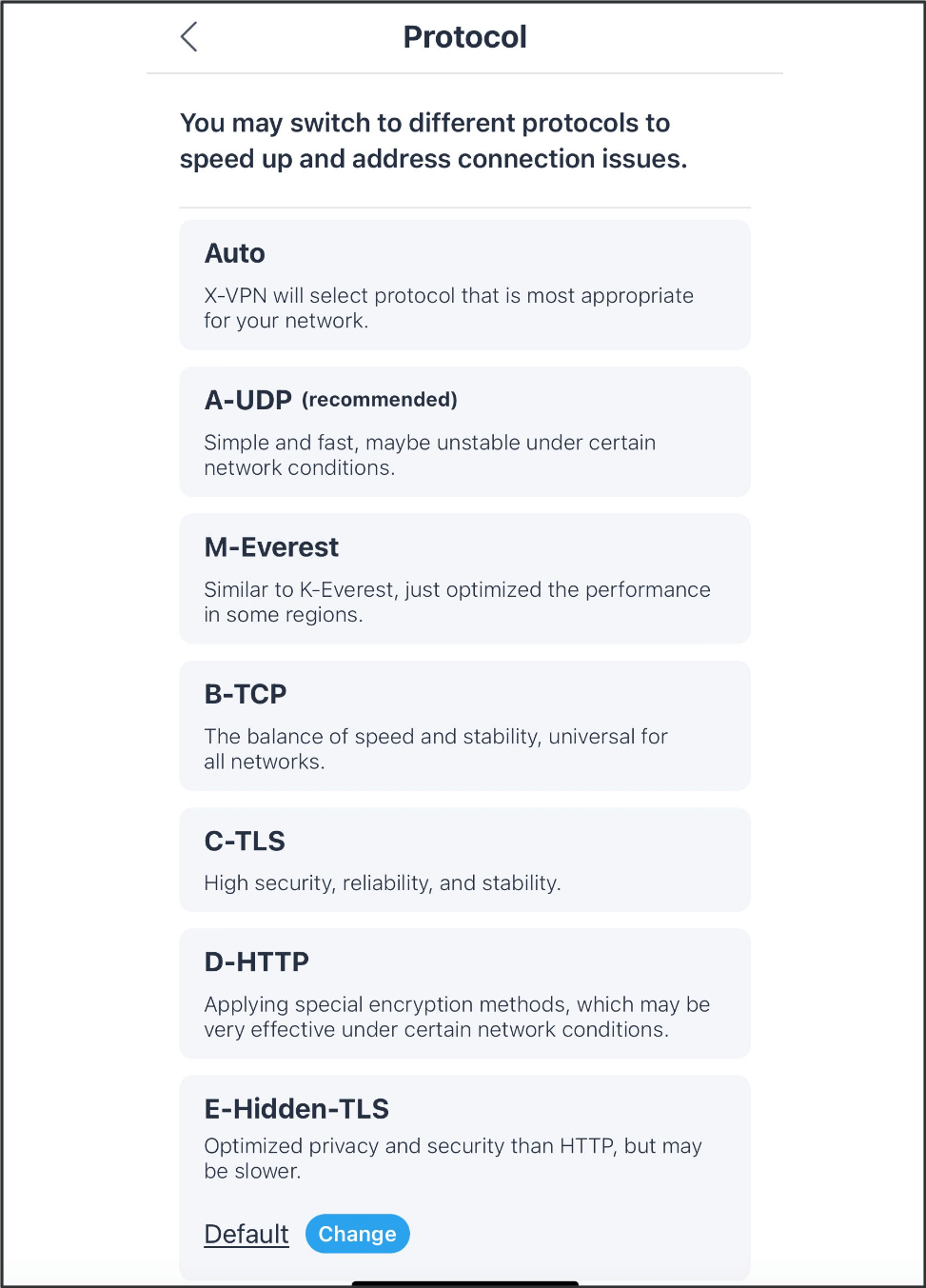
Anasayfada konum listesi sayfasına girmek için "Otomatik" (protokol adı) üzerine dokunun.
Talebinize en uygun olanı seçebilir veya sadece "Otomatik" seçebilirsiniz, X-VPN'in sizin için en iyisini önermesine izin verin.
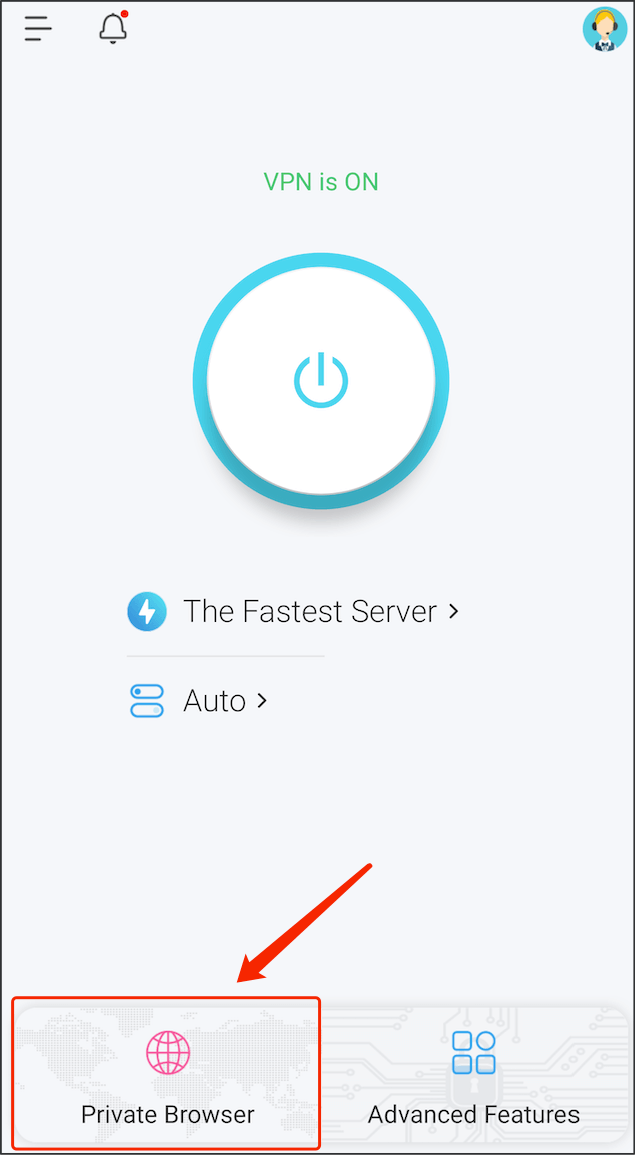
Özel Tarayıcı
Ana sayfada "Özel Tarayıcı"ya dokunarak X-VPN'de özel tarayıcıyı kullanın, günlüksüz ve şifreli internet gezintisinin keyfini çıkarın.
Gelişmiş Özellikler
Anasayfada "Gelişmiş Özellikler"e dokunarak gelişmiş özellikler sayfasına giriş yapın.
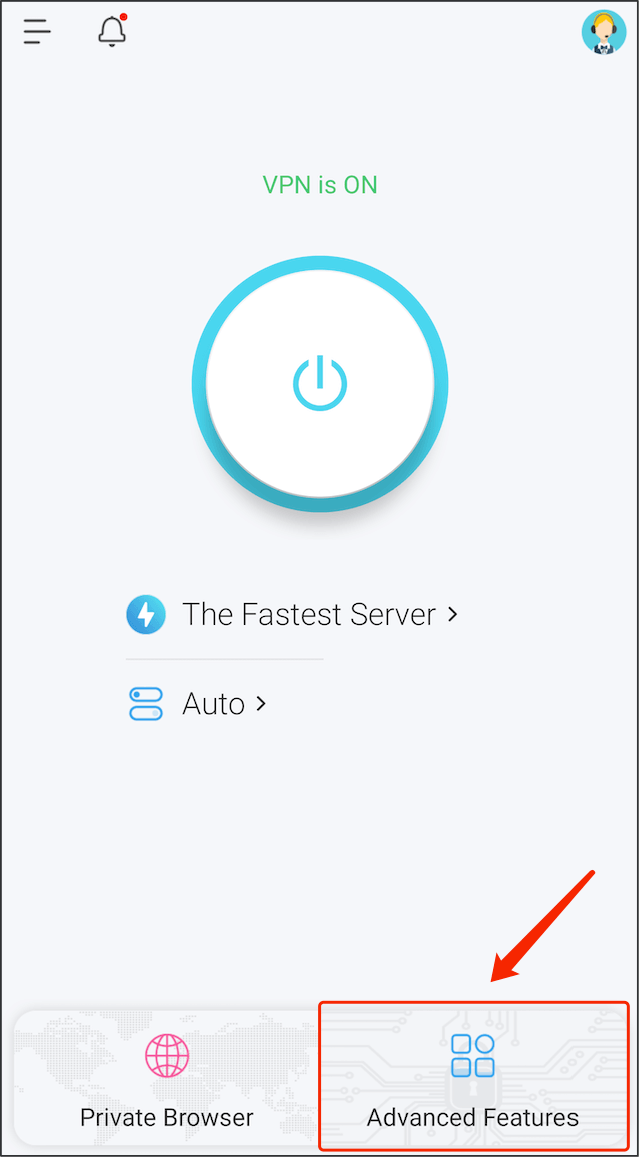
Gelişmiş Özellikler - Kesme Anahtarı
VPN bağlantısı beklenmedik şekilde kesildiğinde yetkisiz ağ erişimini önlemek için tüm internet bağlantısını kapatmak için kill anahtarını açın.
Gelişmiş Özellikler - Bölünmüş Tünel Açma
İnternet trafiğini kontrol etmek için Split Tunneling'i kullanarak, hangi uygulamanın VPN tünelini kullanması gerektiğini ve hangisinin kullanmaması gerektiğini seçebilirsiniz.
Gelişmiş Özellikler - Bildirim Çubuğu
Bu, VPN bağlantısını hızlı bir şekilde açıp kapamanıza olanak tanıyan pratik bir özelliktir. Ayrıca, VPN bağlantı durumundaki değişiklikler hakkında bilgilendirileceksiniz.
Gelişmiş Özellikler - Koyu Mod
Varsayılan olarak, karanlık mod Sistem'dir, uygulama görünümünü cihazınızın sistem ayarlarına göre ayarlayacaktır.
Karanlık modu açıp kapatabilirsiniz, böylece her zaman karanlık veya açık görünümü koruyabilirsiniz.
Gelişmiş Özellikler - Kararlı Bağlantı
X-VPN bağlantısının sürekli kopması veya bağlanması durumunda stabil bağlantıyı açabilirsiniz.
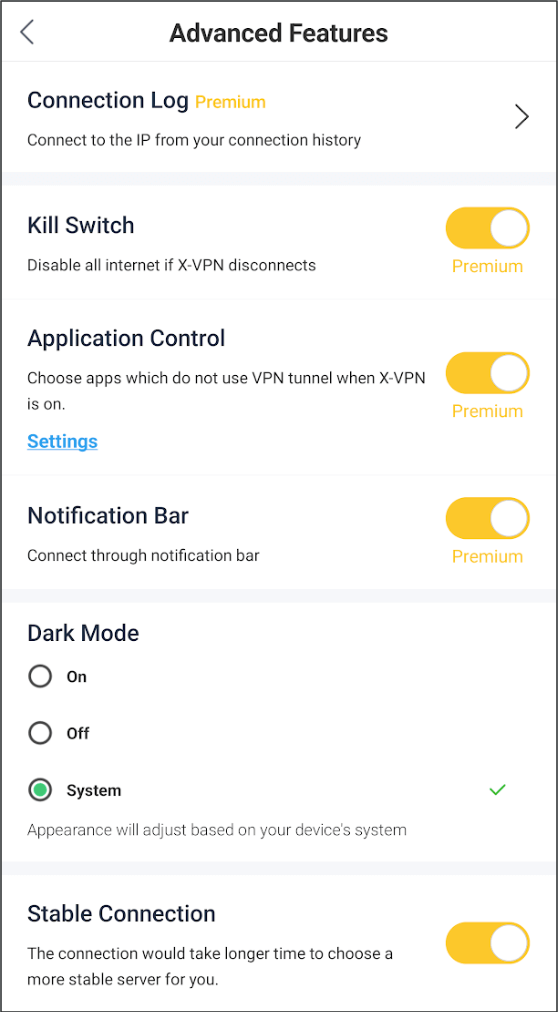
Oyun konsollarında X-VPN kullanın
Kenar çubuğuna dokunun > Oyun konsollarında kullanmak için VPN proxy kurulum sayfasına girmek için.
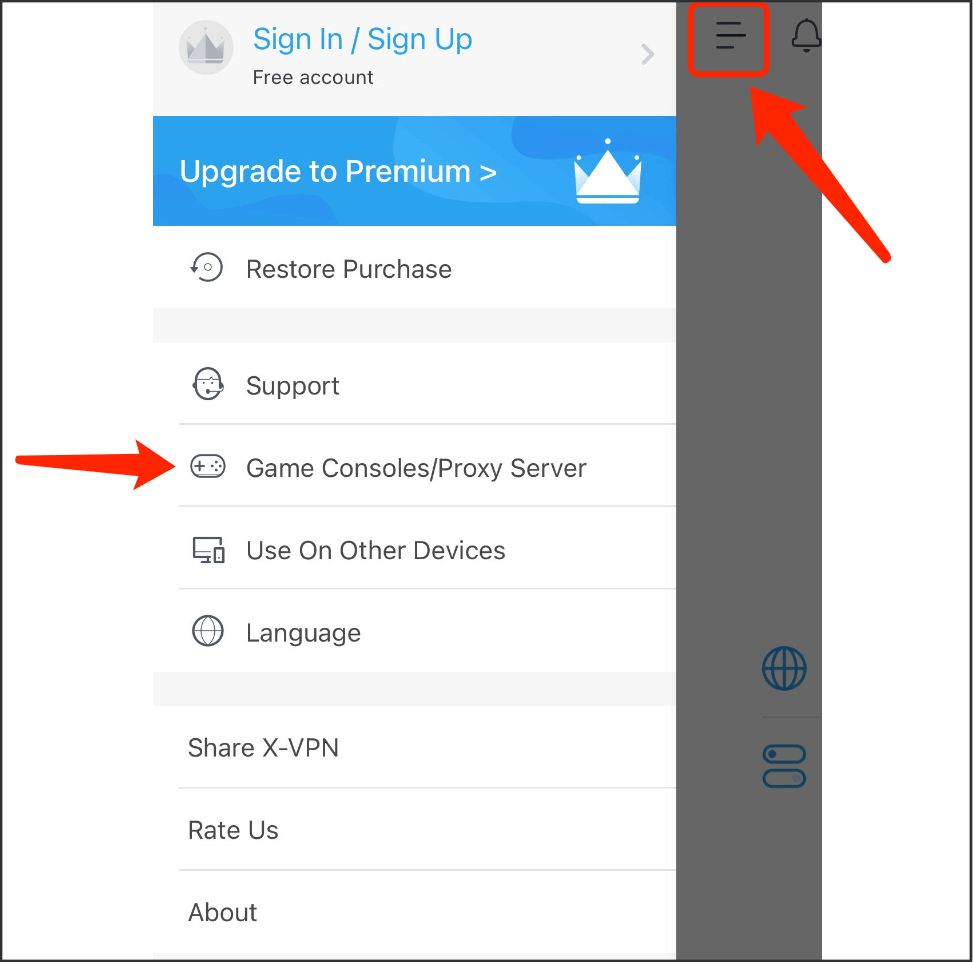
Oyun konsolunuzda X-VPN'i kurmak için kurulum kılavuzunu takip edin. Daha fazla bilgiyi buradan öğrenin.
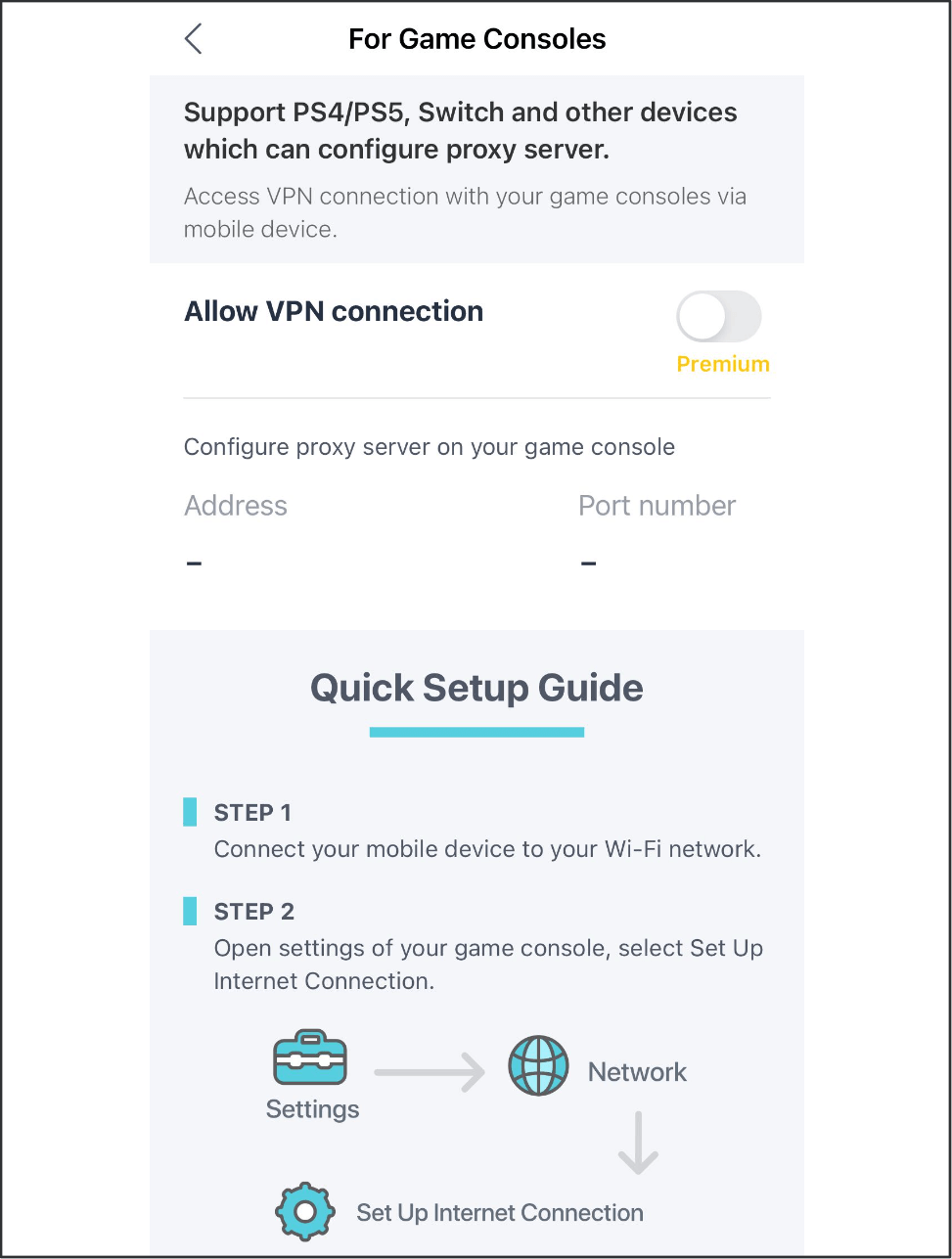
Dil Değiştirme X-VPN’de
Kenar çubuğuna dokunun > dil
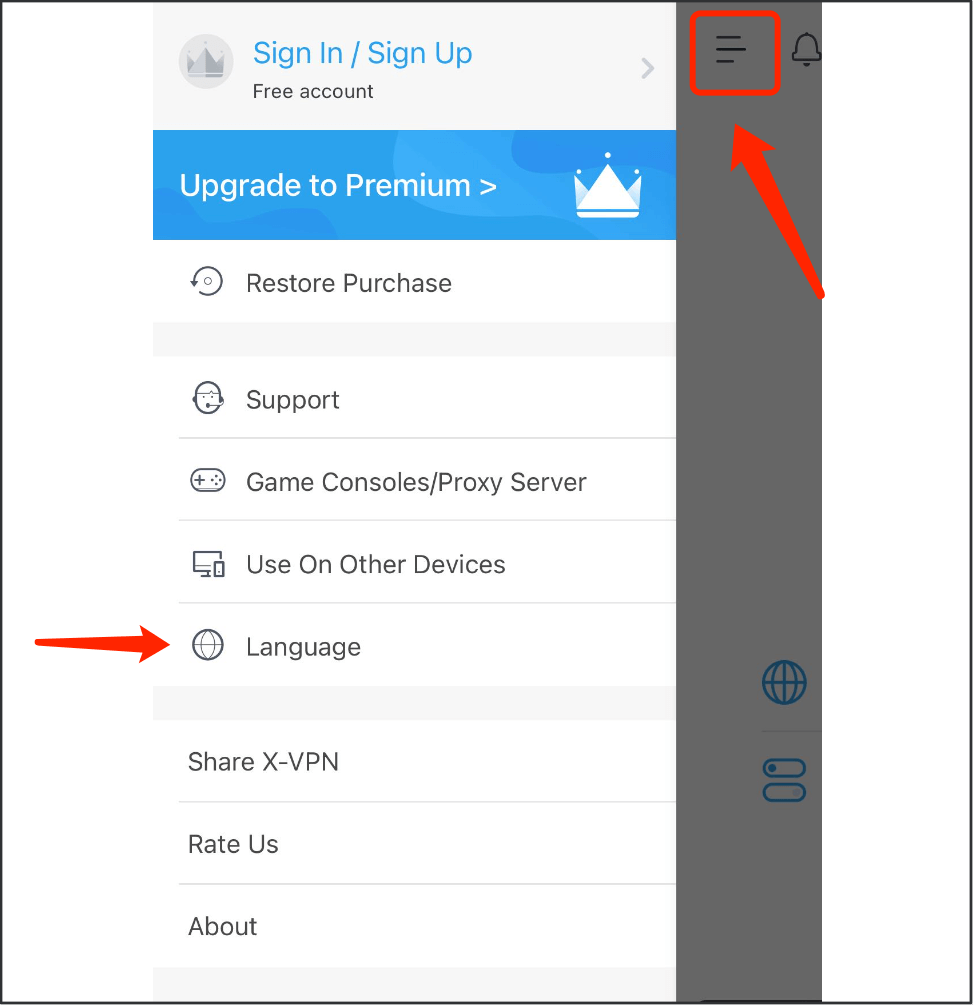
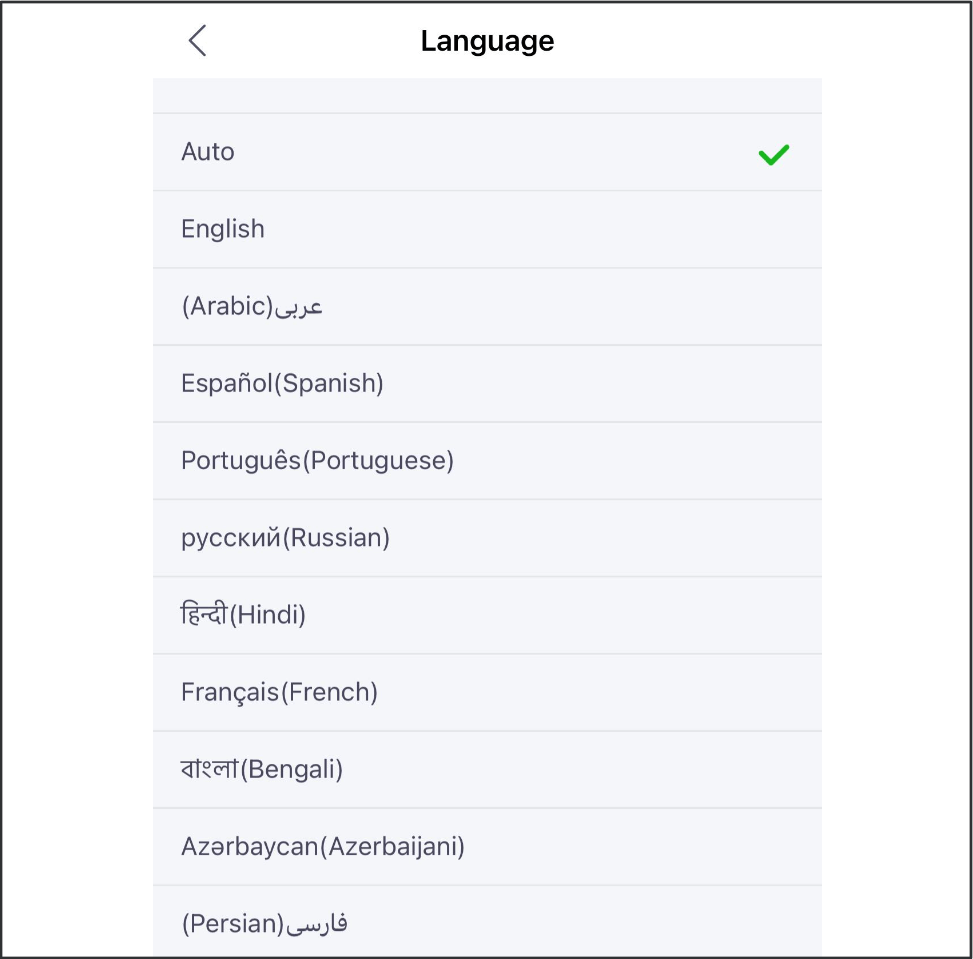
Dili tercih etmek için dokunun.
Varsayılan olarak, dil otomatik olarak mobil sistem ayarlarınıza uygun olan "otomatik" olarak ayarlanmıştır.
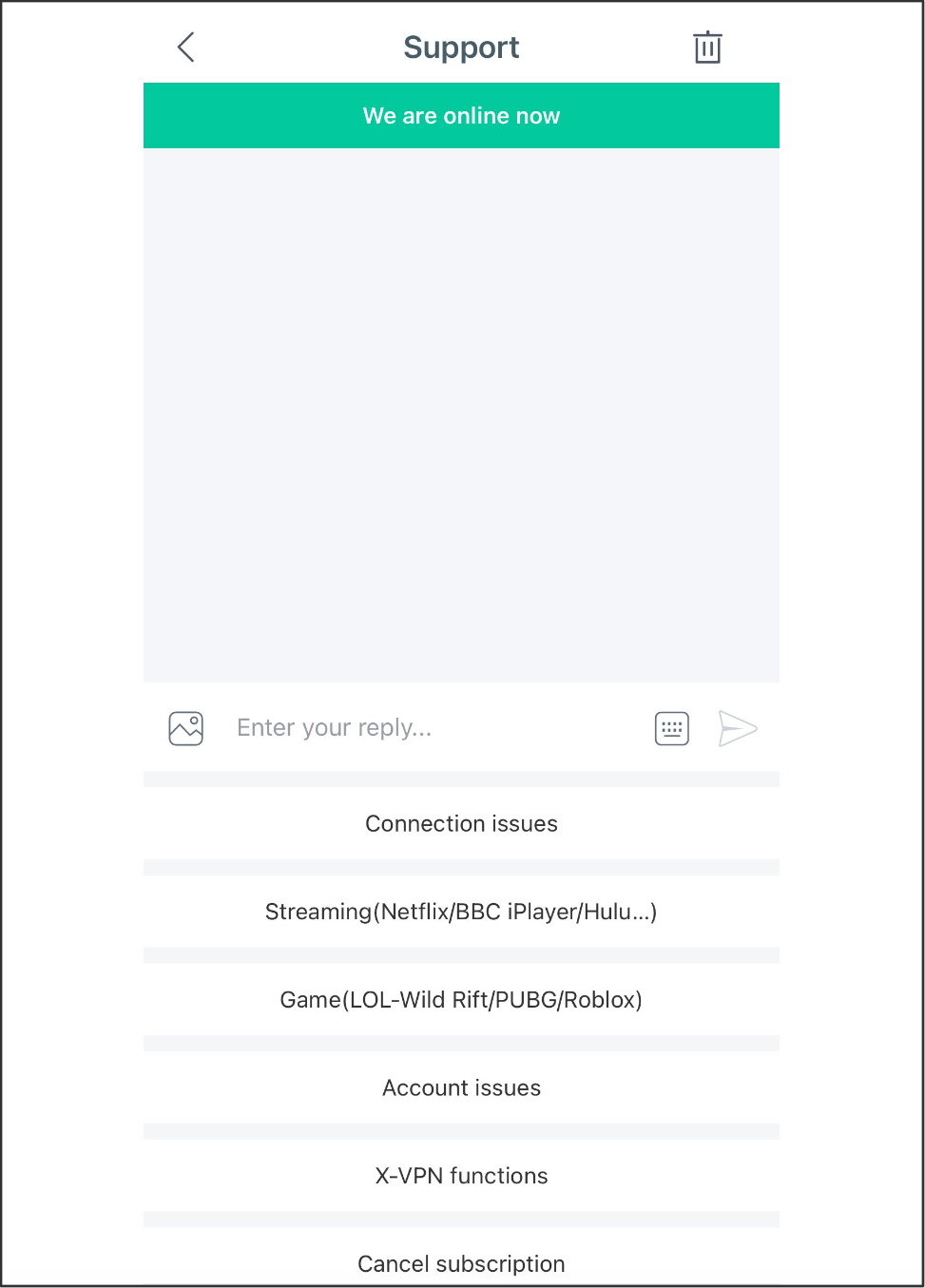
Uygulamada Yardım Alın
VIP kullanıcılar için:
Ana sayfadaki destek simgesine dokunun.
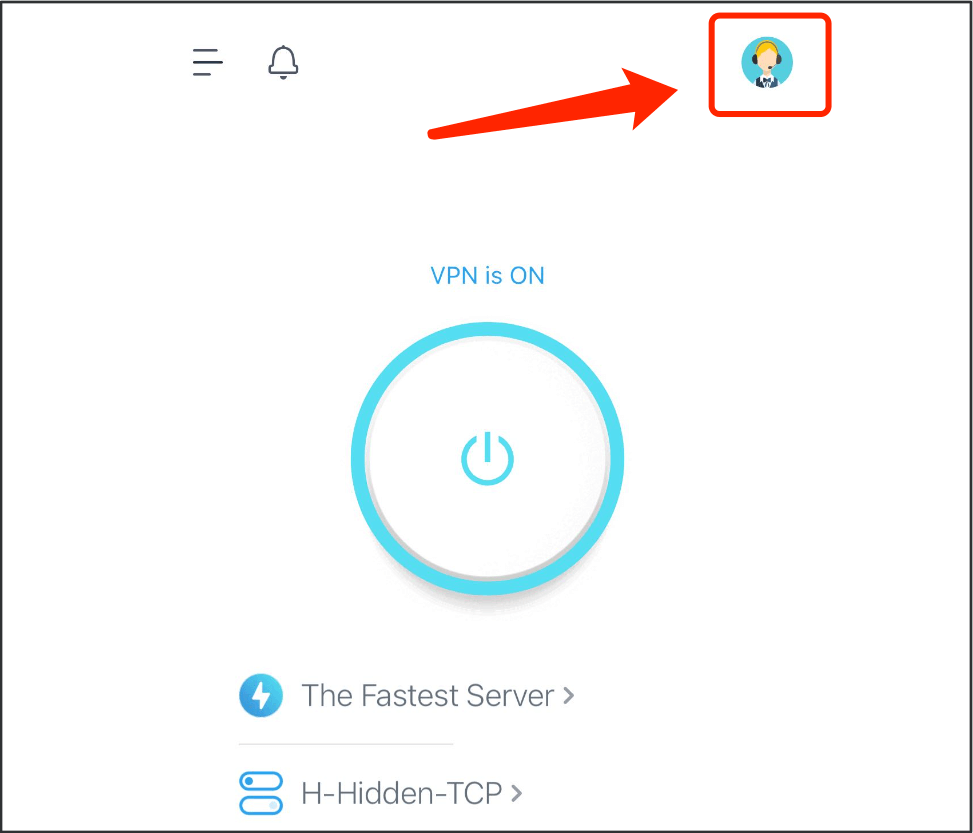
Ardından sıkça sorulan soruların cevapları ve gerçek bir kişiden yardım almak için canlı sohbete girin.
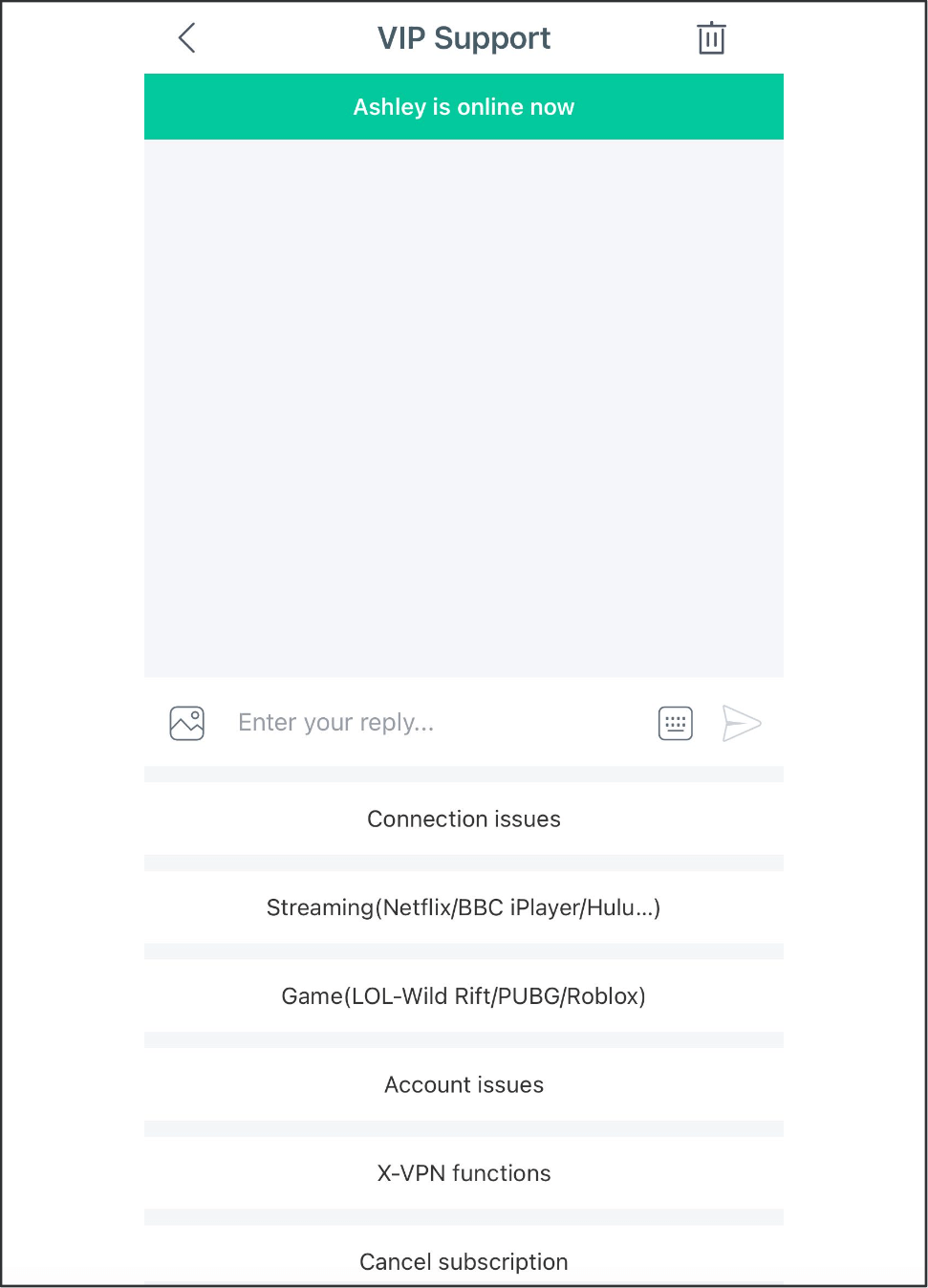
Ücretsiz kullanıcılar için:
Kenar çubuğuna dokunun > Destek

Ardından sıkça sorulan soruların cevapları ve gerçek bir kişiden yardım almak için canlı sohbete girin.
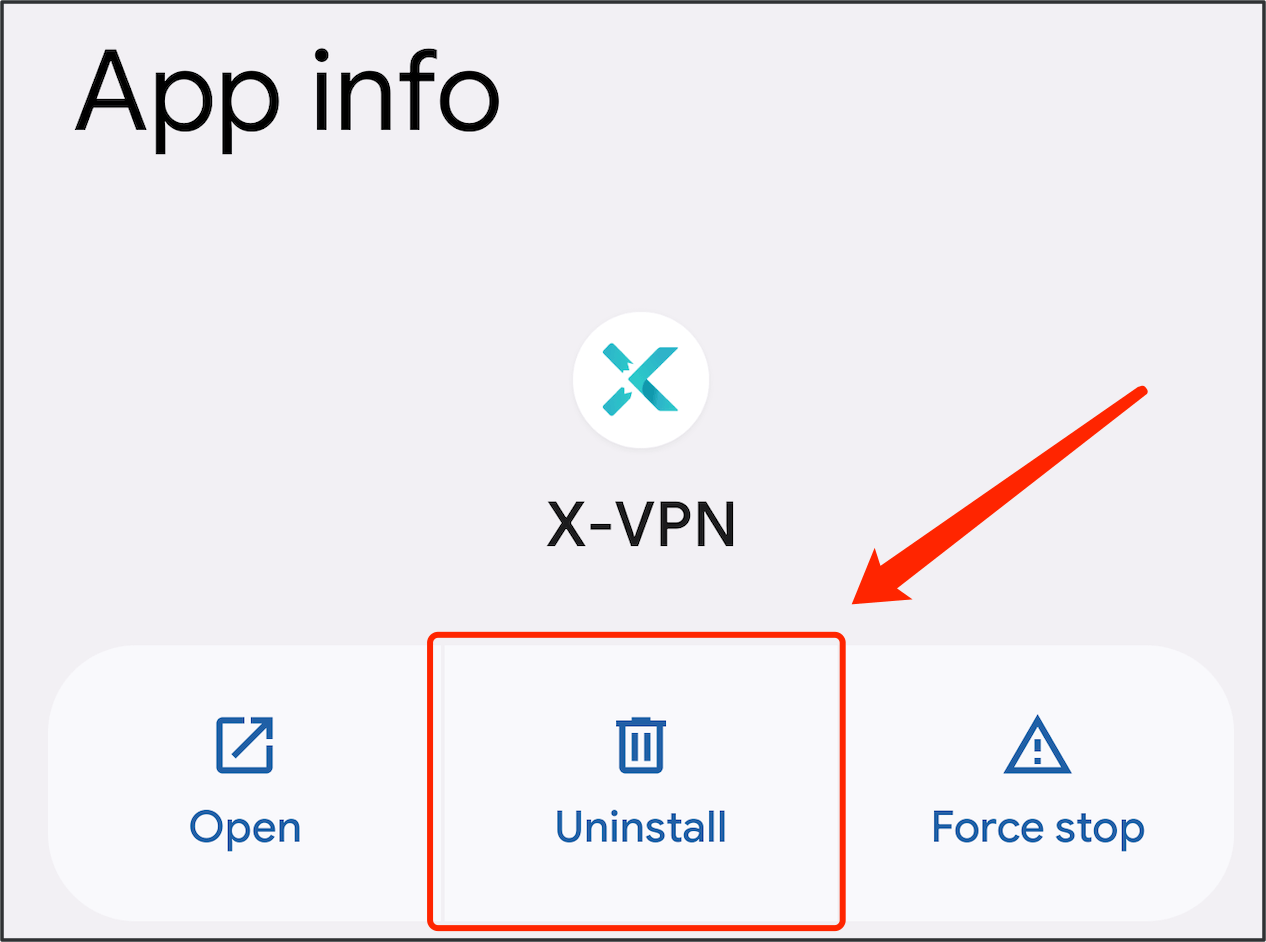
Uygulamayı kaldır?
X-VPN simgesine dokunun ve basılı tutun, X-VPN'in Uygulama bilgisi sayfasına girmek için, ardından Cihazlarınızdan X-VPN'i kaldırmak için Kaldır'a tıklayın.
Aradığınız cevapları bulamıyor musunuz?
Bize E-posta Gönder
Canlı Sohbet