چگونه X-VPN را بر روی روترهای ASUS - OpenVPN پیکربندی کنیم؟
آخرین ویرایش در 2026-07-17
مرحله ۱:ورود به حساب کاربری X-VPN خود را در وب سایت:https://xvpn.io/ورود
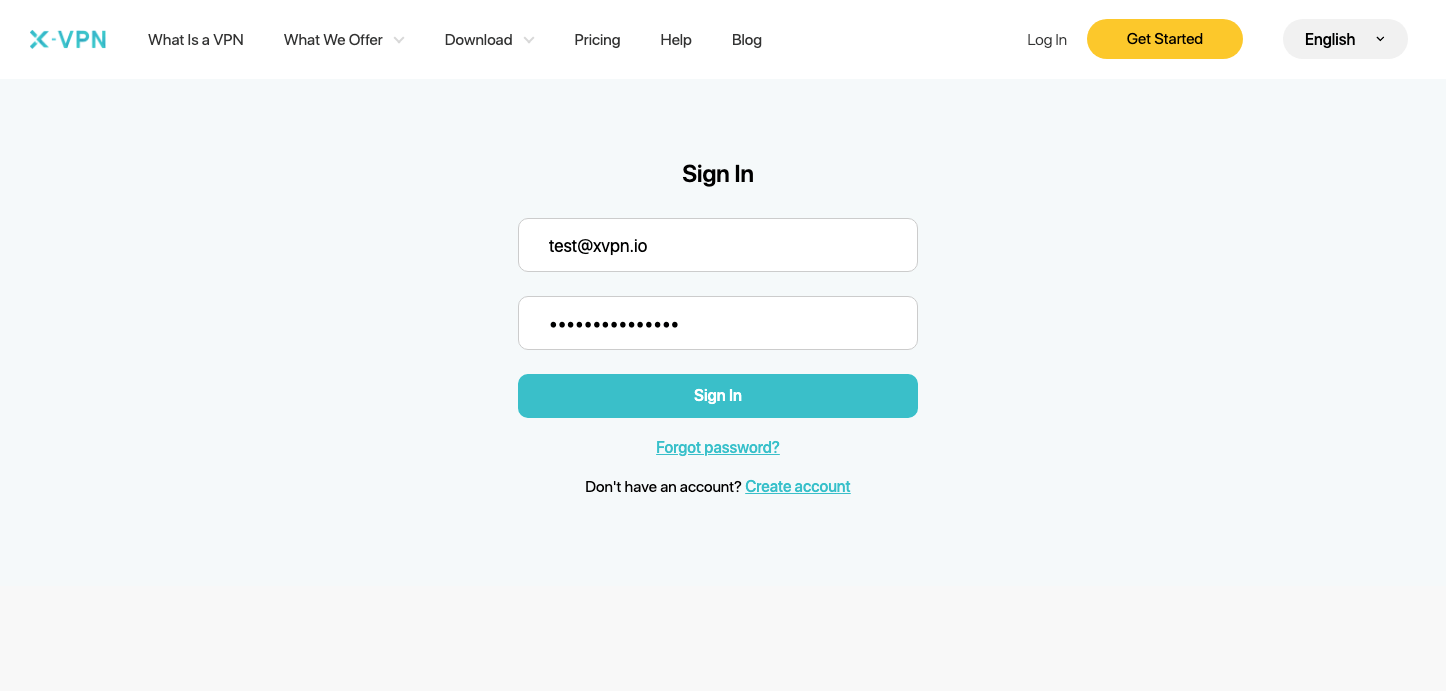
توجه: پیکربندی پیشرفته برای روتر فقط برای حساب های پریمیوم قابل استفاده است، لطفاً مطمئن شوید حساب کاربری شما پریمیوم است.
کاربران رایگان؟ پیشرفته شوید تا از مزایای پیشرفته لذت ببرید.
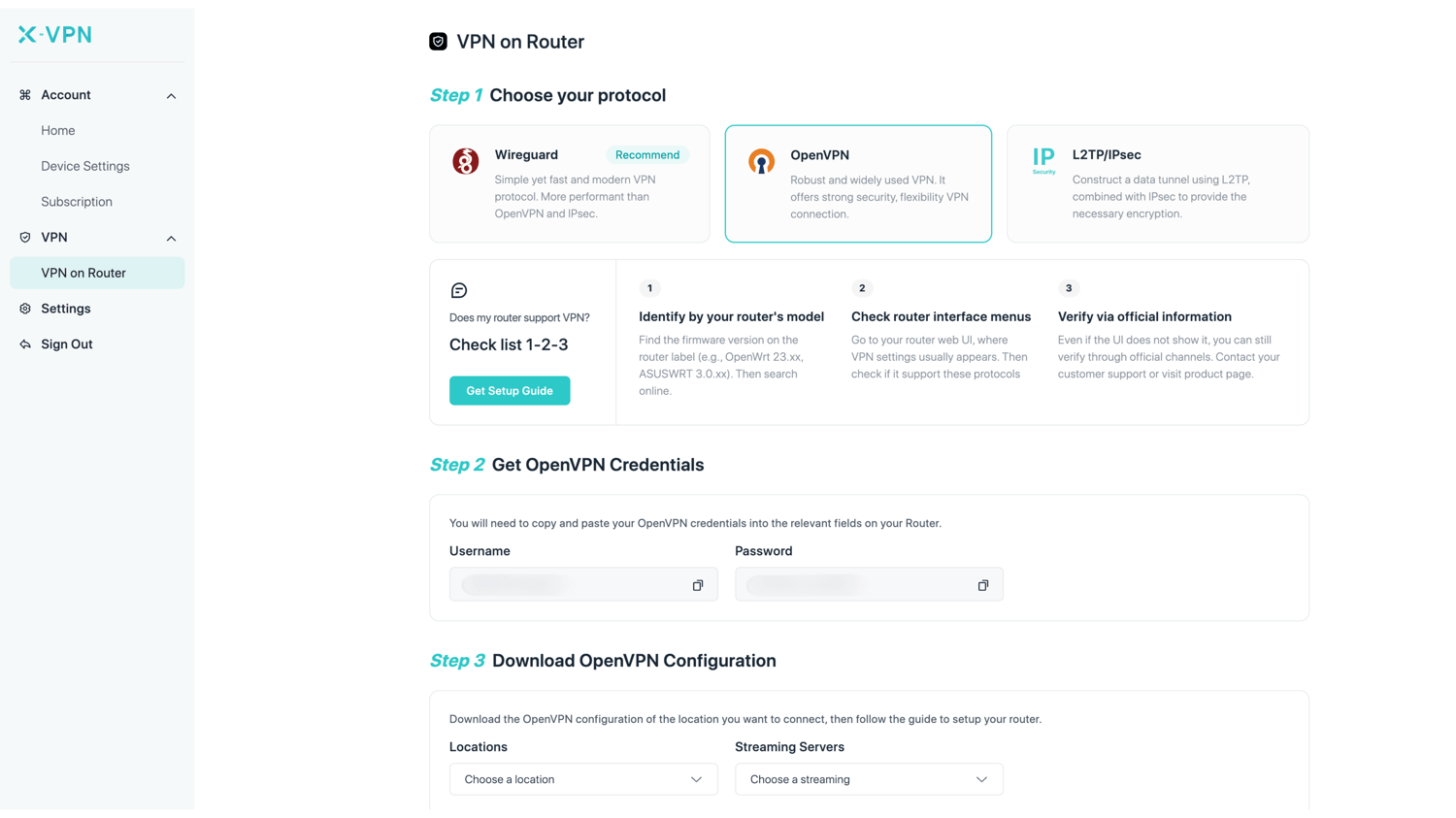
مرحله 2:دسترسی و اطلاعات پیکربندی مکان OpenVPN خود را دریافت کنید.
برو به حساب کاربری من > VPN > VPN روی روتر، OpenVPN را انتخاب کنید، سپس اعتبارنامهها (نام کاربری و رمز عبور) و پیکربندی مکان را دریافت کنید.
شما باید اعتبارنامههای OpenVPN را در فیلدهای مربوطه روی روتر خود کپی کنید، و پیکربندی موقعیت مکانی که میخواهید به آن متصل شوید را انتخاب کنید، و سپس فایلها را دانلود کنید.
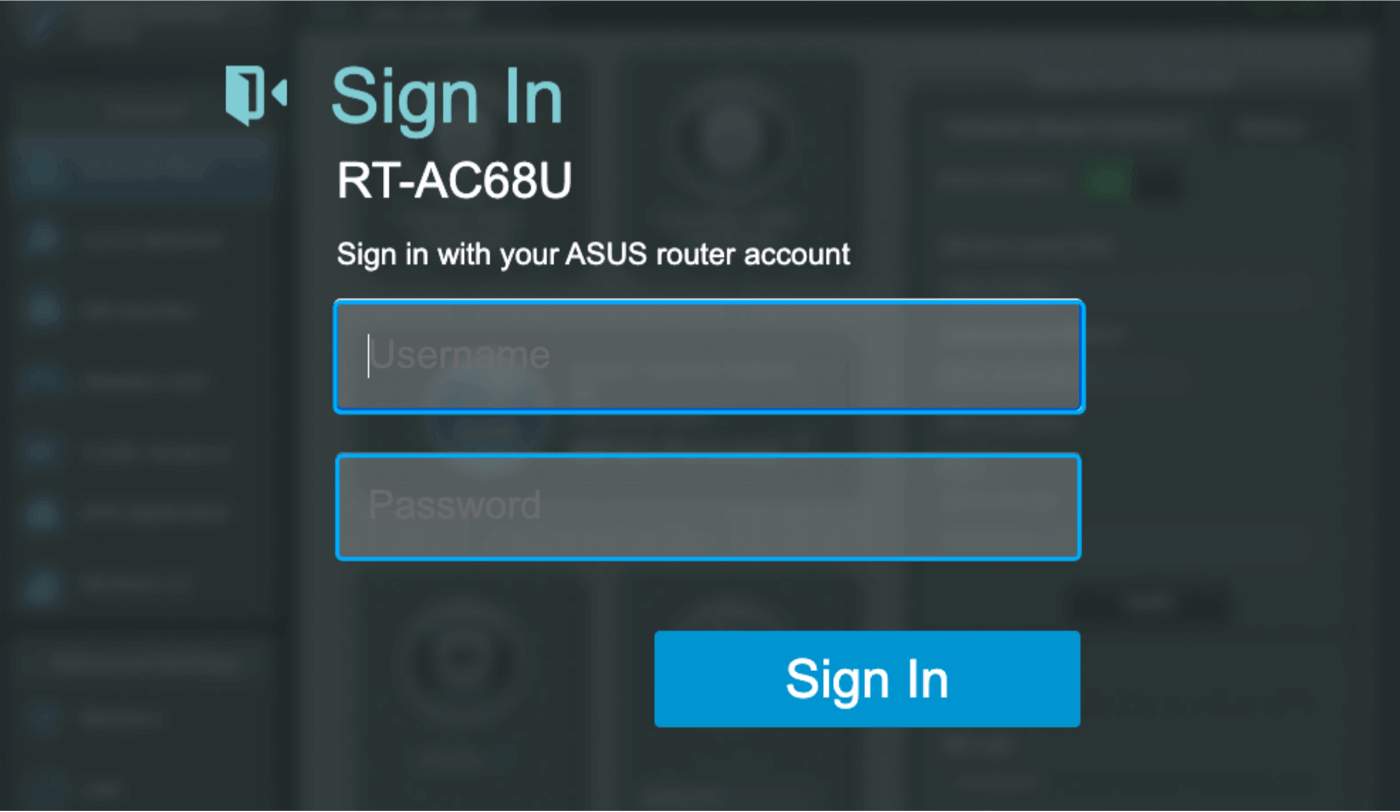
مرحله ۳:ورود به حساب کاربری روتر خود را انجام دهید
کنترل پنل روتر ASUS خود را در یک تب/صفحه جدید باز کنید: آدرس IP روتر خود را وارد کنید - http://192.168.50.1/، به طور پیشفرض. همچنین میتوانید گیتوی پیشفرض روتر خود را اینجا بیابید اینجا.
نام کاربری و رمز عبور به طور پیش فرض "admin" است مگر اینکه شما آن را تغییر داده باشید. همچنین میتوانید ورودیها را در برچسب پایین روتر پیدا کنید.
مرحله ۴:پیکربندی مشتری OpenVPN
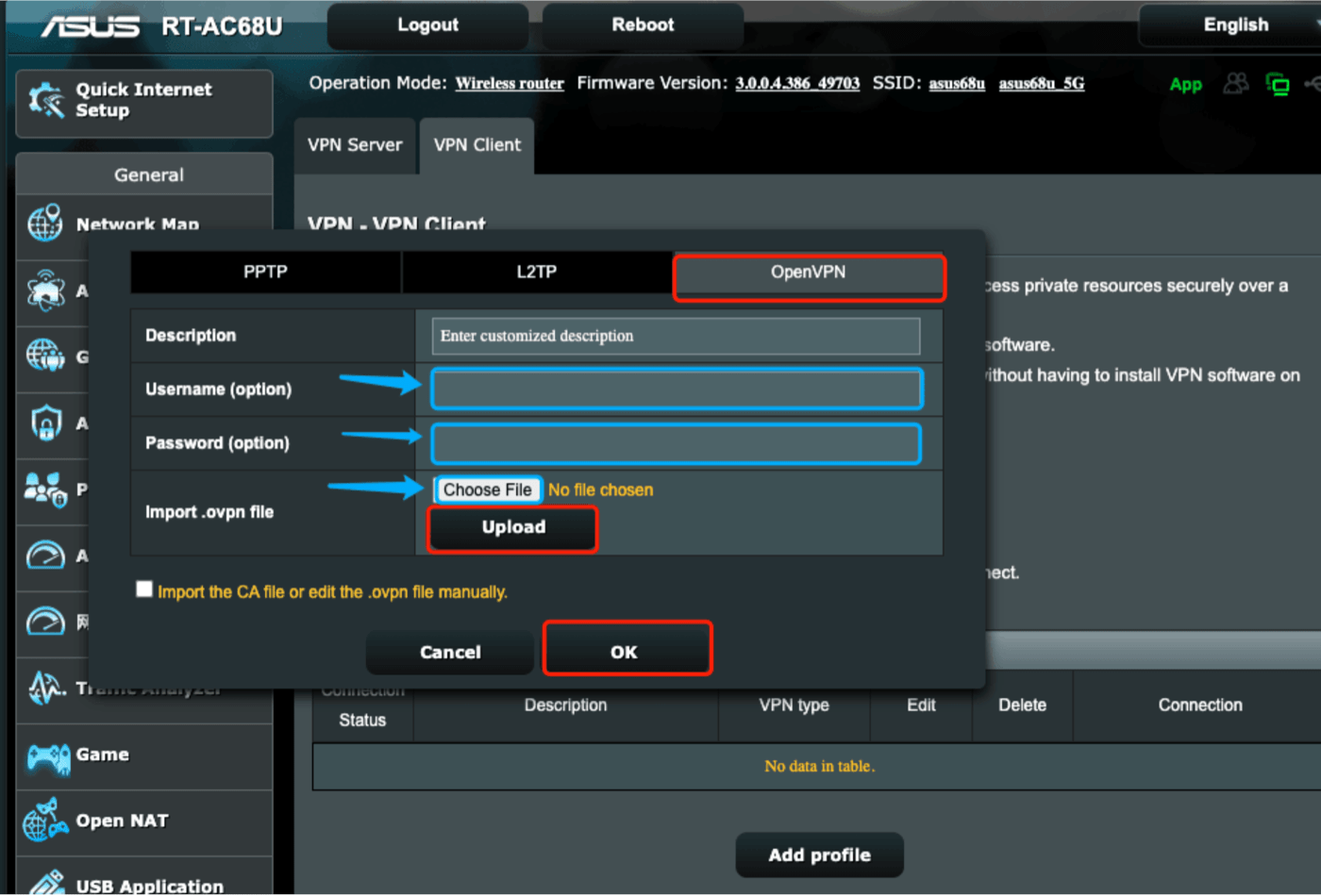
مراجعه کنید به "VPN" > "VPN Client" > "افزودن پروفایل"
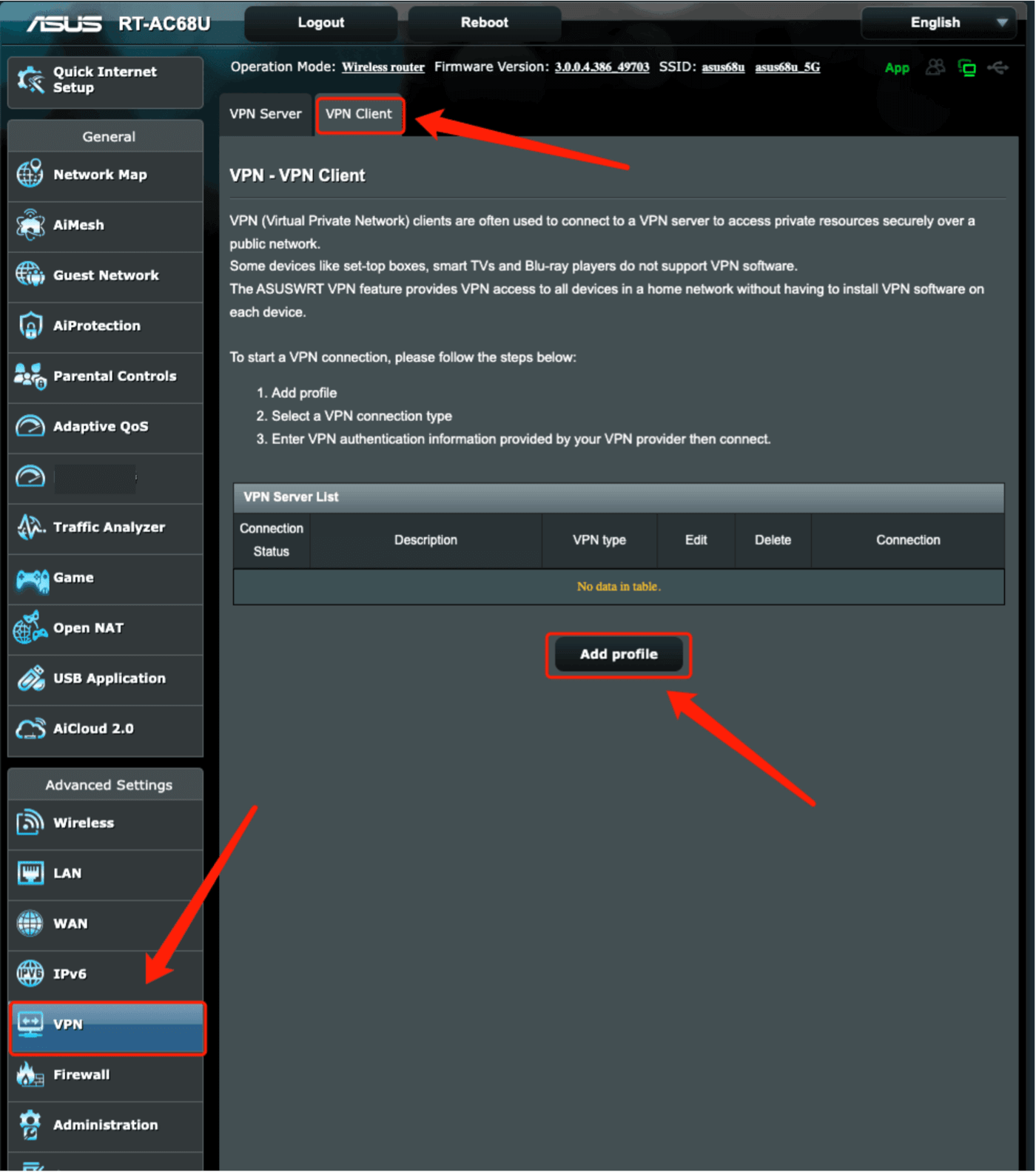
کلیک کنید "افزودن پروفایل"، سپس نام کاربری و رمز عبور را که در مرحله 2 دریافت کرده اید و فایل [.ovpn] را که در مرحله 2 دانلود کرده اید، بارگذاری کنید و سپس روی "تایید" کلیک کنید.
مرحله ۵:فعال کردن و بررسی اتصال
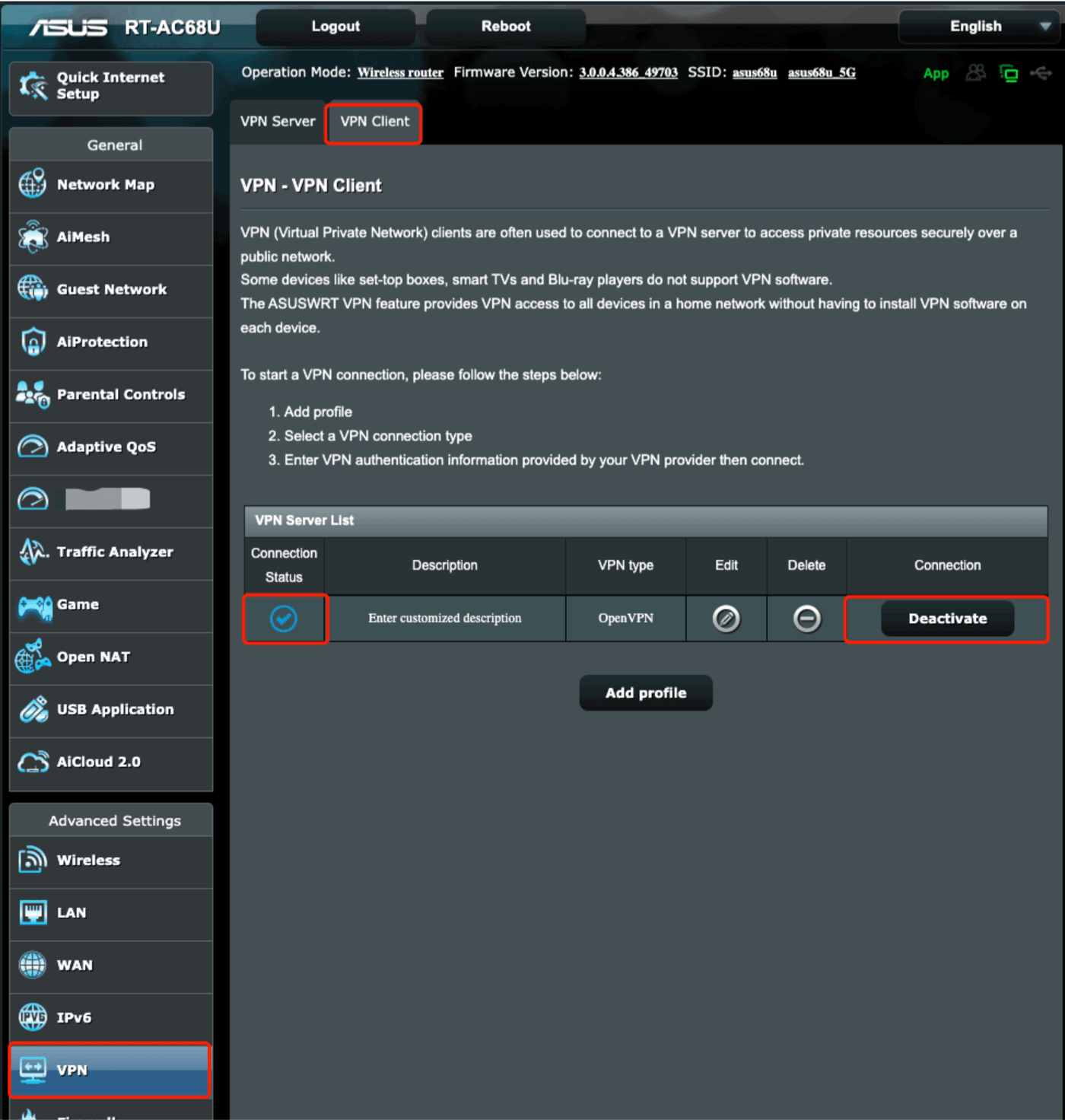
خوب انجام شد! برای راهاندازی OpenVPN، روی "فعالسازی" کلیک کنید، ممکن است کمی زمان ببرد، اما میتوانید وضعیت اتصال را بررسی کنید. همچنین، میتوانید به این سایت بروید تا بررسی کنید که آدرس IP شما تغییر کرده است یا خیر!
اگر میخواهید X-VPN را قطع کنید، روی "غیرفعال کردن" کلیک کنید!
آیا این مقاله مفید بود؟
تشکر از بازخورد شما!
چرا این مقاله مفید نبود؟