چگونه X-VPN را در روترهای Tomato - OpenVPN پیکربندی کنیم؟
آخرین ویرایش در 2026-07-17
مرحله ۱: ورود به حساب کاربری X-VPN خود را در وب سایت: https://xvpn.io/ورود
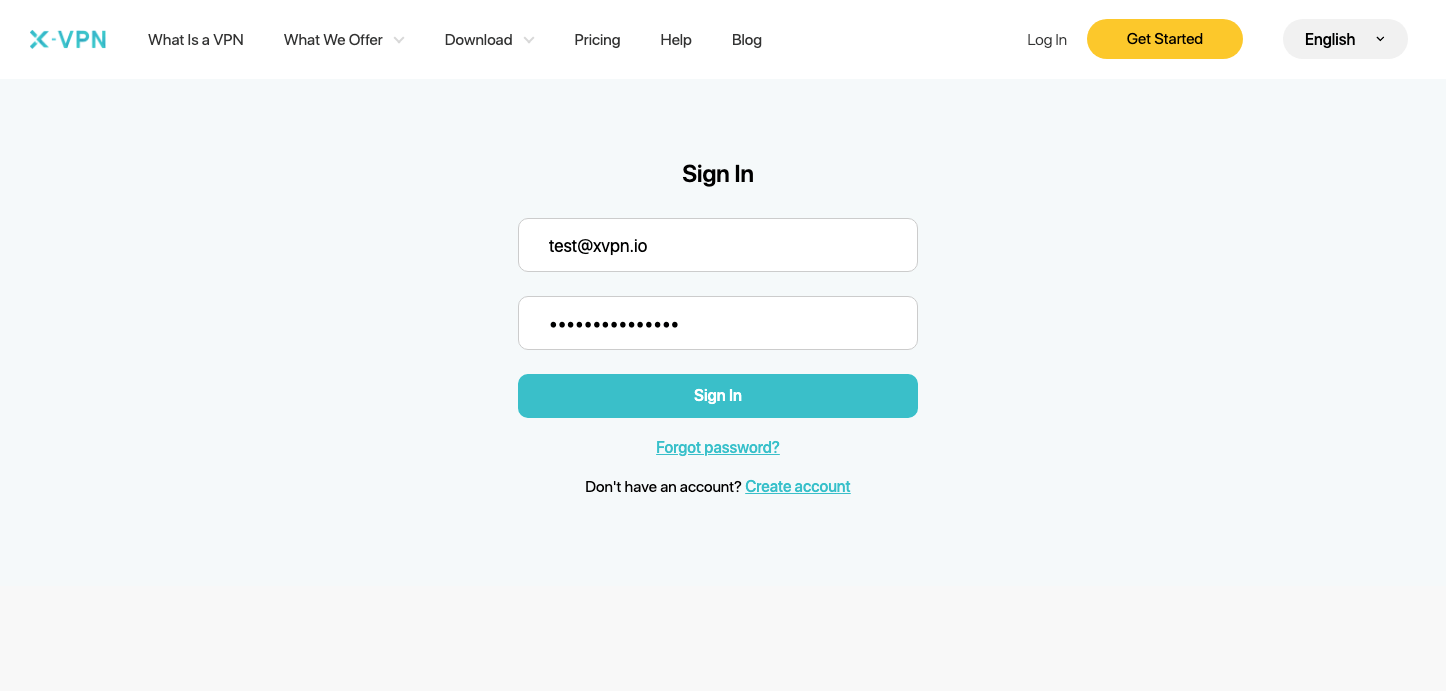
توجه: پیکربندی پیشرفته برای روتر فقط برای حساب های پریمیوم قابل استفاده است، لطفاً مطمئن شوید حساب کاربری شما پریمیوم است.
کاربران رایگان؟ پیشرفته شوید تا از مزایای پیشرفته لذت ببرید.
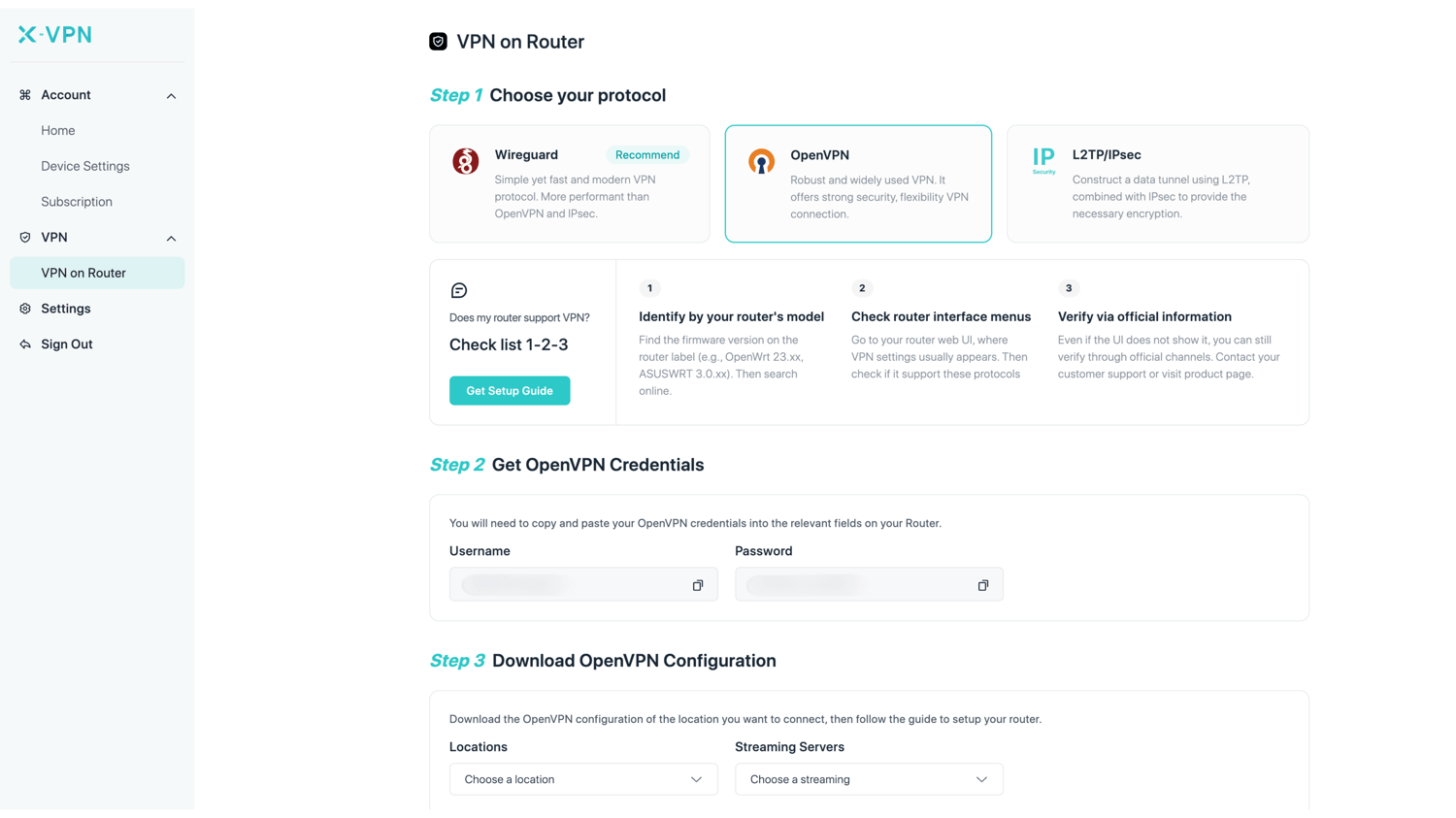
مرحله 2:دسترسی و اطلاعات پیکربندی مکان OpenVPN خود را دریافت کنید.
برو به حساب کاربری من > VPN > VPN روی روتر، OpenVPN را انتخاب کنید، سپس اعتبارنامهها (نام کاربری و رمز عبور) و پیکربندی مکان را دریافت کنید.
شما باید اعتبارنامههای OpenVPN را در فیلدهای مربوطه روی روتر خود کپی کنید، و پیکربندی موقعیت مکانی که میخواهید به آن متصل شوید را انتخاب کنید، و سپس فایلها را دانلود کنید.
مرحله ۳:ورود به حساب کاربری روتر خود را انجام دهید
پنل کنترل روتر Tomato خود را در یک تب/صفحه جدید باز کنید: آدرس IP روتر خود را وارد کنید - http://192.168.1.1/، بهطور پیشفرض. همچنین میتوانید درگاه پیشفرض روتر خود را اینجا پیدا کنید.
نام کاربری و رمز عبور به طور پیش فرض "admin" است مگر اینکه شما آن را تغییر داده باشید. همچنین میتوانید ورودیها را در برچسب پایین روتر پیدا کنید.
مرحله ۴:پیکربندی اطلاعات اولیه مشتری OpenVPN
به مسیر زیر بروید: "تونلسازی VPN" > "کلاینت OpenVPN" > "اصلی"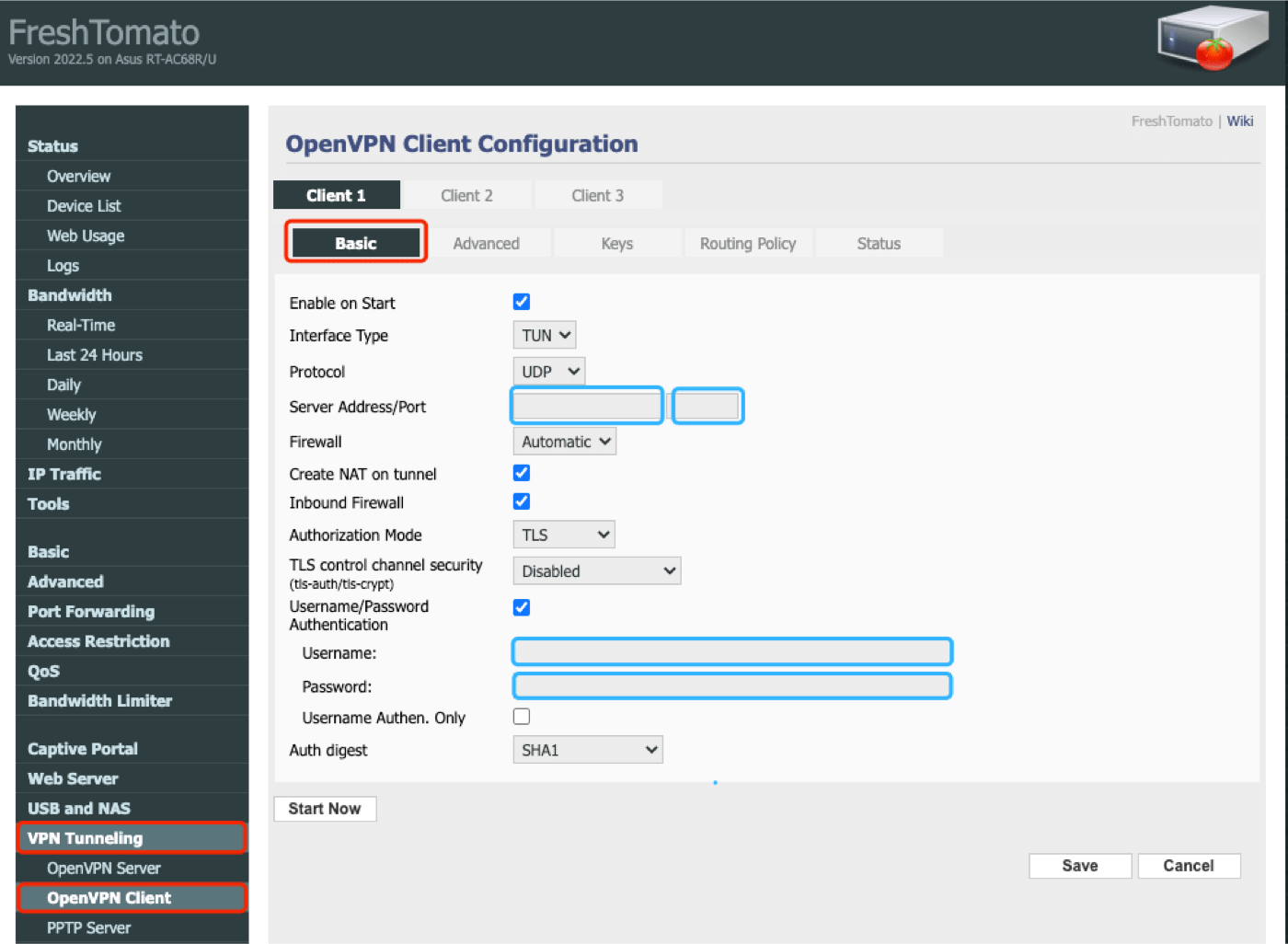 به شرح زیر پیکربندی کنید:
فعال کردن در آغازبررسی کنید که آیا می خواهید OpenVPN را در زمان راه اندازی روتر اجرا کنید؟
نوع رابط:تون
پروتکل:UDP
آدرس/پورت سرور:در فایل [.ovpn] که دانلود کرده اید، پیدا کنید.مرحله ۲
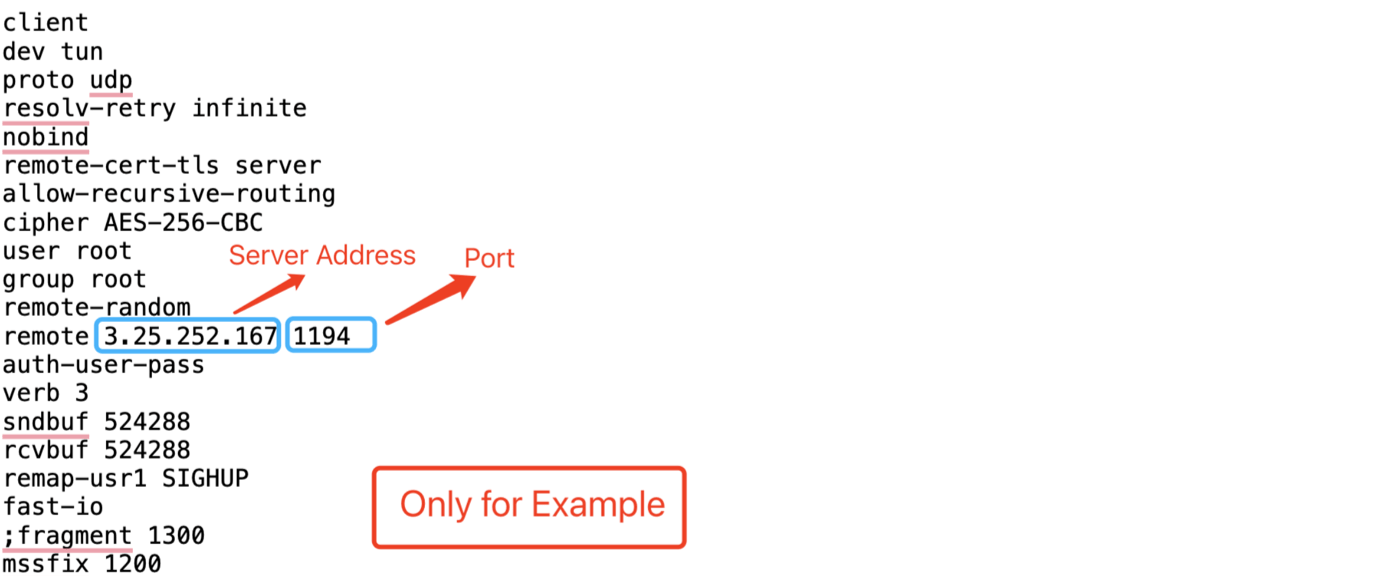 [.ovpn] فایل نمونه
دیوار آتشترجمه اتوماتیک
ایجاد NAT در تونل:چک کنید
دیوار آتش ورودی:چک کنید
حالت اعتبارسنجی:TLS
کانال کنترل TLS:غیرفعال کنید
تأیید هویت نام کاربری / رمز عبور:بررسی کنید. نام کاربری و رمز عبور را که دریافت کردید وارد کنید.مرحله ۲
تأیید هویت گردش: SHA1
خوب انجام شد! بریم به مرحله بعدی.
مرحله ۵:پیکربندی اطلاعات پیشرفته مشتری OpenVPN
Navigate to "VPN Tunneling" > "OpenVPN Client" > "Advanced"Configure as follows: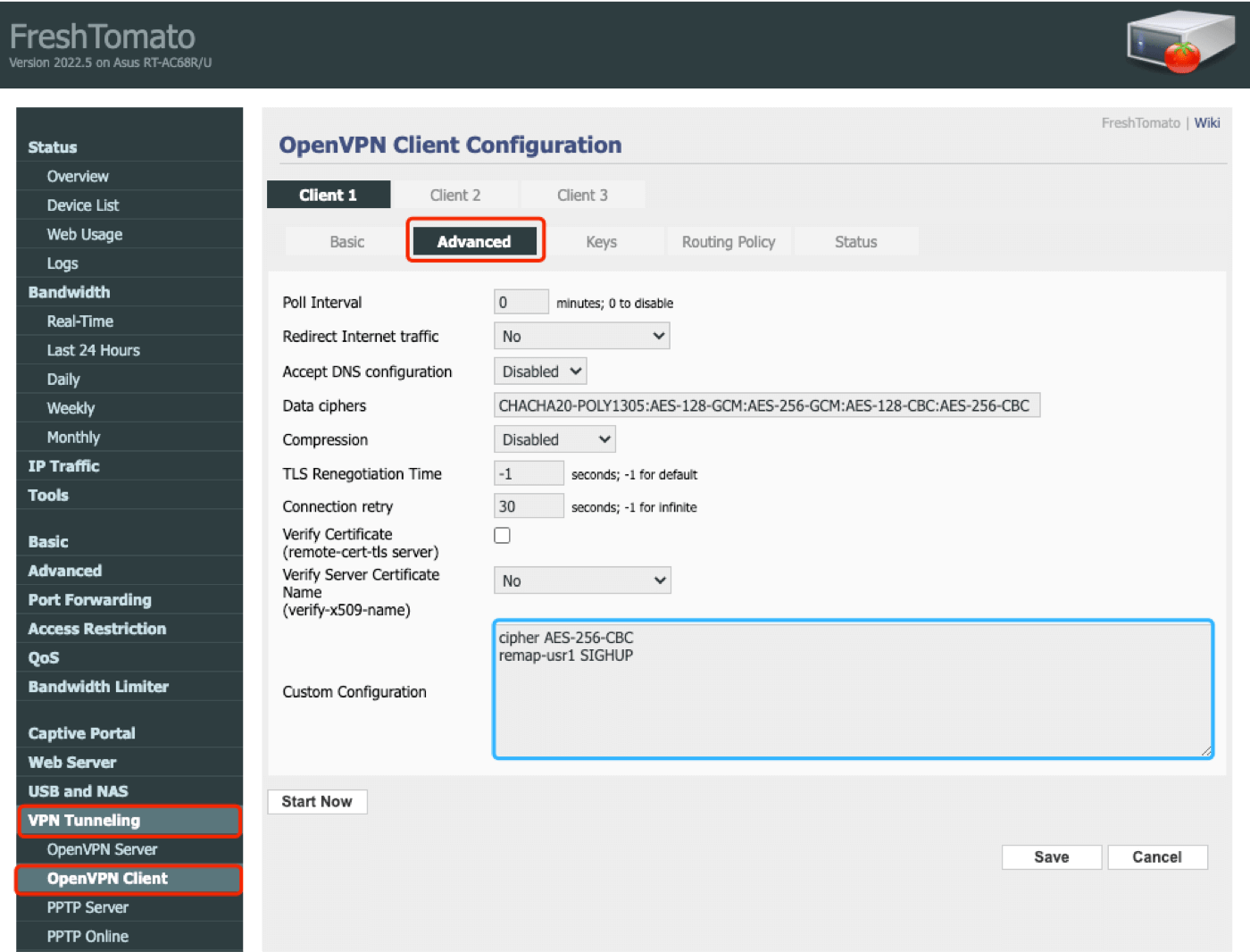
فاصله نظرسنجی: 0
تغییر مسیر ترافیک اینترنت: خیر
پذیرش پیکربندی DNS: غیرفعال کردن
رمزگذاری داده: اگر خالی است، از پیش فرض استفاده کنید: CHACHA20-POLY1305:AES-128-GCM:AES-256-GCM:AES-128-CBC:AES-256-CBC
فشردهسازی: غیرفعال کنید
زمان بازبینی مجدد TLS: -1
تلاش مجدد اتصال: 30
تأیید گواهی: تیک نزده شده
تأیید گواهی سرور: خیر
تنظیمات سفارشی:
رمزگذار AES-256-CBC
remap-usr1 SIGHUP
خوب انجام شد! بریم به مرحله بعدی.
مرحله ۶:پیکربندی اطلاعات کلیدهای مشتری OpenVPN
به سمت"تونلینگ VPN">"کلاینت OpenVPN">"کلیدها"
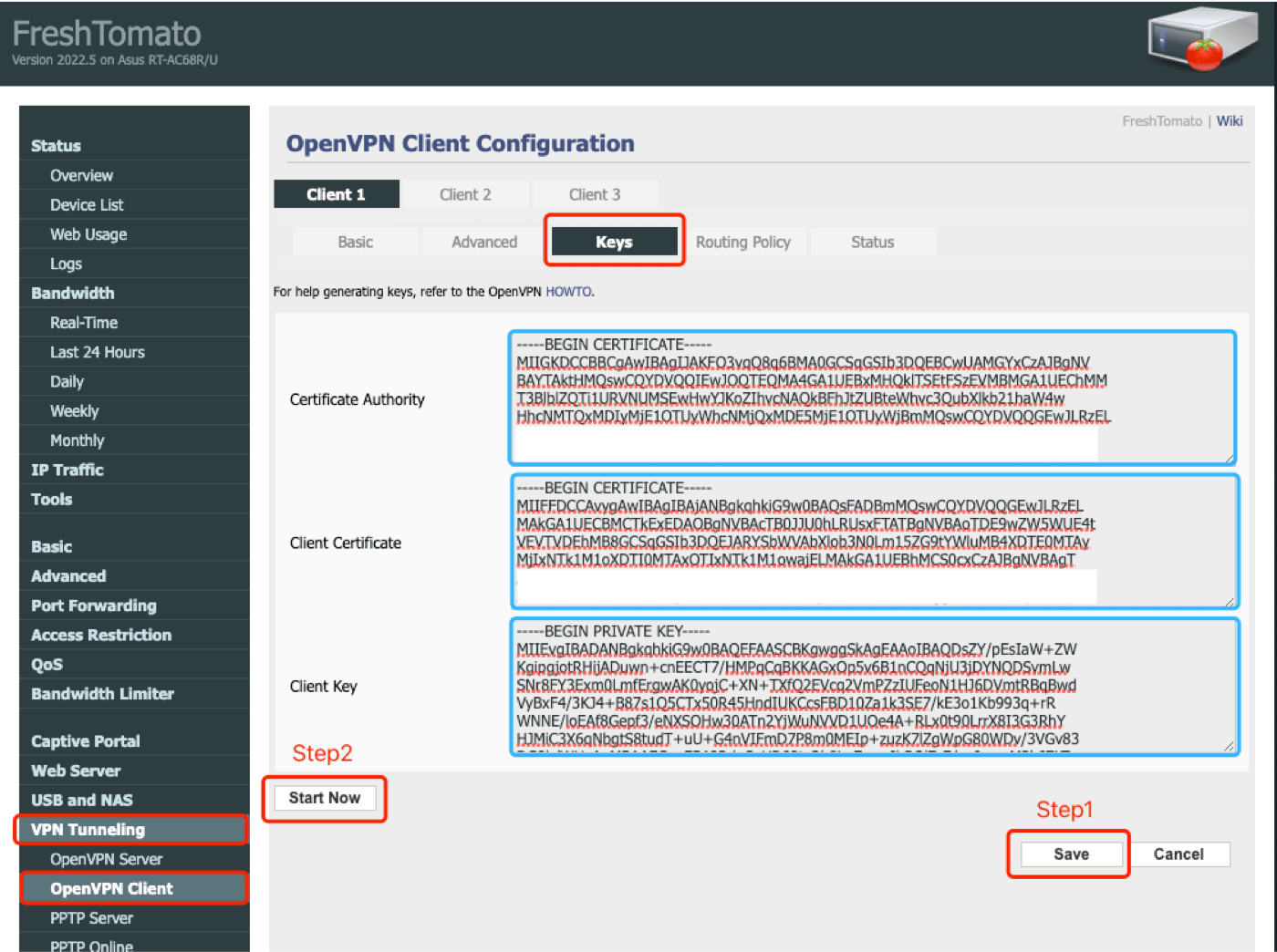
پیکربندی کنید"کلیدها"فیلدهایی که در فایل [.ovpn] دانلود شده وجود دارد.مرحله 2:
- کپی گواهی را کپی کنید و درج کنیدمرجعیت گواهی
- کپی گواهی را کپی کنید و درج کنیدگواهی نامه مشتری
- کپی گواهی را کپی کنید و درج کنیدکلید مشتری
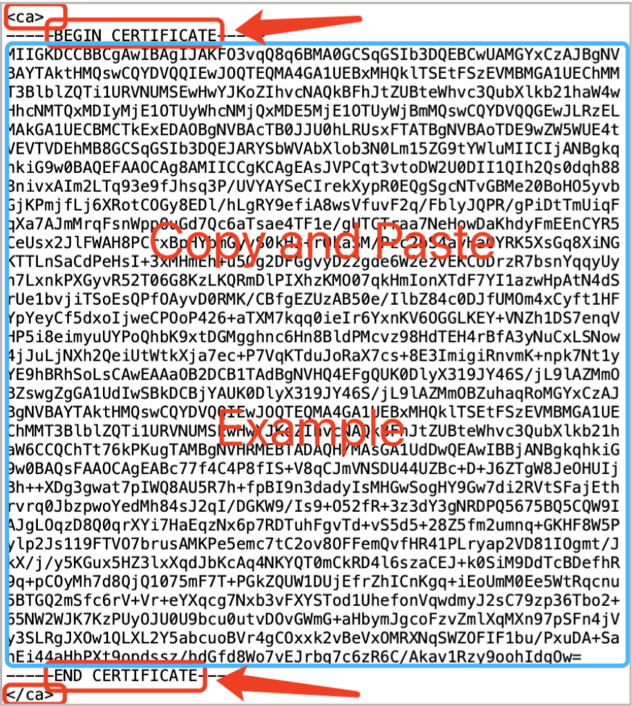
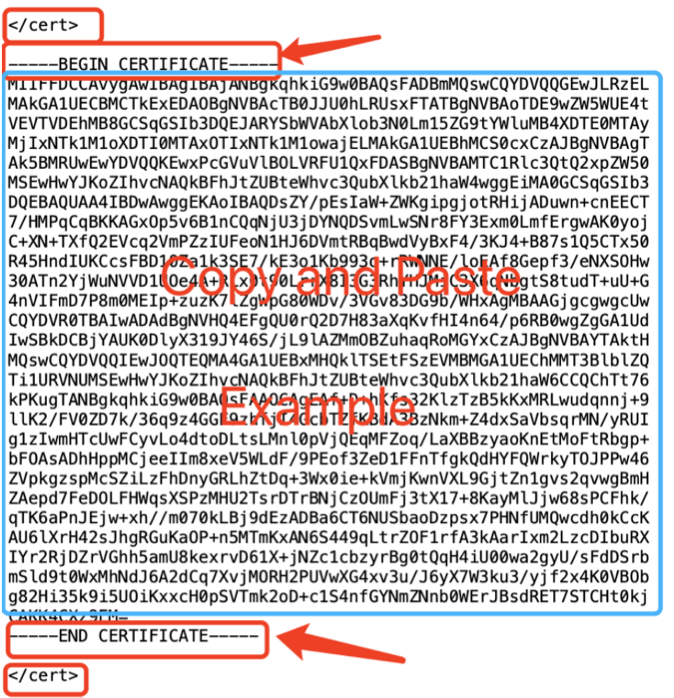
مرجع گواهی در فایل [.ovpn] گواهی مشتری در فایل [.ovpn]
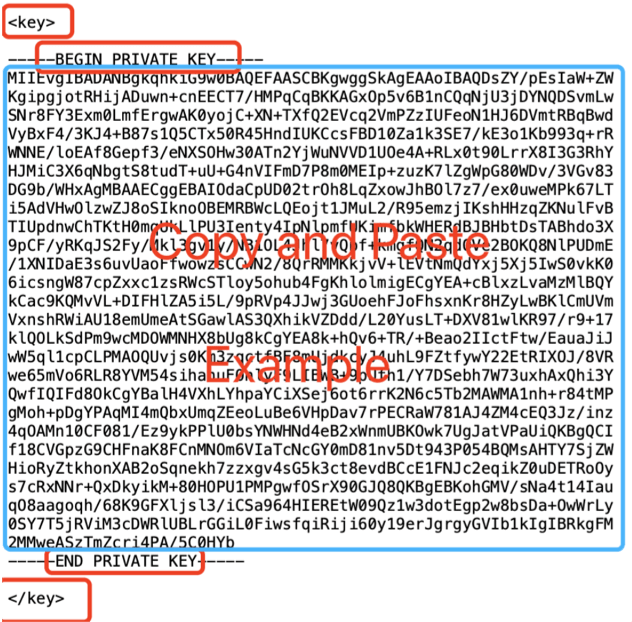
کلید مشتری در فایل [.ovpn] وجود دارد
خوب انجام شد! کلیک کنید"ذخیره"برای ذخیره پیکربندی، سپس کلیک کنیدشروع کنیدبرای راهاندازی OpenVPN، ممکن است کمی زمان ببرد.
مرحله ۷:بررسی کنید که اتصال برقرار است و بدانید چگونه قطع کنید.
به "تونلینگ VPN" > "کلاینت OpenVPN" > "وضعیت" مراجعه کنید، اگر مقادیر در حال تغییر باشند، OpenVPN متصل است. همچنین، میتوانید به این سایت مراجعه کنید تا بررسی کنید که آدرس IP شما تغییر کرده است!
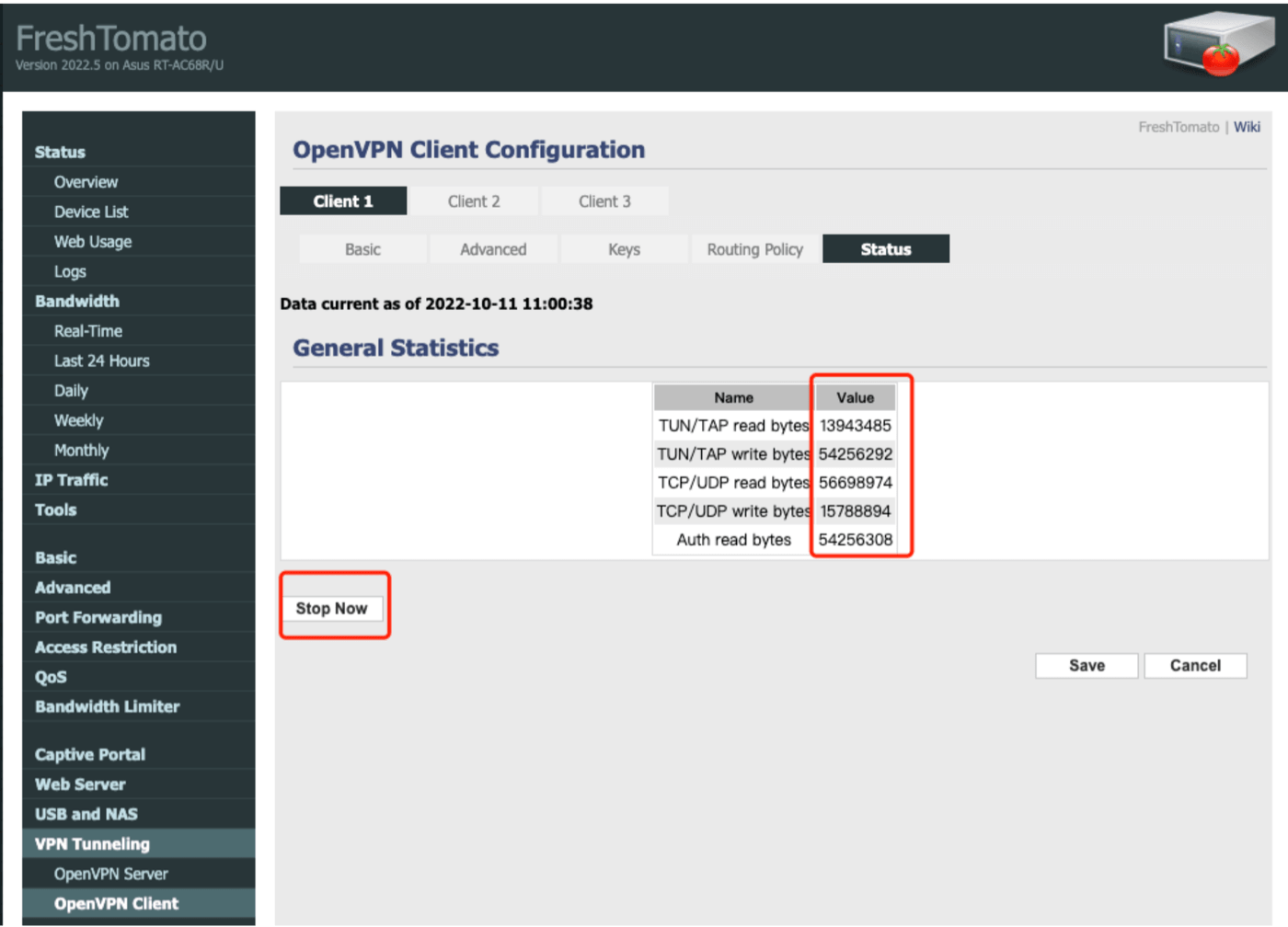
اگر میخواهید X-VPN را قطع کنید، "همین الان متوقف کنید" را انتخاب کنید!
مرحله ۸:بررسی و پیکربندی DNS.
Go to"Basic > "Network"Make sure the DNS server is not blocked, you may fill DNS1 and DNS2 servers with the following open-source DNS servers:8.8.8.88.8.4.4208.67.222.222208.67.222.2208.26.56.268.20.2247.20209.244.0.3208.244.0.4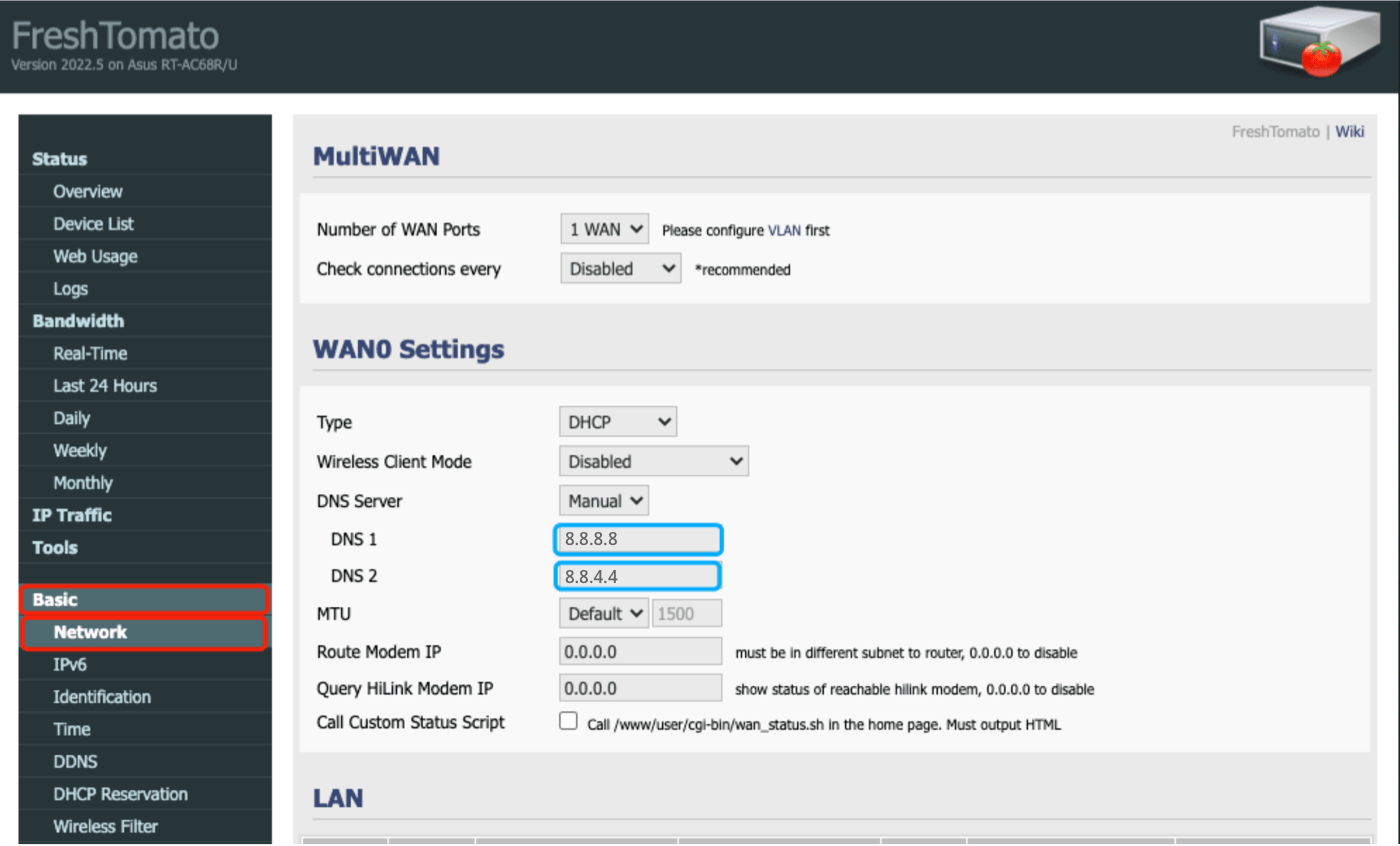
سپس در پایین صفحه روی "ذخیره" کلیک کنید! عالی است، شما همه چیز را تنظیم کرده اید!
آیا این مقاله مفید بود؟
تشکر از بازخورد شما!
چرا این مقاله مفید نبود؟