چگونه X-VPN را بر روی روتر Huawei - L2TP پیکربندی کنیم؟
آخرین ویرایش در 2026-07-17
در این آموزش، ما دستورالعمل های مرحله به مرحله برای تنظیم VPN L2TP روی روتر شما را ارائه خواهیم داد. بیایید همین حالا شروع کنیم!
مرحله ۱: وارد حساب کاربری X-VPN در وبسایت شوید:https://xvpn.io/ورود
توجه: پیکربندی پیشرفته برای روتر فقط برای حسابهای پریمیوم است؛ لطفاً مطمئن شوید که حساب شما پریمیوم است.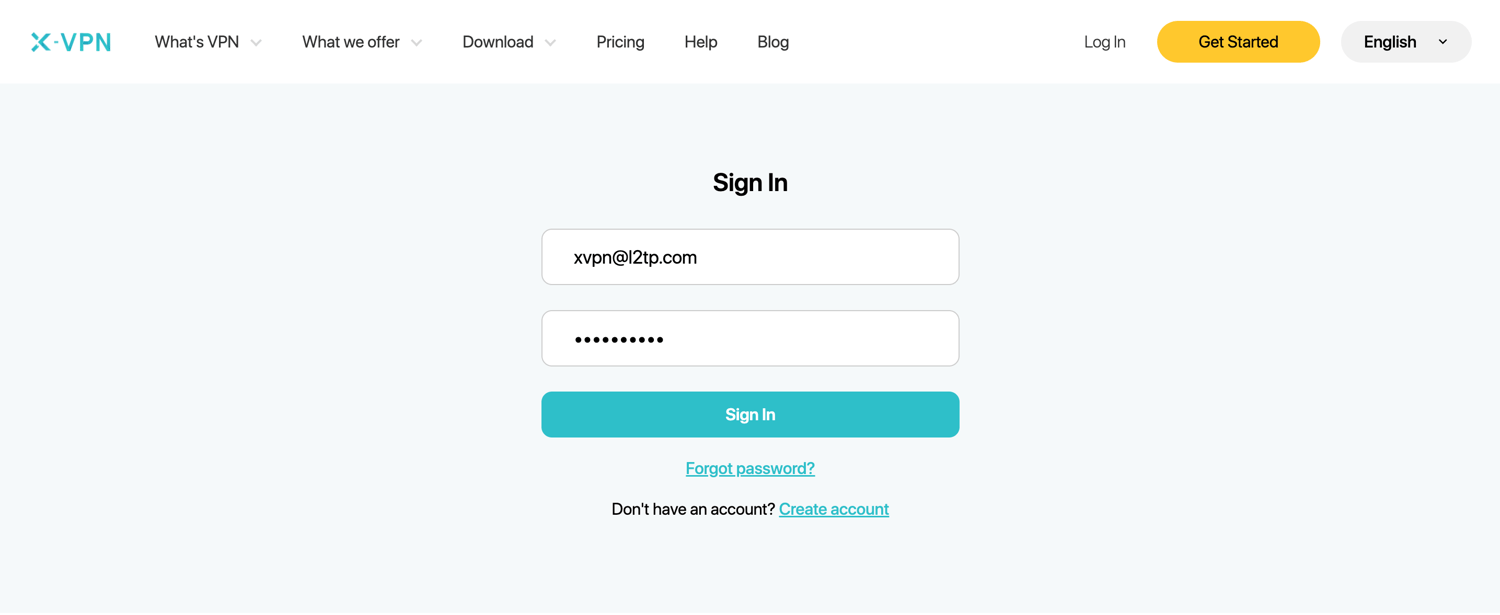
کاربران رایگان؟ به حالت پریمیوم بروید تا از مزایای پیشرفته لذت ببرید.
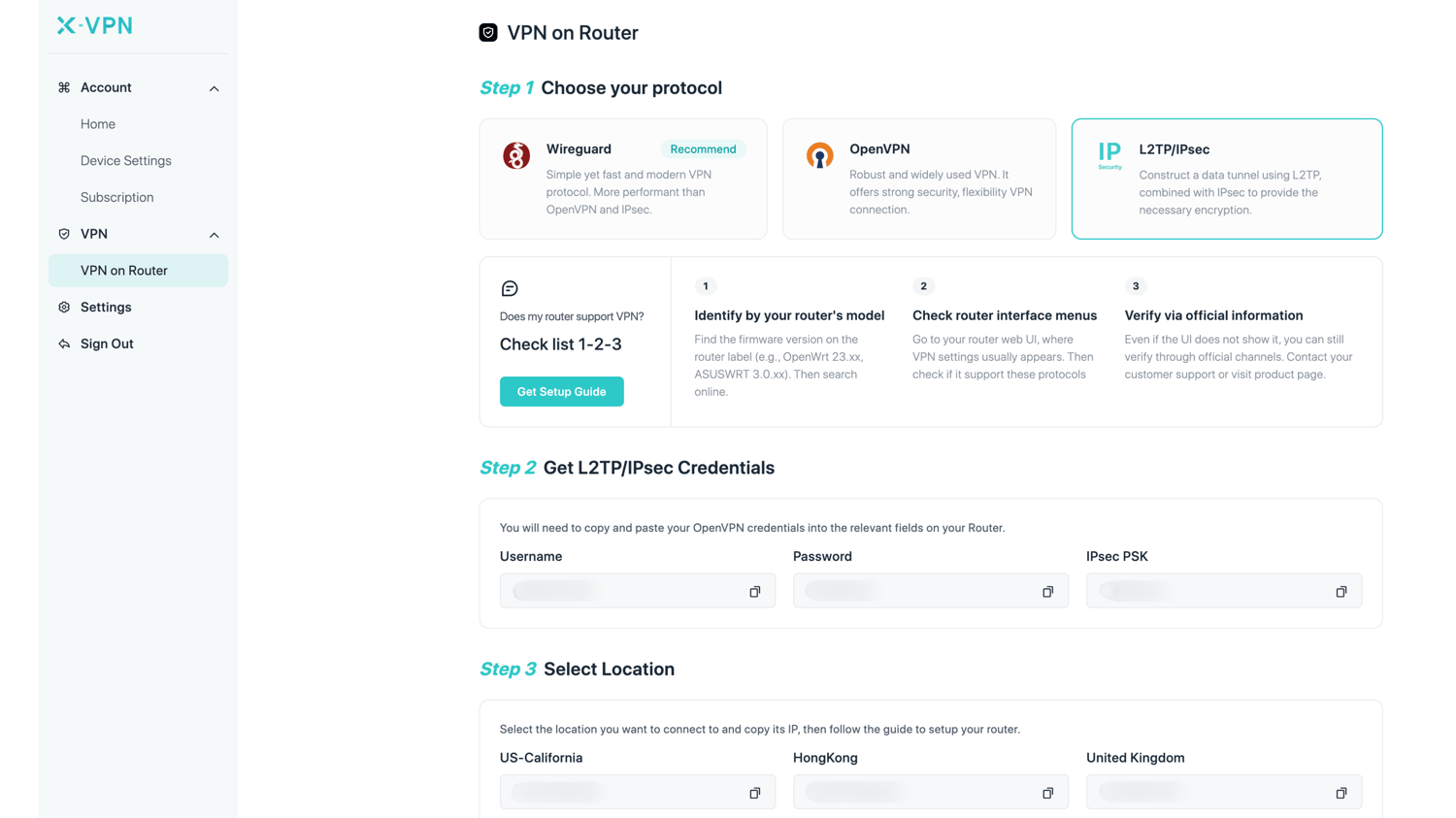
مرحله 2: اطلاعات اعتبار L2TP خود را دریافت کنید
Go to My Account > VPN > VPN on Router, choose L2TP/IPsec, then get credentials (Username, Password and IPsec PSK ) and location IP address.
میتوانید اعتبارنامههای L2TP را کپی کرده و در فیلد مربوطه در روتر خود جایگذاری کنید.
مرحله ۳: وارد حساب کاربری روتر خود شوید
Open your Huawei router control panel on a new tab/page: enter the IP address of your router - http://192.168.3.1 or 192.168.0.1 or 192.168.8.1, by default. Also, you can find your router's default gateway here.
میتوانید رمز ورود را روی برچسب پایین روتر پیدا کنید مگر اینکه آن را تغییر داده باشید. 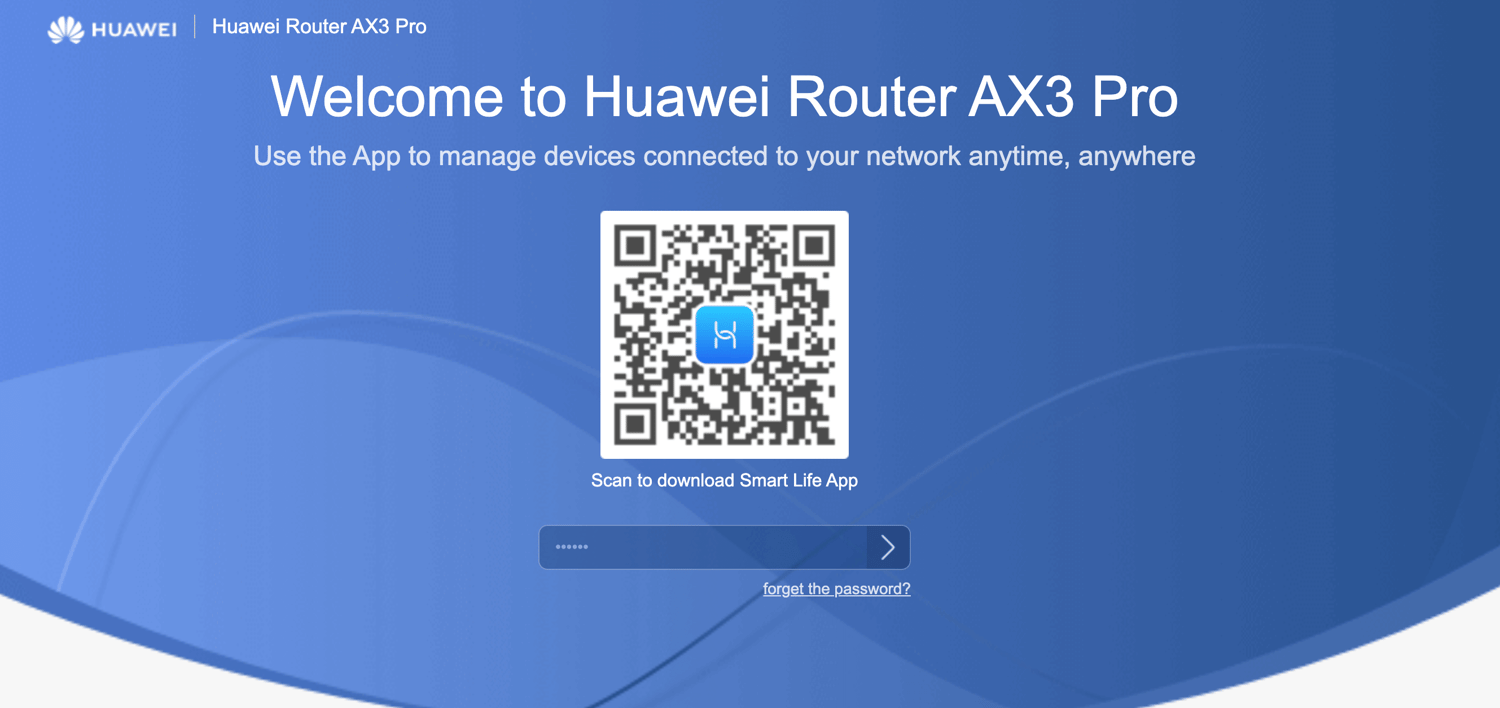
مرحله ۴: پیکربندی مشتری L2TP VPN
به "امکانات بیشتر" بروید > "تنظیمات شبکه" > "VPN"، مسیر ممکن است بر اساس مدل روتر شما متفاوت باشد.
Then click "edit" of L2TP to configure the L2TP.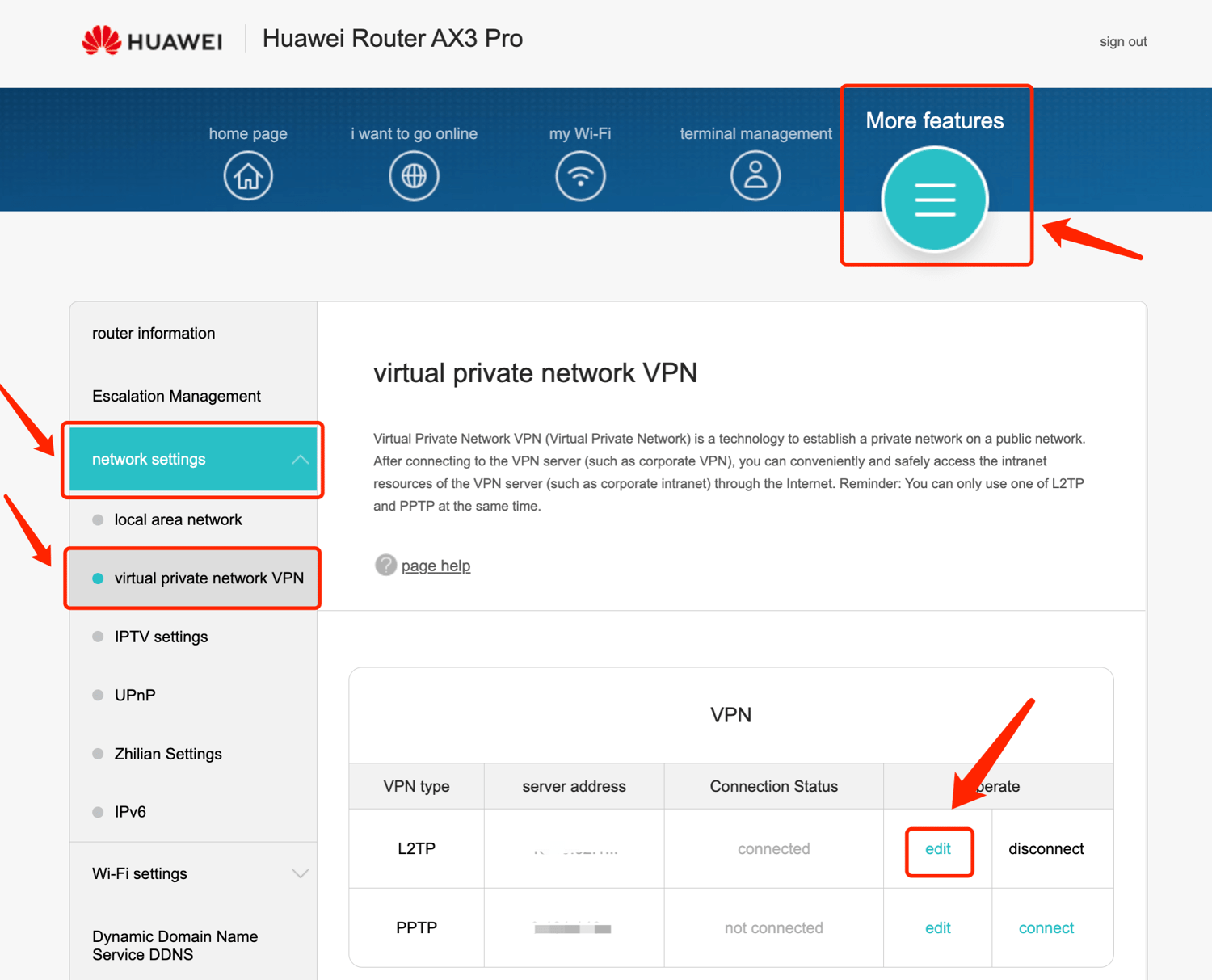 Fill in the details as follows:Enable L2TP (if required): CheckedServer address/ LNS address: Paste IP address you choose from Step 2Username: Paste Username you got in Step2Password: Paste Password you got in Step2
رمز عبور تونل (در صورت نیاز): رمز IPsec PSK را که در مرحله 2 دریافت کردید را بچسبانیدفاصله زمانی هندشیک (در صورت نیاز): 60احراز هویت (در صورت نیاز): خودکار
سپس روی "اتصال" کلیک کنید تا به VPN متصل شوید. 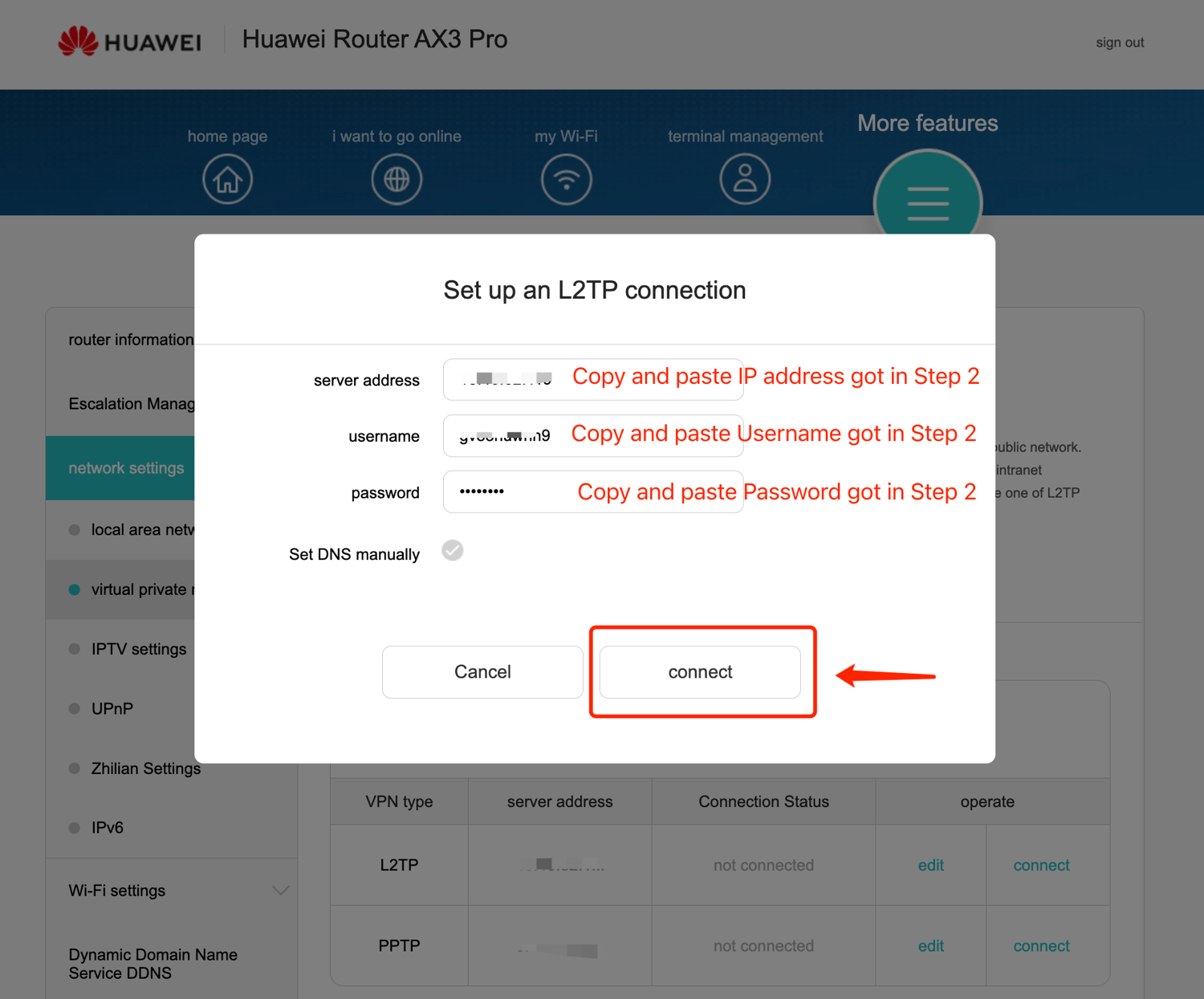
مرحله ۵: اتصال را بررسی کنید و قطع کنید
It may take some time to connect, then you can check if the connection status is "connected". Also, You may visit this site to verify that your IP address has changed!If you want to disconnect X-VPN, just click "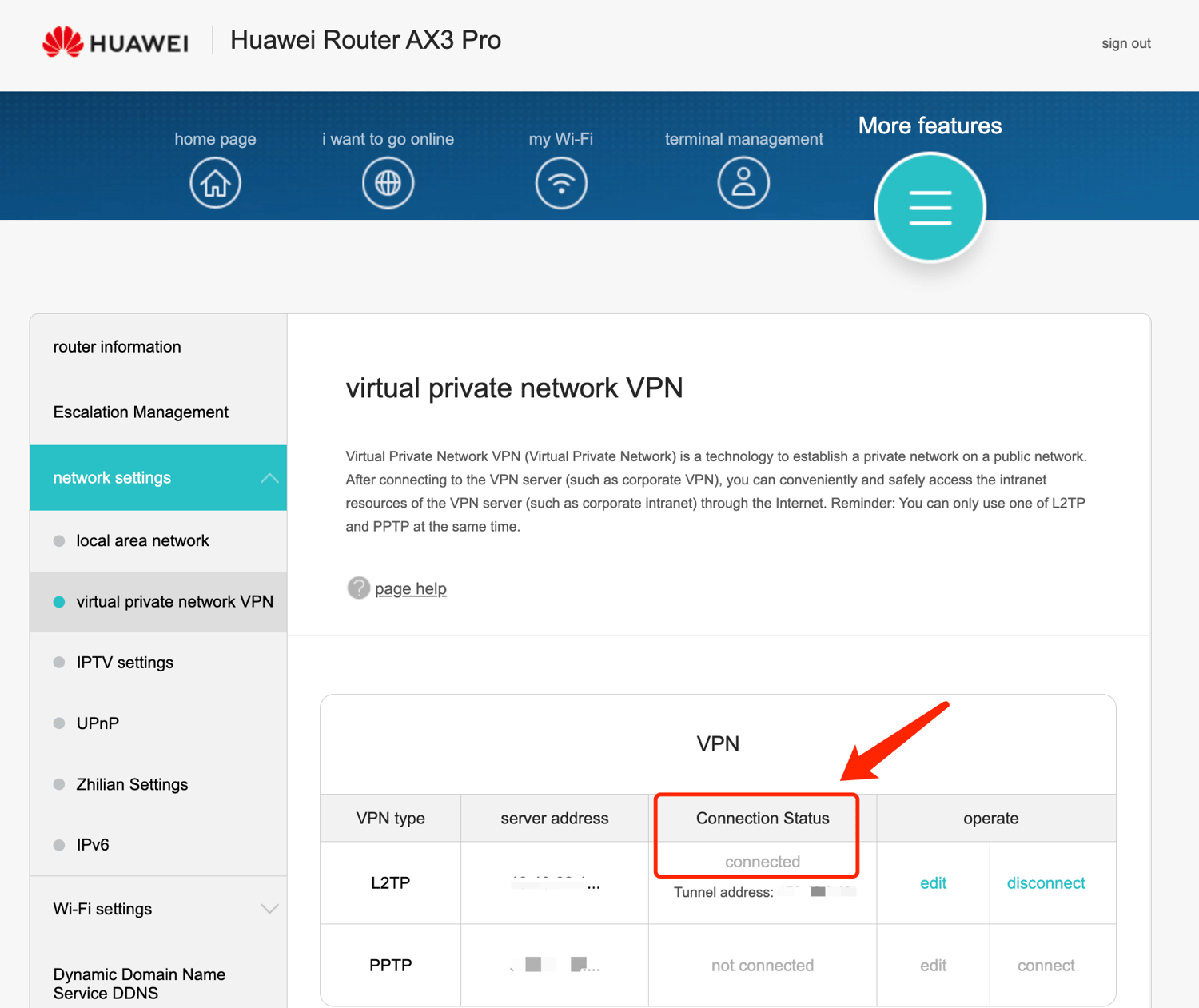 disconnect" !
نیاز به کمک بیشتر دارید؟ با ما تماس بگیرید.
آیا این مقاله مفید بود؟
تشکر از بازخورد شما!
چرا این مقاله مفید نبود؟