چگونه X-VPN را بر روی روتر D-Link - L2TP پیکربندی کنیم؟
آخرین ویرایش در 2026-07-17
در این آموزش، ما دستورالعمل های مرحله به مرحله برای تنظیم VPN L2TP روی روتر شما را ارائه خواهیم داد. بیایید همین حالا شروع کنیم!
مرحله ۱: وارد حساب کاربری X-VPN در وبسایت شوید:https://xvpn.io/ورود
توجه: پیکربندی پیشرفته برای روتر فقط برای کاربران پرمیوم است؛ لطفاً از پرمیوم بودن حساب کاربری خود اطمینان حاصل کنید.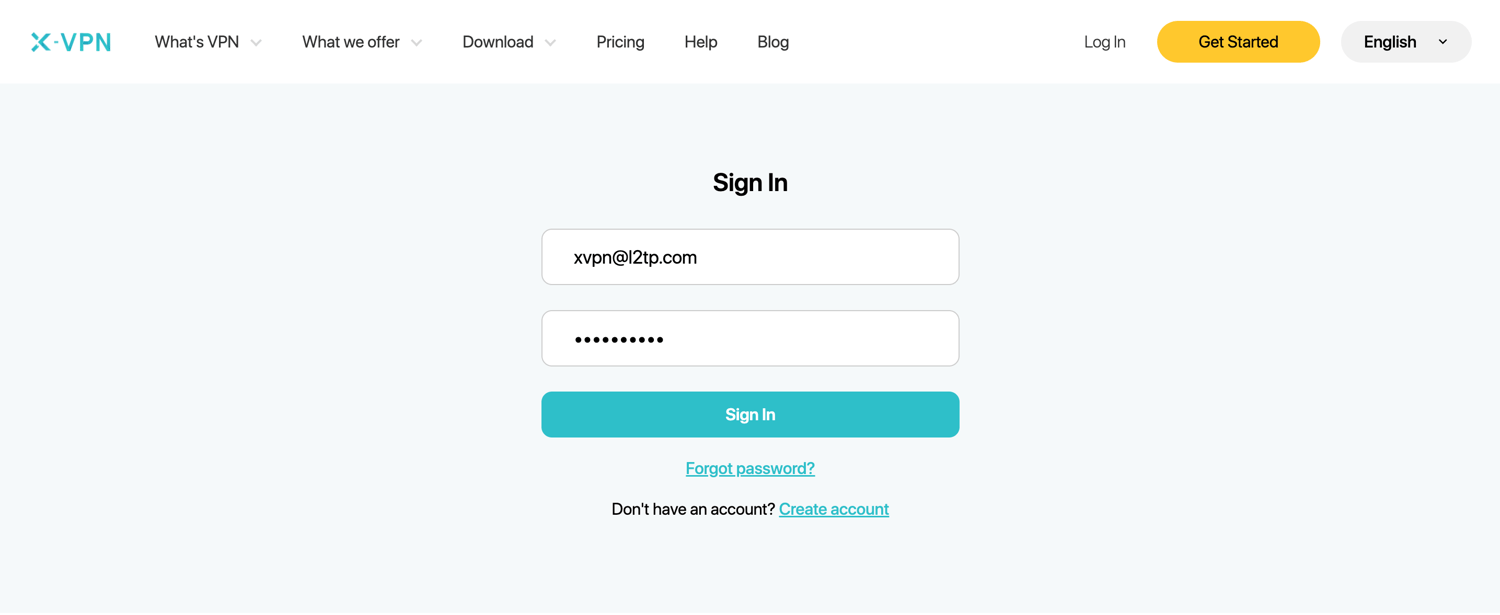
کاربران رایگان؟ به حالت پریمیوم بروید تا از مزایای پیشرفته لذت ببرید.
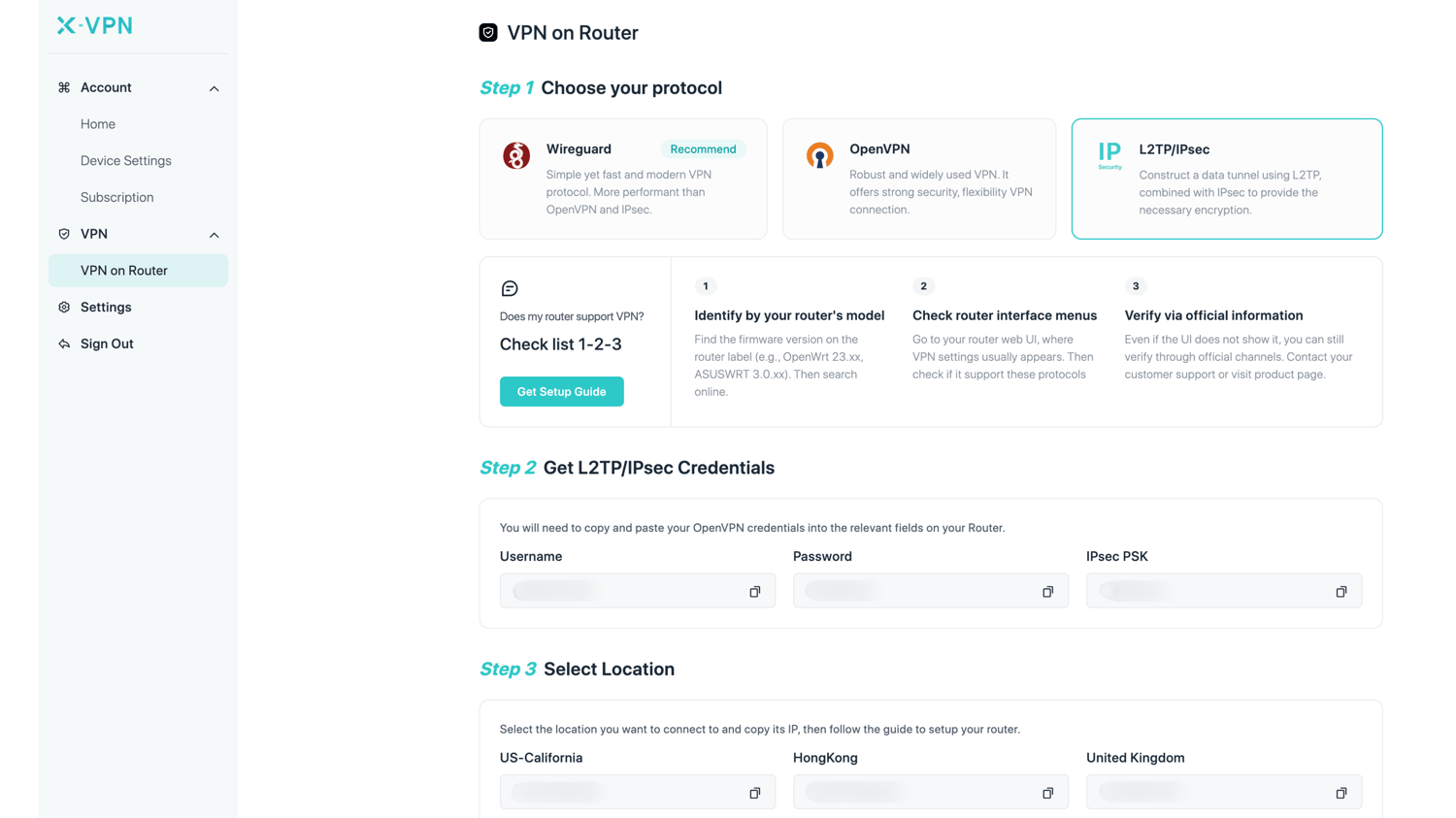
مرحله 2: اطلاعات اعتبار L2TP خود را دریافت کنید
Go to My Account > VPN > VPN on Router, choose L2TP/IPsec, then get credentials (Username, Password and IPsec PSK ) and location IP address.
میتوانید اعتبارنامههای L2TP را کپی کرده و در فیلد مربوطه در روتر خود جایگذاری کنید.
مرحله ۳: وارد حساب کاربری روتر خود شوید
Open your D-Link router control panel on a new tab/page by visiting http://dlinkrouter.local. Also, you can find your router's default gateway here.
نام کاربری و رمز عبور به طور پیش فرض "admin" است مگر اینکه شما آن را تغییر داده باشید. همچنین میتوانید ورودیها را در برچسب پایین روتر پیدا کنید.
مرحله ۴: پیکربندی VPN L2TP
Navigate to "Settings" > "Internet", to open the internet settings page. Your control panel may vary per your router version.Select "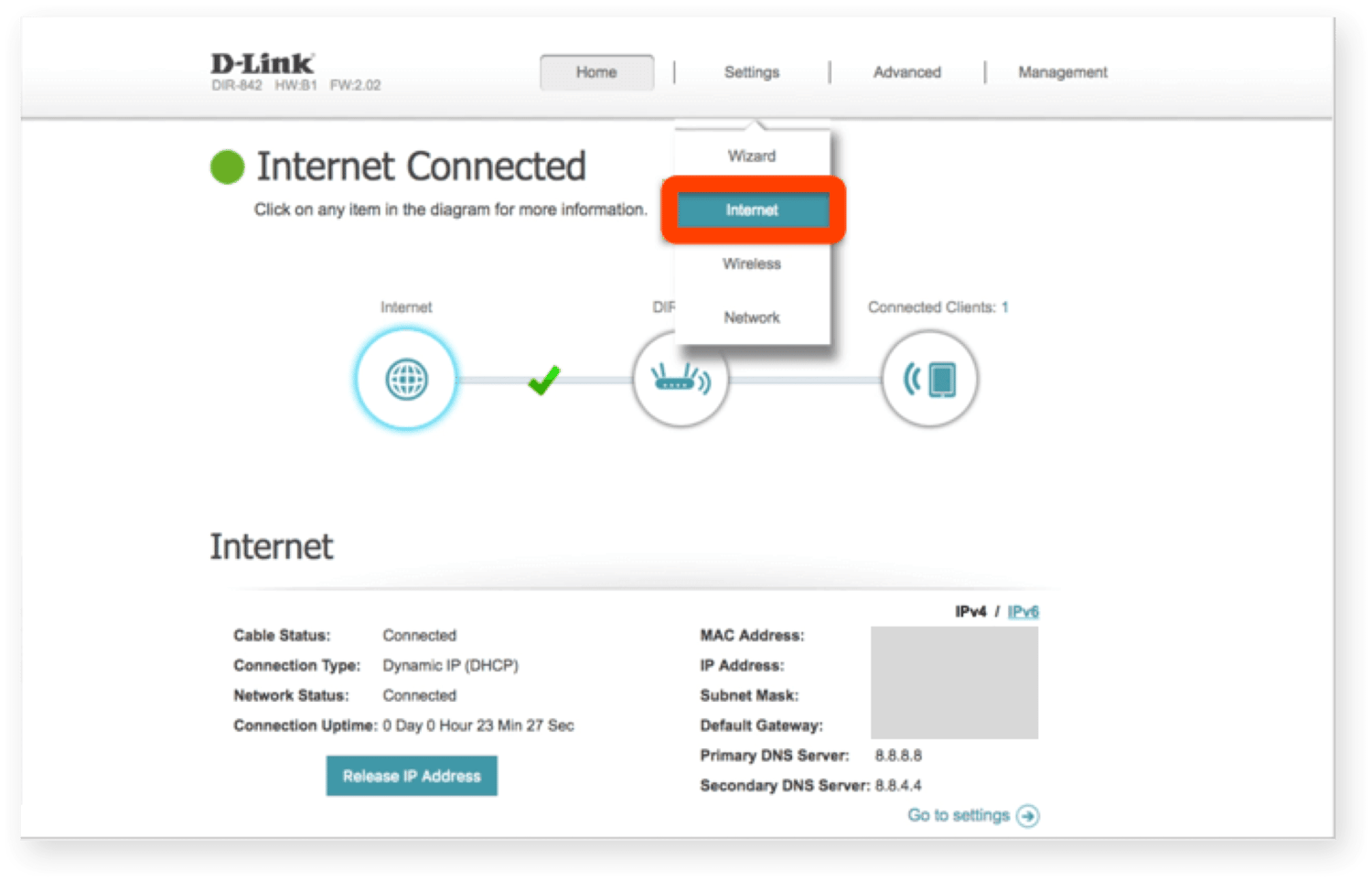 L2TP" of "My Internet Connection"
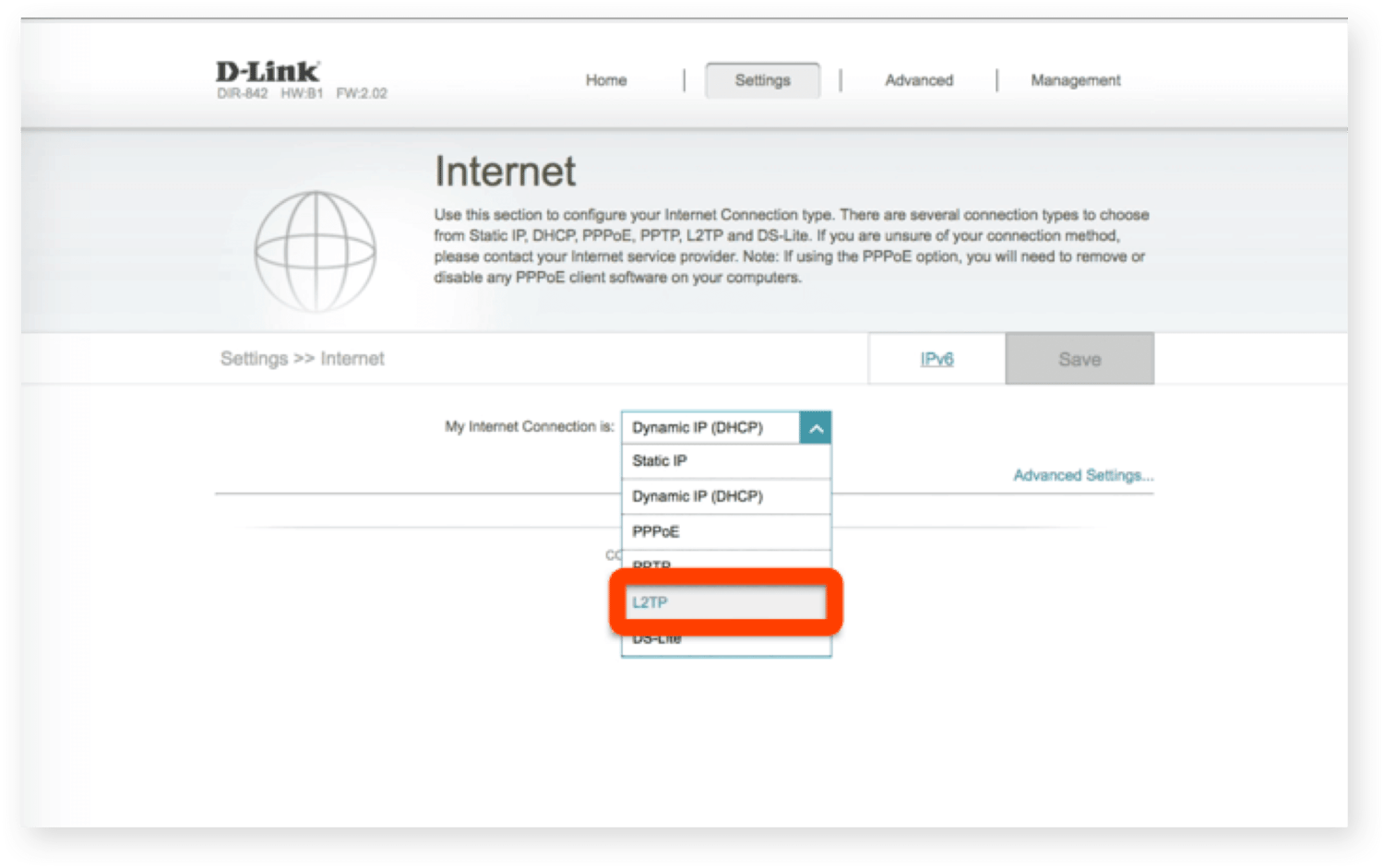
کریدنشان دهید اعتبارهای X-VPN را که در مرحله 2 دریافت کردهاید و آنها را در فیلدها جایگذاری کنید:
نام کاربری: از صفحه حساب-راهانداز کپی کنید
رمز عبور: الصق من صفحة حساب الموجه
آدرس IP: آدرس IP را از صفحه حساب-روتر بچسبانید
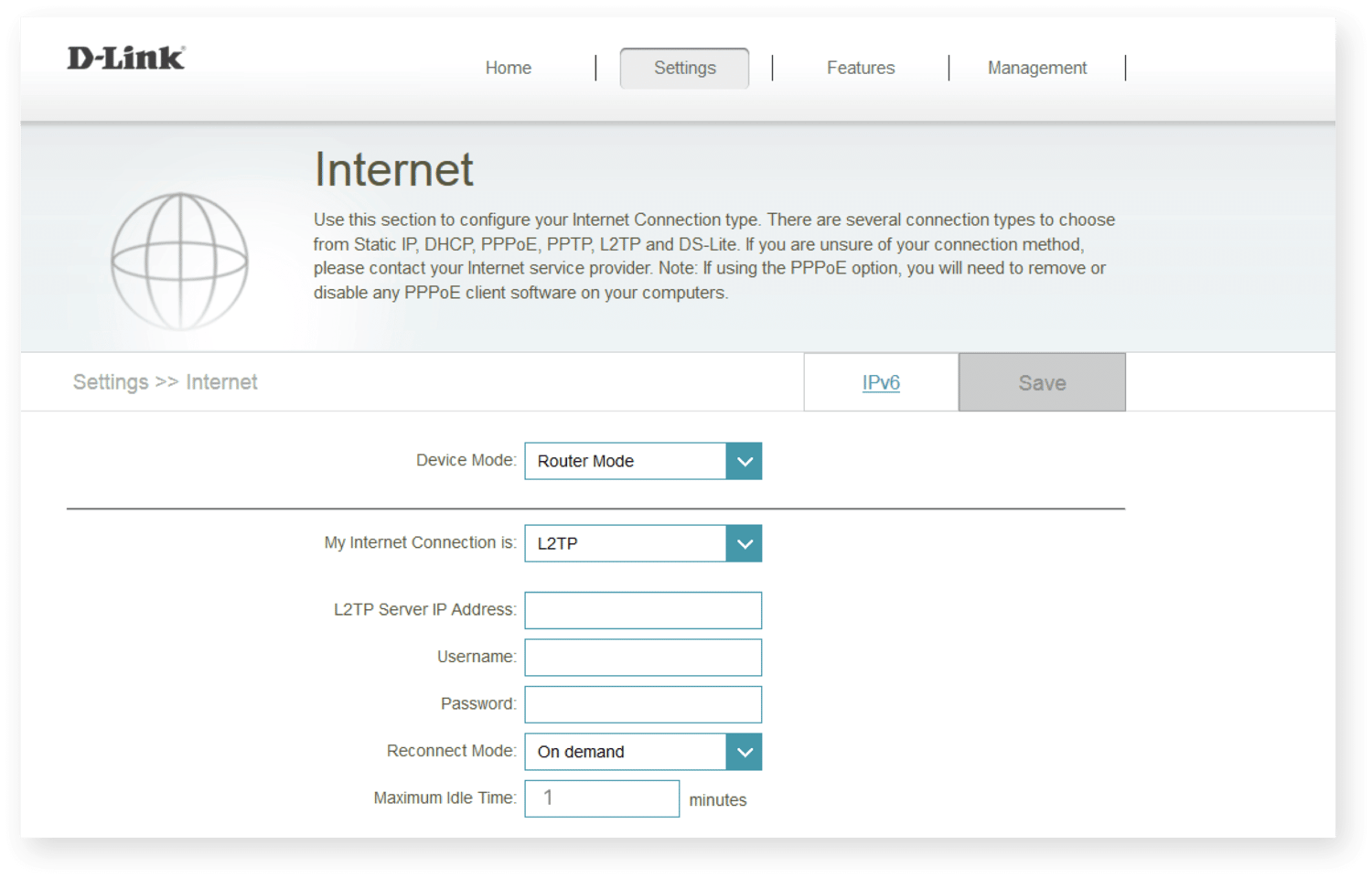
مرحله ۵: اتصال برقرار کنید و اتصال را بررسی کنید
Well done! Click "Save" to boot L2TP VPN connection, it may take some time, you can check if the connection status is normal. Also, You may visit this site to verify that your IP address has changed!If you want to disconnect X-VPN, select "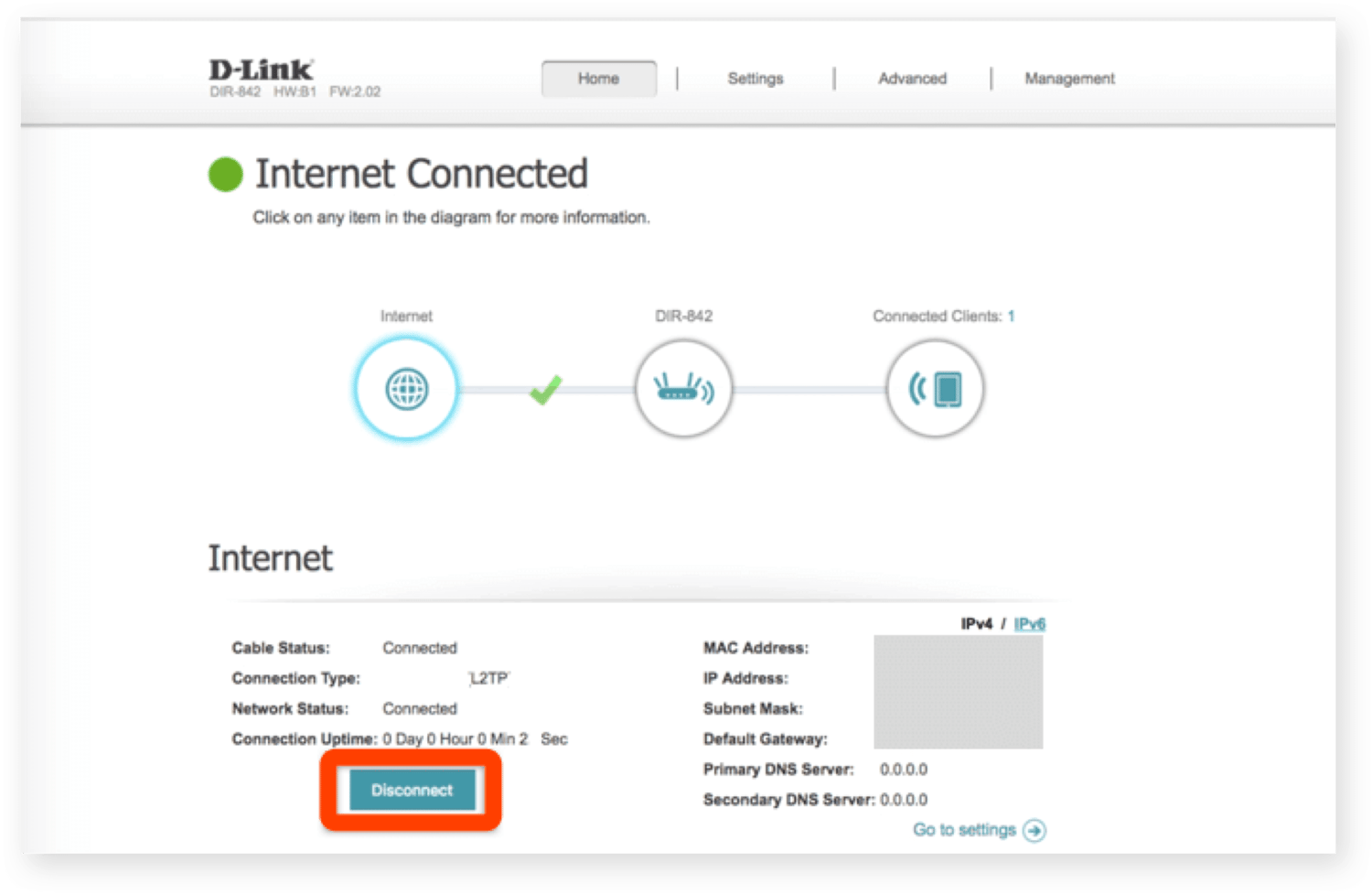 Disconnect" !
نیاز به کمک بیشتر دارید؟ با ما تماس بگیرید.
آیا این مقاله مفید بود؟
تشکر از بازخورد شما!
چرا این مقاله مفید نبود؟