Yapay Zeka Ajanı için VPN — Kurulum Rehberi
Son düzenleme tarih 2026-05-27
Ne elde edeceksiniz
X-VPN MCP, X-VPN'i kendi başına çalıştırabileceğiniz bir ağ katmanı haline getirir. Bu kılavuzun ardından, ajanınız şu yeteneklere sahip olacak:
- Mevcut bölgeleri ve protokolleri keşfedin.
- Bir istemde bahsettiğiniz ülkeye, eyalete veya şehre bağlanın.
- Bağlantı durumunu ve etkin işlemleri kontrol edin.
- İş bitince bağlantıyı kes.
X-VPN GUI uygulamasını kullanmanıza gerek yok. Her şey, http://127.0.0.1:3841/mcp adresinde yalnızca yerel bir MCP uç noktasını sunan küçük bir yerel daemon olarak çalışır.
Başlamadan önce
Desteklenen platformlar
| İşletim Sistemi | Minimum sürüm | Mimari Yapılar |
|---|---|---|
| macOS (Darwin) | 13+ | amd64, arm64 |
| Linux | Çekirdek 5.10+ | amd64, arm64 |
Desteklenen Yapay Zeka Ajanları
Kurulum sihirbazı X-VPN MCP'yi bu istemcilerin herhangi birine otomatik olarak kaydedebilir. Her biri, istemcinin MCP yapılandırma dosyasına yazılarak kaydedilir:
- Claude Kodu (
~/.claude.json) - Codex (
~/.codex/config.toml) - Gemini Komut Satırı Arayüzü (
~/.gemini/settings.json) - İmleç (
~/.cursor/mcp.json) - Continue.dev (
~/.continue/config.yaml) - Rüzgar sörfü (
~/.codeium/mcp_config.json) - Antigravitasyon (
~/.gemini/antigravity/mcp_config.json)
İstemciniz listede yoksa, manuel olarak şu adrese yönlendirebilirsiniz http://127.0.0.1:3841/mcp — aşağıda Manuel MCP yapılandırmasına bakınız.
İhtiyacın olacak.
- Terminale erişim.
sudoönerilir; mevcut değilse, kurulum aracı kullanıcı kurulumuna geri döner ve birPATHipucu yazdırır.- Bir X-VPN hesabı isteğe bağlıdır. Giriş yapmadan ücretsiz katmanda çalışabilirsiniz.
Adım 1 — Yükle (tek satır)
Terminalinizde aşağıdakilerden birini çalıştırın:
sh <(curl -sSf https://app.xvpncdn.com/rpc788pbdq/install.sh)sh <(wget -qO - https://app.xvpncdn.com/rpc788pbdq/install.sh)Kurulum programı etkileşimsizdir ve şu işlemleri yapacaktır:
- İşletim sisteminizi ve mimarinizi tespit edin.
- Eşleşen ikili dosyayı
/tmp/konumuna indirin. - İmzayı / hash'i doğrulayın.
- Yükleyin
/usr/local/bin/xvpn(veya~/.local/bin/xvpneğer sistem yollarına yazılamıyorsa). - Otomatik olarak
xvpn install'ı başlatın ve sizi 2. adımda sihirbazla yönlendirin.
Kurulum aracı hata ile çıkış yaparsa, Sorun giderme › Kurulum hataları bölümüne gidin.
Adım 2 — Kurulum sihirbazını çalıştırın
Sihirbazın 7 kısa aşaması vardır. Her aşama net bir [n/m] ilerleme başlığı yazdırır.
2.1 Hoş geldiniz
Welcome to use X-VPN MCP Wizard
       Version 1.0.0_1014

  PrivacyPolicy: https://xvpn.io/policy
  Terms:        https://xvpn.io/terms-service

This wizard will:

1. Install the X-VPN daemon
2. Register X-VPN with your AI Agents
3. (Optional) Sign in
4. Verify everything works

Estimated time: ~2 minutes
Press ENTER to continue, or Ctrl-C to exit
Sihirbaz gizlilik politikasını asla otomatik olarak kabul etmez. ENTER tuşuna basarak bağlı politikaları okuduğunuzu onaylamış olursunuz.
2.2 Daemon'ı yükleyin
The wizard registers xvpn as a system daemon (e.g. via systemd on Linux or launchd on macOS) and brings it up. You should see:
[1/6] Install X-VPN Daemon
─────────────────────────────────────
  [1/3] Writing service file        OK
  [2/3] Loading service             OK
  [3/3] Verifying daemon            OK

  ✓ daemon is up.
Bu adımlardan herhangi biri başarısız olursa, sihirbaz hatalı satırı gösterecektir. En yaygın neden eksik ayrıcalıklardır — yeniden çalıştırın sudo ile.
2.3 Hangi yapay zeka ajanlarını kaydedeceğinizi seçin.
[2/5] Register X-VPN MCP
─────────────────────────────────────
  [x] Claude Code           write: ~/.claude.json
  [ ] Codex                 write: ~/.codex/config.toml
  [ ] Gemini CLI            write: ~/.gemini/settings.json
  [x] Cursor                write: ~/.cursor/mcp.json
  [ ] Continue.dev          write: ~/.continue/config.yaml
  [ ] Windsurf              write: ~/.codeium/mcp_config.json
  [ ] Antigravity           write: ~/.gemini/antigravity/mcp_config.json

[SPACE select · ENTER continue]- Bir satırı açıp kapatır.
- onaylar.
- Eğer Hiçbir şey seçilmedi olarak onaylarsanız, sihirbaz kayıt işlemini kazara atlamamanız için size ikinci kez sorar.
2.4 Kaydı Uygula
Sihirbaz, seçili her istemcinin yapılandırma dosyasına yazar. Birleştirme davranışı hakkında bilinmesi gereken iki şey:
- Mevcut yapılandırma kademeli olarak ayrıştırılıp güncellenir. Diğer MCP sunucularınız, model ayarları ve özel komutlarınız bozulmadan kalır — sihirbaz yalnızca X-VPN girdisini ekler, tüm dosyayı yeniden yazmaktan ziyade.
- Backups never overwrite each other. Before writing, the wizard copies the current config to a
.bkpsibling. If.bkpalready exists from a previous run, the new copy is saved as.bkp.1,.bkp.2, and so on, so you can roll back to the state at the time of any earlier install.
[3/5] Connect X-VPN MCP
─────────────────────────────────────
Registering with Cursor...
  Copy current config file for backup...
  Write to ~/.cursor/mcp.json ...
  ✓ Added.
Beklenen konumda bir yapılandırma dosyası mevcut değilse, sihirbaz yalnızca X-VPN kaydıyla yeni bir tane oluşturur.
2.5 Kurulumu doğrulayın
Sihirbaz uçtan uca üç kontrol yürütür:
[4/5] Verifying Installation
─────────────────────────────────────
  [1/3] Daemon responding        OK
  [2/3] MCP handshake            OK
  [3/3] Tool call                OK

  ✓ All checks passed.
Her bir kontrolün yaptığı şey:
- Daemon yanıt veriyor — yerel IPC kanalına ping atıyor.
- MCP el sıkışması —
curl http://127.0.0.1:3841/mcpMCP başlatma el sıkışmasını gerçekleştirir. - Araç çağrısı — bir salt okunur çağrı yapar
xvpn_get_overviewve yanıtı ayrıştırır.
Eğer Araç çağrısı kontrolü başarısız olursa, sihirbaz şu seçenekleri sunar: [r]retry / [q]quit.
2.6 Giriş yap (isteğe bağlı)
[5/5] Sign In (Optional)
─────────────────────────────────────
  Without signing in, you'll use the free tier:
    • 50MB per connection
    • Connect free locations only

  > 1. Continue with free
    2. Sign in/Sign up
Giriş yapmak, tam premium deneyimini açığa çıkarır: 250+ lokasyonlar ve bağlantı başına sınırsız trafik. Giriş yapmak için şu yöntemleri kullanabilirsiniz:
- E-posta adresi ve şifre
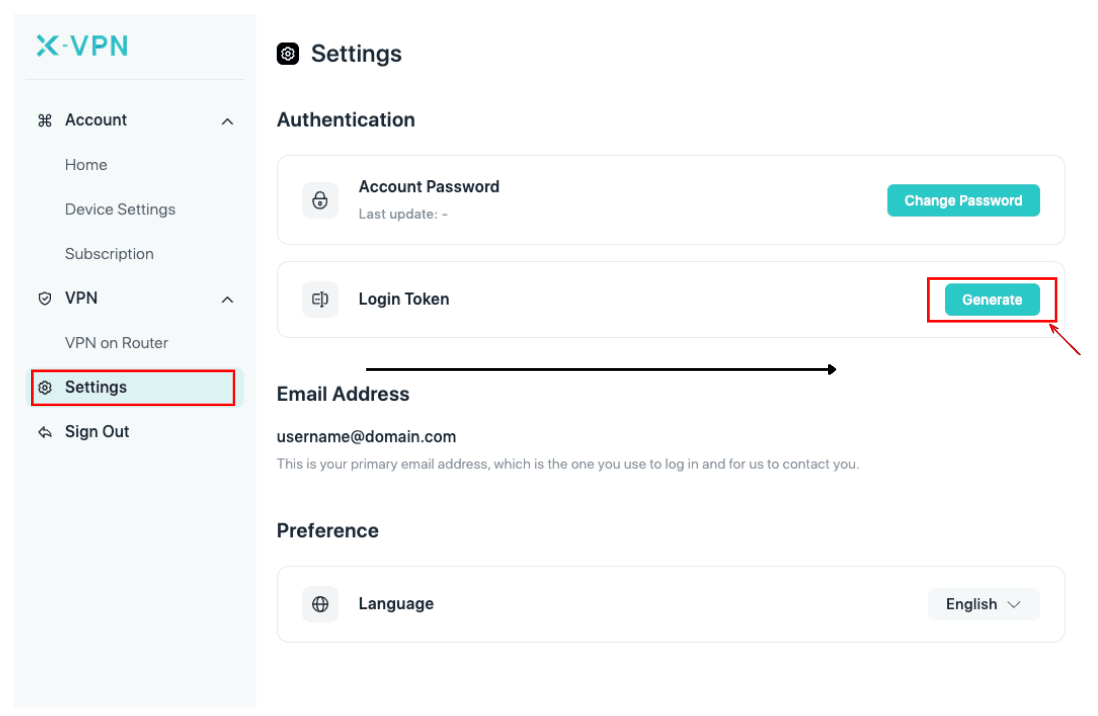
- Kimlik doğrulama belirteci — bir tane şu adreste oluşturun https://xvpn.io/account/settings
- Diğer cihazlardan doğrulama kodu — zaten başka bir yerde oturum açmışsanız
2.7 Tamamlandı
─────────────────────────────────────
  X-VPN MCP is ready. Restart your agent clients to activate
  new settings.

  Try in your Agent:
    "Use X-VPN to connect to the United States."

  Manage mcp server:    xvpn mcp-server [on|off]
  Toggle auto-split:    xvpn auto-split [on|off|list]
  Reconfigure:          xvpn install      (any time)
  Uninstall:            xvpn uninstall

  Help:    https://xvpn.io/help-center
  Report:  mailto:support@xvpn.io
Sihirbaz otomatik olarak kapanır.
Restart your agent client before continuing. Because registration happens by writing the client’s config file, a running agent (Claude Code, Cursor, Codex, etc.) won’t reload that file on its own. Quit and reopen the client now — otherwise the prompts in Step 3 will report the X-VPN tools as unavailable.
Adım 3 — İlk VPN farkında olan isteminizi deneyin
Kayıt ettiğiniz ajanı açın ve birini deneyin:
Kullan X-VPN ile Amerika Birleşik Devletleri'ne bağlan, ardından reddit.com'un ana sayfasını getir.
Tokyo üzerinden bağlanın ve web sitemizde hızlı bir hız testi yapın.
Twitter.com'daki trend konularını Almanya'nın bakış açısından çekin.
Kulislerde ajan şu şekilde bir dizi çağıracaktır:
xvpn_get_overview— bağlantı durumunu ve hesabı doğrularxvpn_list_locations(search="united-states")— düğümü bulurxvpn_connect(location="united-states")— tüneli kurarxvpn_get_status— bağlı duruma ulaşana kadar beklerconnected- (senin görevin)
xvpn_disconnect— yıkar
Çağrıları satır içi görmek isterseniz, çoğu ajan bir “MCP debug” veya “tools” paneline sahiptir — bunu açın.
Kurulumunuzu yönetin
Günlük kullanabileceğiniz komutlar:
| Komut | Ne yaptığı |
|---|---|
xvpn | Yardımı Göster |
xvpn version | CLI sürümünü göster |
xvpn mcp-server açık / kapalı | MCP HTTP uç noktasını açıp kapatın. off daemonı canlı tutar (yani auto-split ve CLI durumu hâlâ çalışır) fakat ajanlara yanıt vermez. Mevcut VPN bağlantıları korunur. |
xvpn otomatik bölme açık / kapalı | Agent tarafı çağrılarını VPN üzerinden yönlendirilmesini engelleyen yerel alan adı bypass'ını açıp kapat (ör. OpenAI, Anthropic, OpenRouter, Gemini) için. Premium kullanıcılarının ayrıca her zaman açık olan sunucu tarafı bölünmesi bulunmaktadır. |
xvpn install | İstediğiniz herhangi bir zamanda sihirbazı yeniden çalıştırın — yeni bir Agent ile yeniden kaydolmak veya daha sonra oturum açmak için kullanışlıdır. Bu tamamlandıktan sonra Agent istemcinizi yeniden başlatın, böylece yenilenmiş yapılandırmayı alır. |
xvpn uninstall | Remove the daemon and clean up registrations. |
Durum (oturum açma, auto-split, mcp-server) sürüm yükseltmeleri boyunca kalıcıdır.
Manuel MCP yapılandırması
İstemciniz sihirbazın listesinde değilse, onu yerel uç noktaya yönlendirin:
URL:       http://127.0.0.1:3841/mcp
Transport: HTTP (Streamable HTTP)
Auth:      none (loopback only)
Uç nokta 127.0.0.1 adresine bağlıdır ve döngüsel olmayan kaynakları reddeder, bu nedenle ek güvenlik duvarı kurallarına ihtiyaç yoktur.
Sorun giderme
Kurulum hataları
| Belirti | Sebep | Ne yapmalı? |
|---|---|---|
ERROR: Unsupported platform: / | OS veya mimari minimumun altında | Upgrade to macOS 13+ / Linux 5.10+ on amd64 or arm64. |
ERROR: Download binary failed | Ağ veya proxy sorunu | Farklı bir ağ üzerinde yeniden deneyin; bir proxy arkasında iseniz, yeniden çalıştırmadan önce HTTPS_PROXY değişkenini dışa aktarın. |
ERROR: Binary verification failed | Hash/imza uyuşmazlığı | Tekrar deneyin. Sorun devam ederse, hatada yazılı olan bağlantılı URL'den ikili dosyayı manuel olarak indirin. |
WARNING: Cannot write to /usr/local/bin, fallback to user dictionary | Hayır sudo / SIP | Yükleyici, ~/.local/bin/xvpn konumuna geri dönecek. Yazdırılan ipucuya göre onu PATH değişkenine ekleyin. |
ERROR: Cannot write to /usr/local/bin or ~/.local/bin | Her iki hedef yazılamaz. | Gerekli izinlerle yeniden çalıştırın veya sudo. |
Doğrulama hataları
| Kontrol başarısız | Muhtemel neden | Düzelt |
|---|---|---|
Daemon responding — Failed | Daemon başlatılamadı, ya da başka bir örnek IPC'yi elinde tutuyor. | Çakışan herhangi bir xvpn sürecini durdurun ve xvpn install komutunu yeniden çalıştırın. Bu kontrolde satır içi yeniden deneme yok. |
MCP handshake — Failed | HTTP uç noktası bağlanmamış durumda (port 3841 kullanımda) veya xvpn mcp-server off | 127.0.0.1:3841 üzerinde başka hiçbir şeyin açık olmadığından emin olun; kapattıysanız xvpn mcp-server on komutunu çalıştırın; ardından xvpn install komutunu yeniden çalıştırın. Bu kontrol için satır içi yeniden deneme yok. |
Tool call — Failed | Ajan daemon'a ulaştı, ama salt okunur araç beklenmedik veri döndürdü. | Seçin [r]etry. Devam ederse, ekrana yazdırılan hatayı yakalayın ve support@xvpn.io adresine e-posta gönderin. |
Ajan istemcisi kurulduktan sonra X-VPN MCP'yi görmüyor.
Sihirbaz, X-VPN'yi istemci yapılandırma dosyasına yazarak kaydeder (örn. ~/.claude.json, ~/.cursor/mcp.json). Çalışan bir istemci bu dosyayı kendi başına yeniden yüklemez. İstemciyi kapatıp yeniden açın. Sorun devam ederse, xvpn install komutunu yeniden çalıştırın ve yeniden başlatmadan önce sihirbazın çıktısında herhangi bir kayıt hatası olup olmadığını izleyin.
Birden çok MCP istemcisi
X-VPN MCP, birden çok ajan tarafından aynı anda güvenli bir şekilde kullanılabilir — IPC yazımları serileştirilir, böylece kesişen bağlantı durumları görmezsiniz. Garip bir davranış görürseniz, daemon'ı xvpn install ile yeniden başlatın.
Şimdi ne olacak?
- Skill — drop our prebuilt Skill into your Agent to teach it the recommended call patterns: https://github.com/x-vpn/xvpn-mcp-skill
- Community — questions and feedback in our Reddit and on GitHub Issues
Burada kapsanmayan herhangi bir şeyle karşılaşırsanız, support@xvpn.io adresine xvpn version çıktısını ve başarısız sihirbaz adımını içeren e-posta gönderin — her raporu okuyoruz.
Bu makale yardımcı oldu mu?
Geri bildiriminiz için teşekkür ederim!
Bu makale neden yardımcı olmadı?