GL.iNet yönlendiricisinde WireGuard ile X-VPN nasıl kurulur?
Son düzenleme tarih 2026-07-17
Bu eğitimde, GL.iNet yönlendiricinizde WireGuard VPN'yi kurmak için adım adım talimatlar vereceğiz. Hadi şimdi başlayalım!
Adım 1: X-VPN hesabınıza giriş yapın.
X-VPN hesabınıza resmi web sitesinde giriş yapın: https://xvpn.io/login
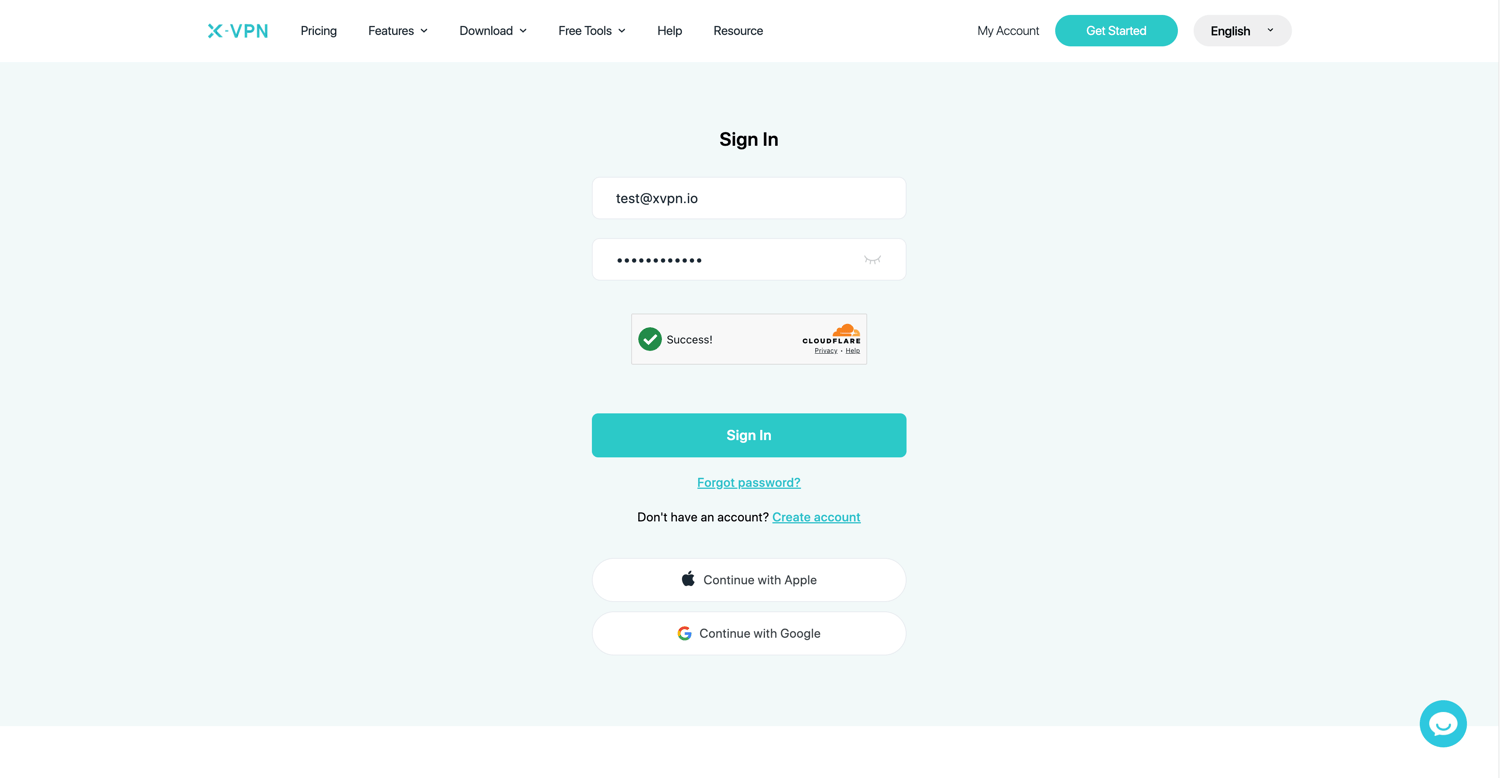
Not: Router için gelişmiş yapılandırma yalnızca premium üyelere özeldir, lütfen hesabınızın premium olduğundan emin olun.
Ücretsiz kullanıcılar? Premium'a geçin ve gelişmiş avantajların keyfini çıkarın.
Adım 2: Yönlendirici yapılandırma sayfasını açın
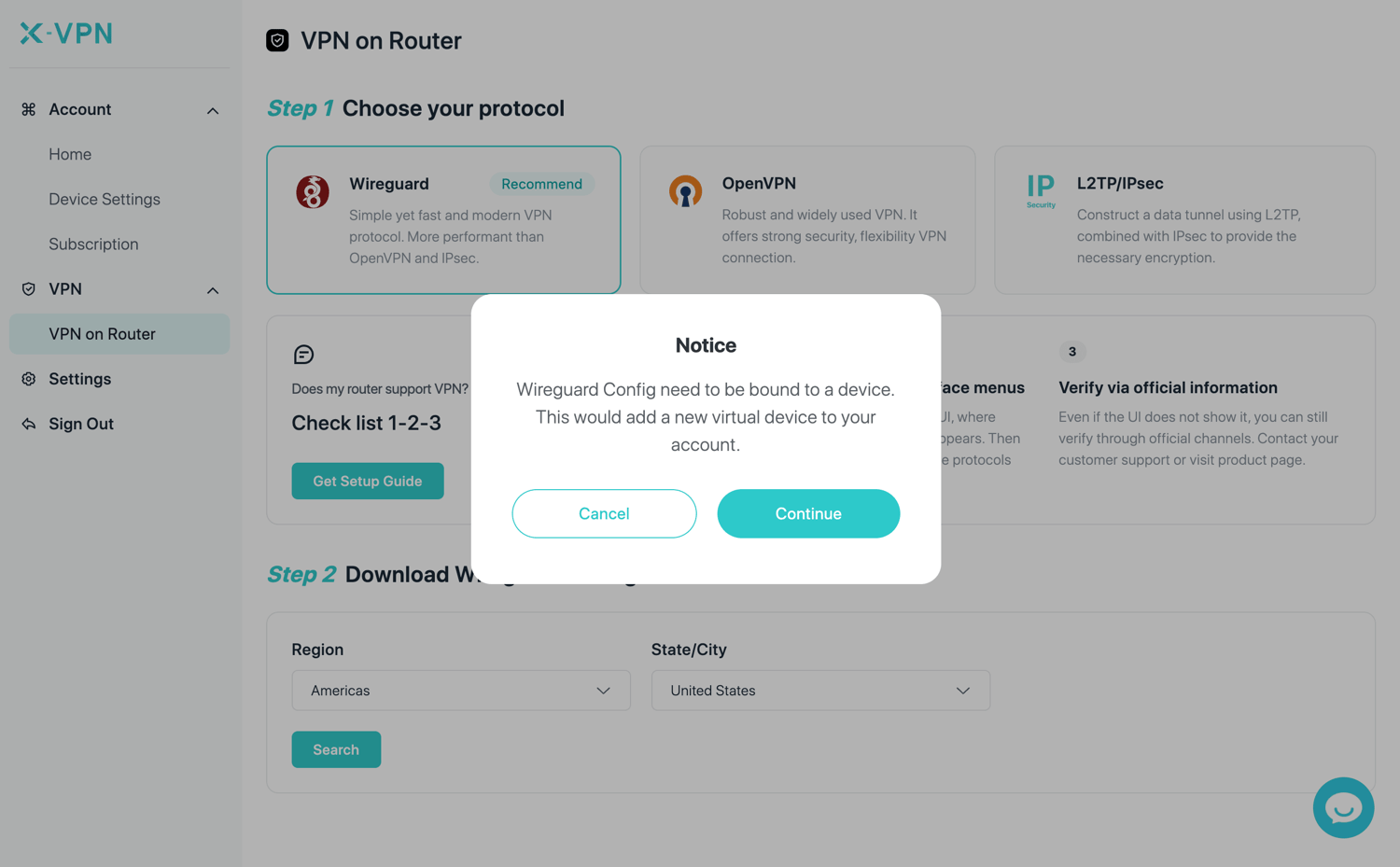
Şuraya gidin Hesabım > VPN > Yönlendirici'de VPN, sonra WireGuard'ı seçin.
Yönlendiriciyi ilk kez kuruyorsanız, önce hesabınıza bir yönlendirici cihazı kaydetmeniz gerekir. Devam etmek için Devam yazısına tıklayın.
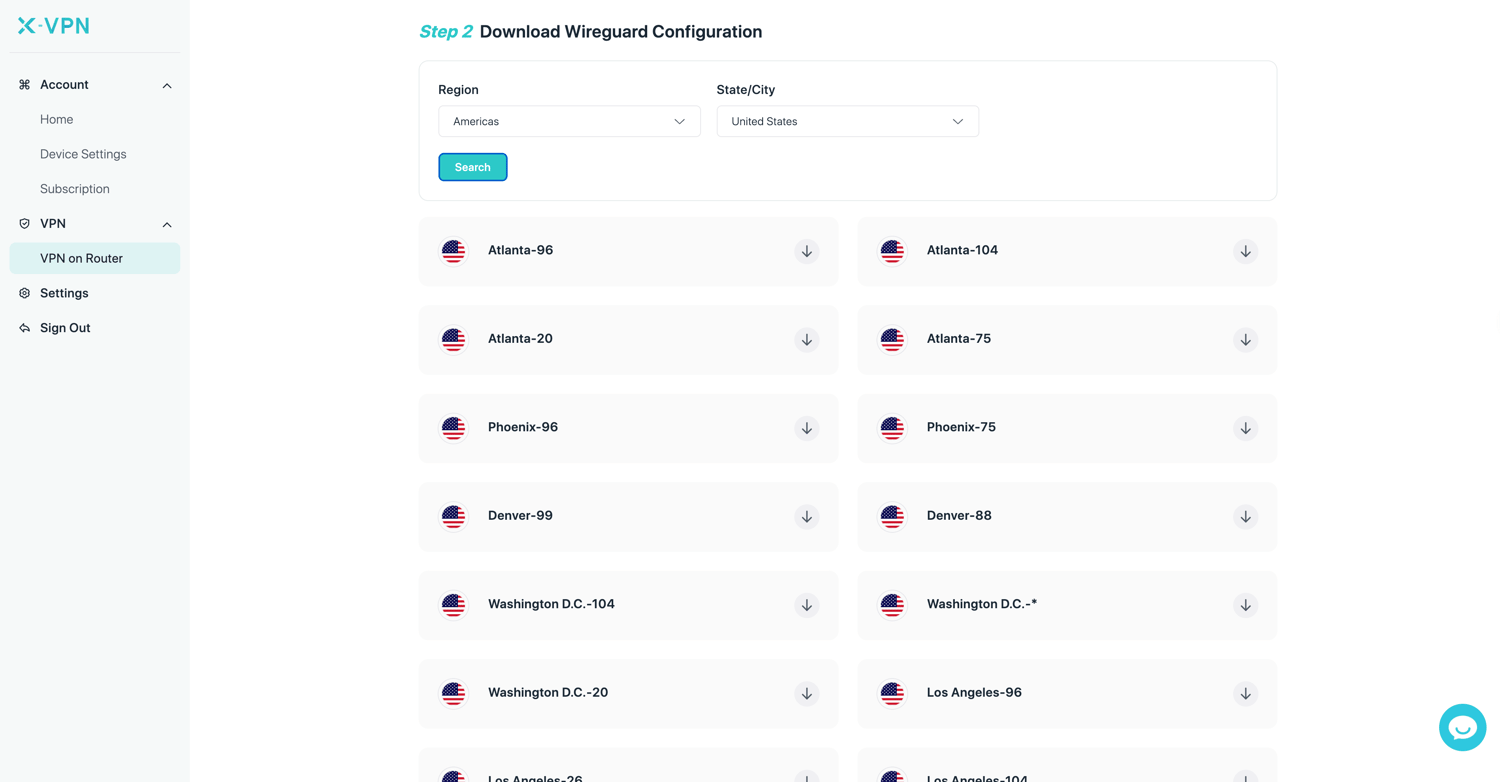
Step 3: Bir WireGuard sunucusu arayın ve dosyayı indirin.
WireGuard Yapılandırmasını İndirme bölümünde, tercih ettiğiniz Bölge ve İl/Şehir seçeneklerini seçin, ardından Ara düğmesine tıklayın.
Sonuçlardan istediğiniz sunucuyu seçin, ardından konfigürasyon dosyasını indirmek için sağ taraftaki indirme düğmesine tıklayın ve dosyayı klasörünüze kaydedin.
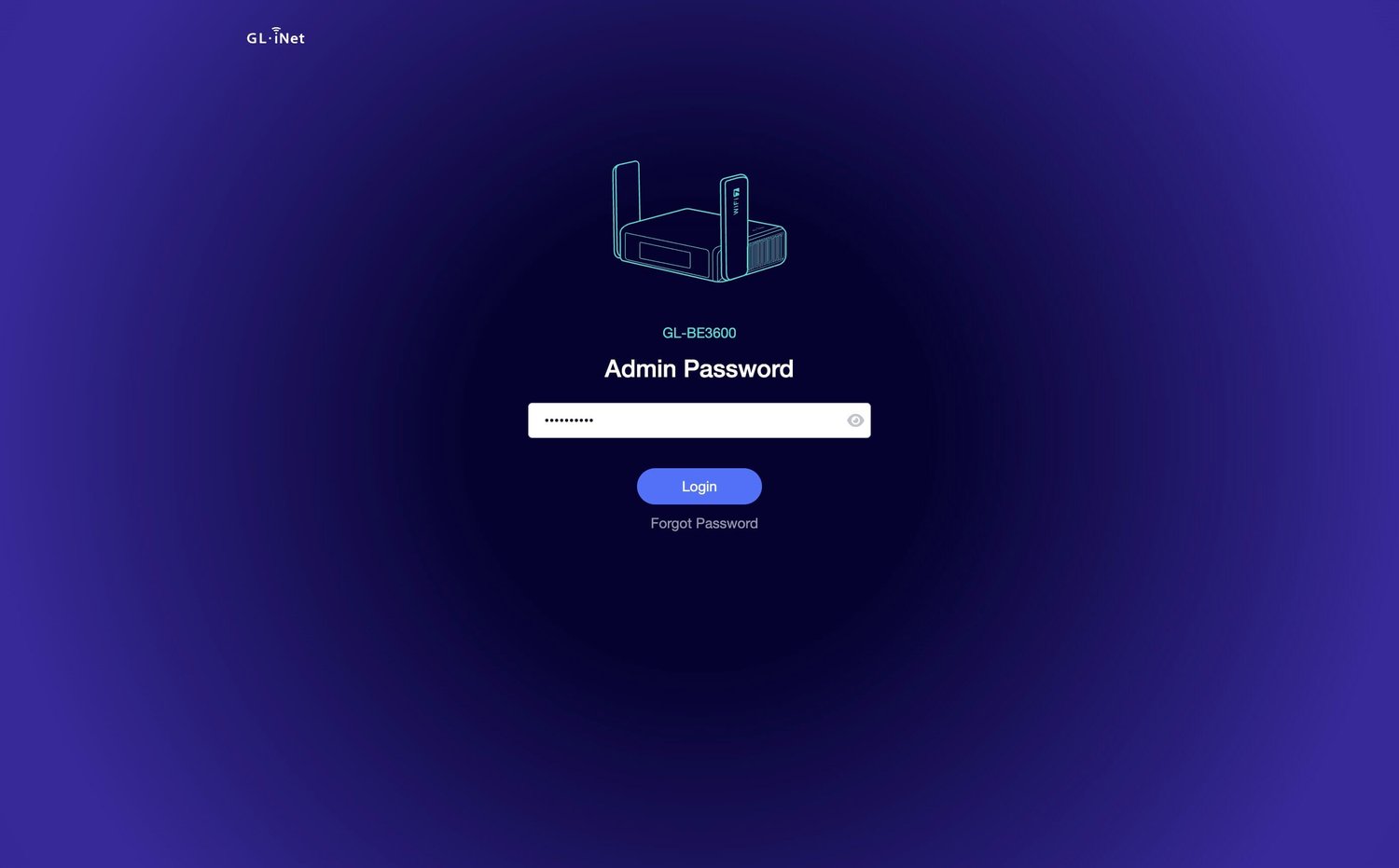
Adım 4: GL.iNet yönlendiricinizde oturum açın
Cihazınızı GL.iNet yönlendiricisine Wi-Fi üzerinden bağlayın. Ardından tarayıcınızda yeni bir sekme açın, 192.168.8.1 adresini girin ve yönetici parolanızla GL.iNet yönlendirici yönetici paneline giriş yapın.
Adım 5: WireGuard yapılandırmasını yükle.
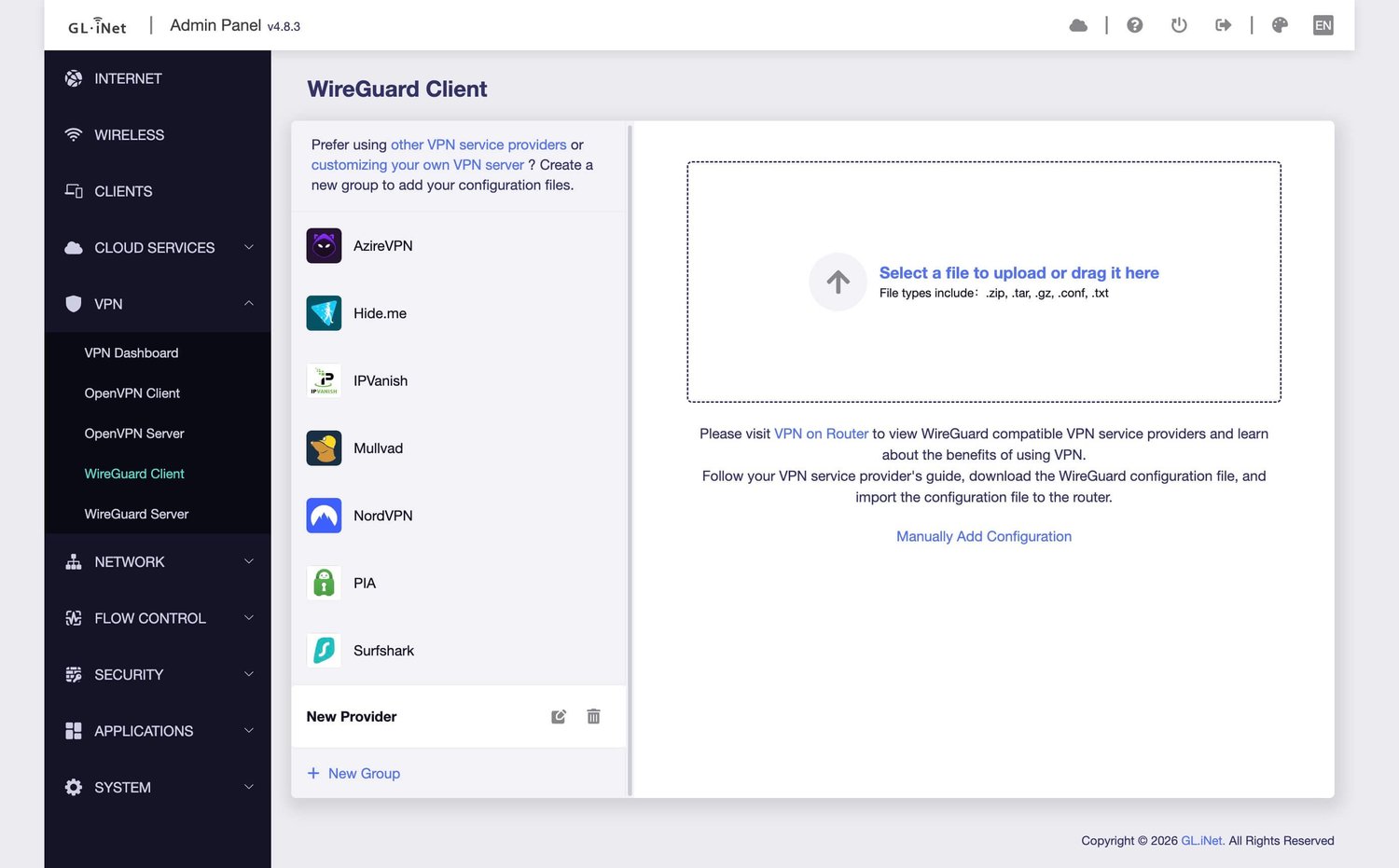
Yönlendirici yönetim panelinde, VPN > WireGuard Client'e gidin. Alt kısımdaki + Yeni Grup'a tıklayın, ardından X-VPN'den indirdiğiniz yapılandırma dosyasını sürükleyip bırakın veya yüklemek için tıklayın.
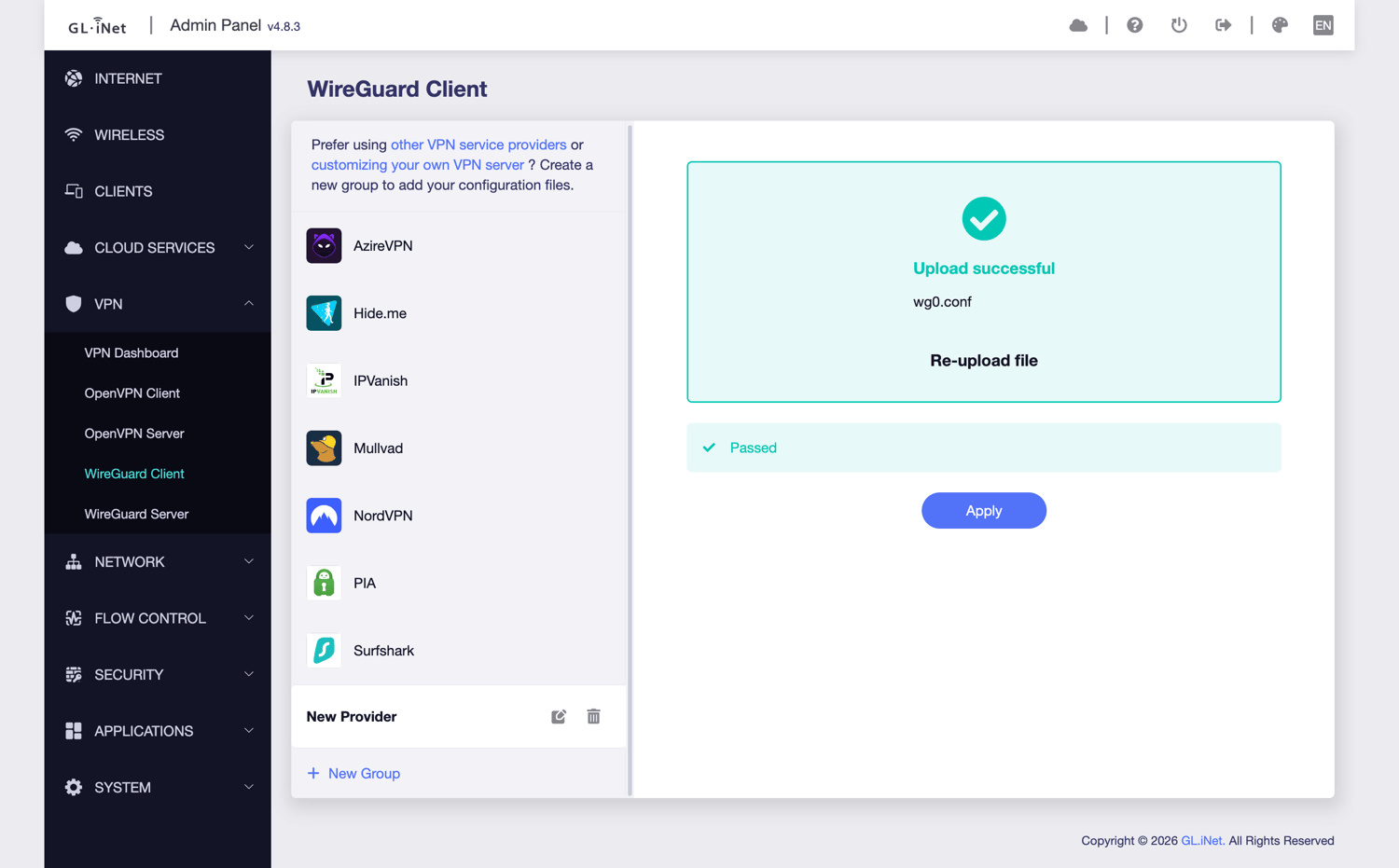
Yükleme tamamlandığında, Uygula düğmesine tıklayın.
Adım 6: WireGuard bağlantısını başlat
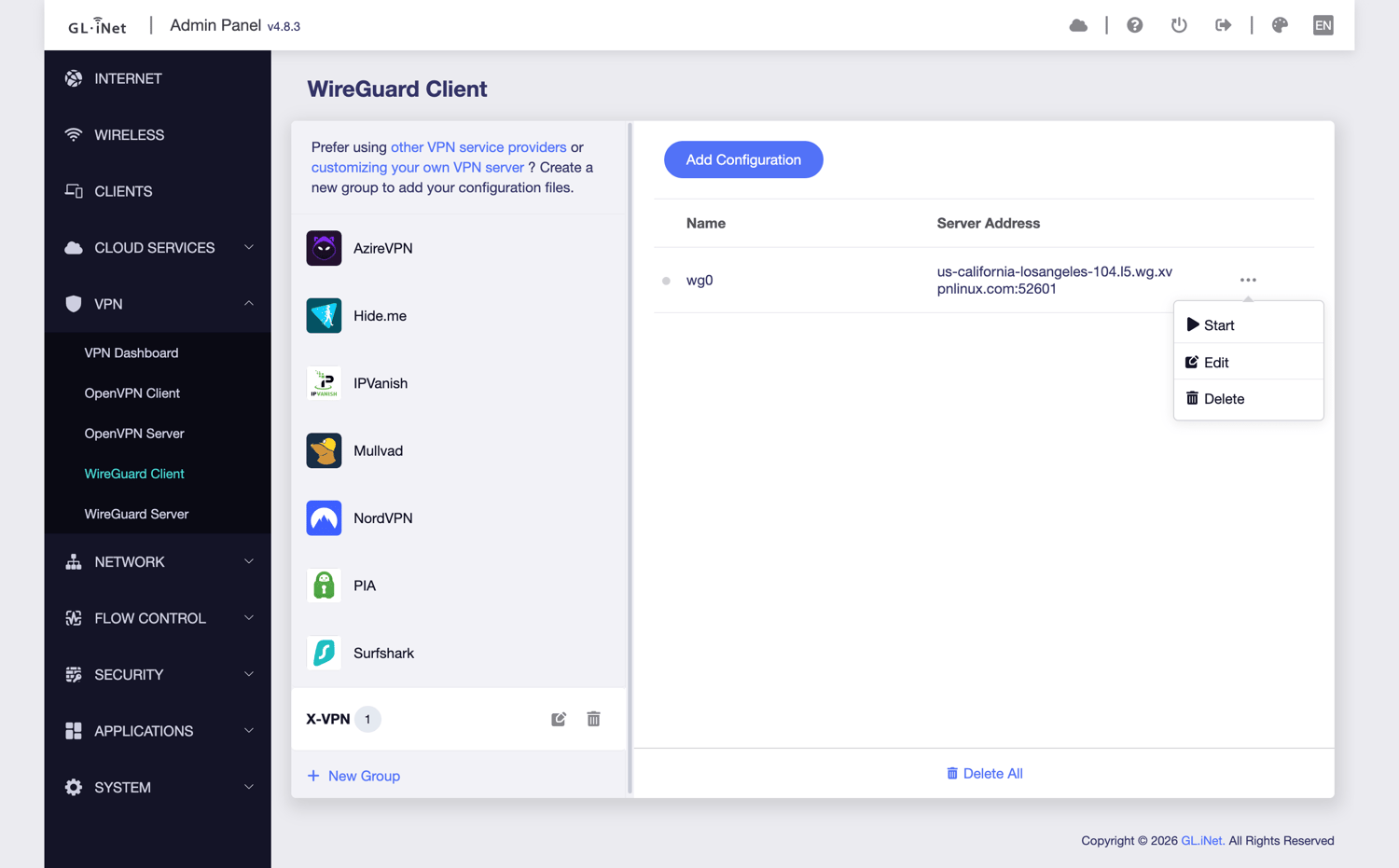
Yapılandırma başarıyla eklendikten sonra sağdaki üç noktalı simgeye tıklayın, ardından bağlantıyı kurmak için Başlat düğmesine tıklayın.
Adım 7: VPN durumunu kontrol et
Geri dön VPN > VPN Kontrol Paneli ve mevcut VPN İstemcisi'nin WireGuard olduğunu onaylayın.
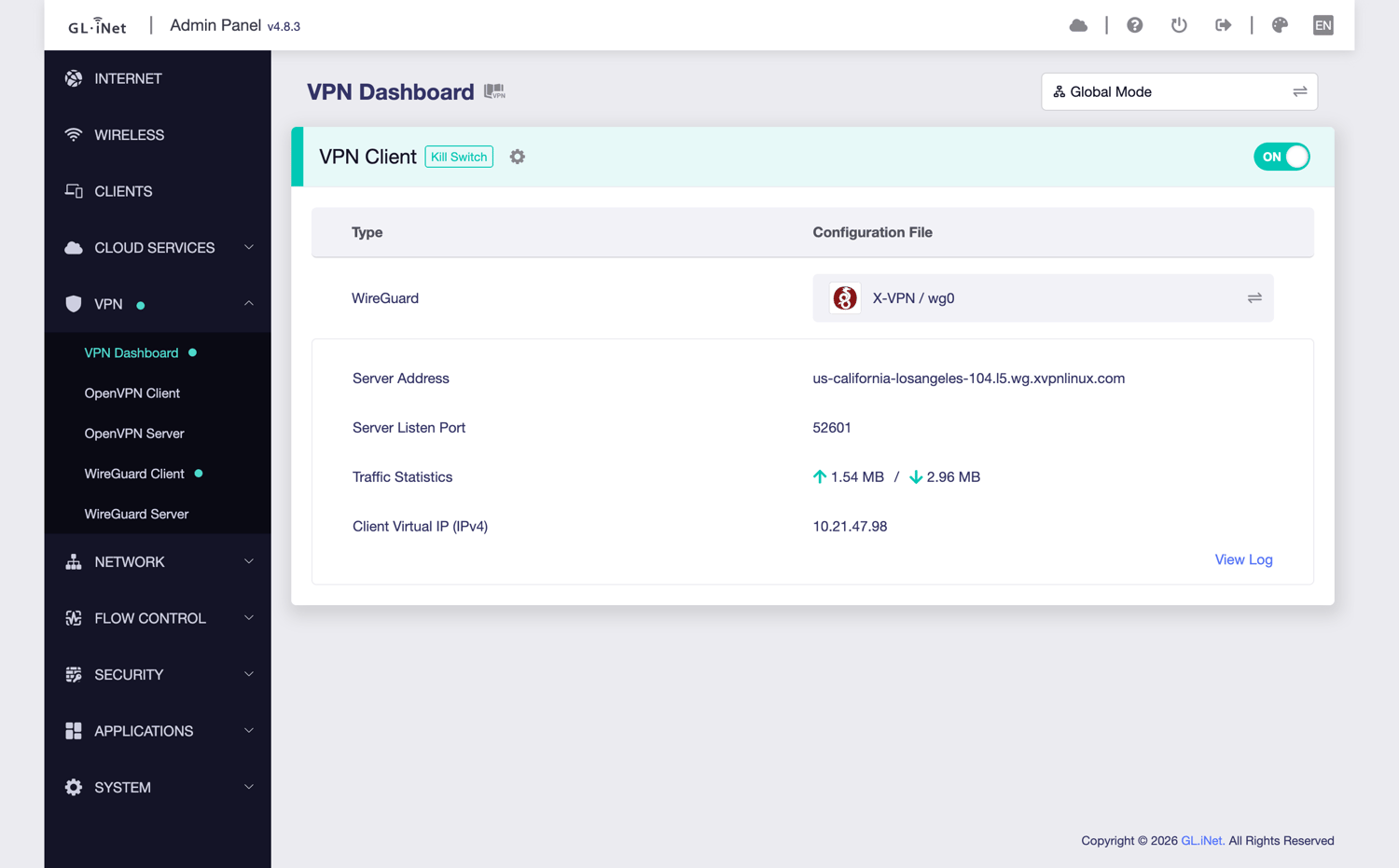
Aferin! GL.iNet yönlendiriciniz şimdi WireGuard üzerinden X-VPN'e bağlı olmalıdır.
Bu makale yardımcı oldu mu?
Geri bildiriminiz için teşekkür ederim!
Bu makale neden yardımcı olmadı?