What Is a Passkey and How to Use It with X-VPN
Son düzenleme tarih 2026-11-20
Bir geçiş anahtarı nedir?
Şifre yazmadan X-VPN'a giriş yapmak ister misiniz? Bir geçiş anahtarı, hesabınıza hızlı ve güvenli bir şekilde erişmek için Face ID'yi, parmak izinizi veya cihazınızdaki ekran kilidini kullanmanıza olanak tanır.
Bu kılavuz, geçiş anahtarlarının ne olduğunu, nasıl çalıştığını ve iOS ile Android'de X-VPN'de bunları nasıl oluşturulacağını, kullanacağını ve nasıl yönetileceğini açıklar.
Bir geçiş anahtarı nedir?
Bir geçiş anahtarı, parolayı yazmadan güvenli bir şekilde oturum açmanın güvenli bir yoludur. Bunun yerine kimliğinizi doğrulamak için Face ID'yi, parmak izinizi veya cihazınızın geçiş kodunu kullanabilirsiniz.
Geçiş anahtarları hesabınızı korumak için iki dijital anahtar kullanır:
- Genel anahtar: Kimliğinizi doğrulamak için X-VPN'in sunucularında saklanır.
- Özel anahtar: Cihazınızda veya şifre yöneticinizde güvenli bir şekilde saklanır. Asla X-VPN ile paylaşılmaz.
Not: Bir genel anahtar kişisel bilgileriniz değildir. Girişinizi doğrulamak için kullanılan dijital bir anahtardır ve kendi başına hesabınıza erişmek için kullanılamaz.
Giriş yaptığınızda, cihazınız kim olduğunuzu doğrulamak için özel anahtarını paylaşmadan kullanır.
Neden bir geçiş anahtarı kullanmalısınız?
- Daha hızlı oturum açmalar: Bir parola yazmadan veya hatırlamadan oturum açın.
- Daha güvenli: Hesabınızı kimlik avı ve şifre hırsızlığına karşı koruyun.
- Kullanımı kolay: Cihazınızda zaten kullandığınız Face ID, parmak izi veya ekran kilidiyle giriş yapın.
iOS & Android'da Geçiş Anahtarı Nasıl Kullanılır
iOS ve Android cihazlarında X-VPN uygulamasında bir geçiş anahtarı oluşturabilirsiniz. Bir hesabınızın olup olmadığına bağlı olarak bir geçiş anahtarını kurmanın üç yolu vardır.
Yöntem 1: Şifreyle Giriş Yap
X-VPN'e yeni misiniz? Hesabınızı ve parolanızı aynı anda oluşturabilirsiniz.
Adım 1: X-VPN'yi açın ve Giriş sayfasına gidin. Önerilen kullanıcı adını kullanın veya kendi kullanıcı adınızı girin.
Adım 2: Passkey simgesine dokunun.
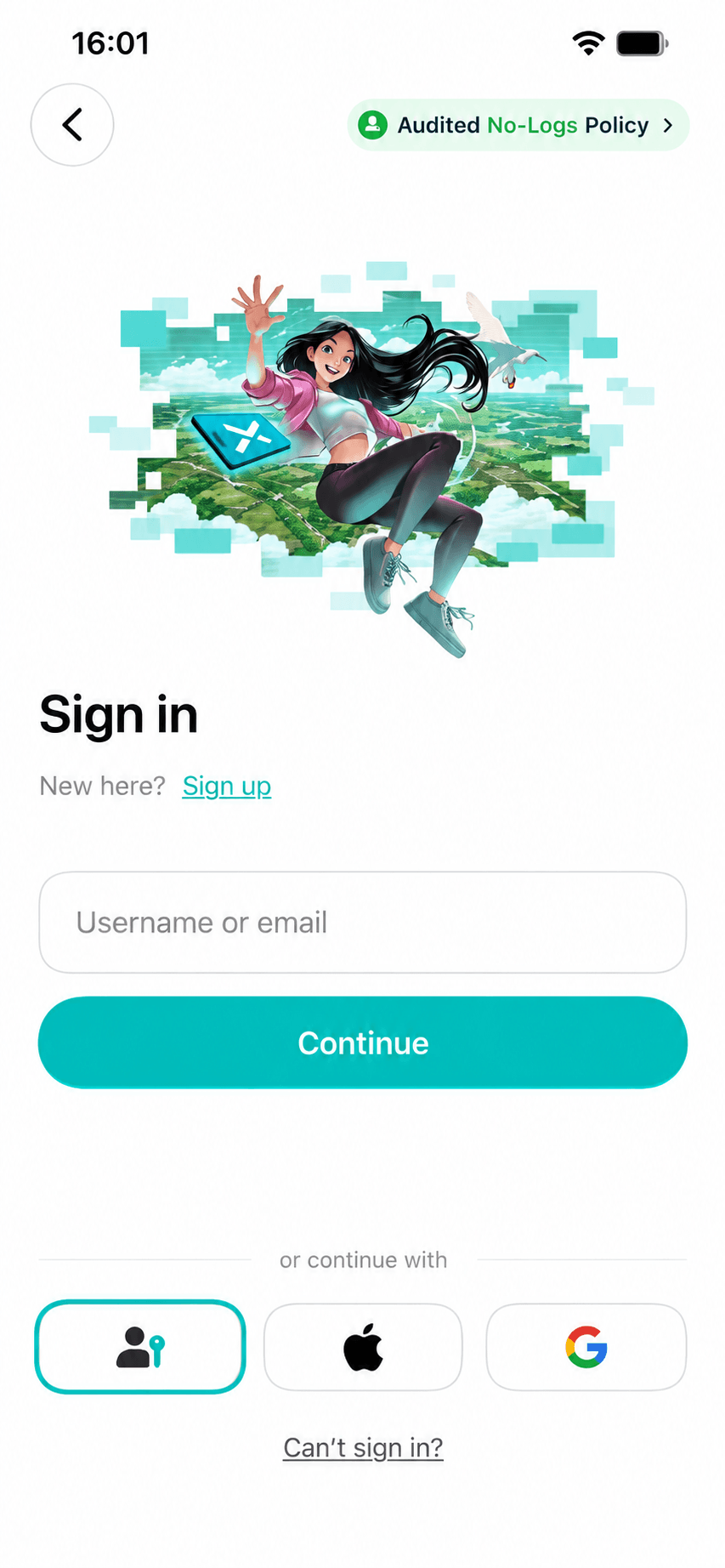
Adım 3: Geçiş anahtarı penceresi göründüğünde, Face ID ile, parmak izinizle veya cihazınızın ekran kilidiyle doğrulayın.
Adım 4: Parolanız ve X-VPN hesabınız oluşturuldu ve otomatik olarak oturum açacaksınız.
Yöntem 2: Kaydolduktan Sonra Bir Parola Oluşturun
Kullanıcı adı ve şifreyle kaydolduğunuzda, X-VPN hemen kayıt olduktan sonra size bir geçiş anahtarı oluşturma seçeneği sunacaktır.
Adım 1: X-VPN'ye kullanıcı adı ve şifreyle kaydolun.
Adım 2: Kayıt olduktan sonra Güvenlik anahtarı oluştur sayfasını göreceksiniz. Ardından, Güvenlik anahtarı oluştur düğmesine dokunun.
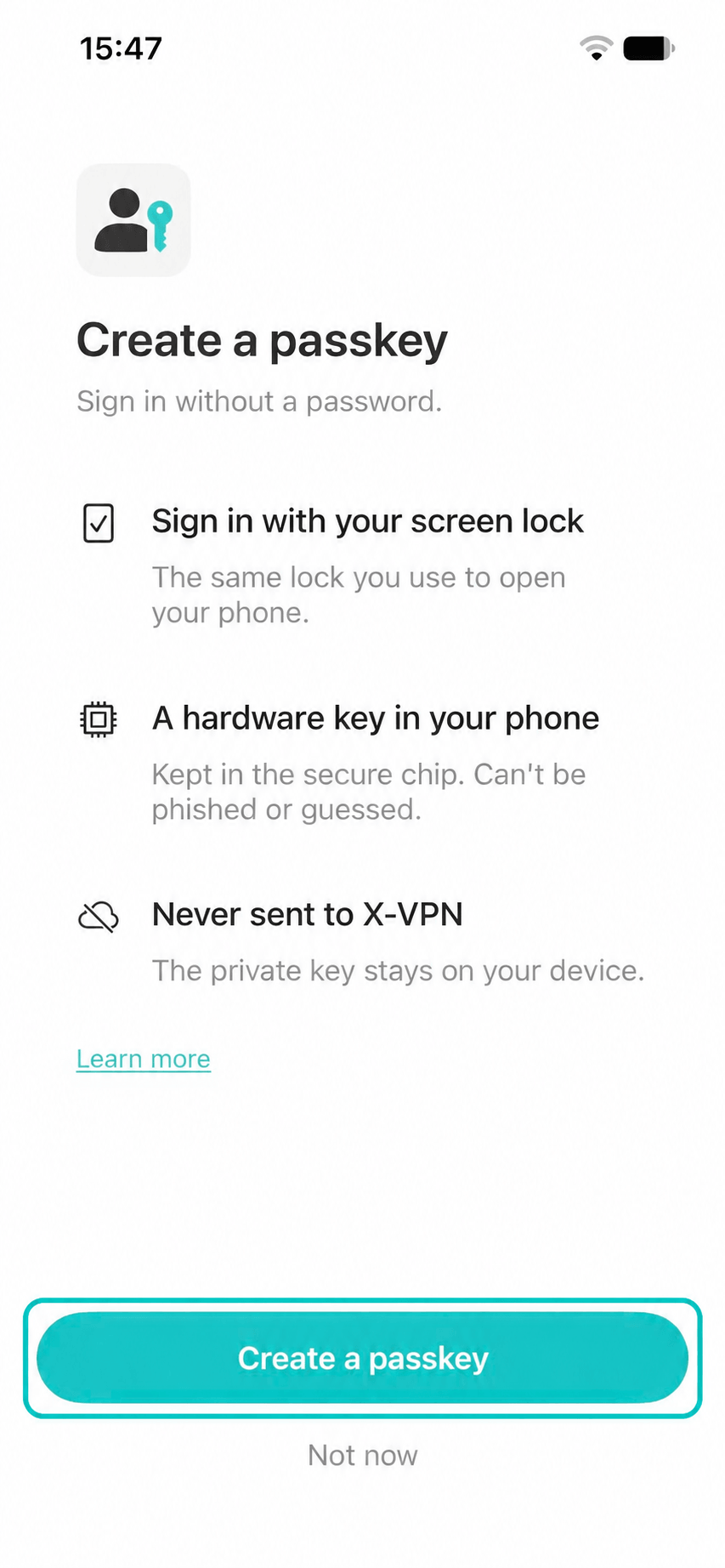
Adım 3: Face ID ile doğrulayın, parmak izinizle veya cihazınızın ekran kilidini kullanarak işlemi tamamlayın.
Adım 4: Parolanız kullanıma hazır.
İpucu: Bunu daha sonra yapmak ister misiniz? Şimdi Değil'e dokunun. Bir geçiş anahtarını Hesap ve Güvenlik bölümünde istediğiniz zaman ekleyebilirsiniz.
Yöntem 3: Mevcut bir hesaba geçiş anahtarı ekleyin
Zaten bir X-VPN hesabınız var mı? Hesap ayarlarınızdan bir geçiş anahtarı ekleyebilirsiniz.
Adım 1: Hesap ve Güvenlik → Oturum açma yöntemleri → Passkey'e gidin.
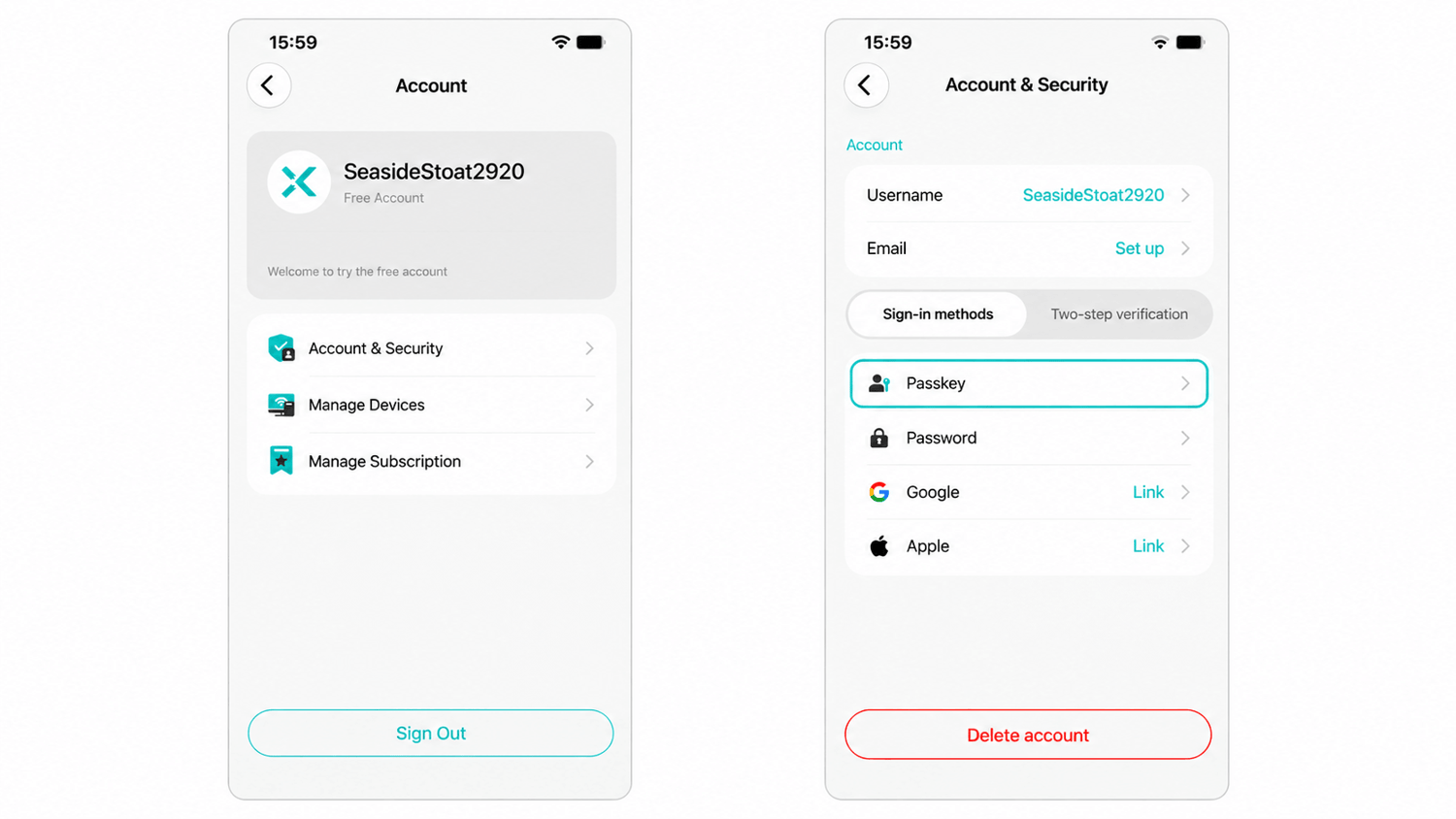
Adım 2: Bir parolaya dokunun.
Adım 3: İki adımlı doğrulamayı etkinleştirdiyseniz, ekranda gösterilen yöntemle siz olduğunuzu doğrulayın (bir e-posta kodu, mevcut bir geçerli anahtar veya doğrulama uygulamanız). İki adımlı doğrulama kapalıysa, bu adım atlanır.
Adım 4: Face ID ile, parmak izinizle veya cihazınızın ekran kilidiyle doğrulayın.
Step 5: Passkey'in oluşturulduğunu gördüğünüzde, yeni Passkey kullanıma hazırdır.
Not: Tek bir X-VPN hesabına en fazla 5 adet parola anahtarı ekleyebilirsiniz.
Başka Bir Cihazdan Geçiş Anahtarı Kullanımı
Geçiş anahtarınızın kaydedildiği başka bir cihazla oturum açabilirsiniz. Ekranda çıkan talimatları izleyin; bir QR kodu görünene kadar bekleyin, ardından QR kodunu diğer cihazla tarayın ve orada onaylayın. QR kodu süresi dolarsa, Yenile dokunun.
Not: Android'de, hesabınızın şifresiyle giriş yapmak için giriş seçeneklerinden bir parola kullanmayı da seçebilirsiniz.
Bir Geçiş Anahtarını Nasıl Yönetirsiniz veya Kaldırırsınız?
X-VPN'in hesap ayarlarında kaydedilmiş geçiş anahtarlarınızı istediğiniz zaman görüntüleyebilir ve kaldırabilirsiniz. Bunları yönetmek için şu adımları izleyin:
Adım 1: Hesap & Güvenlik → Oturum açma yöntemleri → Parola anahtarlarınızı görmek, nerede saklandıklarını ve ne zaman oluşturulduğunu öğrenmek için.
Adım 2: Silmek istediğiniz parolayı seçin, Kaldır'a dokunun ve onaylayın.
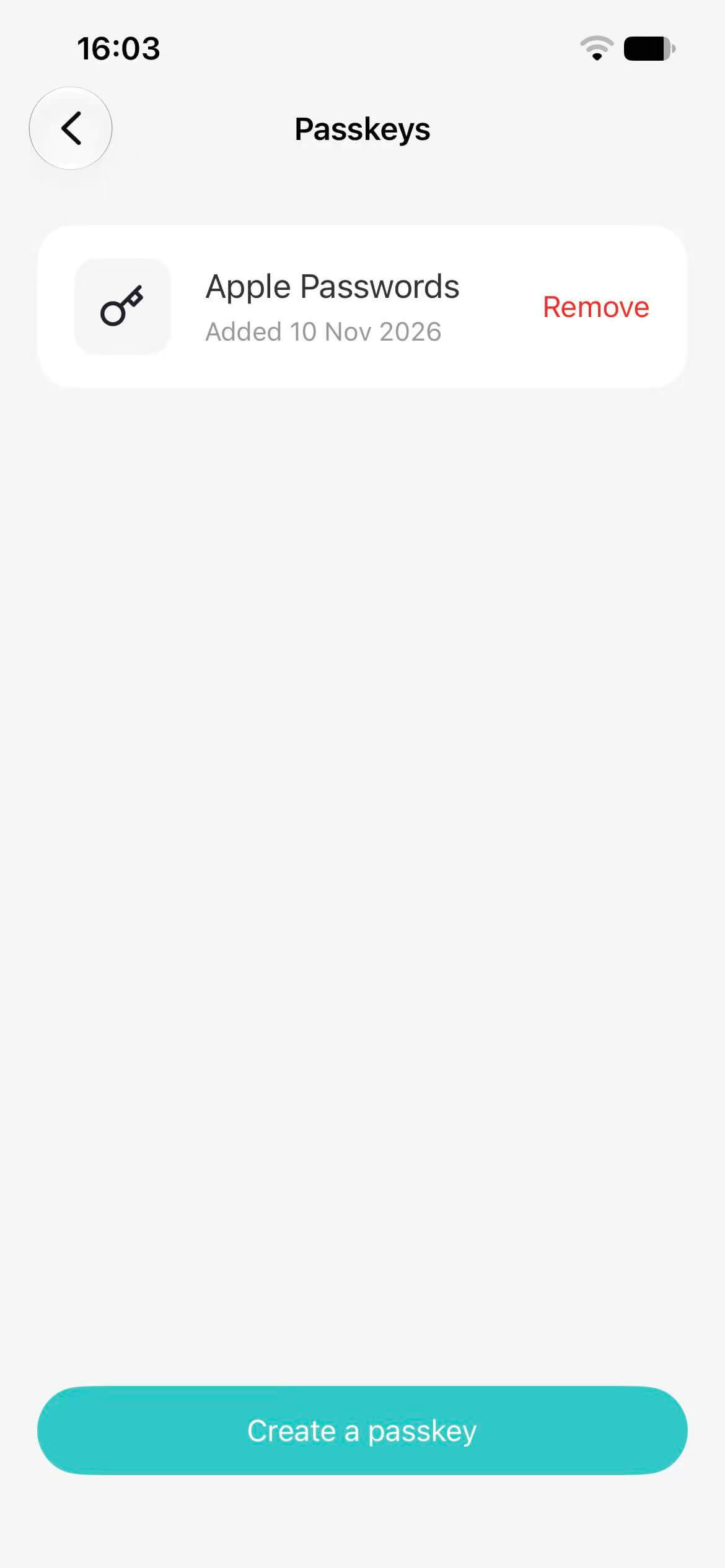
Adım 3: Kaldırma tamamlandığında Passkey'in silindiğini göreceksiniz.
Geçiş Anahtarını Kaldırma Hakkında Önemli Notlar
Bir parolayı kaldırmadan önce bilmeniz gereken iki şey var:
- Parola anahtarınız parola yöneticinizde kalır: X-VPN'den kaldırıldığında, artık oturum açmak için kullanılamaz. Ancak iCloud Anahtar Zinciri, Google Şifre Yöneticisi veya seçtiğiniz parola yöneticisinde hâlâ görünecektir. Bunu telefonunuzun ayarlarından ayrı olarak silebilirsiniz.
- Diğer cihazlarınız X-VPN'den çıkış yaptırılacak: Passkey'i kaldırmak için kullandığınız telefon açık kalır.
Bu makale yardımcı oldu mu?
Geri bildiriminiz için teşekkür ederim!
Bu makale neden yardımcı olmadı?