كيفية إعداد X-VPN على جهاز التوجيه Huawei - L2TP؟
أحدث تعديل في 2026-07-17
في هذا البرنامج التعليمي، سنقدم تعليمات خطوة بخطوة حول كيفية إعداد اتصال VPN L2TP على جهاز التوجيه الخاص بك. دعونا نبدأ الآن!
الخطوة 1: قم بتسجيل الدخول إلى حساب X-VPN على الموقع:https://xvpn.io/تسجيل الدخول
ملاحظة: التكوين المتقدم للموجّه متاح فقط للمشتركين المميزين، يرجى التأكد من أن حسابك مميز.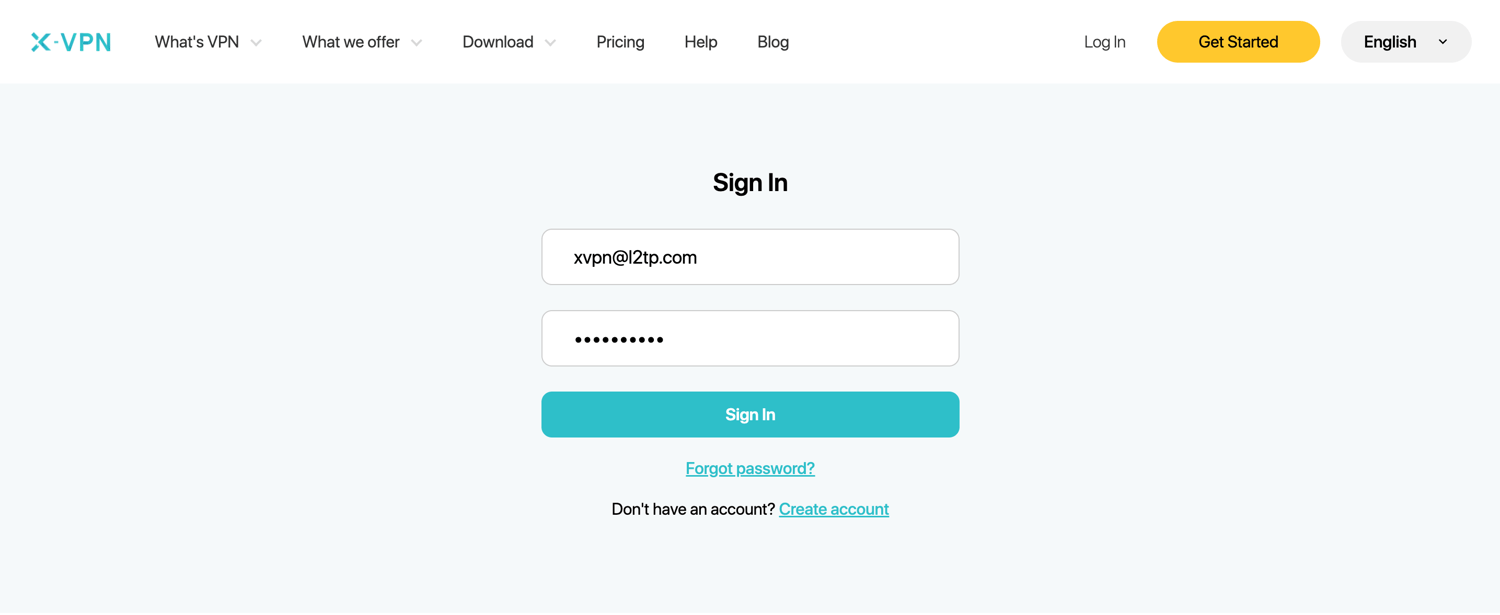
المستخدمون المجانيون؟ الانتقال إلى النسخة المميزة للاستمتاع بالفوائد المتقدمة.
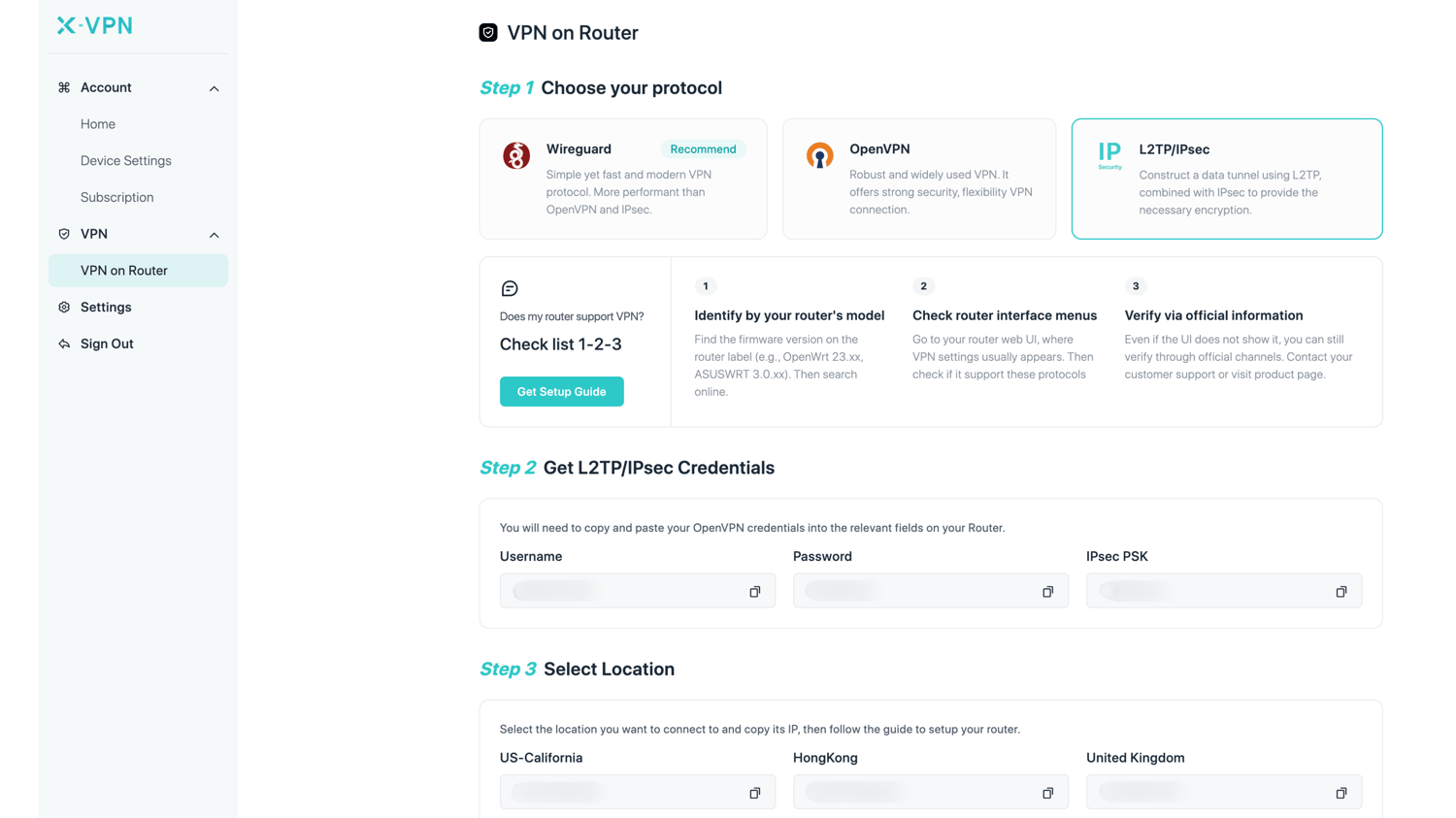
الخطوة 2: احصل على بيانات اعتماد L2TP الخاصة بك
اذهب إلى حسابي > VPN > VPN على الراوتر، اختر L2TP/IPsec, ثم احصل على بيانات الاعتماد (اسم المستخدم، كلمة المرور و IPsec PSK) وعنوان IP للموقع.
يمكنك نسخ ولصق بيانات اعتماد L2TP في الحقل المقابل في جهاز التوجيه الخاص بك.
الخطوة 3: قم بتسجيل الدخول إلى حساب الراوتر الخاص بك
Open your Huawei router control panel on a new tab/page: enter the IP address of your router - http://192.168.3.1 or 192.168.0.1 or 192.168.8.1, by default. Also, you can find your router's default gateway here.
يمكنك العثور على كلمة مرور تسجيل الدخول على الملصق في أسفل جهاز التوجيه ما لم تقم بتغييرها. 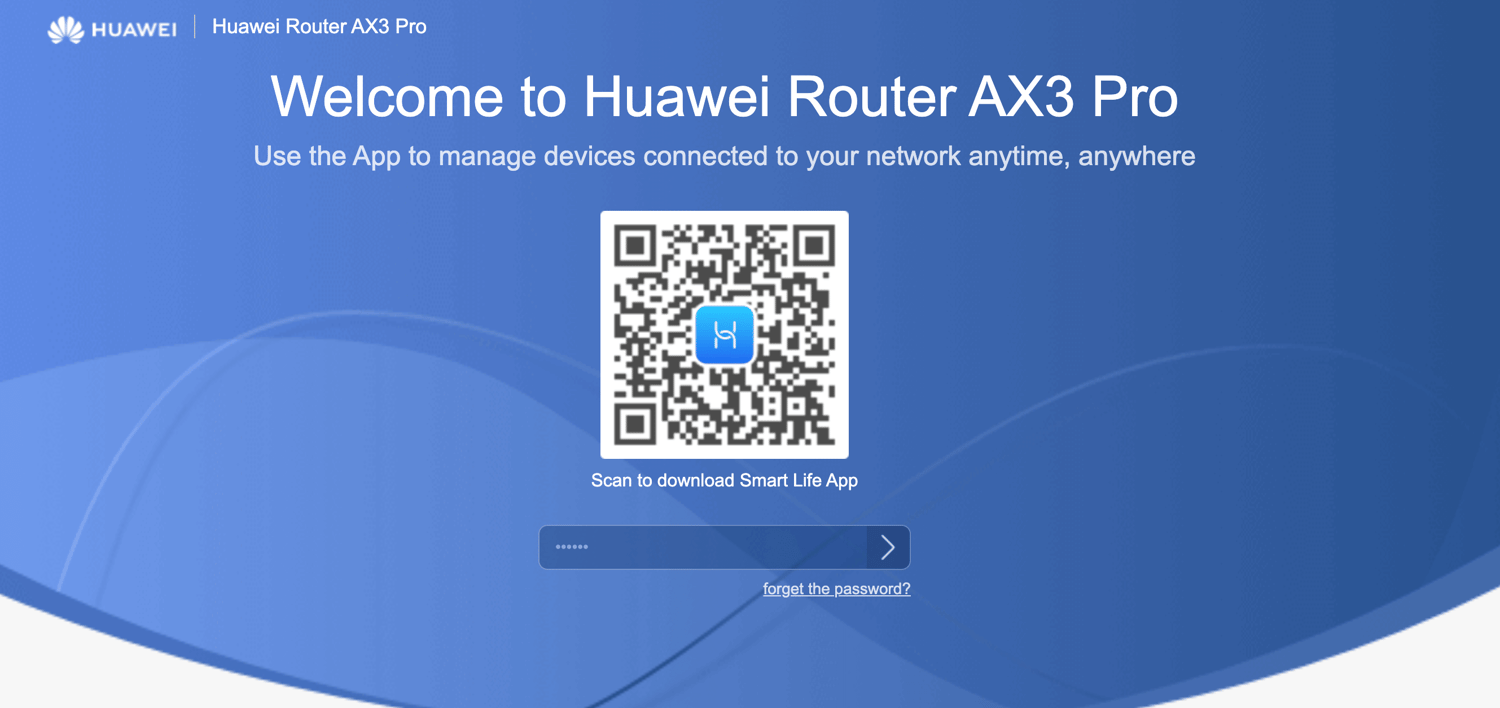
الخطوة 4: تكوين عميل VPN L2TP
انتقل إلى "المزيد من الميزات" > "إعدادات الشبكة" > "VPN"، قد يختلف المسار بحسب طراز جهاز التوجيه لديك.
Then click "edit" of L2TP to configure the L2TP.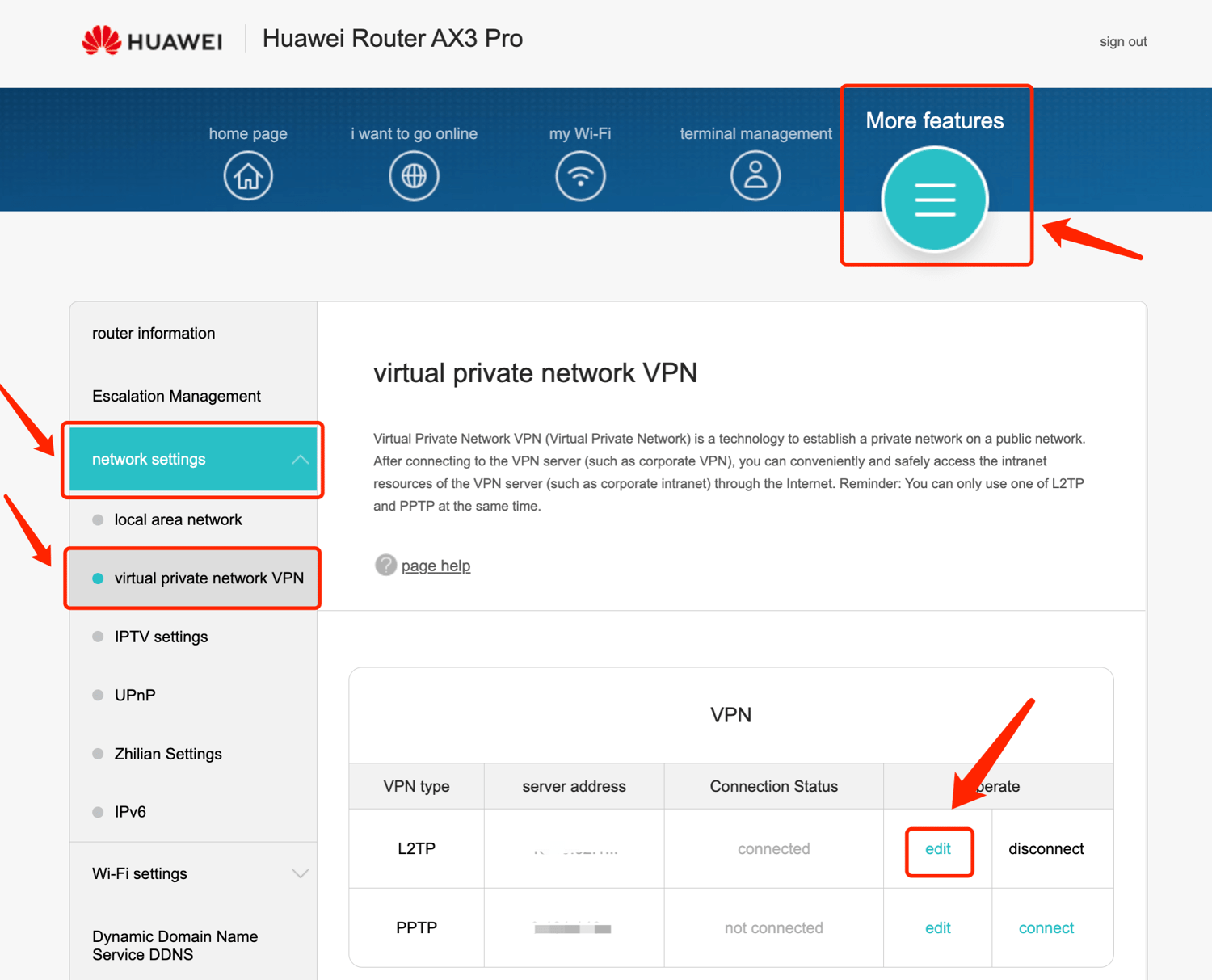 Fill in the details as follows:Enable L2TP (if required): CheckedServer address/ LNS address: Paste IP address you choose from Step 2Username: Paste Username you got in Step2Password: Paste Password you got in Step2
كلمة مرور النفق (إذا لزم الأمر): الصق IPsec PSK الذي حصلت عليه في الخطوة 2فترة المصافحة (إذا لزم الأمر): 60المصادقة (إذا لزم الأمر): تلقائي
ثم اضغط على "اتصل" للاتصال بالشبكة الافتراضية الخاصة. 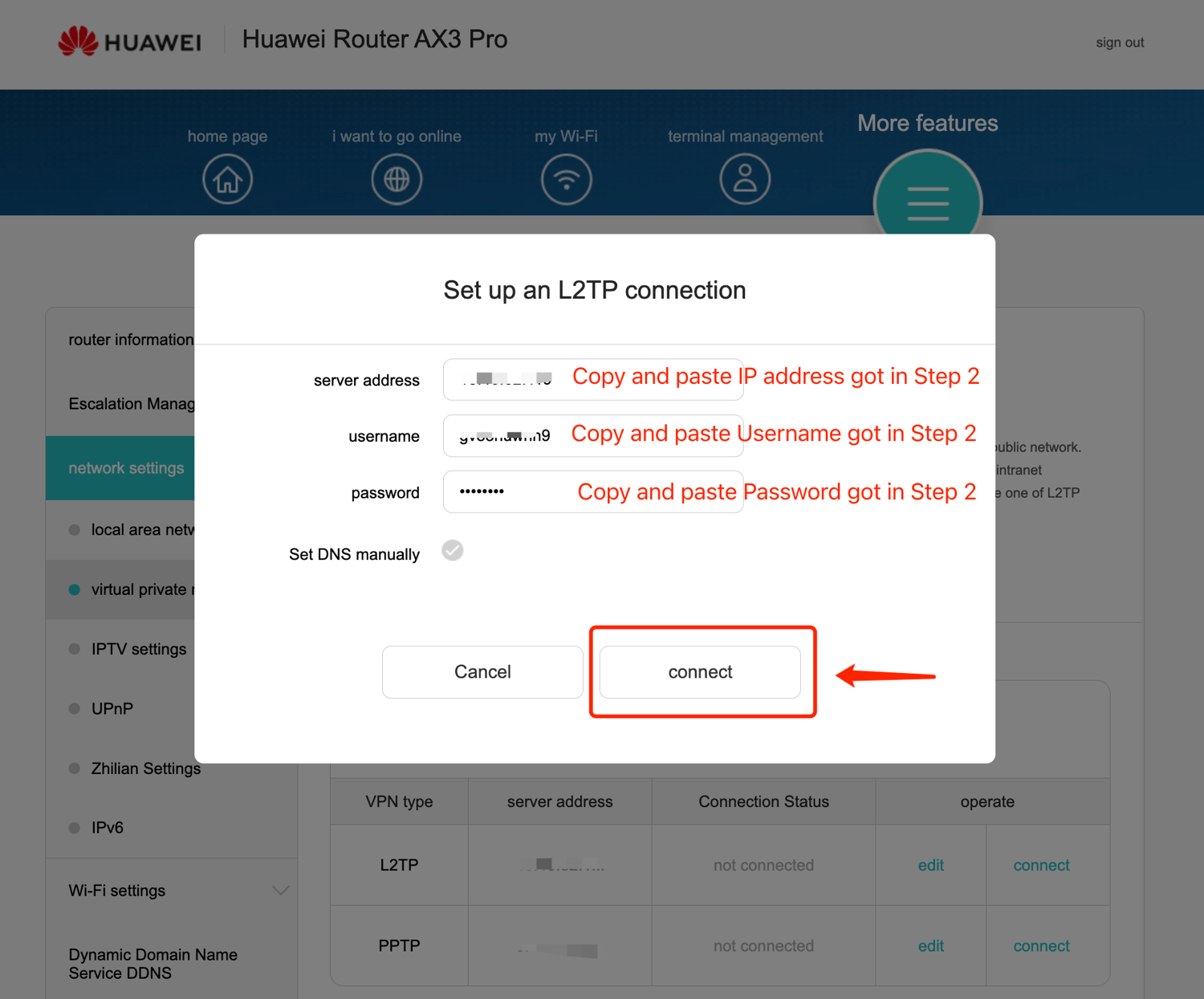
الخطوة 5: تحقق من الاتصال وقم بالفصل
It may take some time to connect, then you can check if the connection status is "connected". Also, You may visit this site to verify that your IP address has changed!If you want to disconnect X-VPN, just click "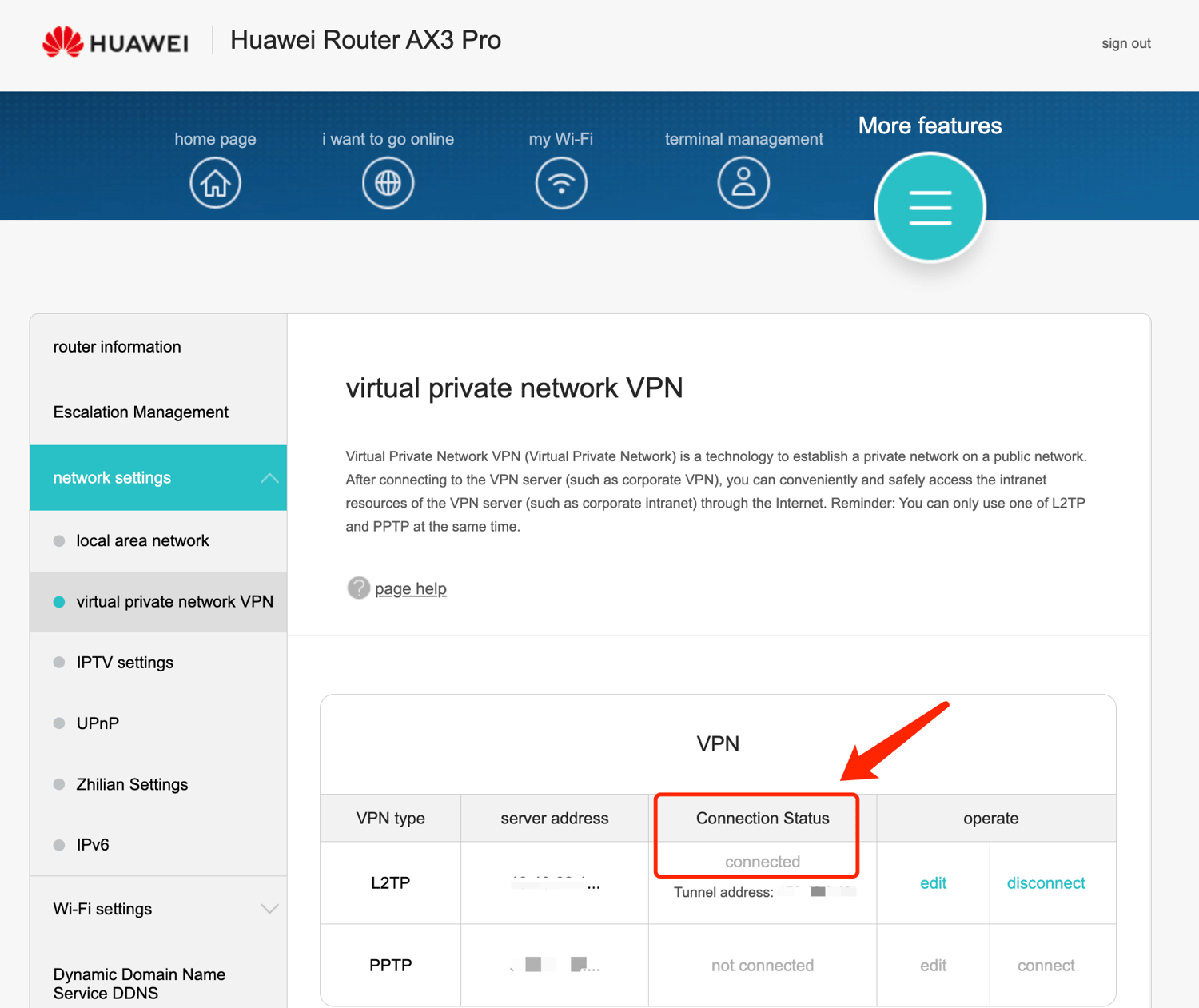 disconnect" !
هل تحتاج إلى مزيد من المساعدة؟ اتصل بنا؟
هل كان هذا المقال مفيدًا؟
شكرا على تعليقك!
لماذا لم يكن هذا المقال مفيدًا؟