كيفية إعداد X-VPN على جهاز التوجيه Linksys - L2TP؟
أحدث تعديل في 2026-07-17
في هذا البرنامج التعليمي، سنقدم تعليمات خطوة بخطوة حول كيفية إعداد اتصال VPN L2TP على جهاز التوجيه الخاص بك. دعونا نبدأ الآن!
الخطوة 1: قم بتسجيل الدخول إلى حساب X-VPN على الموقع: https://xvpn.io/login
ملاحظة: تكوين متقدم للموجه متاح فقط للحسابات البريميوم، يرجى التأكد من أن حسابك هو بريميوم.
مستخدمون مجانيون؟ احصل على البريميومللاستفادة من المزايا المتقدمة.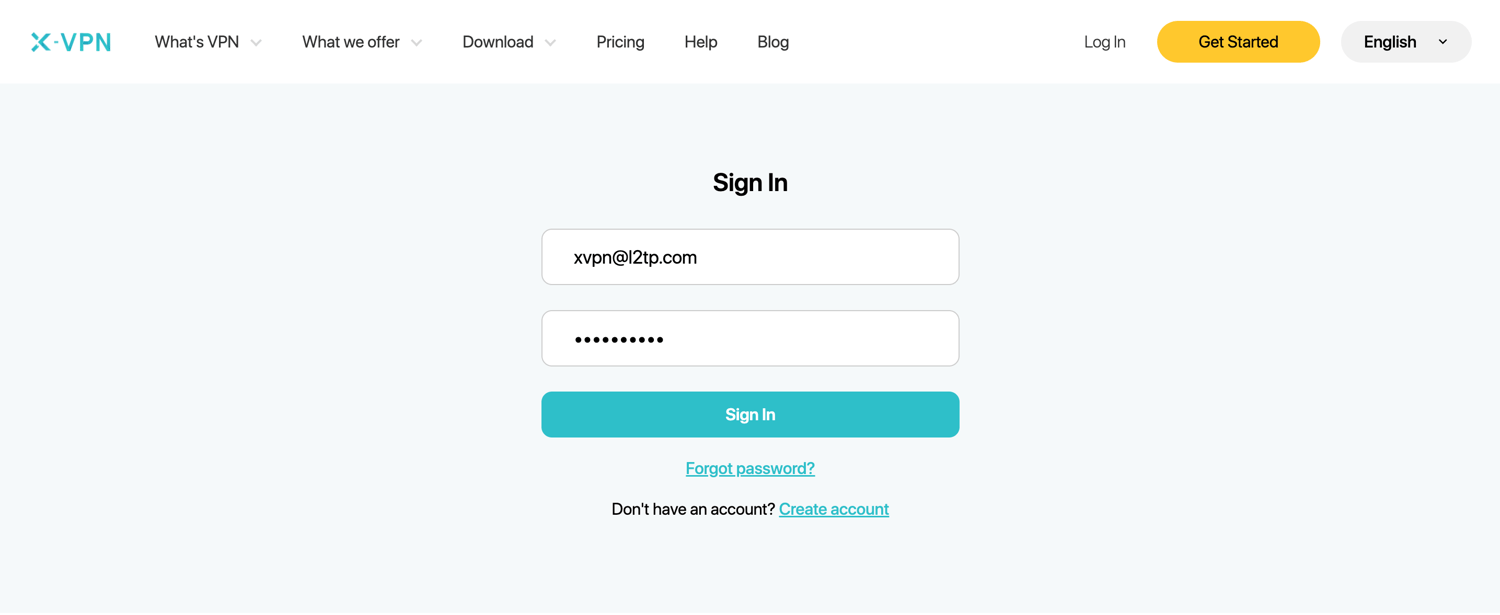
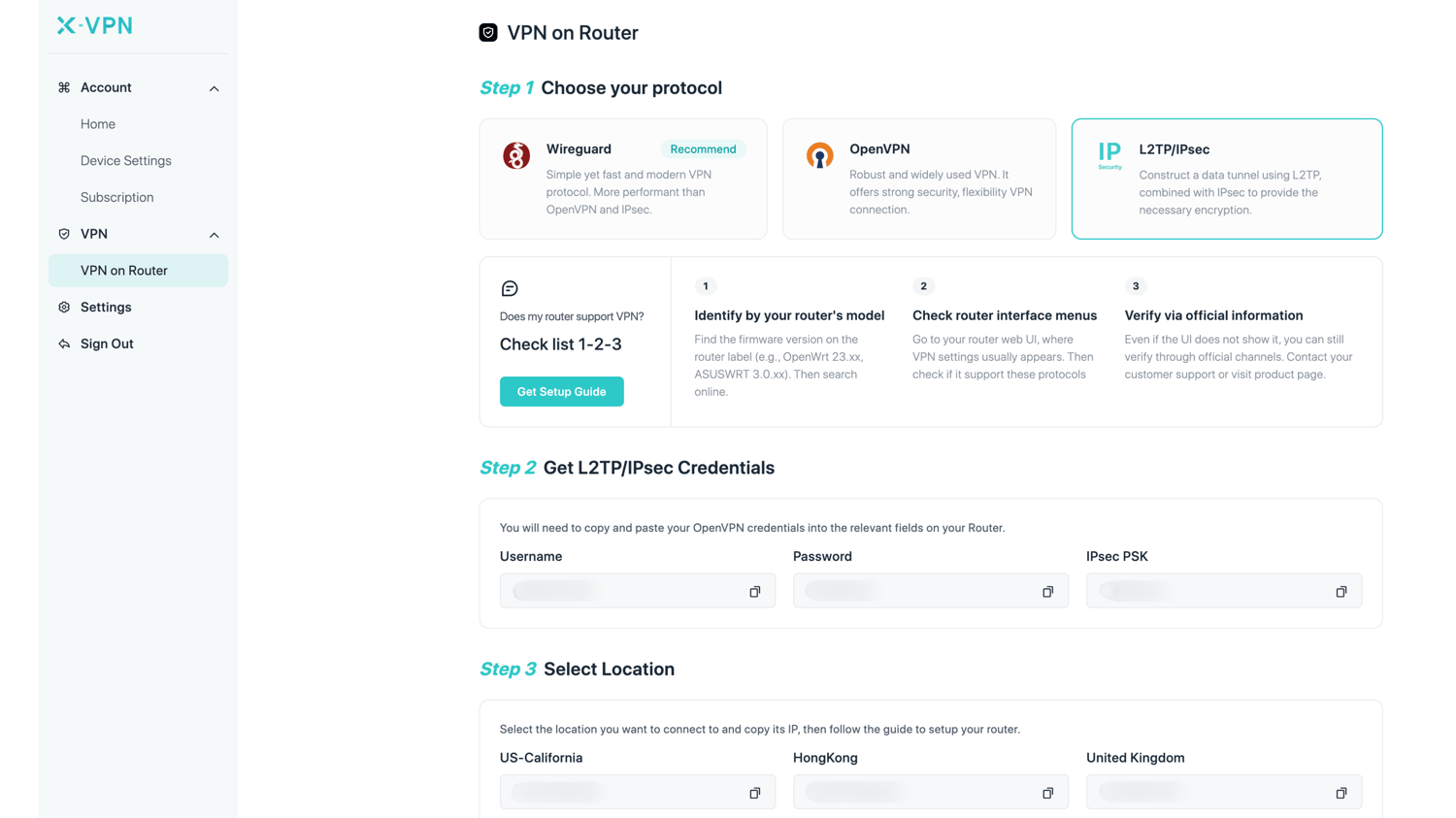
الخطوة 2: احصل على بيانات اعتماد L2TP الخاصة بك
اذهب إلى حسابي > VPN > VPN على الراوتر، اختر L2TP/IPsec, ثم احصل على بيانات الاعتماد (اسم المستخدم، كلمة المرور و IPsec PSK) وعنوان IP للموقع.
يمكنك نسخ ولصق بيانات اعتماد L2TP في الحقل المقابل في جهاز التوجيه الخاص بك.
الخطوة 3: قم بتسجيل الدخول إلى حساب الراوتر الخاص بك
افتح لوحة تحكّم راوتر Linksys في تبويب/صفحة جديدة: أدخل عنوان IP للموجه الخاص بك - http://192.168.1.1/، افتراضيًا. كما يمكنك العثور على البوابة الافتراضية لموجهك هنا.
أدخل حسابك وكلمة المرور الخاصة بـ Linksys، ثم انقر على "تسجيل الدخول"للدخول إلى لوحة تحكم الراوتر."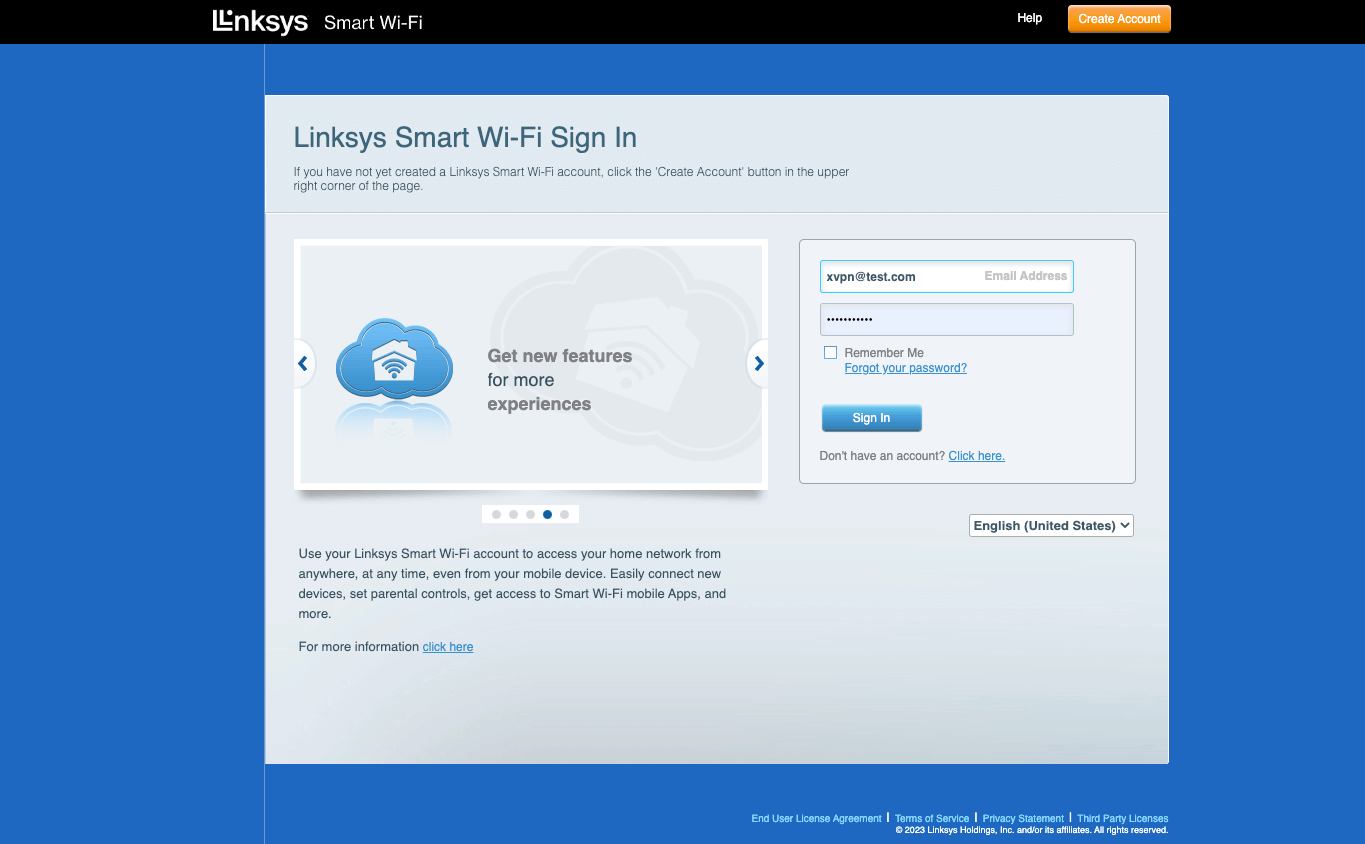
الخطوة 4: تكوين عميل VPN L2TP
اذهب إلى "الاتصال" في الشريط الجانبي، والذي يقع ضمن إعدادات الموجه. 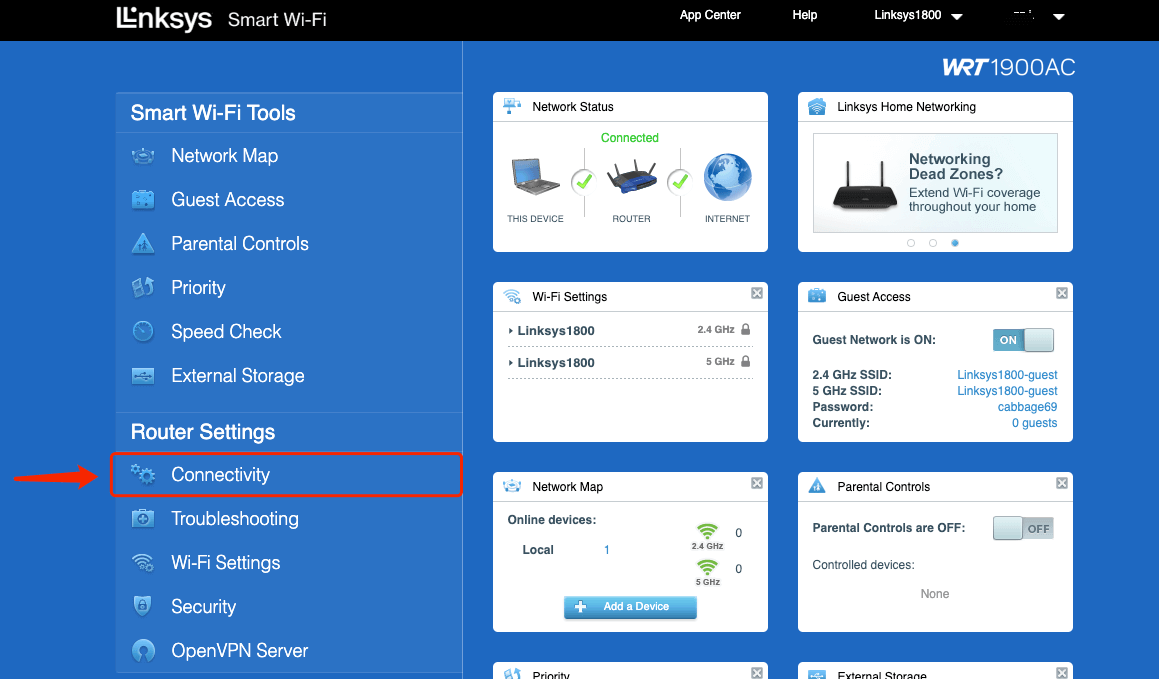
Click Internet “Settings”, then click “Edit” to choose L2TP.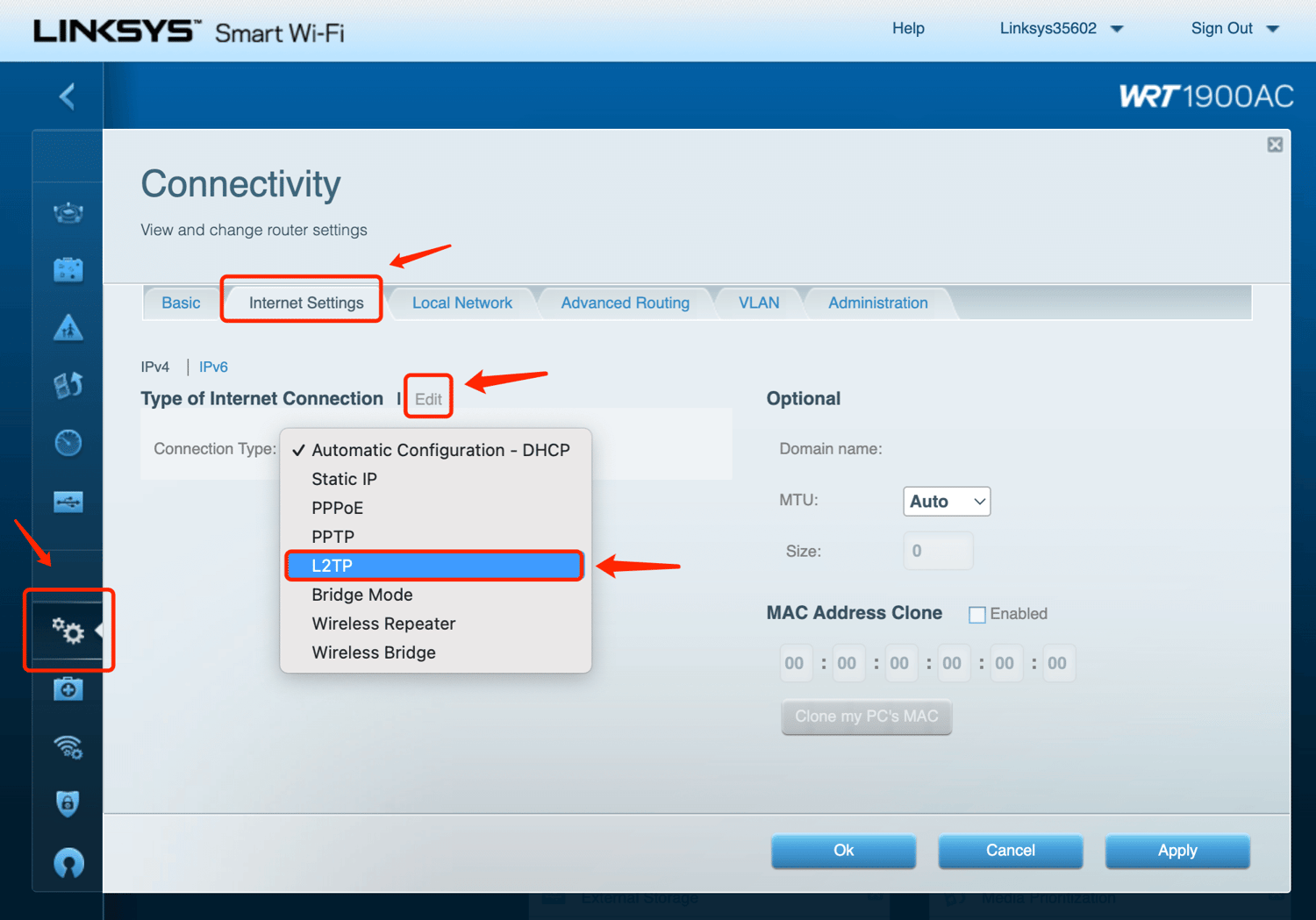
Copy the location IP address, Username and Password you got in Step 2 and paste them into the fields.Then click “
Apply”, X-VPN will start to connect. 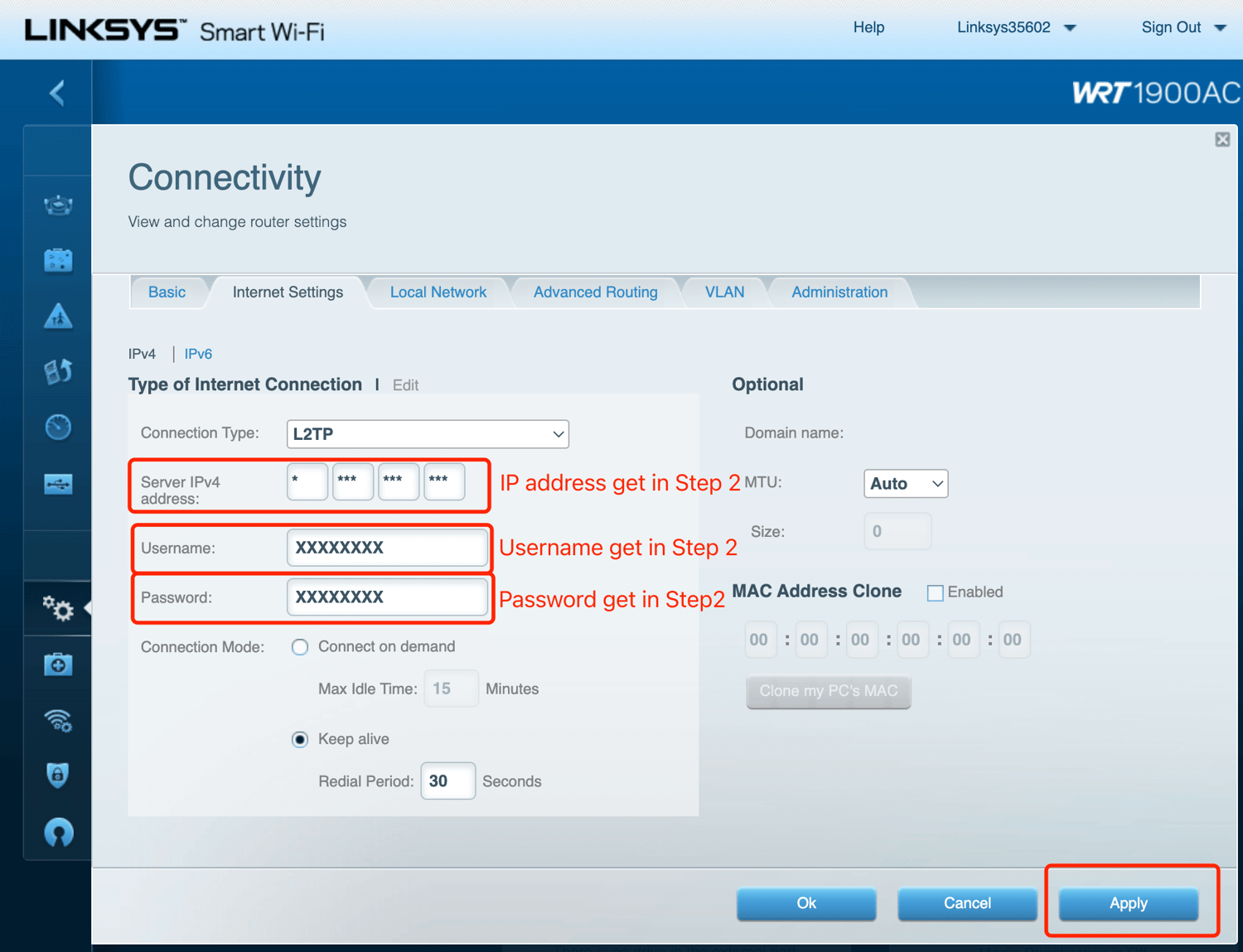
الخطوة 5: تحقق من الاتصال وقم بالفصل
You may visit this site to verify that your IP address has changed! To disconnect X-VPN, simply change connection type to “Automatic Configuration”.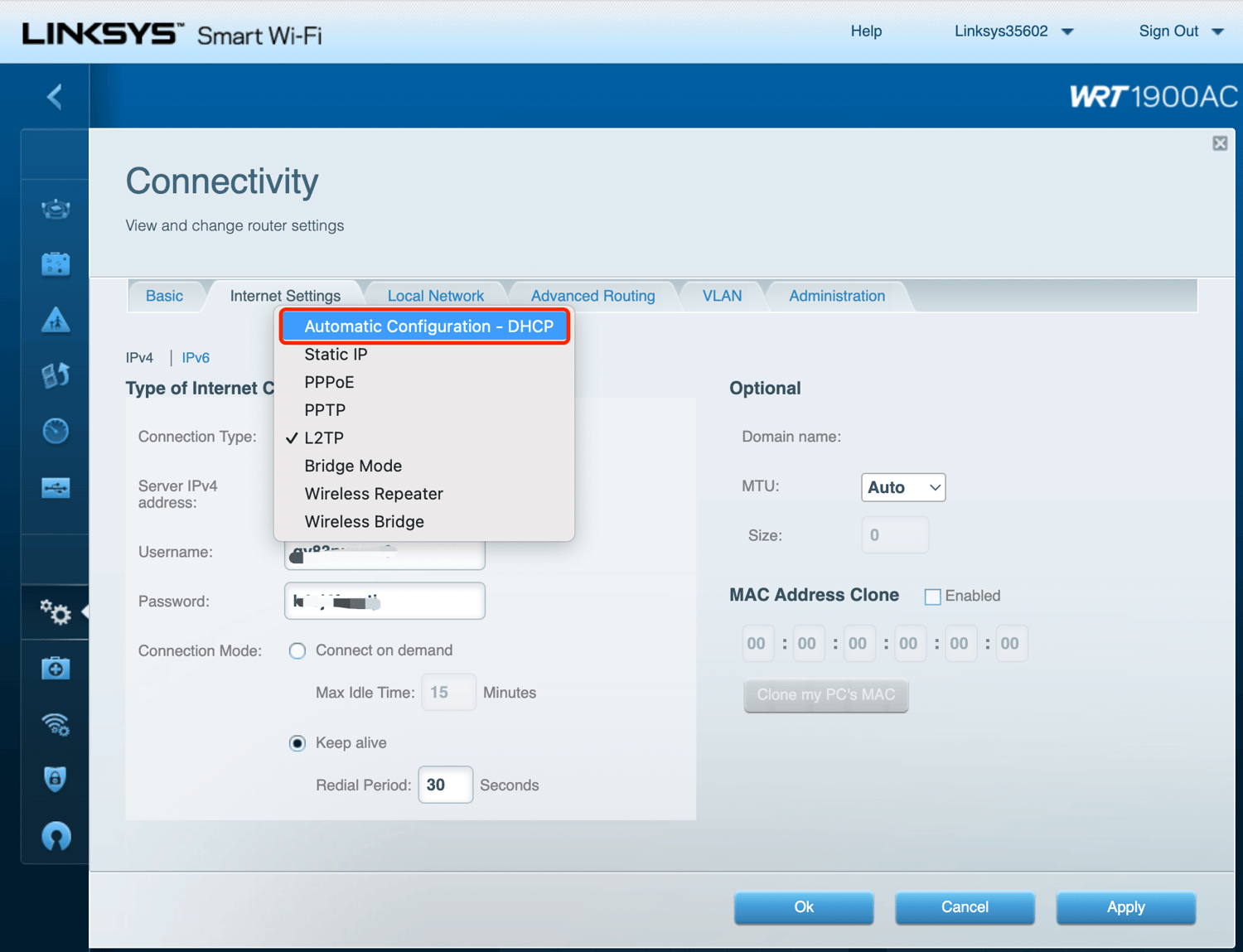 Need more help? Contact Us.
هل كان هذا المقال مفيدًا؟
شكرا على تعليقك!
لماذا لم يكن هذا المقال مفيدًا؟