VPN لوكيل الذكاء الاصطناعي — دليل الإعداد
أحدث تعديل في 2026-05-27
ما ستحصل عليه
يحوّل X-VPN MCP X-VPN إلى طبقة الشبكة التي يمكن لوكيلك القائم على الذكاء الاصطناعي قيادتها بمفردها. بعد هذا الدليل، سيكون وكيلك قادرًا على:
- اكتشف المناطق المتاحة والبروتوكولات
- اتصل بدولة أو ولاية أو مدينة تذكرها في الطلب
- تحقق من حالة الاتصال والعمليات النشطة
- افصل عند انتهاء المهمة
لا تحتاج إلى استخدام تطبيق واجهة المستخدم الرسومية لـ X-VPN. يعمل كل شيء كخادم دايمون محلي صغير يعرّض نقطة نهاية MCP محلية فقط عند http://127.0.0.1:3841/mcp.
قبل أن تبدأ
المنصات المدعومة
| نظام التشغيل | الحد الأدنى للإصدار | الهندسات المعمارية |
|---|---|---|
| ماك أو إس (داروين) | 13+ | amd64، arm64 |
| لينكس | النواة 5.10+ | amd64، arm64 |
وكلاء الذكاء الاصطناعي المدعومون
يمكن لمعالج الإعداد تسجيل X-VPN MCP تلقائياً في أي من هؤلاء العملاء. يتم تسجيل كل منها عن طريق الكتابة في ملف إعداد MCP الخاص بالعميل:
- كلود كود (
~/.claude.json) - كودكس (
~/.codex/config.toml) - Gemini واجهة سطر الأوامر (
~/.gemini/settings.json) - المؤشر (
~/.cursor/mcp.json) - Continue.dev (
~/.continue/config.yaml) - ويندسرف (
~/.codeium/mcp_config.json) - الجاذبية المضادة (
~/.gemini/antigravity/mcp_config.json)
إذا لم يكن عميلك مدرجًا، فلا يزال بإمكانك توجيهه يدوياً إلى http://127.0.0.1:3841/mcp — راجع إعداد MCP اليدوي أدناه.
ستحتاج
- الوصول إلى الطرفية.
- يوصى باستخدام
sudo؛ إذا لم يتوفر، يعود المُثبت إلى التثبيت على مستوى المستخدم ويعرض تلميحPATH. - حساب X-VPN اختياري. يمكنك العمل ضمن الخطة المجانية دون تسجيل الدخول.
الخطوة 1 — التثبيت (سطر واحد)
Run one of the following in your terminal:
sh <(curl -sSf https://app.xvpncdn.com/rpc788pbdq/install.sh)sh <(wget -qO - https://app.xvpncdn.com/rpc788pbdq/install.sh)المثبت غير تفاعلي وسيقوم بـ:
- اكتشف نظام التشغيل وبنيته.
- قم بتنزيل الملف الثنائي المطابق إلى
/tmp/. - تحقق من التوقيع / التجزئة.
- ثبت في
/usr/local/bin/xvpn(أو~/.local/bin/xvpnإذا لم يستطع الكتابة إلى مسارات النظام). - تشغيل تلقائي لـ
xvpn installوسيتم إحالتك إلى معالج الإعداد في الخطوة 2.
إذا خرج المُثبت بخطأ، انتقل إلى استكشاف الأخطاء › أخطاء التثبيت.
الخطوة 2 — تشغيل معالج الإعداد
لدى الساحر 7 مراحل قصيرة. كل مرحلة تعرض عنوان تقدم واضحاً [n/m].
2.1 مرحبا
Welcome to use X-VPN MCP Wizard
       Version 1.0.0_1014

  PrivacyPolicy: https://xvpn.io/policy
  Terms:        https://xvpn.io/terms-service

This wizard will:

1. Install the X-VPN daemon
2. Register X-VPN with your AI Agents
3. (Optional) Sign in
4. Verify everything works

Estimated time: ~2 minutes
Press ENTER to continue, or Ctrl-C to exit
المعالج لا يقبل تلقائيًا سياسة الخصوصية. بالضغط على ENTER، تؤكّد أنك قد قرأت السياسات المرتبطة.
2.2 قم بتثبيت الدايمون
يسجّل الساحر xvpn كخادم النظام (على سبيل المثال عبر systemd على لينكس أو launchd على macOS) ويشغّله. يجب أن ترى:
[1/6] Install X-VPN Daemon
─────────────────────────────────────
  [1/3] Writing service file        OK
  [2/3] Loading service             OK
  [3/3] Verifying daemon            OK

  ✓ daemon is up.
إذا فشلت أي من تلك الخطوات، سيظهر المعالج السطر الفاشل. السبب الأكثر شيوعاً هو نقص الامتيازات — أعد المحاولة باستخدام sudo.
2.3 اختر أي من وكلاء الذكاء الاصطناعي لتسجيلهم
[2/5] Register X-VPN MCP
─────────────────────────────────────
  [x] Claude Code           write: ~/.claude.json
  [ ] Codex                 write: ~/.codex/config.toml
  [ ] Gemini CLI            write: ~/.gemini/settings.json
  [x] Cursor                write: ~/.cursor/mcp.json
  [ ] Continue.dev          write: ~/.continue/config.yaml
  [ ] Windsurf              write: ~/.codeium/mcp_config.json
  [ ] Antigravity           write: ~/.gemini/antigravity/mcp_config.json

[SPACE select · ENTER continue]- يبدل صفاً.
- يؤكد.
- إذا أكدت بأن لا شيء مُختار، سيطلب المعالج منك مرة ثانية حتى لا تفوّت التسجيل عن طريق الخطأ.
2.4 تطبيق التسجيل
يكتب المعالج في ملف الإعدادات الخاص بكل عميل محدد. شيئان يجب معرفتهما حول سلوك الدمج:
- يتم تحليل التكوين الحالي وتعديله تدريجيًا. وتظل باقي خوادم MCP لديك، وإعدادات النموذج، والأوامر المخصصة كما هي — يضيف المرشد فقط إدخال X-VPN بدلاً من إعادة كتابة الملف بالكامل.
- النسخ الاحتياطية لا تستبدل بعضها البعض. قبل الكتابة، يقوم المرشد بنسخ الإعدادات الحالية إلى الملف
.bkpالشقيق. إذا كان.bkpموجوداً بالفعل من تشغيل سابق، يتم حفظ النسخة الجديدة كـ.bkp.1،.bkp.2، وهكذا، حتى تتمكن من الرجوع إلى الحالة عند وقت أي تثبيت سابق.
[3/5] Connect X-VPN MCP
─────────────────────────────────────
Registering with Cursor...
  Copy current config file for backup...
  Write to ~/.cursor/mcp.json ...
  ✓ Added.
إذا لم يوجد ملف إعداد في المسار المتوقع، يقوم المعالج بإنشاء واحد جديد يحتوي فقط على تسجيل X-VPN.
2.5 تحقق من التثبيت
المعالج يقوم بثلاث فحوصات من الطرف إلى الطرف:
[4/5] Verifying Installation
─────────────────────────────────────
  [1/3] Daemon responding        OK
  [2/3] MCP handshake            OK
  [3/3] Tool call                OK

  ✓ All checks passed.
ما الذي يفعله كل فحص:
- الدايمون يستجيب — يرسل نبضة إلى قناة IPC المحلية.
- مصافحة MCP —
curl http://127.0.0.1:3841/mcpيقوم curl بإجراء المصافحة الأولية لـ MCP. - استدعاء الأداة — يصدر استدعاءاً واحداً للقراءة فقط إلى
xvpn_get_overviewويحلل الاستجابة.
إذا فشل فحص استدعاء الأداة، يعرض المعالج خيار [r]retry / [q]quit.
2.6 تسجيل الدخول (اختياري)
[5/5] Sign In (Optional)
─────────────────────────────────────
  Without signing in, you'll use the free tier:
    • 50MB per connection
    • Connect free locations only

  > 1. Continue with free
    2. Sign in/Sign up
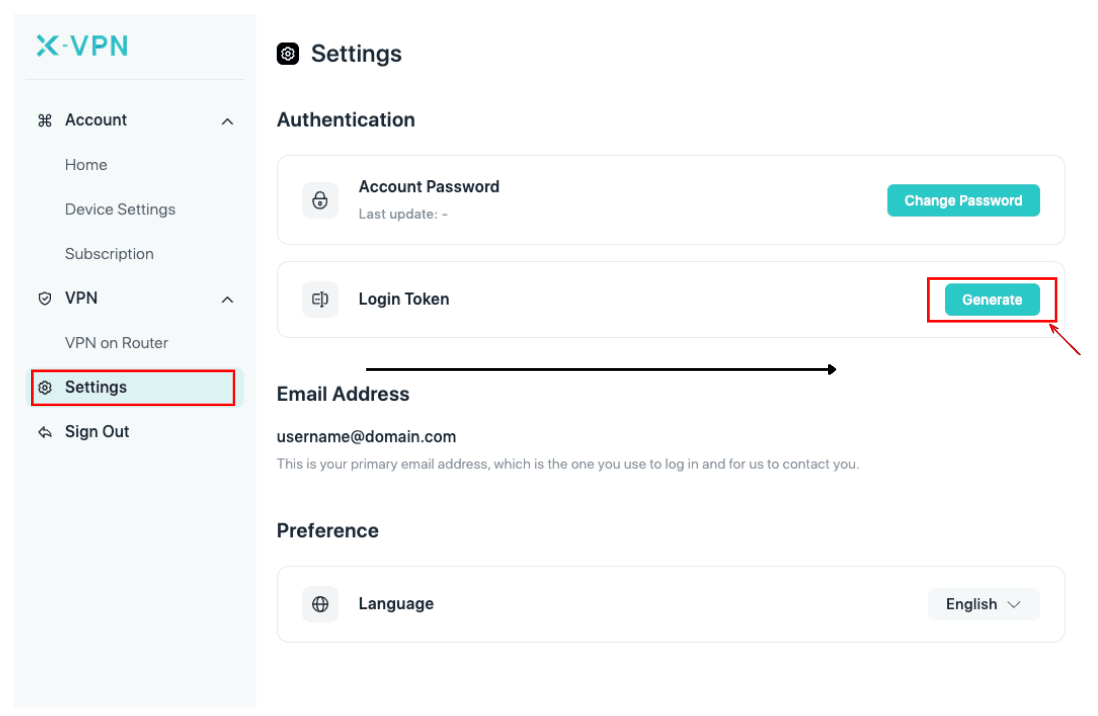
تسجيل الدخول يتيح لك تجربة مميزة كاملة: 250+ المواقع ومرور غير محدود لكل اتصال. يمكنك تسجيل الدخول عبر:
- عنوان البريد الإلكتروني وكلمة المرور
- رمز الاعتماد — أنشئ واحداً في https://xvpn.io/account/settings
- رمز الدخول من أجهزة أخرى — إذا كنت قد سجلت الدخول بالفعل في مكان آخر
2.7 تم
─────────────────────────────────────
  X-VPN MCP is ready. Restart your agent clients to activate
  new settings.

  Try in your Agent:
    "Use X-VPN to connect to the United States."

  Manage mcp server:    xvpn mcp-server [on|off]
  Toggle auto-split:    xvpn auto-split [on|off|list]
  Reconfigure:          xvpn install      (any time)
  Uninstall:            xvpn uninstall

  Help:    https://xvpn.io/help-center
  Report:  mailto:support@xvpn.io
المعالج يغلق تلقائيًا.
أعد تشغيل عميل الوكيل الخاص بك قبل المتابعة. نظرًا لأن التسجيل يتم عن طريق كتابة ملف إعدادات العميل، فإن وكيلًا قيد التشغيل (Claude Code، Cursor، Codex، إلخ) لن يعيد تحميل هذا الملف بمفرده. أغلق العميل ثم أعد فتحه الآن — وإلا ستظهر المطالبات في الخطوة 3 بأن أدوات X-VPN غير متاحة.
الخطوة 3 — جرّب أول موجه يعتمد على VPN
افتح الوكيل الذي قمت بتسجيله وجرب واحداً من:
استخدم X-VPN للاتصال بالولايات المتحدة، ثم احصل على الصفحة الرئيسية لـ reddit.com.
اتصل عبر طوكيو وقم بإجراء فحص سرعة سريع على موقعنا.
اعرض المواضيع الرائجة على twitter.com من وجهة نظر ألمانيا.
في الكواليس، سيستدعي الوكيل تسلسلاً مثل:
xvpn_get_overview— يؤكد حالة الاتصال والحسابxvpn_list_locations(search="united-states")— يعثر على العقدةxvpn_connect(location="united-states")— ينشئ النفقxvpn_get_status— ينتظرconnected- (مهمتك)
xvpn_disconnect— يفكّ
إذا رغبت في رؤية المكالمات بشكل مدمج، فمعظم الوكلاء لديهم لوحة “تصحيح MCP” أو “الأدوات” — فعّلها.
إدارة تثبيتك
الأوامر اليومية التي قد تحتاجها:
| أمر | ما الذي يفعله |
|---|---|
xvpn | عرض المساعدة |
xvpn version | عرض إصدار CLI |
xvpn mcp-server تشغيل / إيقاف | Toggle the MCP HTTP endpoint. off keeps the daemon alive (so auto-split and CLI status still work) but stops responding to Agents. Existing VPN connections are kept. |
تشغيل التقسيم التلقائي لـ xvpn / إيقاف | قم بتبديل تجاوز النطاق المحلي الذي يحمي النداءات من جهة الوكيل (مثلاً إلى OpenAI، Anthropic، OpenRouter، Gemini) حتى لا تُوجَّه عبر VPN. كما أن المستخدمين المميزين لديهم أيضاً التقسيم على جانب الخادم الذي يعمل دائماً. |
xvpn install | أعد تشغيل المعالج الإرشادي في أي وقت — مفيد لإعادة التسجيل باستخدام وكيل جديد أو تسجيل الدخول لاحقاً. أعد تشغيل عميل الوكيل الخاص بك بعد إكمال هذا حتى يتم تحميل الإعدادات المُحدّثة. |
xvpn uninstall | إزالة الخادم الخلفي وتنظيف التسجيلات. |
الحالة (تسجيل الدخول، auto-split، mcp-server) هي مستمرة عبر ترقيات الإصدارات.
إعداد MCP يدوي
إذا لم يكن عميلك ضمن قائمة المعالج، وجهه إلى نقطة النهاية المحلية:
URL:       http://127.0.0.1:3841/mcp
Transport: HTTP (Streamable HTTP)
Auth:      none (loopback only)
النقطة النهاية مربوطة بـ 127.0.0.1 وترفض الأصول غير العائدة إلى الحلقة نفسها، لذلك لا حاجة لأي قواعد جدار حماية إضافية.
استكشاف الأخطاء وإصلاحها
أخطاء التثبيت
| عرض | سبب | ماذا نفعل؟ |
|---|---|---|
ERROR: Unsupported platform: / | نظام التشغيل أو البنية أقل من الحد الأدنى | قم بالتحديث إلى macOS 13+ / Linux 5.10+ على amd64 أو arm64. |
ERROR: Download binary failed | مشكلة في الشبكة أو الوكيل | جرّب مرة أخرى على شبكة مختلفة؛ إذا كنت وراء بروكسي، فقم بتصدير HTTPS_PROXY قبل إعادة تنفيذ الأمر. |
ERROR: Binary verification failed | عدم تطابق الهاش والتوقيع | أعِد المحاولة. إذا استمر ذلك، فقم بتنزيل الملف الثنائي يدويًا من عنوان URL المرتبط المذكور في رسالة الخطأ. |
WARNING: Cannot write to /usr/local/bin, fallback to user dictionary | لا sudo / SIP | سيعود المُثبت إلى ~/.local/bin/xvpn. أضفه إلى PATH الخاص بك وفق التلميح المعروض. |
ERROR: Cannot write to /usr/local/bin or ~/.local/bin | كلا الهدفين غير قابلين للكتابة | أعد تشغيلها باستخدام الأذونات المناسبة، أو sudo. |
أخطاء التحقق
| فحص فاشل | السبب المحتمل | إصلاح |
|---|---|---|
Daemon responding — Failed | لم يبدأ دايمون، أو أن مثيلًا آخر يحتجز IPC | أوقف أي عملية xvpn متعارضة وأعد تشغيل xvpn install. ولا تُجرى إعادة محاولة مباشرة لهذا التحقق. |
MCP handshake — Failed | نقطة نهاية HTTP غير مرتبطة (المنفذ 3841 قيد الاستخدام) أو xvpn mcp-server هي off | تأكد من عدم وجود أي شيء آخر يعمل على 127.0.0.1:3841؛ قم بتشغيل xvpn mcp-server on إذا كنت قد قمت بإيقافه؛ أعد تشغيل xvpn install؛ لا تقم بإعادة المحاولة أثناء هذا التحقق. |
Tool call — Failed | وصل الوكيل إلى الدايمون، لكن أداة للقراءة فقط أعادت بيانات غير متوقعة. | اختر [r]retry. إذا استمر ذلك، التقط الخطأ المطبوع وأرسل بريدًا إلكترونيًا إلى support@xvpn.io. |
لا يرى عميل الوكيل X-VPN MCP بعد التثبيت
يقوم المُرشِد بتسجيل X-VPN عن طريق الكتابة في ملف إعدادات العميل (مثلاً ~/.claude.json, ~/.cursor/mcp.json). لا يعيد العميل الجاري تحميل هذا الملف تلقائياً. اخرج من العميل ثم أعد فتحه. إذا استمرت المشكلة، أعد تشغيل xvpn install وتابع وجود أي أخطاء تسجيل في إخراج المُرشِد قبل إعادة التشغيل مرة أخرى.
عدة عملاء MCP
X-VPN MCP آمن للاستخدام من عدة وكلاء في وقت واحد — تُسلسَل عمليات كتابة IPC حتى لا ترى حالات اتصال متقاطعة. إذا واجهت سلوكاً غريباً، أعد تشغيل الدايمون باستخدام xvpn install.
ما التالي؟
- Skill — drop our prebuilt Skill into your Agent to teach it the recommended call patterns: https://github.com/x-vpn/xvpn-mcp-skill
- المجتمع — أسئلة وملاحظات في Reddit الخاص بنا وعلى GitHub Issues
إذا صادفت شيئاً غير مذكور هنا، أرسل بريدًا إلكترونيًا إلى support@xvpn.io مع إخراج الأمر xvpn version وخطوة المعالج الفاشلة — نحن نقرأ كل التقارير.
هل كان هذا المقال مفيدًا؟
شكرا على تعليقك!
لماذا لم يكن هذا المقال مفيدًا؟