كيفية إعداد X-VPN على راوتر GL.iNet - WireGuard؟
أحدث تعديل في 2026-07-17
في هذا الدليل التعليمي، سنقدّم تعليمات خطوة بخطوة حول كيفية إعداد VPN WireGuard على راوتر GL.iNet الخاص بك. دعونا نبدأ الآن!
الخطوة 1: تسجيل الدخول إلى حسابك في X-VPN
تسجيل الدخول إلى حسابك في X-VPN على الموقع الرسمي: https://xvpn.io/login
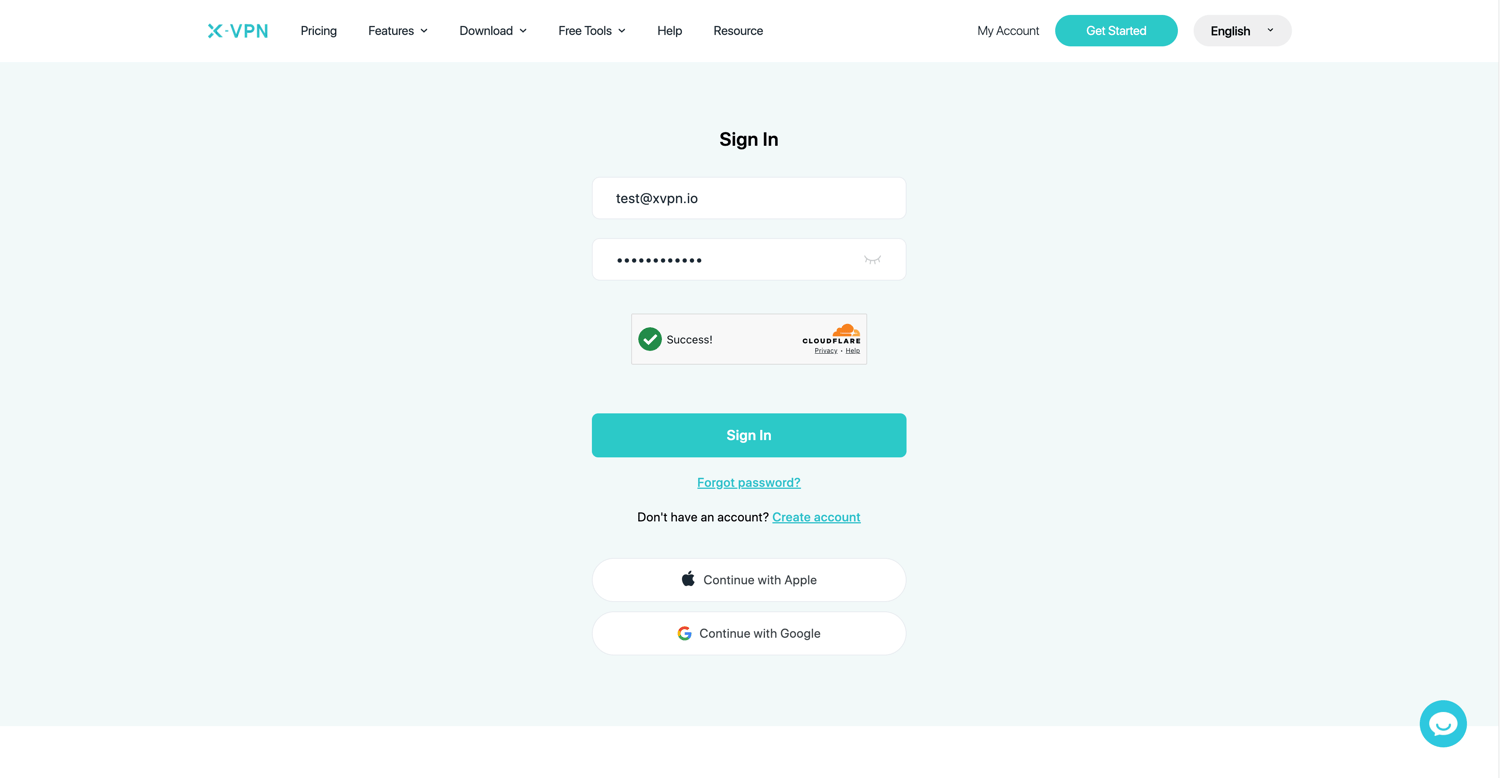
ملاحظة: تكوين متقدم للموجه متاح فقط للحسابات البريميوم، يرجى التأكد من أن حسابك هو بريميوم.
المستخدمون المجانيون؟ الانتقال إلى النسخة المميزة للاستمتاع بالفوائد المتقدمة.
الخطوة 2: افتح صفحة إعدادات الموجّه
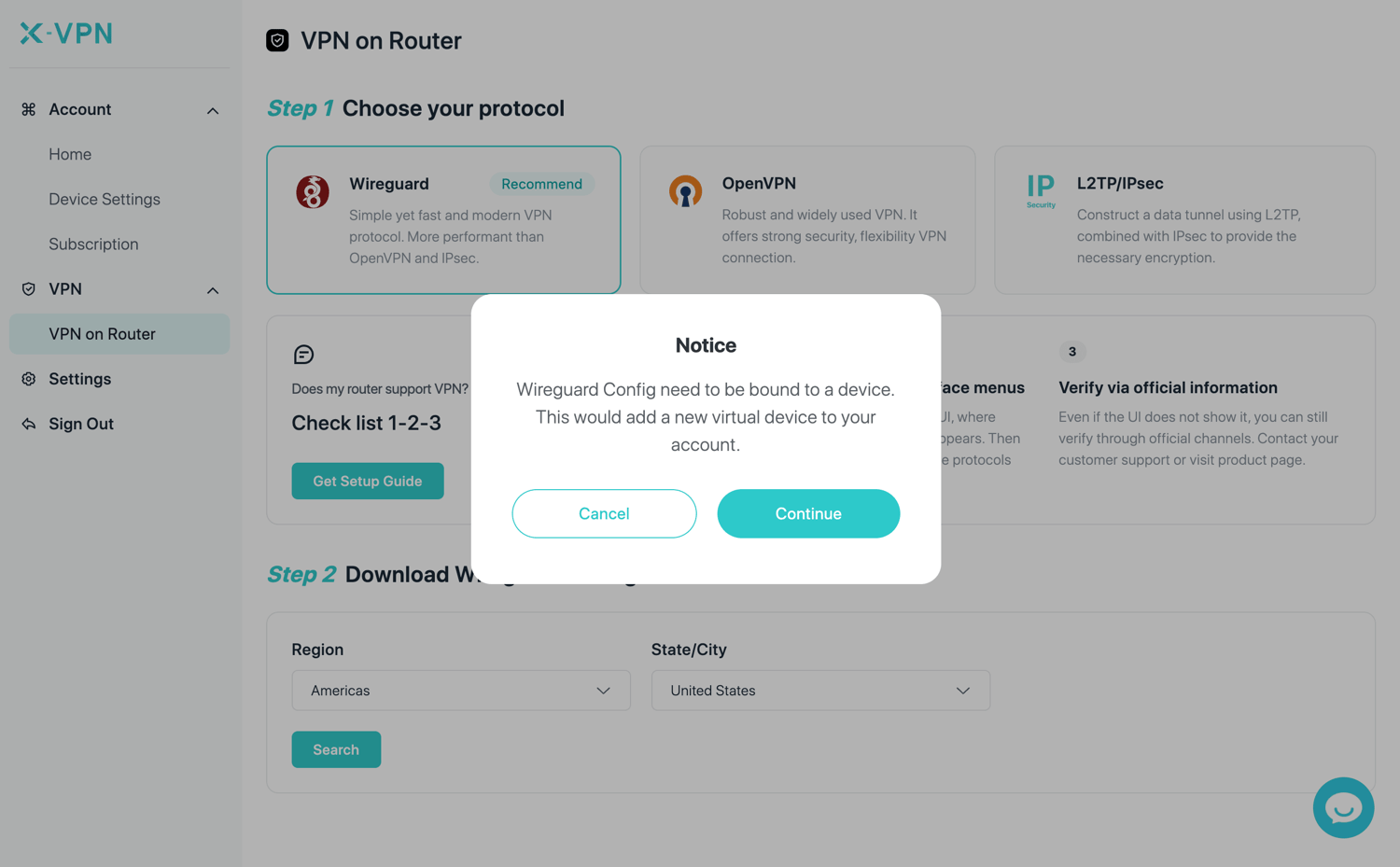
اذهب إلى حسابي > شبكة افتراضية خاصة > VPN على الراوتر، ثم اختر WireGuard.
إذا كنت تقوم بإعداد الراوتر للمرة الأولى، فستحتاج إلى تسجيل الراوتر في حسابك أولاً. انقر متابعة للمتابعة.
الخطوة 3: ابحث عن خادم WireGuard وقم بتنزيل الملف
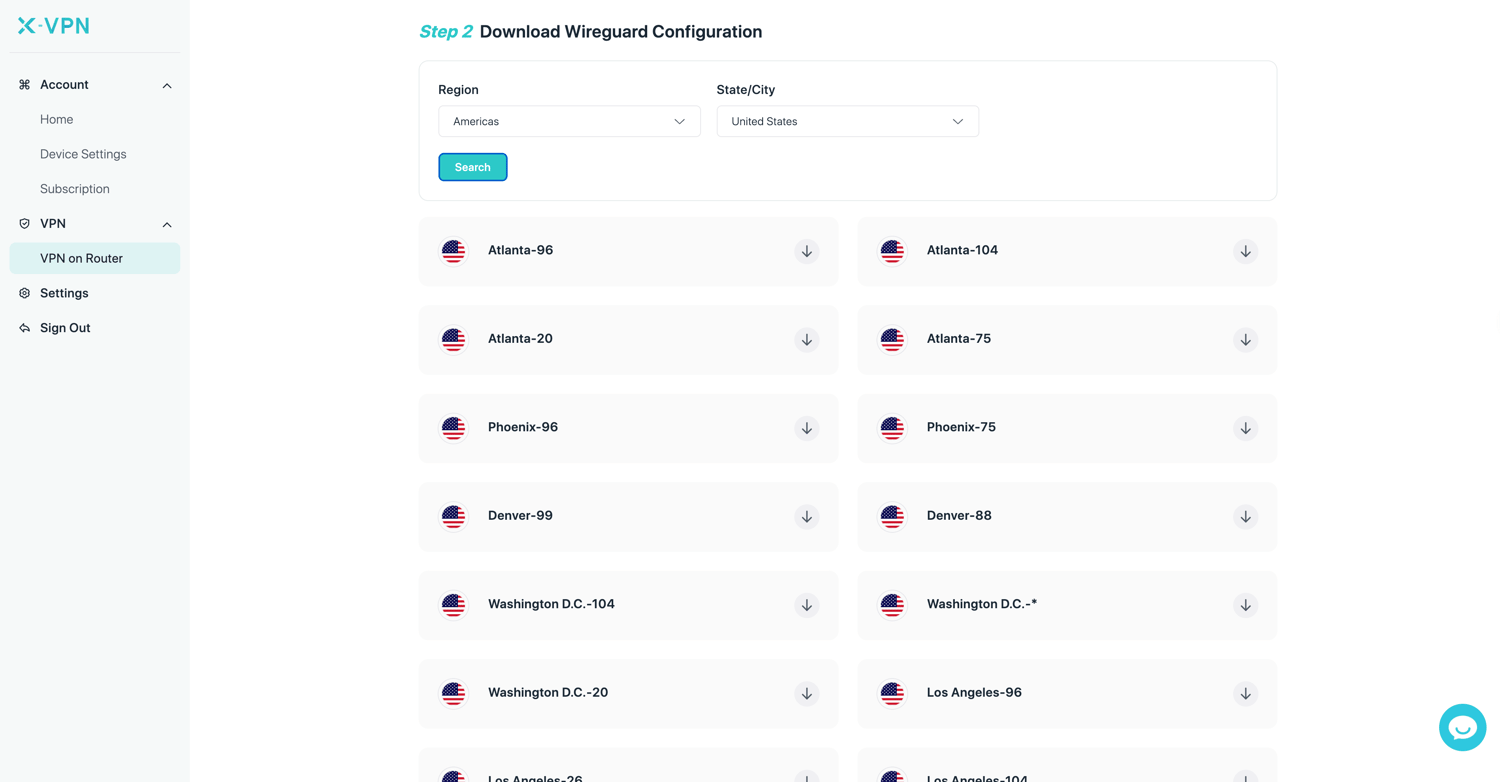
في قسم تنزيل إعدادات WireGuard، اختر المنطقة المفضلة لديك والولاية/المدينة، ثم اضغط على بحث.
اختر الخادم الذي تريد من بين النتائج، ثم انقر على زر التنزيل على اليمين لتنزيل ملف التكوين وحفظه في مجلدك.
الخطوة 4: سجّل الدخول إلى راوتر GL.iNet الخاص بك
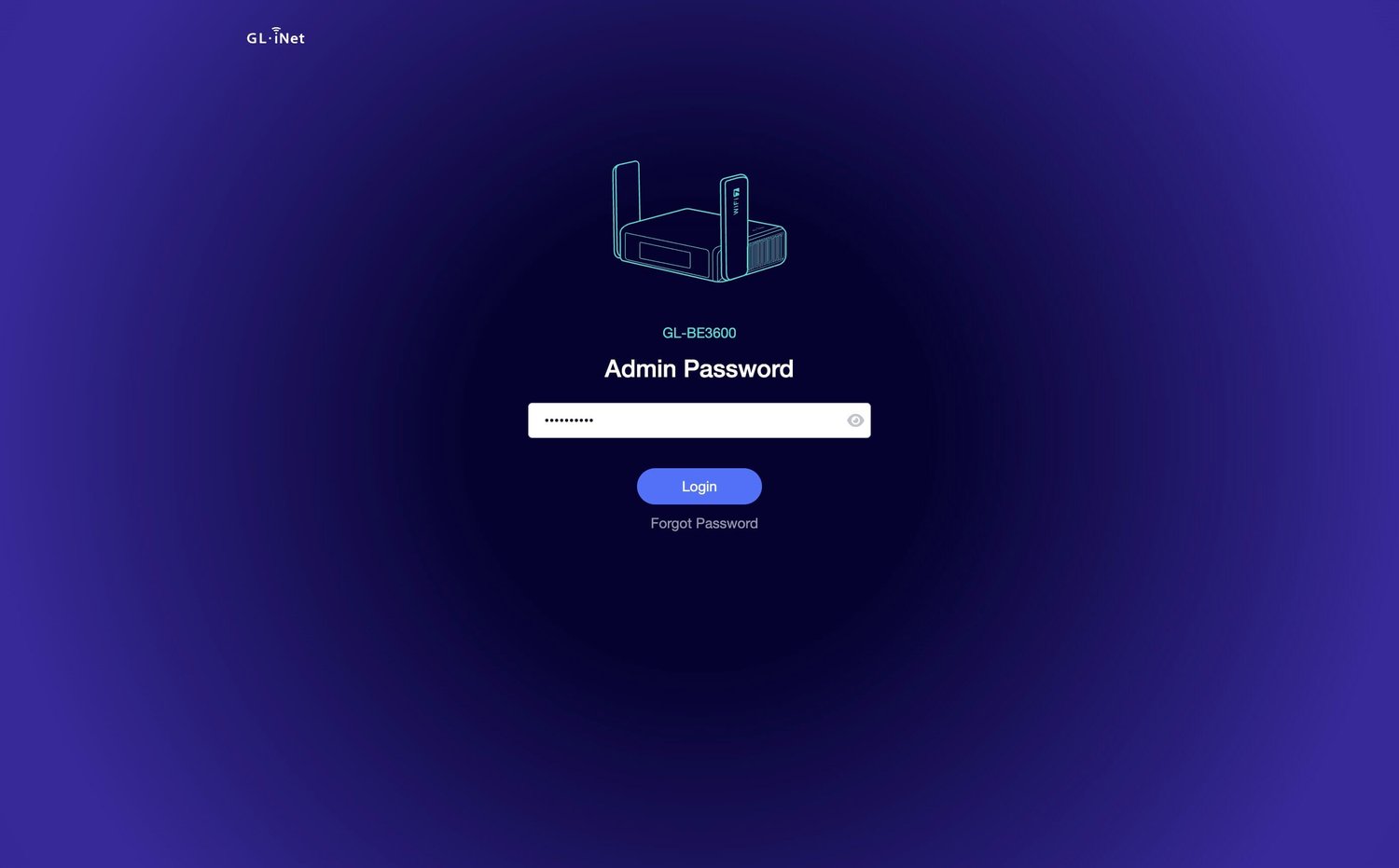
قم بتوصيل جهازك بجهاز التوجيه GL.iNet عبر الواي فاي. ثم افتح علامة تبويب جديدة في متصفحك، وأدخل 192.168.8.1، وقم بتسجيل الدخول إلى لوحة إدارة جهاز التوجيه GL.iNet باستخدام كلمة مرور المسؤول الخاصة بك.
الخطوة 5: رفع تكوين WireGuard
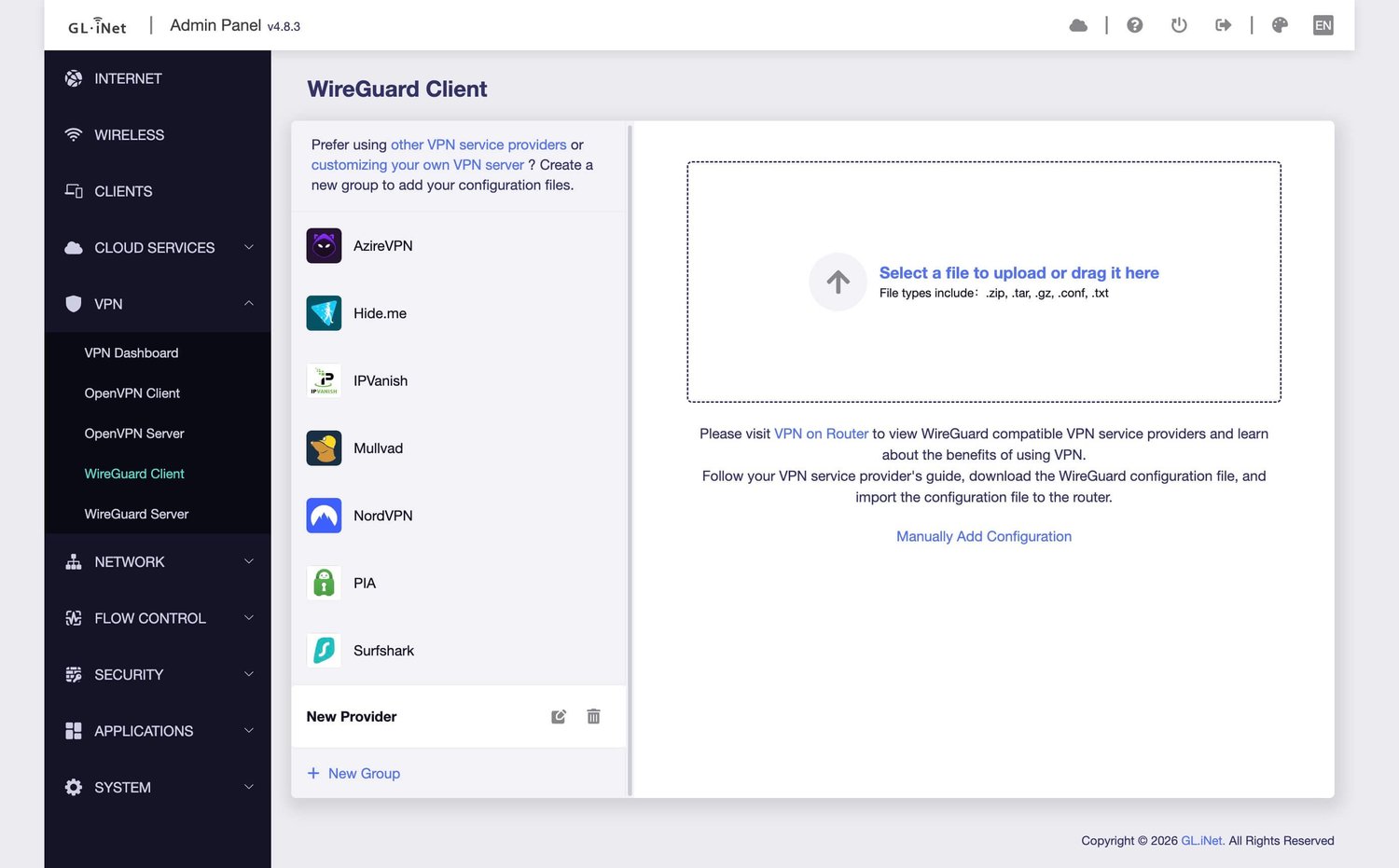
In the router admin panel, go to VPN > WireGuard Client. Click + New Group at the bottom, then drag and drop or click to upload the configuration file you downloaded from X-VPN.
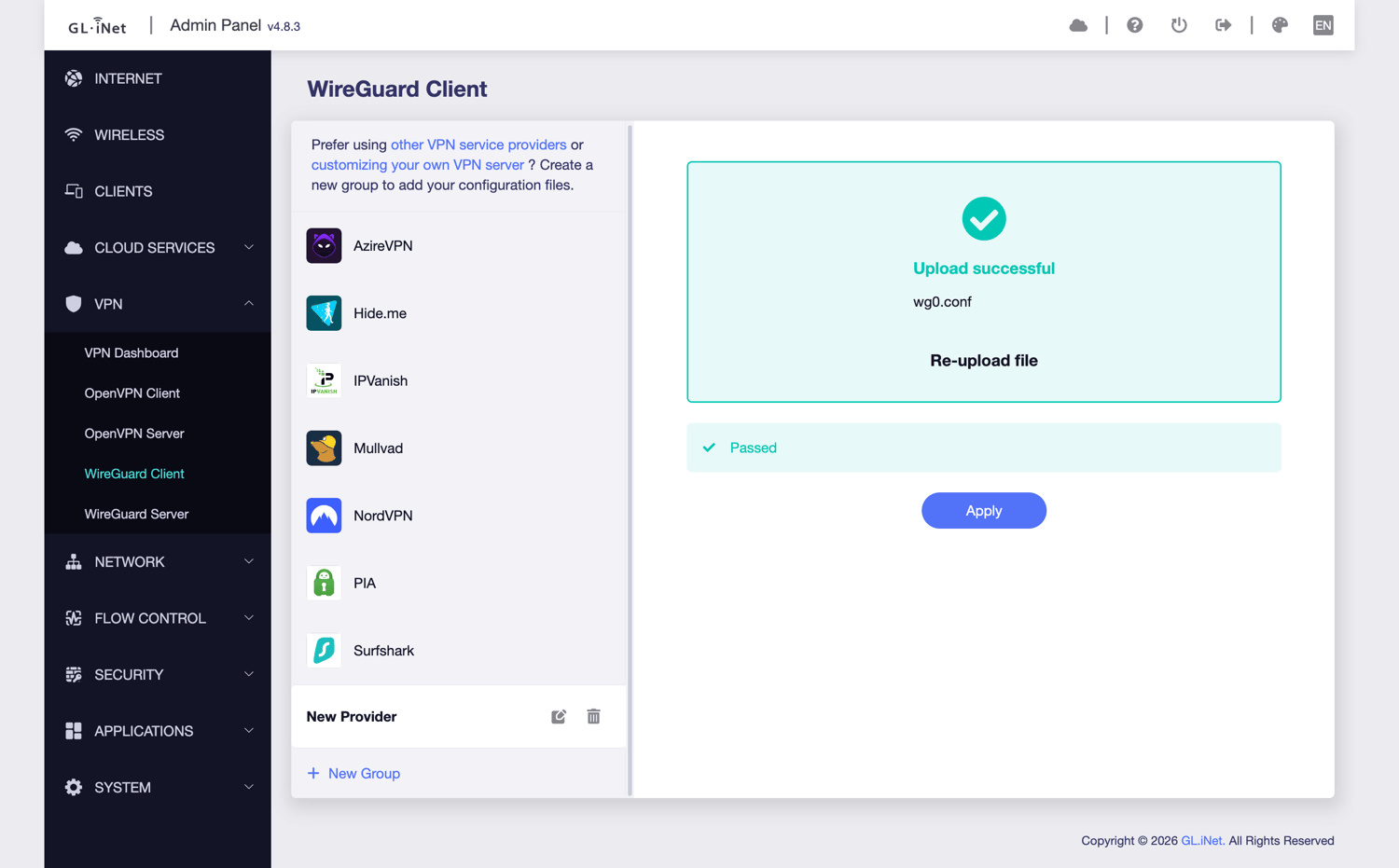
بمجرد اكتمال التحميل، انقر فوق تطبيق.
Step 6: Start the WireGuard connection
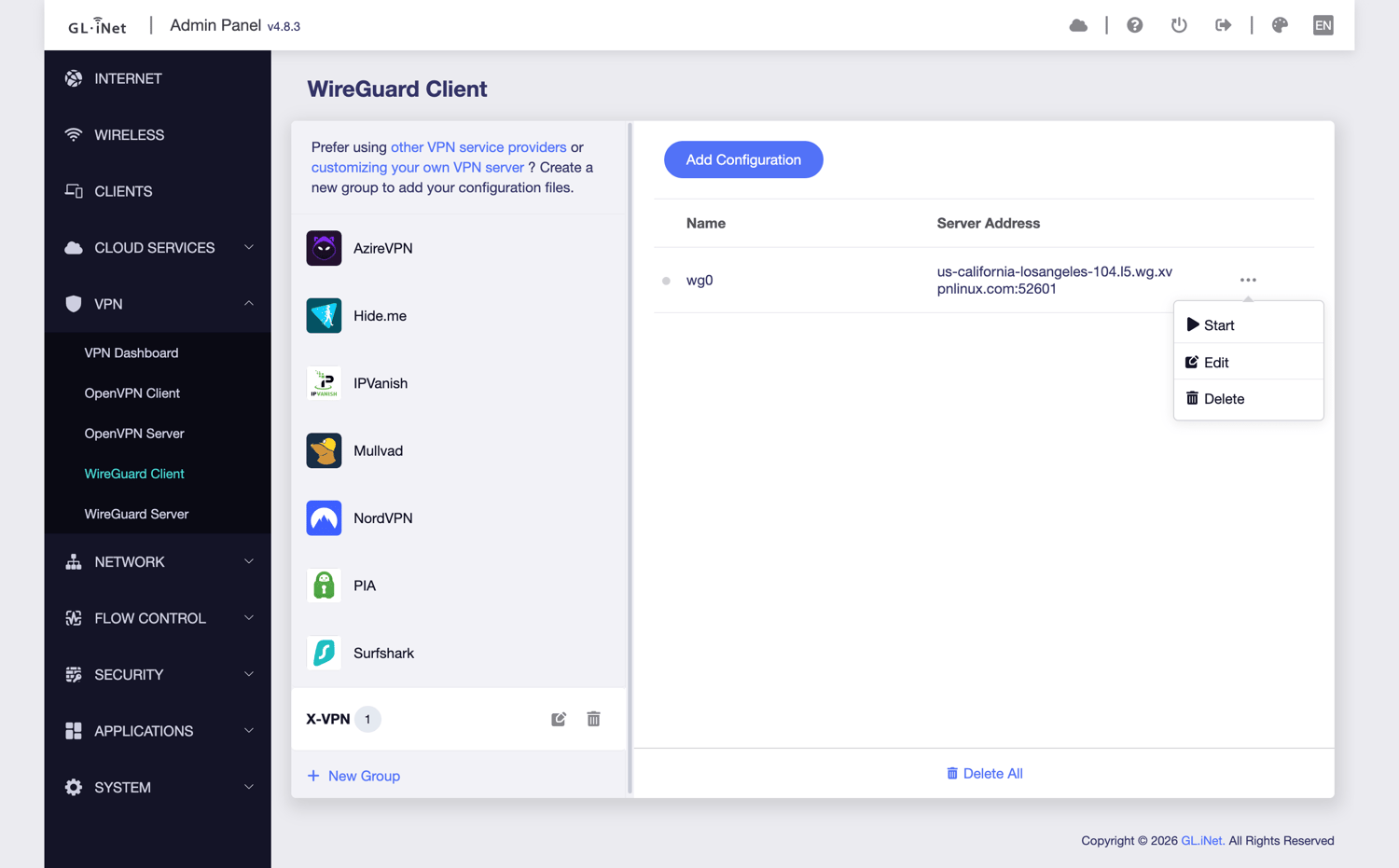
بعد إضافة التهيئة بنجاح، انقر فوق أيقونة النقاط الثلاث على اليمين، ثم انقر ابدأ لإقامة الاتصال.
الخطوة 7: تحقق من حالة الشبكة الافتراضية الخاصة
ارجع إلى VPN > لوحة VPN وتأكد من أن عميل VPN الحالي هو WireGuard.
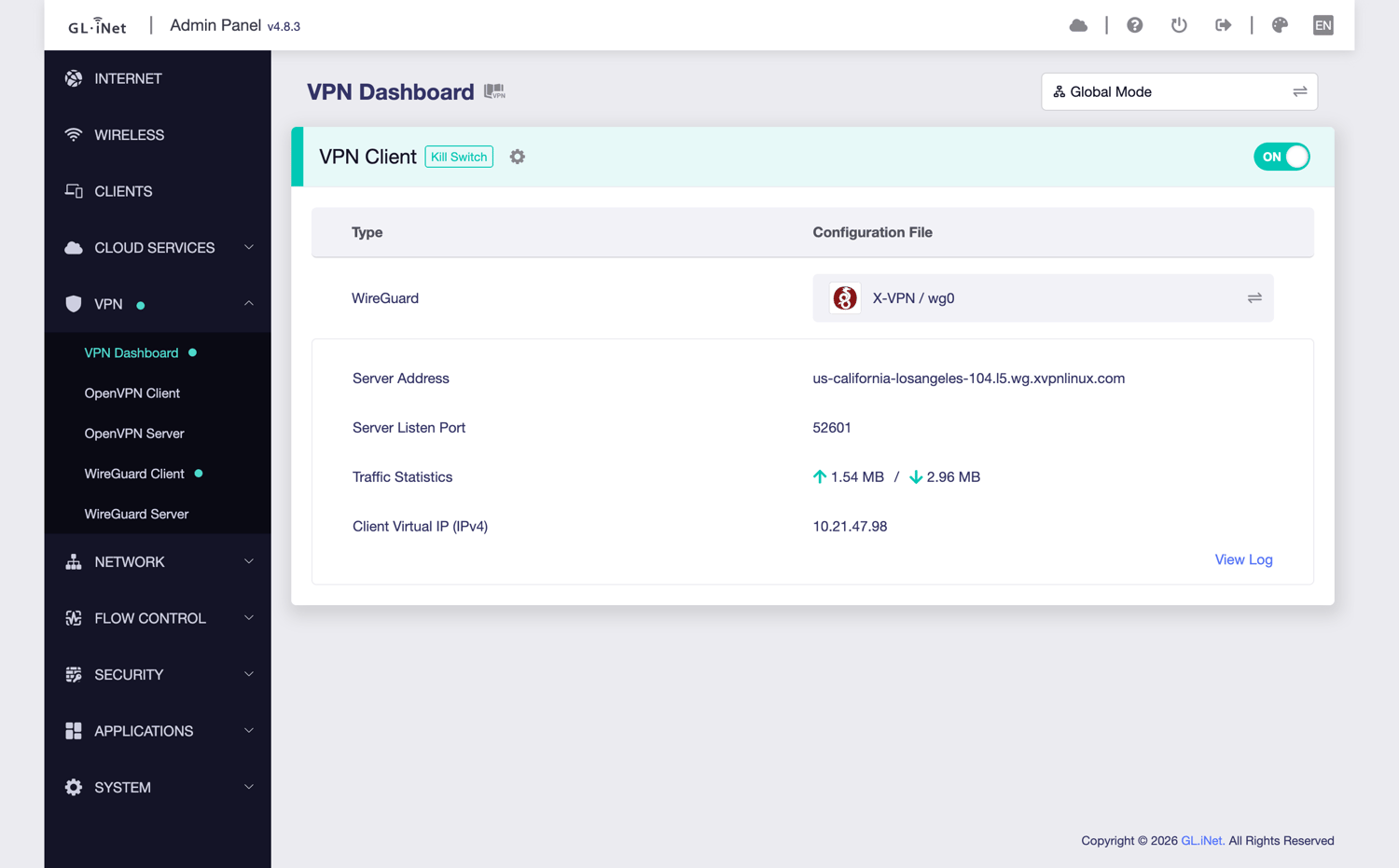
أحسنت! يجب أن يكون جهاز التوجيه GL.iNet الخاص بك الآن متصلًا بـ X-VPN عبر WireGuard.
هل كان هذا المقال مفيدًا؟
شكرا على تعليقك!
لماذا لم يكن هذا المقال مفيدًا؟