ما هو مفتاح الدخول وكيفية استخدامه مع X-VPN
أحدث تعديل في 2026-11-20
ما هو مفتاح الدخول؟
هل تريد تسجيل الدخول إلى X-VPN بدون كتابة كلمة مرور؟ يتيح لك مفتاح الدخول استخدام Face ID أو بصمتك، أو قفل شاشة جهازك للوصول إلى حسابك بسرعة وأمان.
هذا الدليل يشرح ما هي مفاتيح الدخول، وكيف تعمل، وكيفية إنشاءها واستخدامها وإدارتها في X-VPN على iOS وAndroid.
ما هو مفتاح الدخول؟
مفتاح الدخول طريقة آمنة لتسجيل الدخول دون كتابة كلمة مرور. بدلًا من ذلك، يمكنك استخدام Face ID أو بصمتك أو رمز الدخول الخاص بجهازك لتأكيد هويتك.
تستخدم مفاتيح الدخول مفتاحين رقميين لحماية حسابك:
- المفتاح العام: يتم تخزينه على خوادم X-VPN للتحقق من هويتك.
- المفتاح الخاص: يُحفظ بأمان على جهازك أو في مدير كلمات المرور الخاص بك. لن يتم مشاركته مع X-VPN إطلاقًا.
ملاحظة: مفتاح عام ليس معلوماتك الشخصية. إنه مفتاح رقمي يُستخدم للتحقق من تسجيل دخولك ولا يمكن استخدامه للوصول إلى حسابك بمفرده.
عند تسجيل الدخول، يستخدم جهازك المفتاح الخاص لتأكيد هويتك دون مشاركته.
لماذا نستخدم مفتاح المرور؟
- تسجيلات الدخول بشكل أسرع:سجّل الدخول دون كتابة كلمة مرور أو تذكّرها.
- أمان أفضل: احمِ حسابك من التصيد الاحتيالي وسرقة كلمات المرور.
- سهل الاستخدام: سجّل الدخول باستخدام Face ID، أو بصمة الإصبع، أو قفل الشاشة الذي تستخدمه بالفعل على جهازك.
كيفية استخدام مفتاح المرور على iOS & Android
يمكنك إنشاء مفتاح الدخول في تطبيق X-VPN على أجهزة iOS وAndroid. هناك ثلاث طرق لإعداد واحد، اعتمادًا على ما إذا كان لديك حساب أم لا.
الطريقة 1: تسجيل الدخول باستخدام مفتاح الدخول
هل أنت جديد في X-VPN؟ يمكنك إنشاء حسابك ومفتاح المرور في نفس الوقت.
الخطوة 1: افتح X-VPN وانتقل إلى صفحة تسجيل الدخول. استخدم اسم المستخدم المقترح أو ادخل اسم المستخدم الخاص بك.
الخطوة 2: اضغط على أيقونة Passkey.
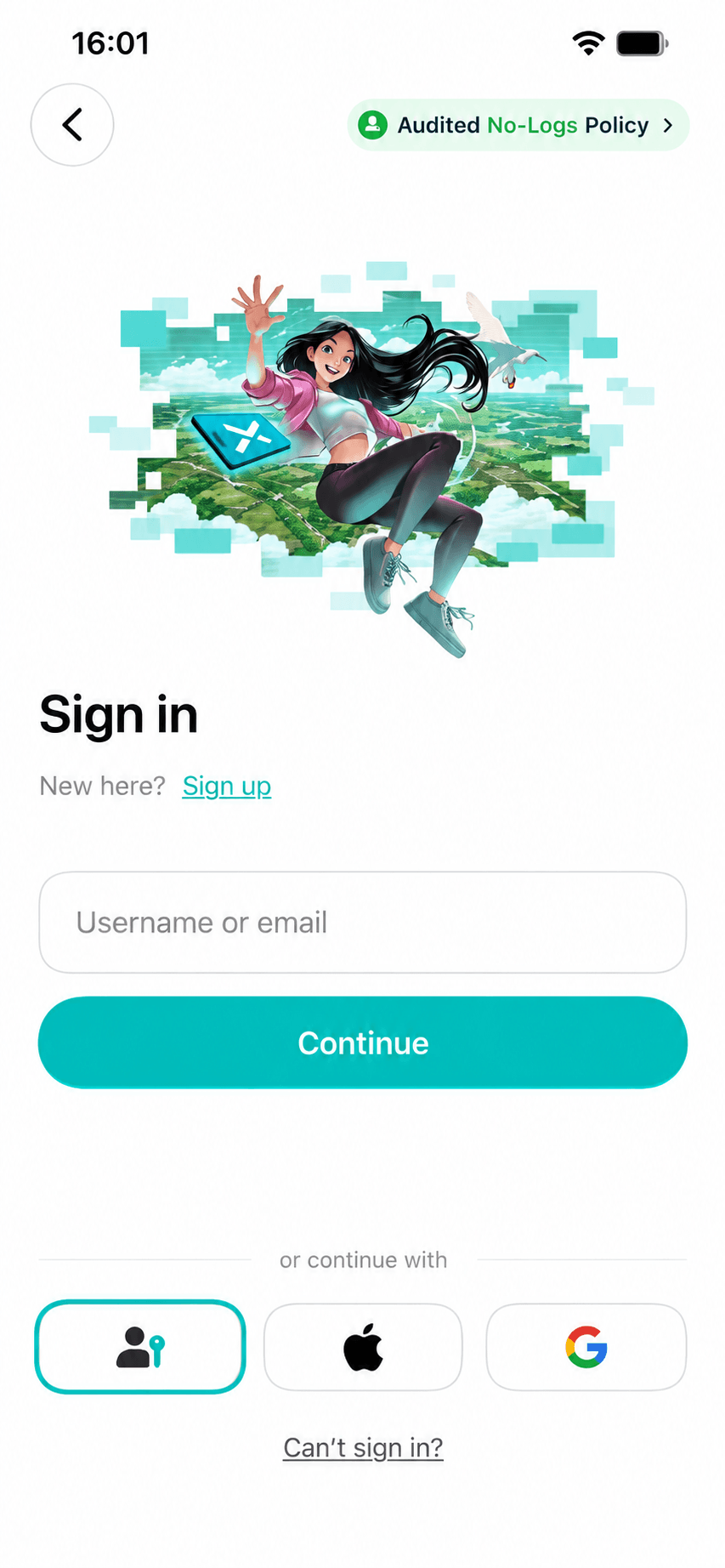
الخطوة 3: عندما تظهر نافذة مفتاح المرور، قم بالمصادقة باستخدام Face ID، أو بصمتك، أو قفل شاشة جهازك.
الخطوة 4: تم إنشاء مفتاح المرور الخاص بك وحساب X-VPN الخاص بك، وسيتم تسجيل دخولك تلقائيًا.
الطريقة 2: إنشاء مفتاح الدخول بعد التسجيل
إذا قمت بالتسجيل باستخدام اسم مستخدم وكلمة مرور، ستتيح لك X-VPN خيار إنشاء مفتاح دخول مباشرةً بعد التسجيل.
الخطوة 1: قم بالتسجيل في X-VPN باستخدام اسم مستخدم وكلمة مرور.
الخطوة 2: بعد التسجيل، ستظهر لك صفحة إنشاء مفتاح الدخول. ثم اضغط على إنشاء مفتاح الدخول.
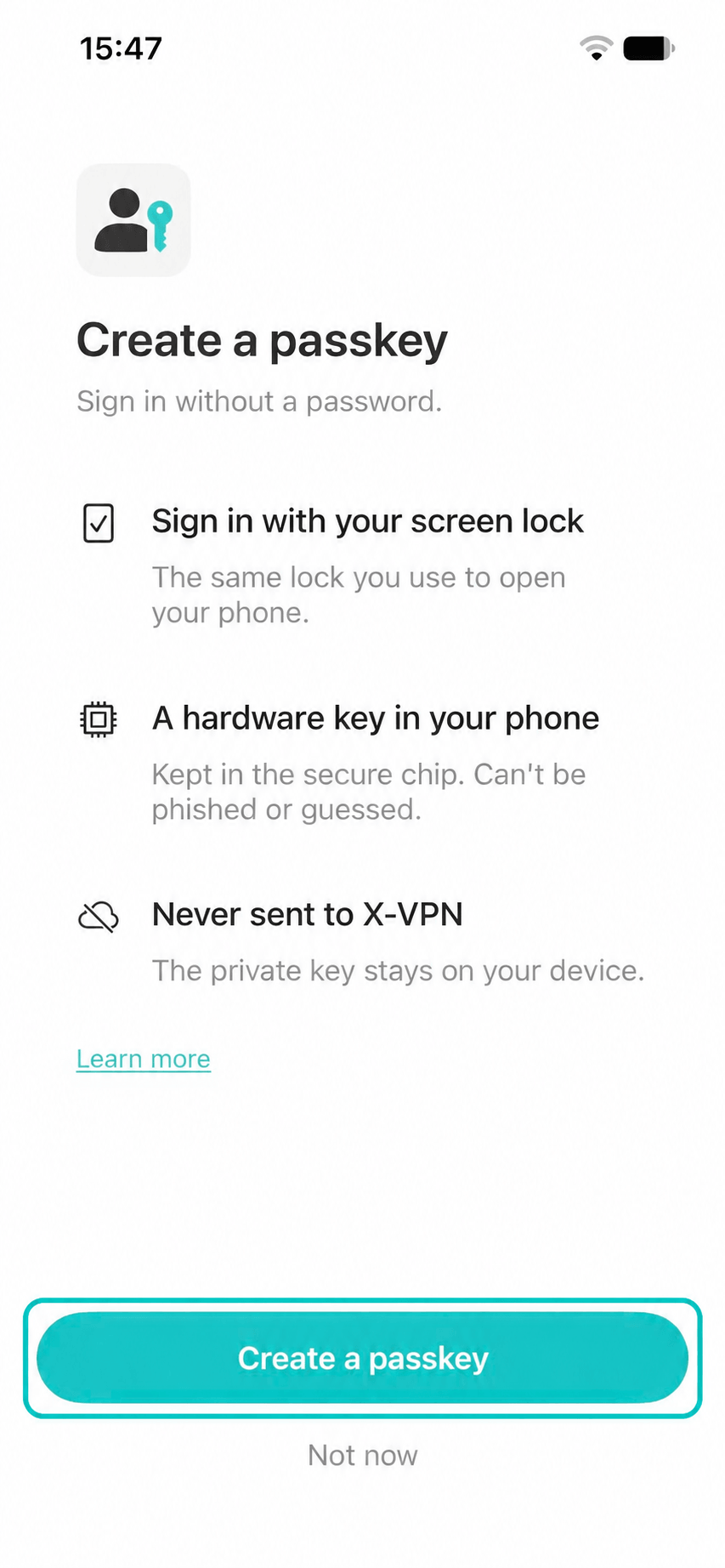
الخطوة 3: أكّد باستخدام Face ID، وبصمتك، أو قفل شاشة جهازك لإتمام العملية.
الخطوة 4: مفتاح الدخول جاهز للاستخدام.
نصيحة: هل تريد القيام بذلك لاحقاً؟ اضغط على ليس الآن. يمكنك إضافة مفتاح الدخول في أي وقت ضمن قسم الحساب والأمان.
الطريقة 3: إضافة مفتاح الدخول إلى حساب موجود
هل لديك حساب X-VPN بالفعل؟ يمكنك إضافة مفتاح مرور من إعدادات حسابك.
الخطوة 1: اذهب إلى الحساب والأمان → طرق تسجيل الدخول → Passkey.
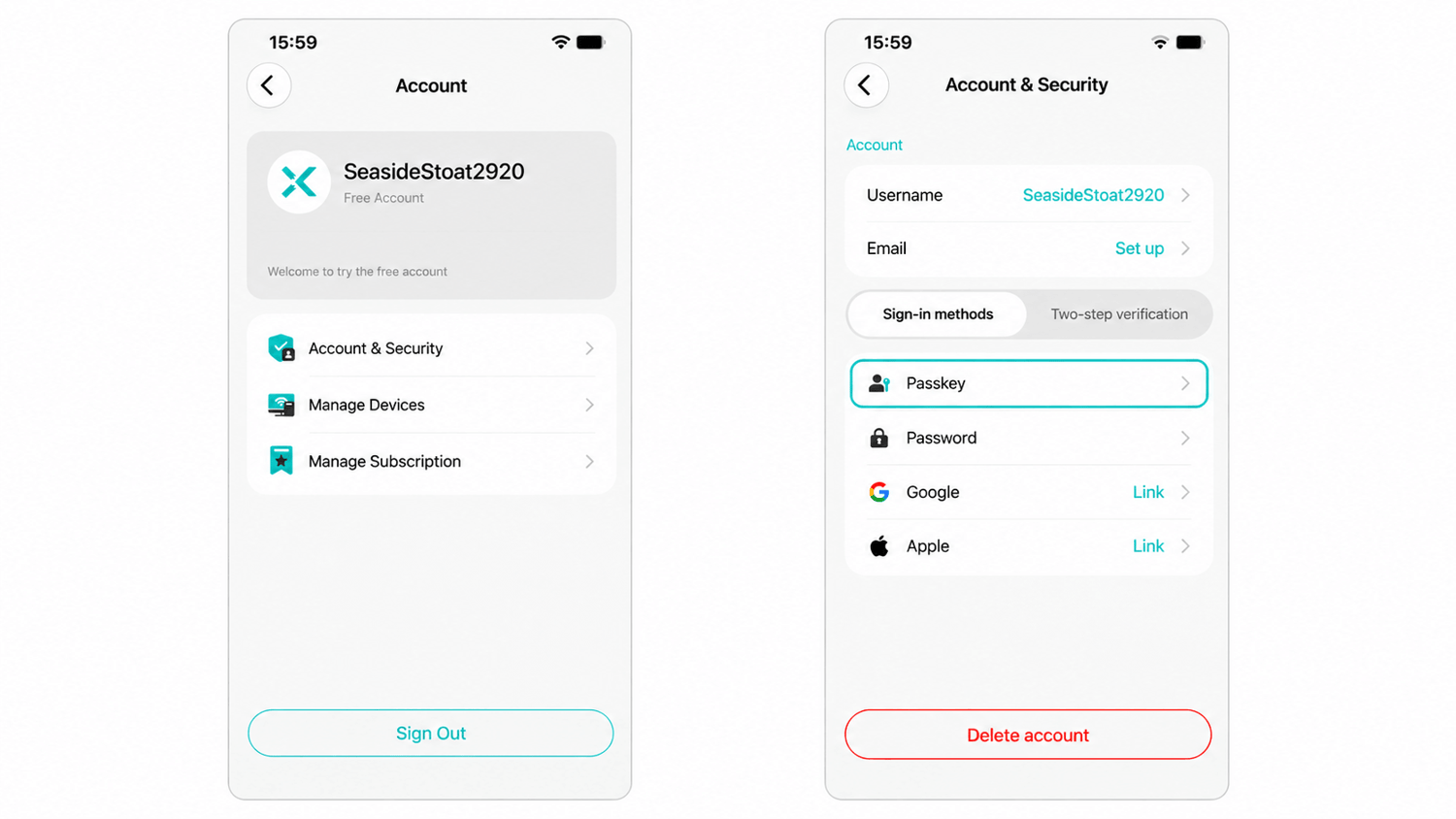
الخطوة 2: اضغط إضافة مفتاح مرور.
الخطوة 3: إذا قمت بتمكين التحقق بخطوتين، قم بتأكيد هويتك باستخدام الطريقة المعروضة على الشاشة (رمز البريد الإلكتروني، مفتاح دخول موجود، أو تطبيق المصادقة الخاص بك). إذا كان التحقق بخطوتين معطلاً، فسيتم تخطي هذه الخطوة.
الخطوة 4: قم بتأكيد الهوية باستخدام Face ID، أو ببصمتك، أو قفل شاشة جهازك.
الخطوة 5: بمجرد أن ترى أن Passkey قد تم إنشاؤه، فإن مفتاحك الجديد جاهز للاستخدام.
ملاحظة: يمكنك إضافة حتى 5 مفاتيح الدخول إلى حساب X-VPN واحد.
استخدام مفتاح الدخول من جهاز آخر
يمكنك تسجيل الدخول باستخدام جهاز آخر لديه مفتاح المرور المحفوظ لديك. اتبع الإرشادات التي على الشاشة حتى يظهر رمز QR، ثم امسحه ضوئيًا باستخدام الجهاز الآخر وقم بتأكيده هناك. إذا انتهت صلاحية رمز QR، اضغط تحديث.
ملاحظة: على أندرويد، يمكنك أيضًا اختيار استخدام كلمة مرور من خيارات تسجيل الدخول لتسجيل الدخول باستخدام كلمة مرور حسابك.
كيفية إدارة أو إزالة مفتاح الدخول
يمكنك عرض وإزالة مفاتيح الدخول المحفوظة لديك في أي وقت من إعدادات حسابك في X-VPN. اتبع هذه الخطوات لإدارتها:
الخطوة 1: اذهب إلى الحساب والأمان → طرق تسجيل الدخول → مفتاح الدخول لرؤية مفاتيح الدخول لديك، حيث يتم حفظها، ومتى تم إنشاؤها.
الخطوة 2: اختر المفتاح المراد حذفه، واضغط على إزالة، وأكّد.
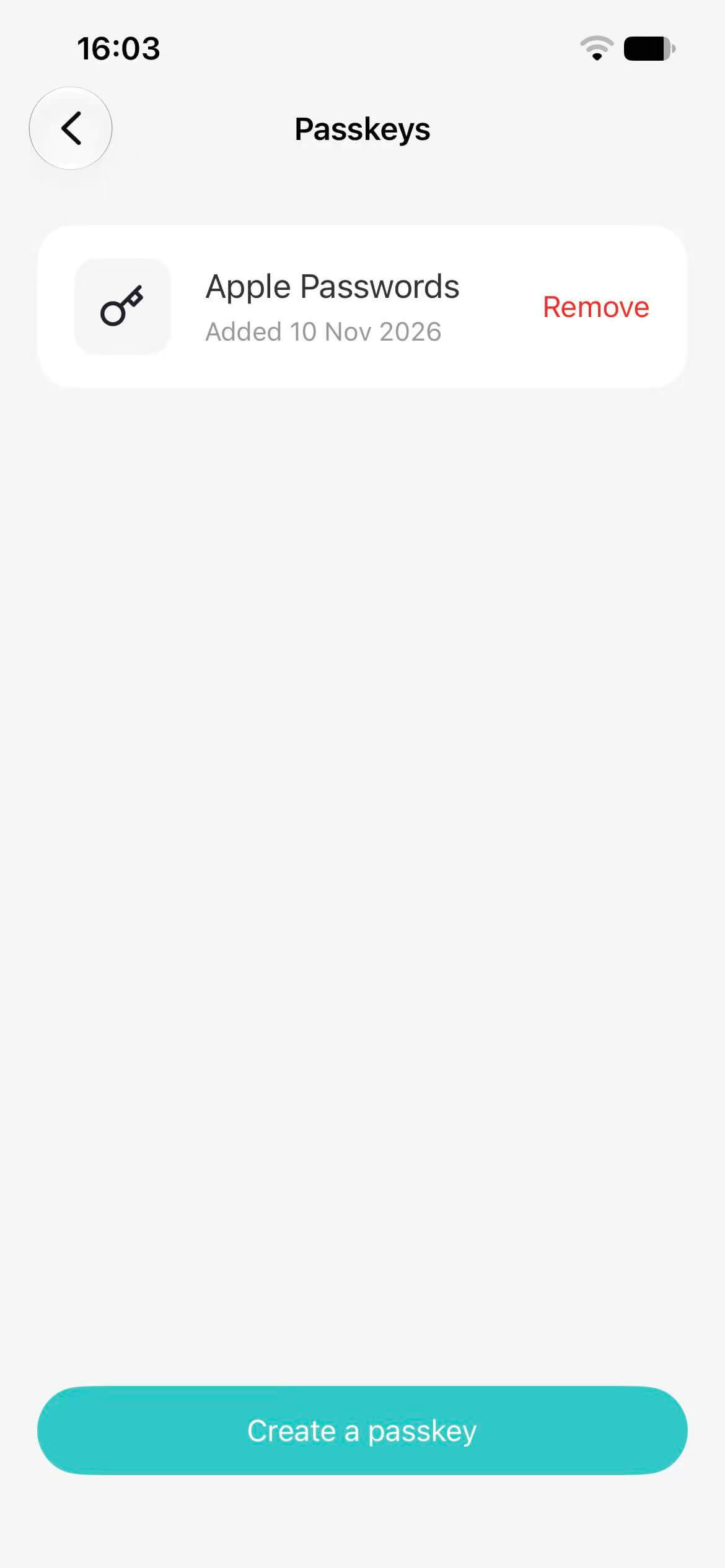
الخطوة 3: سترى أن Passkey قد تم حذفه عندما تكتمل الإزالة.
ملاحظات مهمة حول إزالة مفتاح الدخول
قبل إزالة مفتاح المرور، إليك شيئين يجب أن تعرفهما:
- يبقى مفتاح المرور الخاص بك في مدير كلمات المرور لديك: بمجرد إزالته من X-VPN، لا يمكن استخدامه لتسجيل الدخول. ومع ذلك، سيظل يظهر في iCloud Keychain أو Google Password Manager أو مدير كلمات المرور الذي تختاره. يمكنك حذفه بشكل مستقل من إعدادات هاتفك.
- سيتم تسجيل خروج أجهزتك الأخرى من X-VPN: الهاتف الذي تستخدمه لإزالة مفتاح الدخول يبقى متصلًا.
هل كان هذا المقال مفيدًا؟
شكرا على تعليقك!
لماذا لم يكن هذا المقال مفيدًا؟