Qué es una clave de acceso y cómo usarla con X-VPN
Última edición el 2026-11-20
¿Qué es una clave de acceso?
¿Quieres iniciar sesión en X-VPN sin escribir una contraseña? Una clave de acceso te permite usar Face ID, tu huella dactilar o el bloqueo de pantalla de tu dispositivo para acceder a tu cuenta de forma rápida y segura.
Esta guía explica qué son las claves de acceso, cómo funcionan y cómo crear, usar y gestionarlas en X-VPN en iOS y Android.
¿Qué es una clave de acceso?
Una clave de acceso es una forma segura de iniciar sesión sin escribir una contraseña. En cambio, puedes usar Face ID, tu huella digital o el código de acceso de tu dispositivo para confirmar tu identidad.
Las claves de acceso utilizan dos llaves digitales para proteger su cuenta:
- Clave pública: Almacenada en los servidores de X-VPN para verificar su identidad.
- Clave privada: Se mantiene de forma segura en su dispositivo o en su gestor de contraseñas. Nunca se comparte con X-VPN.
Nota: Una clave pública no es tu información personal. Es una clave digital utilizada para verificar tu inicio de sesión y no puede usarse para acceder a tu cuenta por sí sola.
Cuando inicias sesión, tu dispositivo utiliza la clave privada para confirmar que eres tú sin compartirla.
¿Por qué usar una clave de acceso?
- Inicios de sesión más rápidos: Inicia sesión sin escribir ni recordar una contraseña.
- Mayor seguridad: Protege tu cuenta contra el phishing y el robo de contraseñas.
- Fácil de usar: Inicia sesión con Face ID, huella digital o bloqueo de pantalla que ya usas en tu dispositivo.
Cómo usar una clave de acceso en iOS y Android
Puedes crear una clave de acceso en la aplicación X-VPN en dispositivos iOS y Android. Hay tres formas de configurarla, dependiendo de si ya tienes una cuenta.
Método 1: Iniciar sesión con una clave de acceso
¿Eres nuevo en X-VPN? Puedes crear tu cuenta y tu clave de acceso al mismo tiempo.
Paso 1: Abre X-VPN y ve a la Página de inicio de sesión. Usa el nombre de usuario sugerido o escribe el tuyo.
Paso 2: Toca el icono de Passkey.
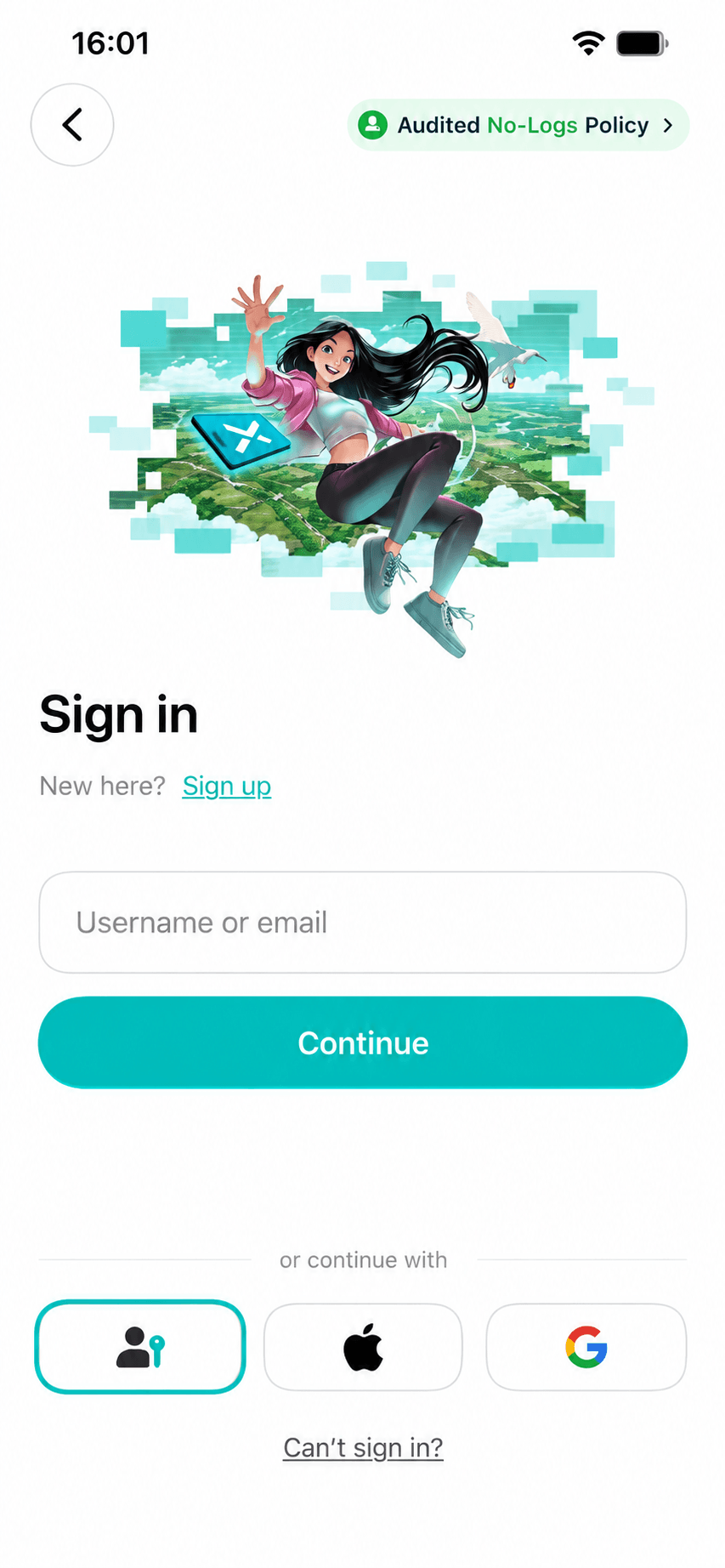
Paso 3: Cuando aparezca la ventana de la clave de acceso, confirme con Face ID, su huella digital o el bloqueo de pantalla de su dispositivo.
Paso 4: tu clave de acceso y la cuenta de X-VPN han sido creadas, y se iniciará sesión automáticamente.
Método 2: Crear una clave de acceso después de registrarse
Si te registras con un nombre de usuario y una contraseña, X-VPN te dará la opción de crear una clave de acceso justo después del registro.
Paso 1: Regístrate en X-VPN con un nombre de usuario y una contraseña.
Paso 2: Después de registrarte, verás la página Crear una clave de acceso. Luego, toca Crear una clave de acceso.
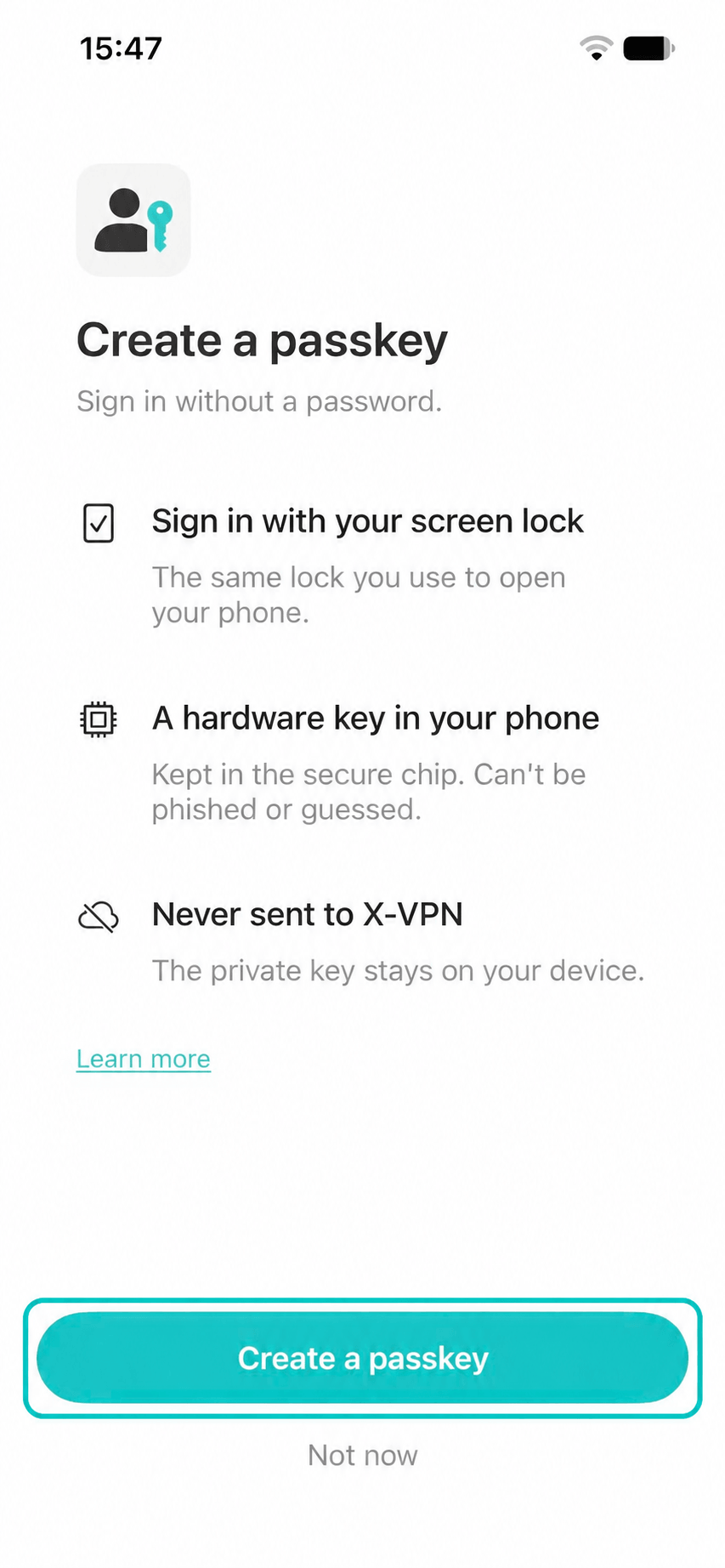
Paso 3: Confirme con Face ID, su huella digital o el bloqueo de la pantalla de su dispositivo para terminar.
Paso 4: Tu clave de acceso está lista para usar.
Consejo: ¿Quieres hacer esto más tarde? Pulsa ahora no. Puedes añadir una clave de acceso en cualquier momento en Cuenta y Seguridad.
Método 3: Añadir una clave de acceso a una cuenta existente.
¿Ya tienes una cuenta de X-VPN? Puedes añadir una clave de acceso desde la configuración de tu cuenta.
Paso 1: Ve a Cuenta y Seguridad → Métodos de inicio de sesión → Passkey.
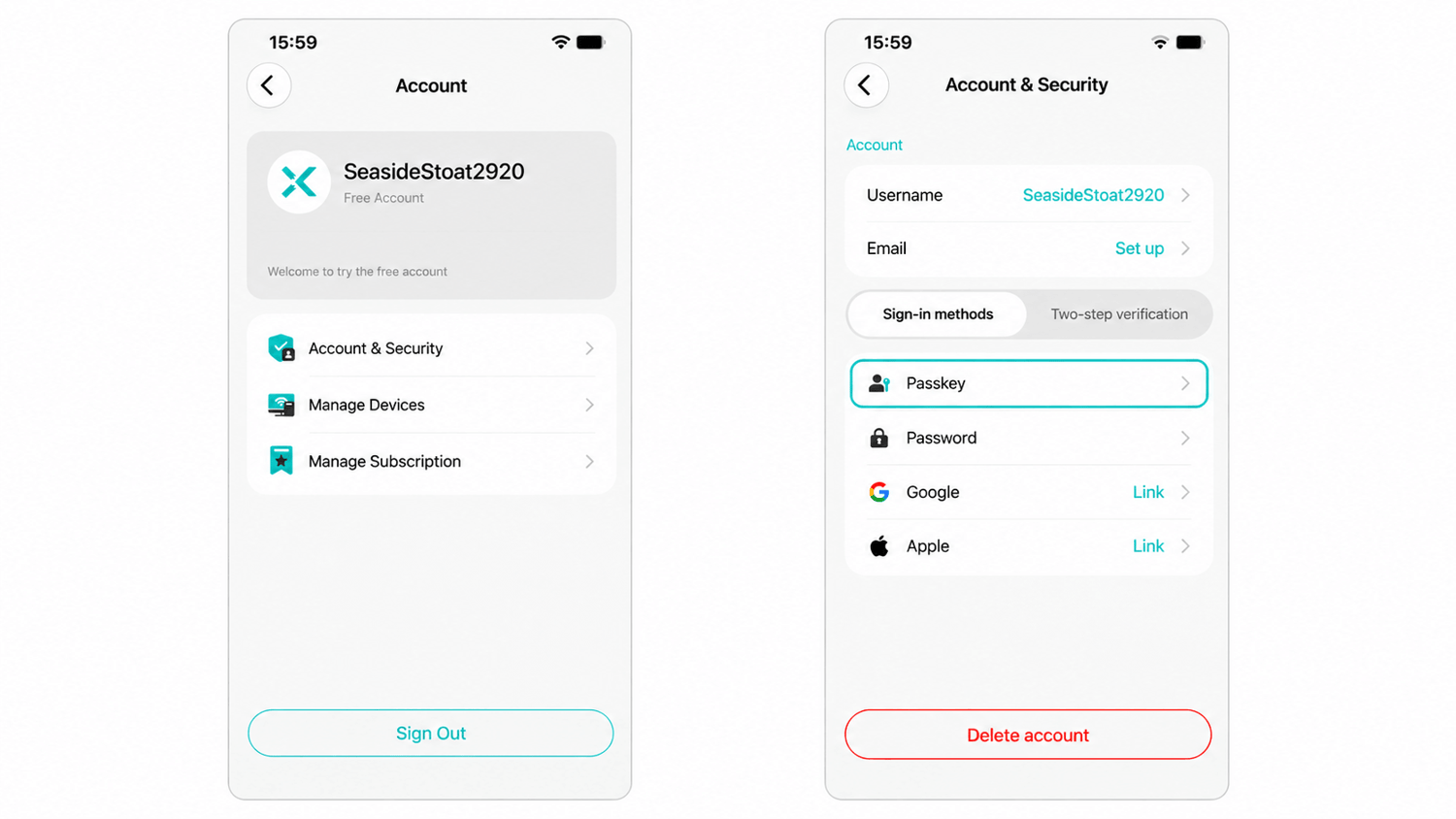
Paso 2: Toque Añadir una clave de acceso.
Paso 3: Si has activado la verificación en dos pasos, confirma que eres tú con el método que se muestra en la pantalla (un código de correo electrónico, una clave de acceso existente o tu aplicación de autenticación). Si la verificación en dos pasos está desactivada, este paso se omite.
Paso 4: Confirma con Face ID, tu huella dactilar o el bloqueo de pantalla de tu dispositivo.
Paso 5: Una vez que vea que Passkey se ha creado, su nueva clave está lista para usar.
Nota: Puedes añadir hasta 5 claves de acceso a una cuenta de X-VPN.
Usando una clave de acceso desde otro dispositivo
Puedes iniciar sesión desde otro dispositivo que tenga guardada tu clave de acceso. Sigue las indicaciones en pantalla hasta que aparezca un código QR, luego escanea el código QR con el otro dispositivo y confírmalo. Si el código QR expira, toca Actualizar.
Nota: En Android, también puedes seleccionar usar una contraseña desde las opciones de inicio de sesión para iniciar sesión con la contraseña de tu cuenta.
Cómo gestionar o eliminar una clave de acceso
Puede ver y eliminar sus claves guardadas en cualquier momento en la configuración de la cuenta de X-VPN. Siga estos pasos para gestionarlas:
Paso 1: Ve a Cuenta & Seguridad → Métodos de inicio de sesión → Clave de acceso para ver tus claves de acceso, dónde se guardan y cuándo fueron creadas.
Paso 2: Selecciona la clave que quieres eliminar, toca Eliminar y confirma.
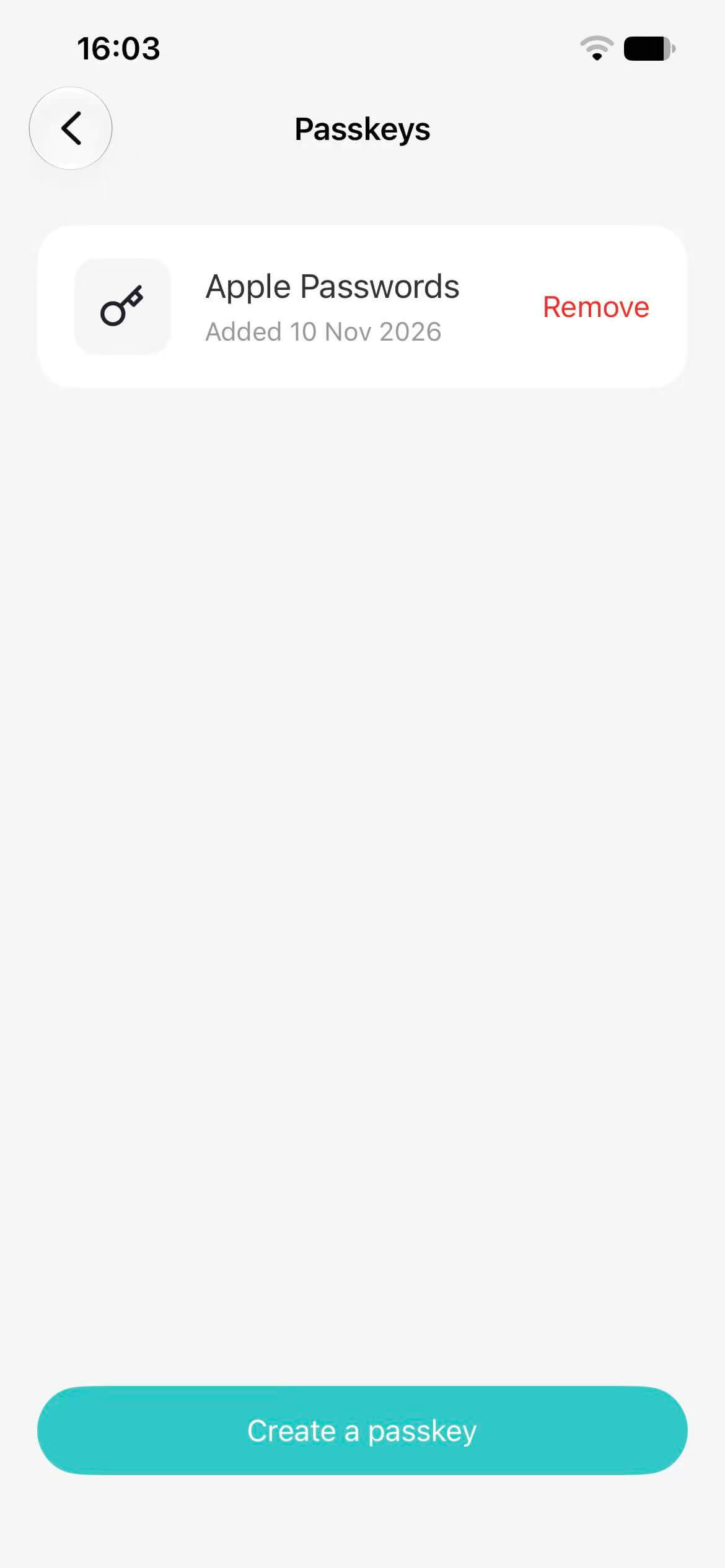
Paso 3: Verás Passkey eliminado cuando la eliminación se haya completado.
Notas importantes sobre la eliminación de una clave de acceso
Antes de eliminar una clave de acceso, aquí hay dos cosas que debes saber:
- Tu clave de acceso permanece en tu gestor de contraseñas: Una vez eliminada de X-VPN, ya no podrá usarse para iniciar sesión. Sin embargo, seguirá apareciendo en el llavero de iCloud, en Administrador de contraseñas de Google, o en tu gestor de contraseñas elegido. Puedes eliminarla por separado en la configuración de tu teléfono.
- Tus otros dispositivos se desconectarán de X-VPN: el teléfono que estás usando para eliminar la clave de acceso permanece con la sesión iniciada.
¿Este artículo fue útil?
¡Gracias por tus comentarios!
¿Por qué este artículo no fue útil?