Como acessar as configurações do seu roteador Wi-Fi?
Última edição em 2026-07-17
Acessar o painel de controle do seu roteador permite personalizar sua experiência com a internet, configurando sua rede, senhas e controles parentais. Você também pode configurar manualmente protocolos como OpenVPN e L2TP.
Este artigo mostrará como acessar o painel de controle do seu roteador em dispositivos Mac e Windows, passo a passo.
Para usuários de Mac:
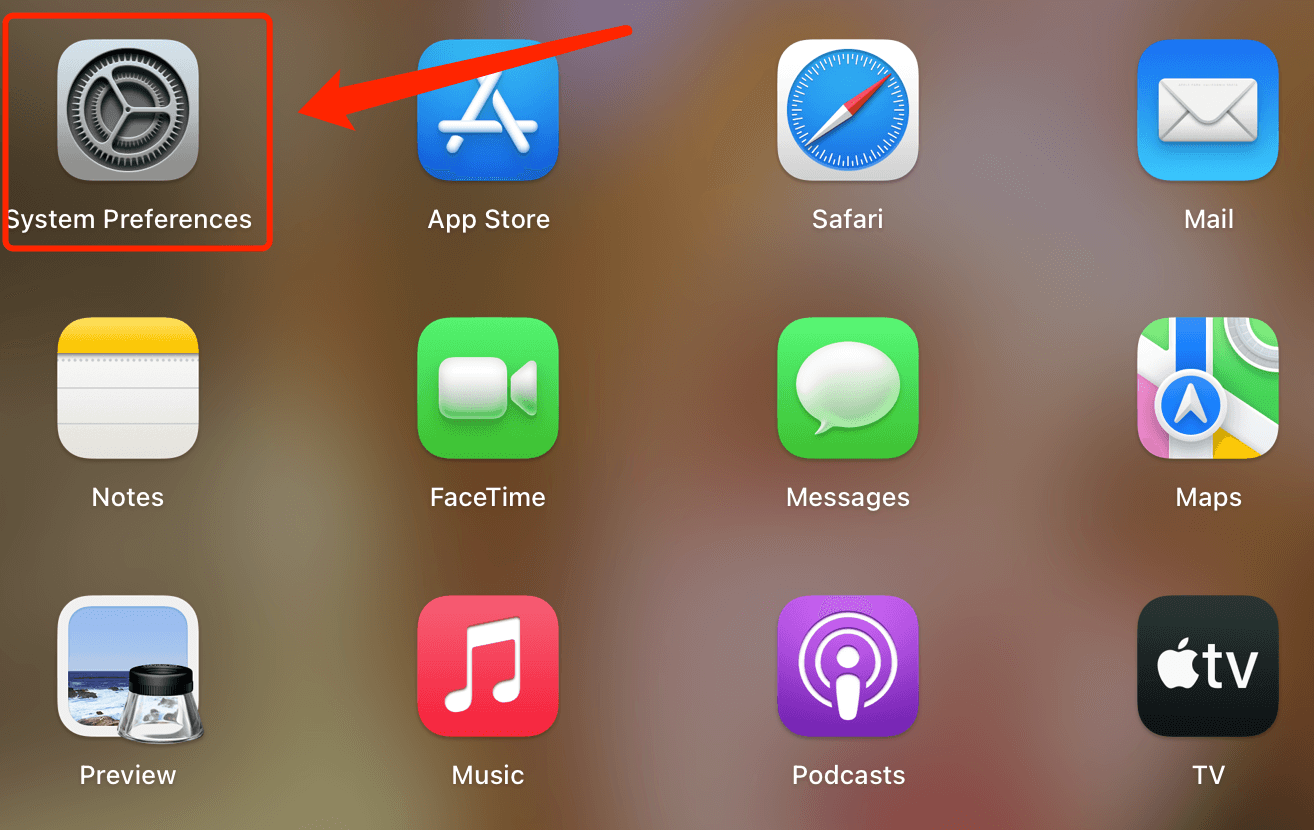
Passo 1. Abra Preferências do Sistema no LaunchPad.
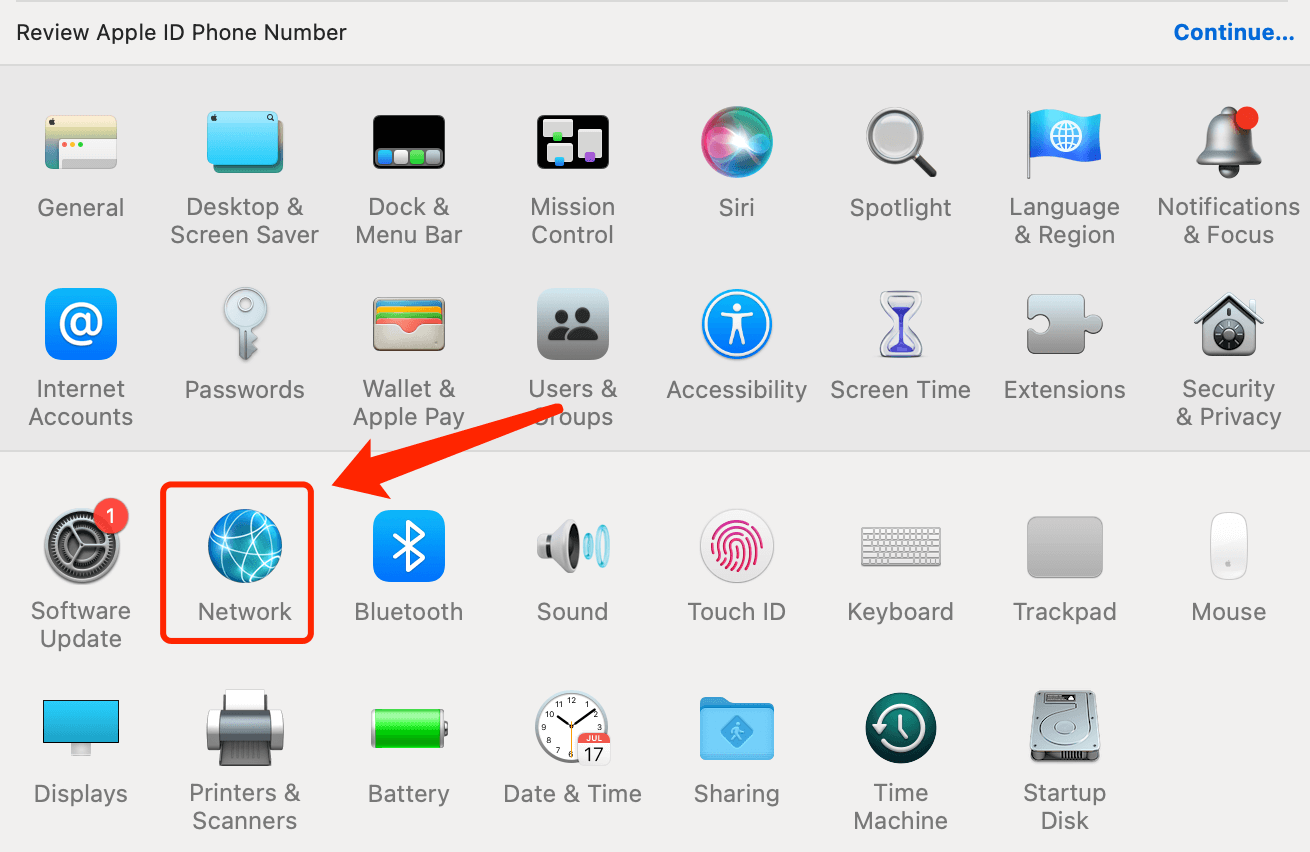
Etapa 2. Selecione Rede
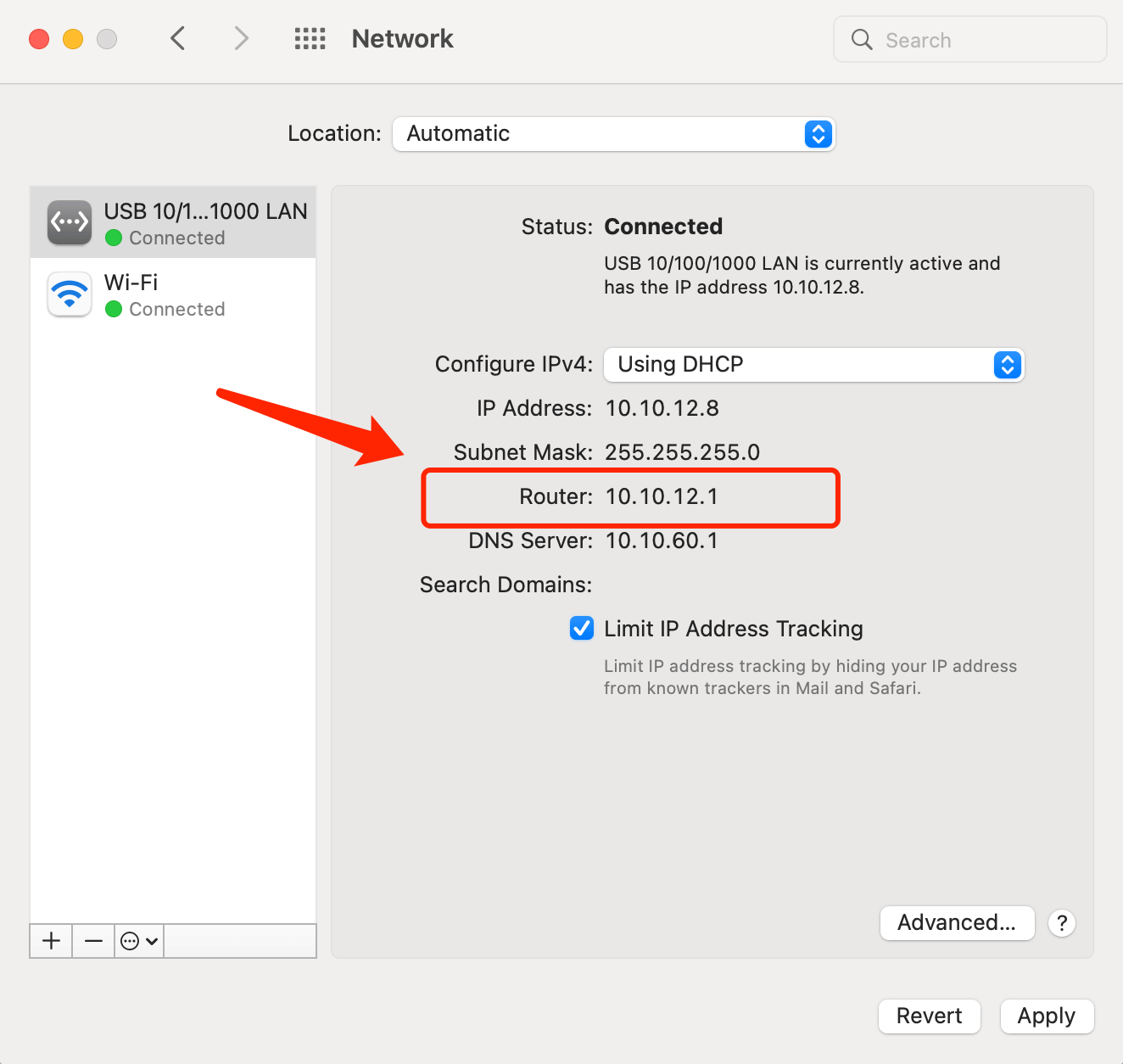
Passo 3. Para encontrar o gateway do seu roteador
Para rede com fio: Selecione a rede com fio à qual você está conectado e visualize o gateway do roteador.
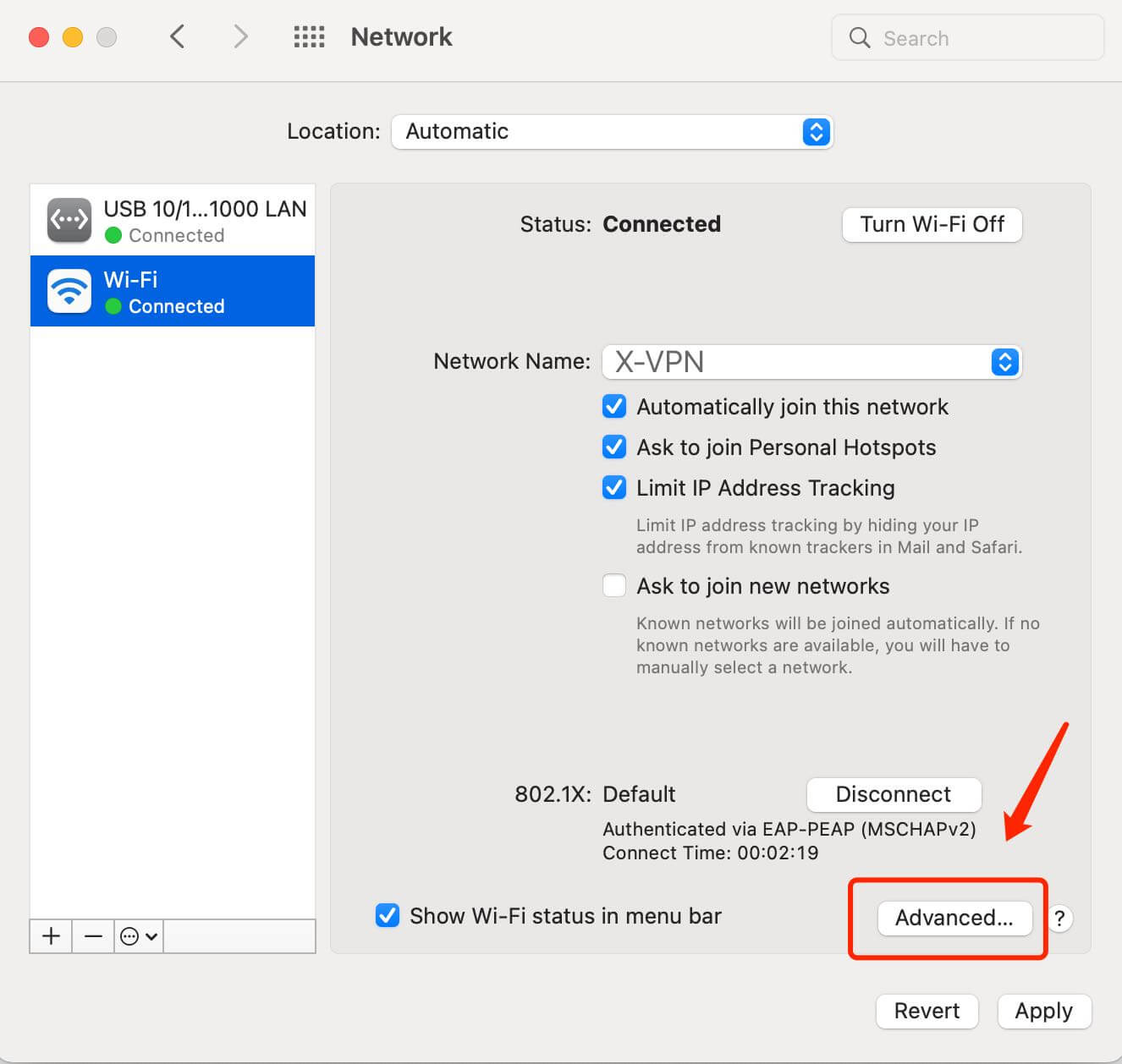
Para a rede sem fio: Selecione a rede sem fio à qual você se conectou, clique em Avançado e veja o gateway do roteador na aba TCP/IP.
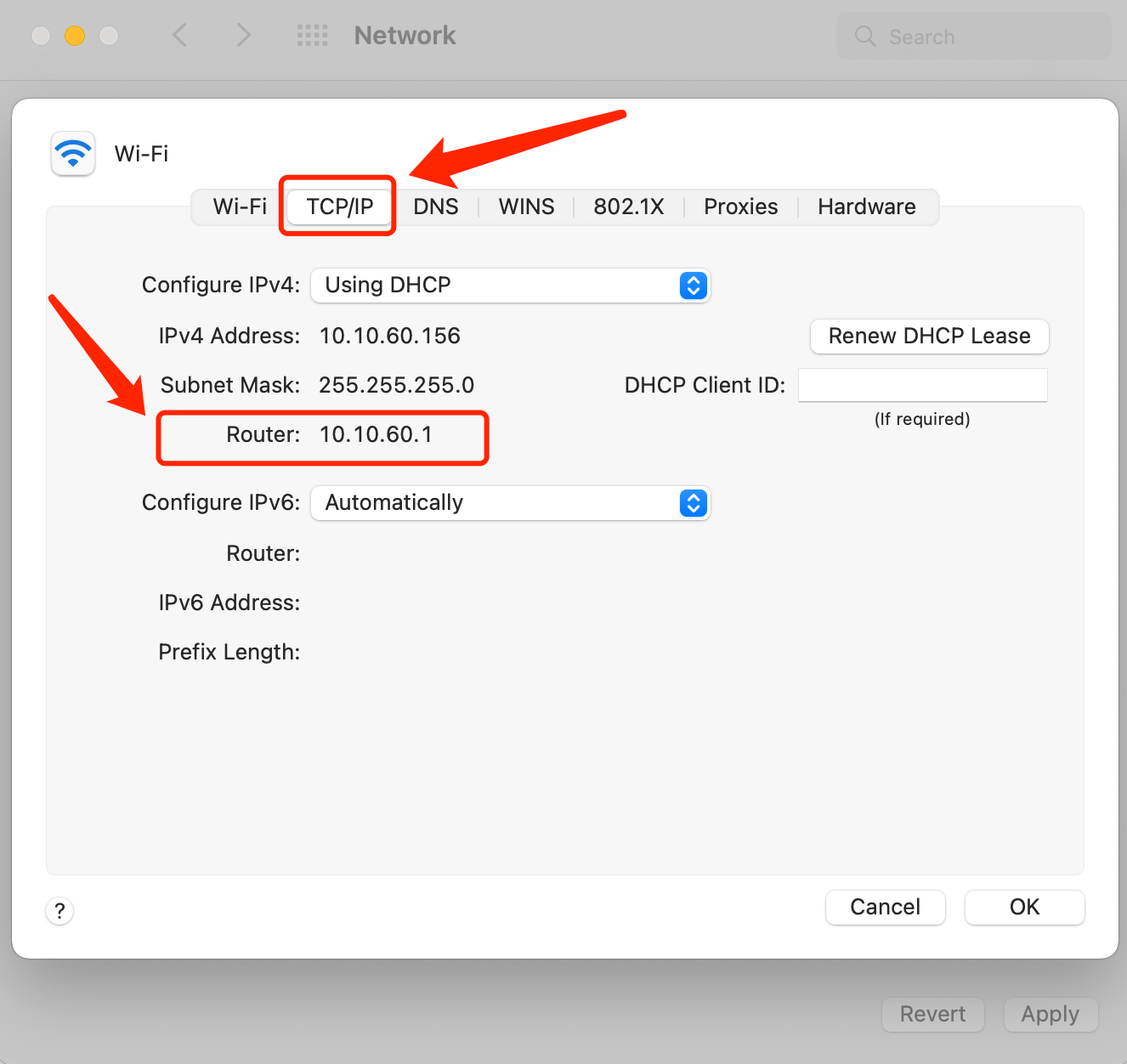
Em seguida, abra um navegador da web e digite o endereço IP do roteador na barra de endereços para acessar o painel de configurações do seu roteador.
Para usuários do Windows:
Passo 1. Pesquisar CMD e abrir Prompt de Comando App
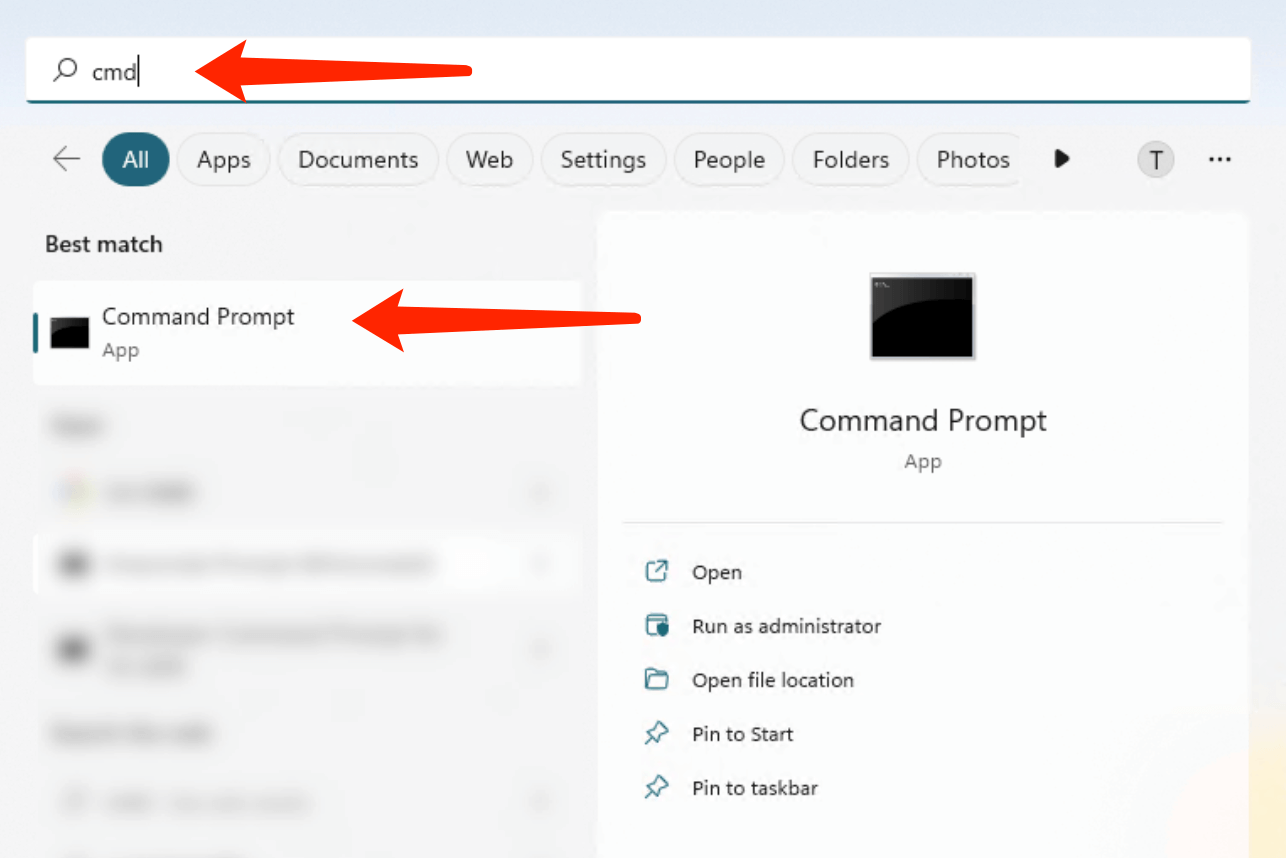
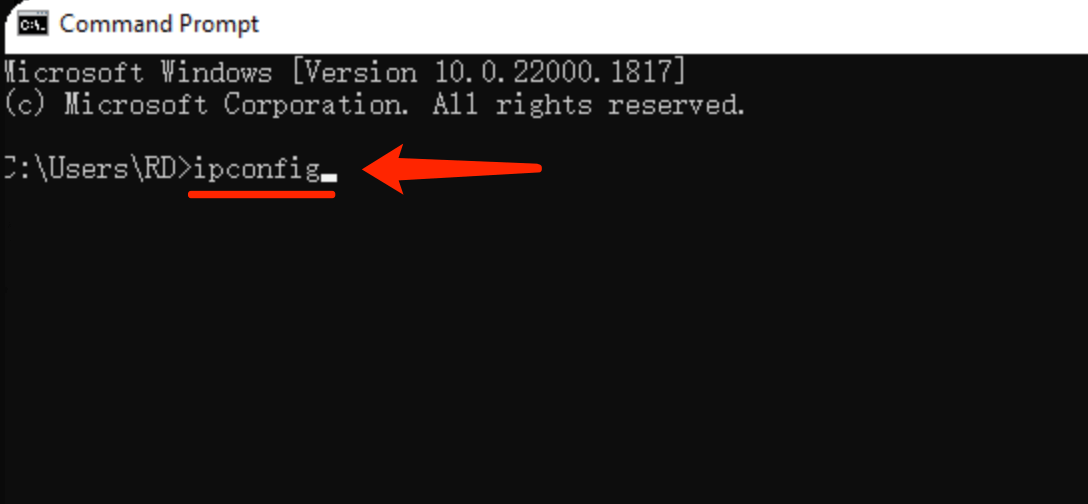
Etapa 2. Digite ipconfig e pressione Enter
Passo 3. O endereço IP do gateway padrão é exibido na configuração de IP.
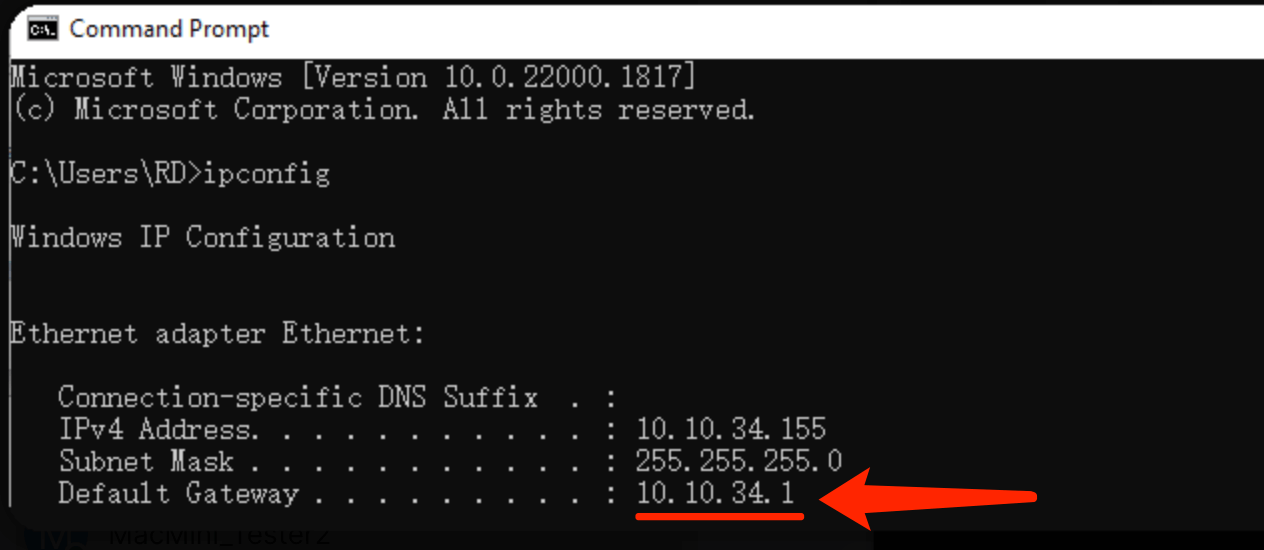
Em seguida, abra um navegador da web e digite o endereço IP do roteador na barra de endereços para acessar o painel de configurações do seu roteador.
Este artigo foi útil?
Obrigado pelo seu feedback!
Por que este artigo não foi útil?