VPN para Agente de IA — Guia de Configuração
Última edição em 2026-05-27
O que você vai receber
X-VPN MCP transforma o X-VPN em uma camada de rede que o seu Agente de IA pode operar por conta própria. Após este guia, o seu Agente será capaz de:
- Discover available regions and protocols
- Conecte-se a um país, estado ou cidade que você mencionar em um prompt.
- Check connection status and active operations
- Desconecte-se quando a tarefa estiver concluída.
Você não precisa usar o aplicativo GUI do X-VPN. Tudo funciona como um pequeno daemon local que expõe um endpoint MCP apenas local em http://127.0.0.1:3841/mcp.
Antes de começar
Plataformas suportadas
| SO | Versão mínima | Arquiteturas |
|---|---|---|
| macOS (Darwin) | 13+ | amd64, arm64 |
| Linux | Núcleo 5.10+ | amd64, arm64 |
Agentes de IA suportados
O assistente de configuração pode registrar o X-VPN MCP em qualquer um desses clientes automaticamente. Cada um deles é registrado escrevendo no arquivo de configuração MCP do cliente:
- Código Claude (
~/.claude.json) - Codex (
~/.codex/config.toml) - CLI do Gemini (
~/.gemini/settings.json) - Cursor (
~/.cursor/mcp.json) - Continue.dev (
~/.continue/config.yaml) - Windsurf (
~/.codeium/mcp_config.json) - Antigravidade (
~/.gemini/antigravity/mcp_config.json)
Se o seu cliente não estiver listado, você ainda pode apontá-lo manualmente para http://127.0.0.1:3841/mcp — veja a configuração manual do MCP abaixo.
Você precisará
- Acesso ao terminal.
sudoé recomendado; se não estiver disponível, o instalador recorre à instalação pelo usuário e imprime uma dica doPATH.- Uma conta X-VPN é opcional. Você pode usar o nível gratuito sem fazer login.
Passo 1 — Instalar (em uma linha)
Execute um dos seguintes comandos no seu terminal:
sh <(curl -sSf https://app.xvpncdn.com/rpc788pbdq/install.sh)sh <(wget -qO - https://app.xvpncdn.com/rpc788pbdq/install.sh)O instalador não é interativo e irá:
- Detecte o seu SO e a arquitetura.
- Baixe o binário correspondente para
/tmp/. - Verifique a assinatura / hash.
- Instale em
/usr/local/bin/xvpn(ou~/.local/bin/xvpnse não puder gravar em caminhos do sistema). - Auto-launch
xvpn installand hand you off to the wizard in Step 2.
Se o instalador sair com um erro, vá para Resolução de problemas › Erros de instalação.
Etapa 2 — Execute o assistente de configuração.
O assistente tem 7 etapas curtas. Cada etapa imprime um cabeçalho de progresso claro [n/m].
2.1 Bem-vindo
Welcome to use X-VPN MCP Wizard
       Version 1.0.0_1014

  PrivacyPolicy: https://xvpn.io/policy
  Terms:        https://xvpn.io/terms-service

This wizard will:

1. Install the X-VPN daemon
2. Register X-VPN with your AI Agents
3. (Optional) Sign in
4. Verify everything works

Estimated time: ~2 minutes
Press ENTER to continue, or Ctrl-C to exit
O assistente nunca aceita automaticamente a política de privacidade. Ao pressionar ENTER, você confirma que leu as políticas vinculadas.
2.2 Instale o daemon
O assistente registra xvpn como um daemon do sistema (por exemplo, via systemd no Linux ou launchd no macOS) e o coloca em funcionamento. Você deve ver:
[1/6] Install X-VPN Daemon
─────────────────────────────────────
  [1/3] Writing service file        OK
  [2/3] Loading service             OK
  [3/3] Verifying daemon            OK

  ✓ daemon is up.
Se alguma dessas etapas falhar, o assistente exibirá a linha que falhou. A causa mais comum é a falta de privilégios — execute novamente com sudo.
2.3 Escolha quais agentes de IA cadastrar
[2/5] Register X-VPN MCP
─────────────────────────────────────
  [x] Claude Code           write: ~/.claude.json
  [ ] Codex                 write: ~/.codex/config.toml
  [ ] Gemini CLI            write: ~/.gemini/settings.json
  [x] Cursor                write: ~/.cursor/mcp.json
  [ ] Continue.dev          write: ~/.continue/config.yaml
  [ ] Windsurf              write: ~/.codeium/mcp_config.json
  [ ] Antigravity           write: ~/.gemini/antigravity/mcp_config.json

[SPACE select · ENTER continue]- Alterna uma linha.
- confirma.
- Se você confirmar com nenhuma opção selecionada, o assistente solicitará novamente para que você não pule o cadastro por engano.
2.4 Aplicar o cadastro
O assistente grava no arquivo de configuração de cada cliente selecionado. Duas coisas para saber sobre o comportamento da mesclagem:
- A configuração existente é analisada e alterada incrementalmente. Seus outros servidores MCP, configurações do modelo e comandos personalizados permanecem intactos — o assistente apenas adiciona a entrada X-VPN, em vez de reescrever todo o arquivo.
- Cópias de segurança nunca se sobrescrevem entre si. Antes de escrever, o assistente copia a configuração atual para um
.bkparquivo-irmão. Se.bkpjá existir de uma execução anterior, a nova cópia é salva como.bkp.1,.bkp.2, e assim por diante, para que você possa reverter para o estado no momento de qualquer instalação anterior.
[3/5] Connect X-VPN MCP
─────────────────────────────────────
Registering with Cursor...
  Copy current config file for backup...
  Write to ~/.cursor/mcp.json ...
  ✓ Added.
Se não existir um ficheiro de configuração no caminho esperado, o assistente cria um novo apenas com o cadastro do X-VPN.
2.5 Verificar a instalação
O assistente executa três verificações de ponta a ponta:
[4/5] Verifying Installation
─────────────────────────────────────
  [1/3] Daemon responding        OK
  [2/3] MCP handshake            OK
  [3/3] Tool call                OK

  ✓ All checks passed.
O que cada verificação faz:
- Daemon respondendo — faz o ping no canal IPC local.
- Aperto de mão MCP —
curl http://127.0.0.1:3841/mcprealiza o aperto de mão de inicialização do MCP. - Chamada de ferramenta — emite uma chamada de somente leitura para
xvpn_get_overviewe analisa a resposta.
Se a verificação de chamada de ferramenta falhar, o assistente oferece [r]etry / [q]uit.
2.6 Entrar (opcional)
[5/5] Sign In (Optional)
─────────────────────────────────────
  Without signing in, you'll use the free tier:
    • 50MB per connection
    • Connect free locations only

  > 1. Continue with free
    2. Sign in/Sign up
Fazer login desbloqueia a experiência premium completa: 250+ locais e tráfego ilimitado por conexão. Você pode fazer login via:
- Endereço de e-mail e senha
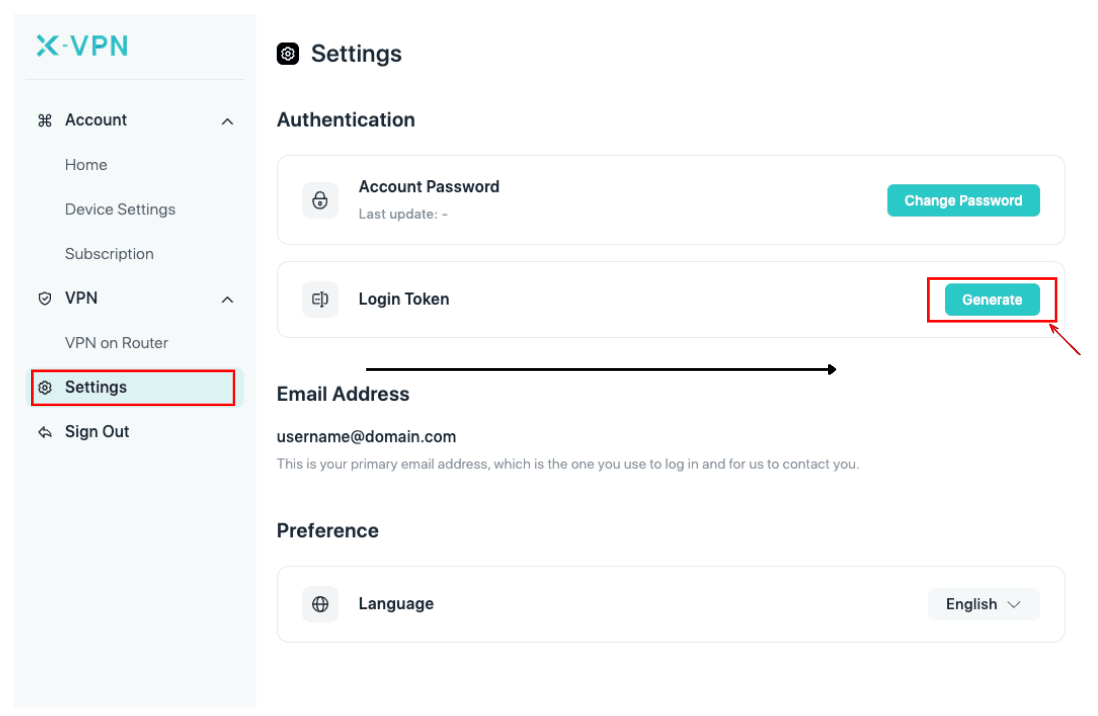
- Token de credencial — gere um em https://xvpn.io/account/settings
- Código de acesso de outros dispositivos — se você já estiver conectado em outros dispositivos
2.7 Concluído
─────────────────────────────────────
  X-VPN MCP is ready. Restart your agent clients to activate
  new settings.

  Try in your Agent:
    "Use X-VPN to connect to the United States."

  Manage mcp server:    xvpn mcp-server [on|off]
  Toggle auto-split:    xvpn auto-split [on|off|list]
  Reconfigure:          xvpn install      (any time)
  Uninstall:            xvpn uninstall

  Help:    https://xvpn.io/help-center
  Report:  mailto:support@xvpn.io
O assistente sai automaticamente.
Reinicie o cliente do seu agente antes de continuar. Como o registro ocorre ao escrever o arquivo de configuração do cliente, um agente em funcionamento (Claude Code, Cursor, Codex, etc.) não recarregará esse arquivo por conta própria. Feche e reabra o cliente agora — caso contrário, as solicitações da Etapa 3 indicarão que as ferramentas X-VPN estão indisponíveis.
Etapa 3 — Experimente o seu primeiro prompt que leva em conta a VPN
Abra o agente que você registrou e tente uma das opções:
Use o X-VPN para se conectar aos Estados Unidos, depois acesse a página inicial do reddit.com.
Conecte-se via Tóquio e realize um teste rápido de velocidade no nosso site.
Busque os tópicos em alta no twitter.com da perspectiva da Alemanha.
Nos bastidores, o agente chamará uma sequência como:
xvpn_get_overview— confirma o estado da conexão e da contaxvpn_list_locations(search="united-states")— encontra o nóxvpn_connect(location="united-states")— estabelece o túnelxvpn_get_status— aguarda porconnected- (sua tarefa)
xvpn_disconnect— derruba a conexão.
Se quiser ver as chamadas em linha, a maioria dos agentes tem um painel “MCP debug” ou “tools” — ative-o.
Gerencie a sua instalação
Comandos do dia a dia que você pode querer:
| Comando | O que ele faz |
|---|---|
xvpn | Mostrar ajuda |
xvpn version | Mostrar a versão da CLI |
xvpn mcp-server ligado / desligado | Alternar o endpoint HTTP do MCP. off mantém o daemon ativo (assim auto-split e o status da CLI ainda funcionam) mas deixa de responder aos agentes. As conexões VPN existentes são mantidas. |
xvpn divisão automática ligada / desligado | Toggle the local domain bypass that protects Agent-side calls (e.g. to OpenAI, Anthropic, OpenRouter, Gemini) from being routed through the VPN. Premium users also have server-side splitting that’s always on. |
xvpn install | Re-run the wizard at any time — useful for re-registering with a new Agent or signing in later. Restart your agent client after this completes so it picks up the refreshed config. |
xvpn uninstall | Remova o daemon e limpe os cadastros. |
Estado (login, auto-split, mcp-server) é persistente ao longo das atualizações de versão.
Manual de Configuração do MCP
Se o seu cliente não estiver na lista do assistente, aponte-o para o endpoint local:
URL:       http://127.0.0.1:3841/mcp
Transport: HTTP (Streamable HTTP)
Auth:      none (loopback only)
O endpoint está vinculado a 127.0.0.1 e rejeita origens que não sejam loopback, portanto não são necessárias regras adicionais de firewall.
Resolução de problemas
Erros de instalação
| Sintoma | Causa | O que fazer |
|---|---|---|
ERROR: Unsupported platform: / | SO ou arquitetura abaixo do mínimo | Atualize para macOS 13+ / Linux 5.10+ em amd64 ou arm64. |
ERROR: Download binary failed | Problema de rede ou proxy | Tente novamente em outra rede; se estiver atrás de um proxy, exporte HTTPS_PROXY antes de executá-lo novamente. |
ERROR: Binary verification failed | Incompatibilidade de hash/assinatura | Tente novamente. Se persistir, baixe o binário manualmente a partir da URL vinculada impressa na mensagem de erro. |
WARNING: Cannot write to /usr/local/bin, fallback to user dictionary | Sem sudo / SIP | O instalador voltará a utilizar ~/.local/bin/xvpn. Adicione-o ao seu PATH conforme a dica exibida. |
ERROR: Cannot write to /usr/local/bin or ~/.local/bin | Ambos os alvos não podem ser gravados. | Execute novamente com as permissões apropriadas, ou sudo. |
Erros de verificação
| Verificação falha | Causa provável | Corrigir |
|---|---|---|
Daemon responding — Failed | O daemon não iniciou, ou outra instância está ocupando o IPC | Pare qualquer processo conflitante do xvpn e execute novamente xvpn install. Sem nova tentativa inline nesta verificação. |
MCP handshake — Failed | O endpoint HTTP não está vinculado (porta 3841 em uso) ou xvpn mcp-server está off. | Make sure nothing else is on 127.0.0.1:3841; run xvpn mcp-server on if you’d toggled it off; re-run xvpn install. No inline retry on this check. |
Tool call — Failed | O Agente chegou ao daemon, mas a ferramenta de somente leitura retornou dados inesperados. | Escolha [r]retry. Se persistir, capture o erro impresso e envie um e-mail para support@xvpn.io. |
O cliente do agente não vê o X-VPN MCP após a instalação.
O assistente registra o X-VPN escrevendo no arquivo de configuração do cliente (por exemplo, ~/.claude.json, ~/.cursor/mcp.json). Um cliente em execução não recarrega esse arquivo por conta própria. Feche o cliente e abra-o novamente. Se o problema persistir, execute novamente xvpn install e observe quaisquer erros de registro na saída do assistente antes de reiniciar novamente.
Múltiplos clientes MCP
X-VPN MCP is safe to use from multiple Agents simultaneously — IPC writes are serialized so you won’t see crossed connection states. If you do see odd behavior, restart the daemon with xvpn install.
E agora?
- Habilidade — adicione nossa Habilidade pré-construída ao seu Agente para ensiná-lo aos padrões de chamadas recomendados: https://github.com/x-vpn/xvpn-mcp-skill
- Comunidade — perguntas e feedback em nosso Reddit e nas Issues do GitHub
Se encontrar qualquer coisa que não esteja coberta aqui, envie um e-mail para support@xvpn.io com a saída de xvpn version e a etapa do assistente que falhou — lemos todos os relatos.
Este artigo foi útil?
Obrigado pelo seu feedback!
Por que este artigo não foi útil?