Como configurar o X-VPN no roteador GL.iNet - WireGuard?
Última edição em 2026-07-17
Neste tutorial, forneceremos instruções passo a passo sobre como configurar a VPN WireGuard no seu roteador GL.iNet. Vamos começar agora!
Passo 1: Inicie sessão na sua conta X-VPN
Faça login na sua conta X-VPN no site oficial: https://xvpn.io/login
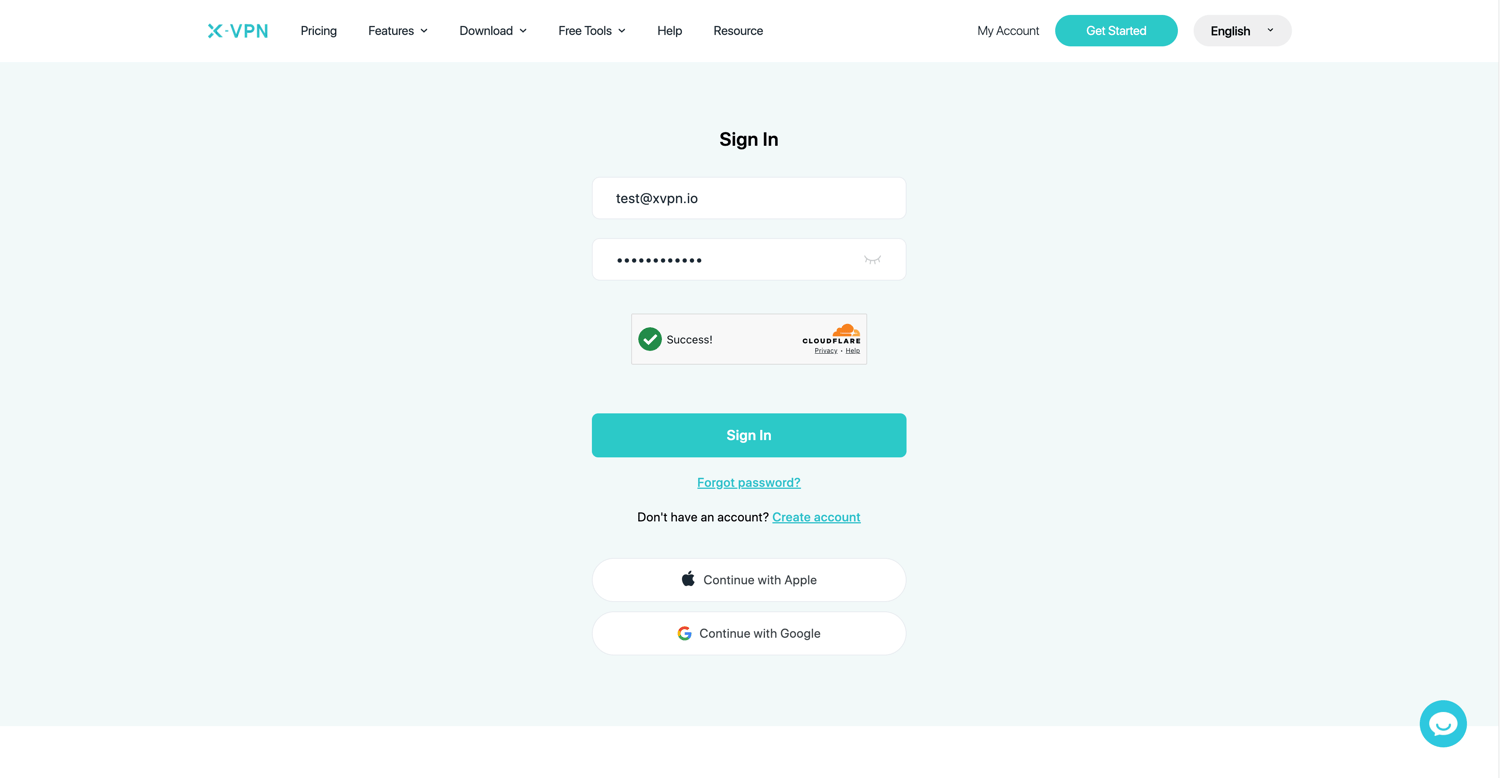
Nota: A configuração avançada para o Router é apenas para premium, certifique-se de que sua conta é premium.
Usuários gratuitos? Ir para premium para desfrutar de benefícios avançados.
Passo 2: Abra a página de configuração do roteador.
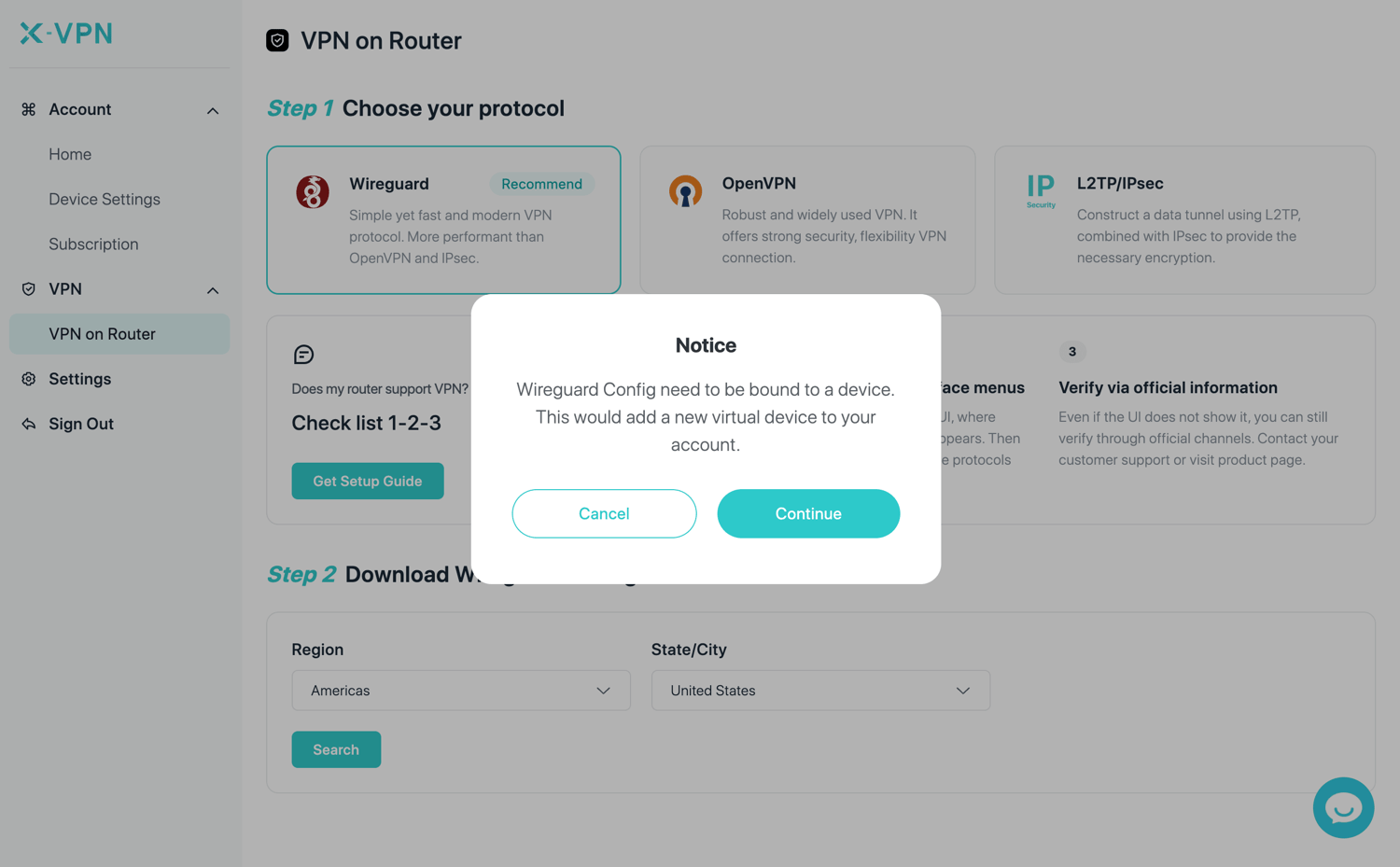
Vá para Minha Conta > VPN > VPN no Roteador, em seguida escolha WireGuard.
Se você estiver configurando o roteador pela primeira vez, precisará registrar um dispositivo de roteador em sua conta primeiro. Clique Continuar para prosseguir.
Etapa 3: Procure por um servidor WireGuard e baixe o arquivo.
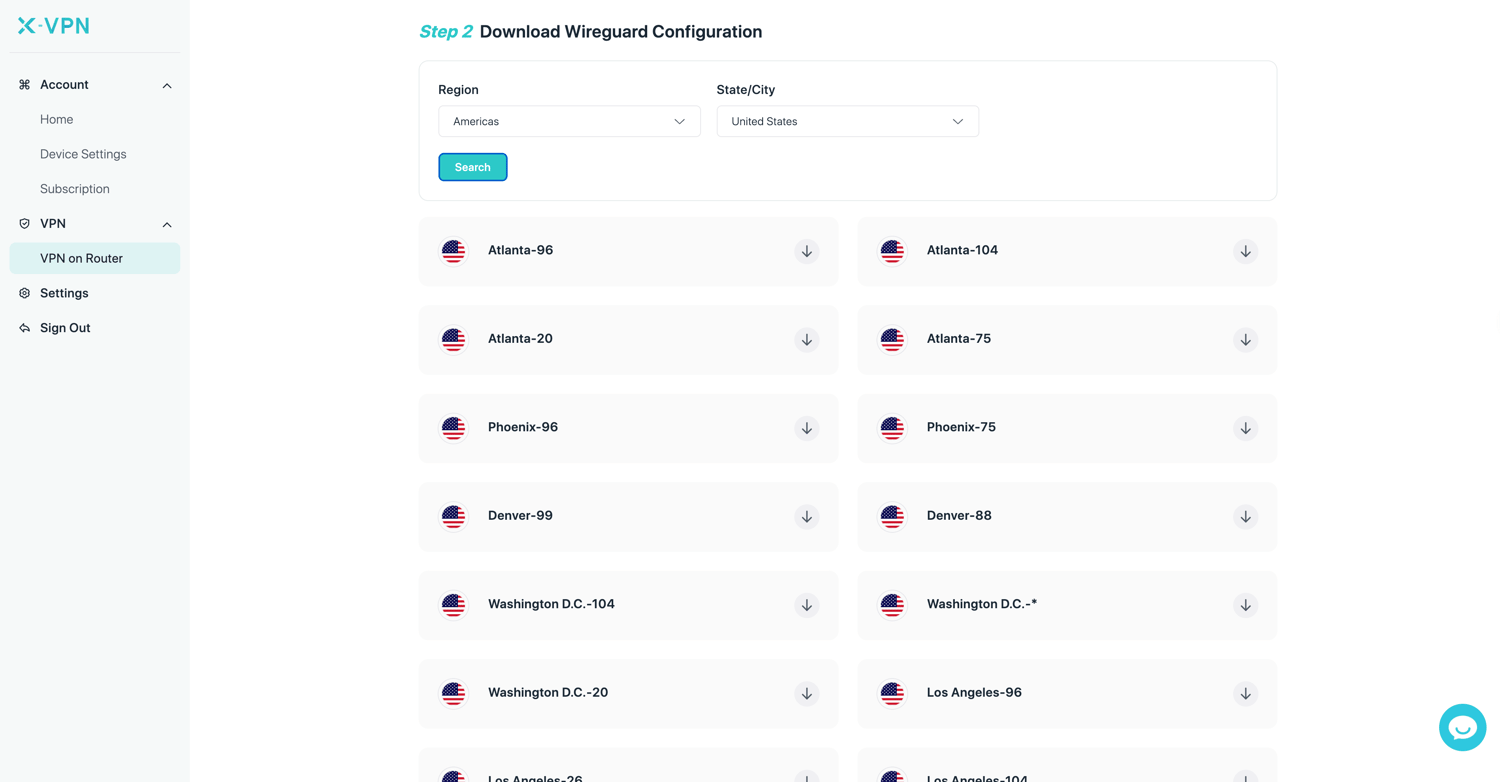
Na seção Baixar a Configuração do WireGuard, selecione a sua Região e Estado/Cidade, em seguida clique em Pesquisar.
Escolha o servidor que você deseja entre os resultados e, em seguida, clique no botão de download à direita para baixar o arquivo de configuração e salvá-lo na sua pasta.
Passo 4: Faça login no seu roteador GL.iNet.
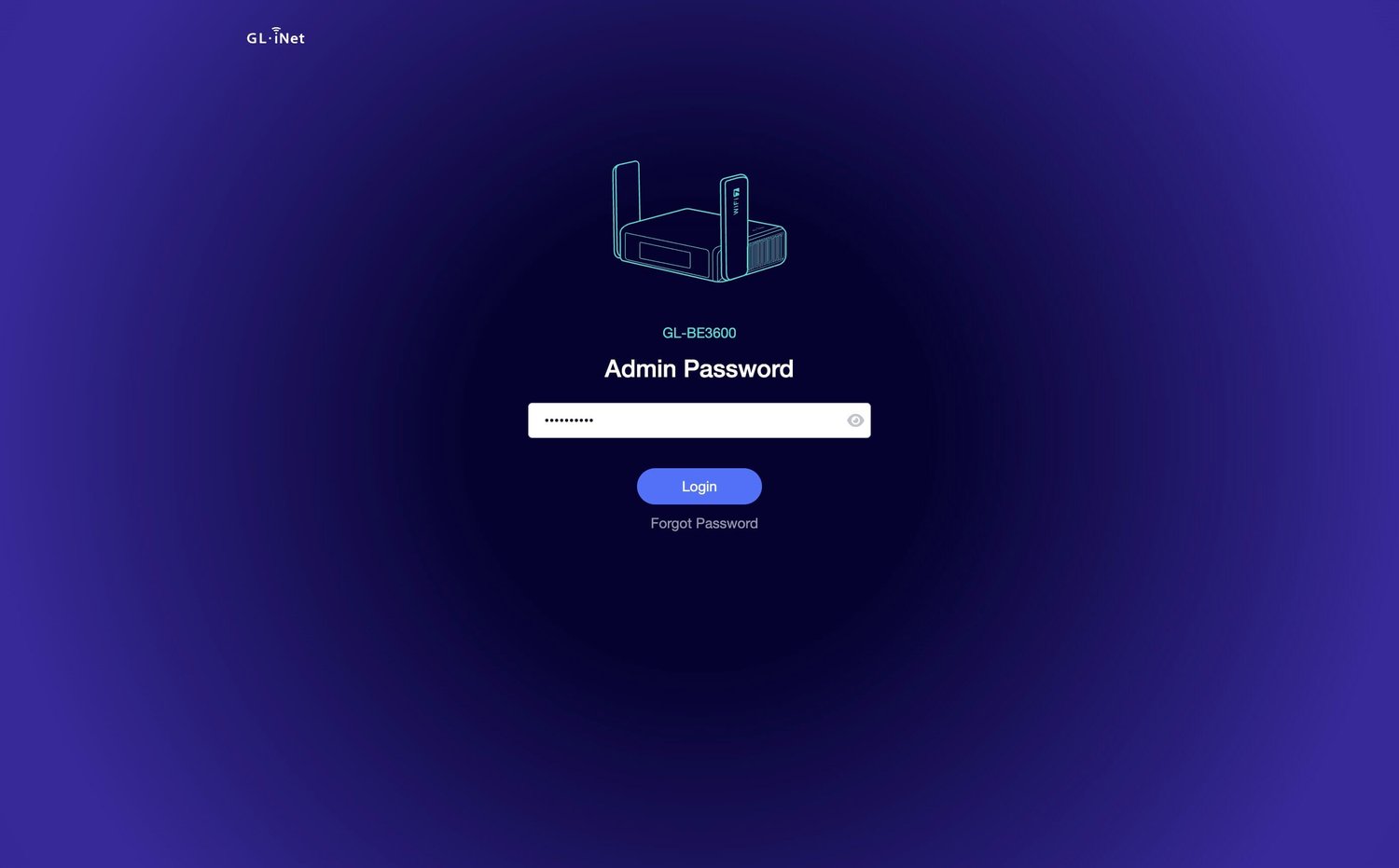
Conecte o seu dispositivo ao roteador GL.iNet via Wi‑Fi. Em seguida, abra uma nova aba no seu navegador, digite 192.168.8.1 e faça login no painel de administração do roteador GL.iNet com a sua senha de administrador.
Etapa 5: Faça o upload da configuração do WireGuard.
No painel de administração do roteador, vá até VPN > Cliente WireGuard. Clique em + Novo Grupo na parte inferior, em seguida arraste e solte ou clique para carregar o arquivo de configuração que você baixou do X-VPN.
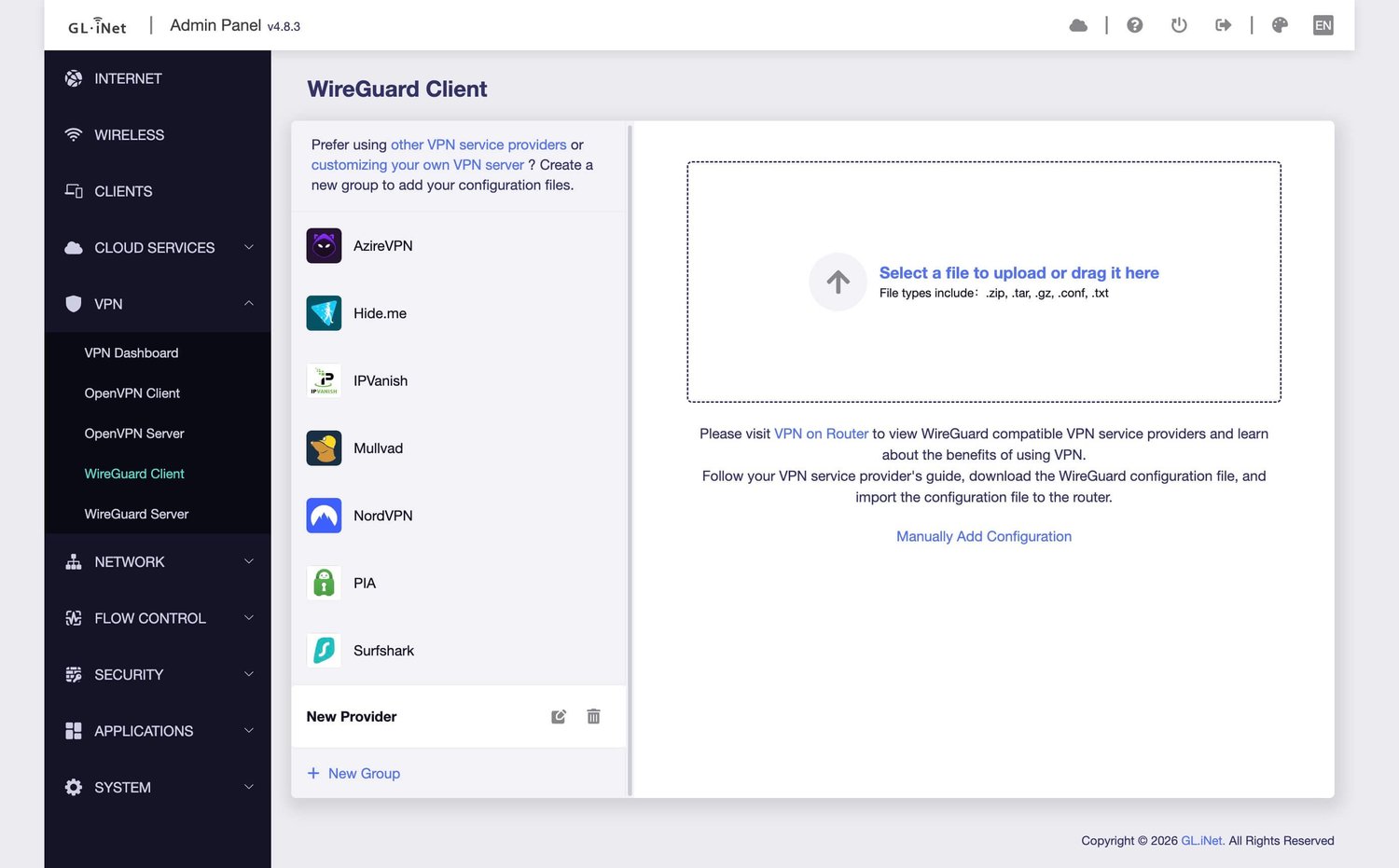
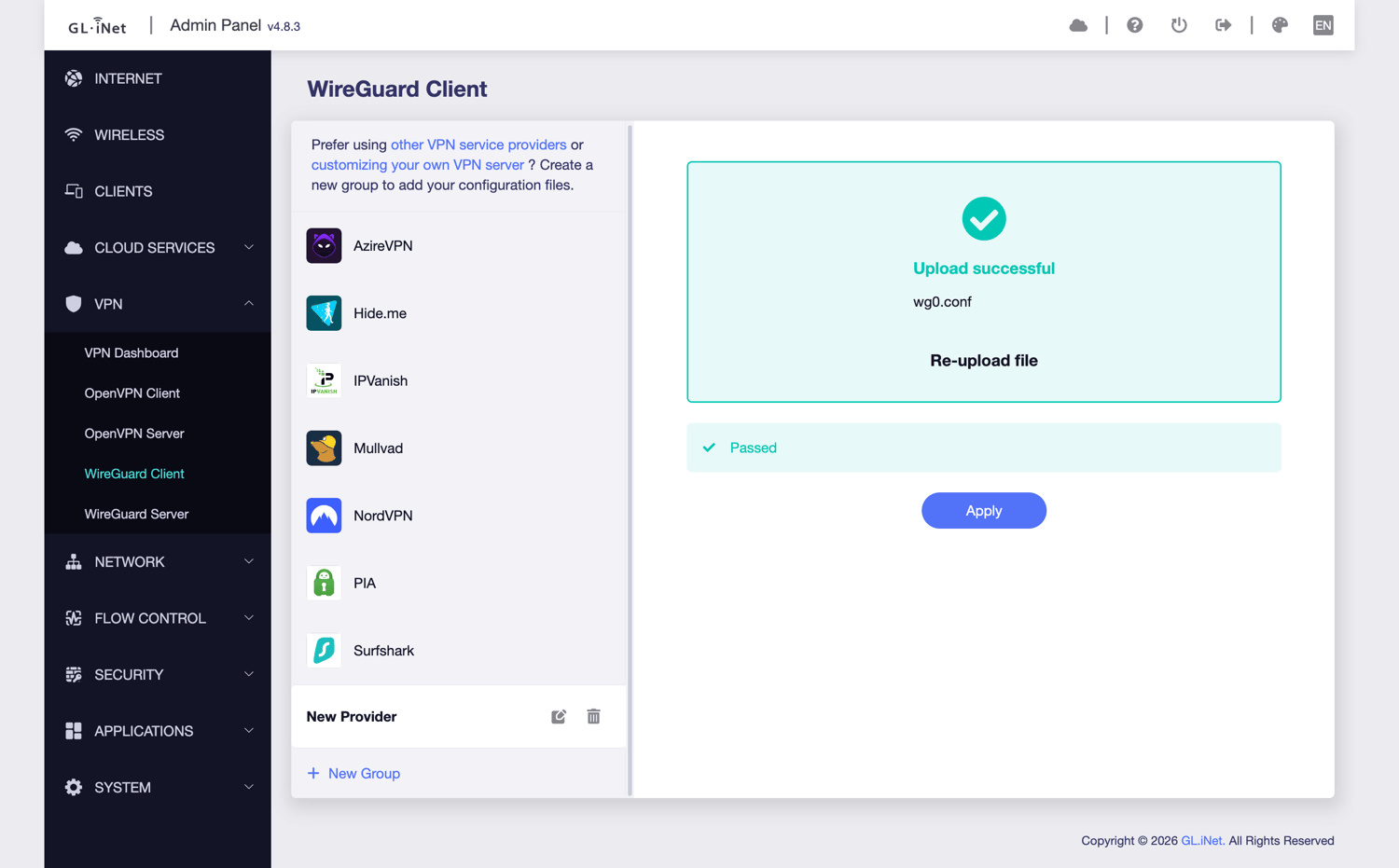
Assim que o upload estiver concluído, clique em Aplicar.
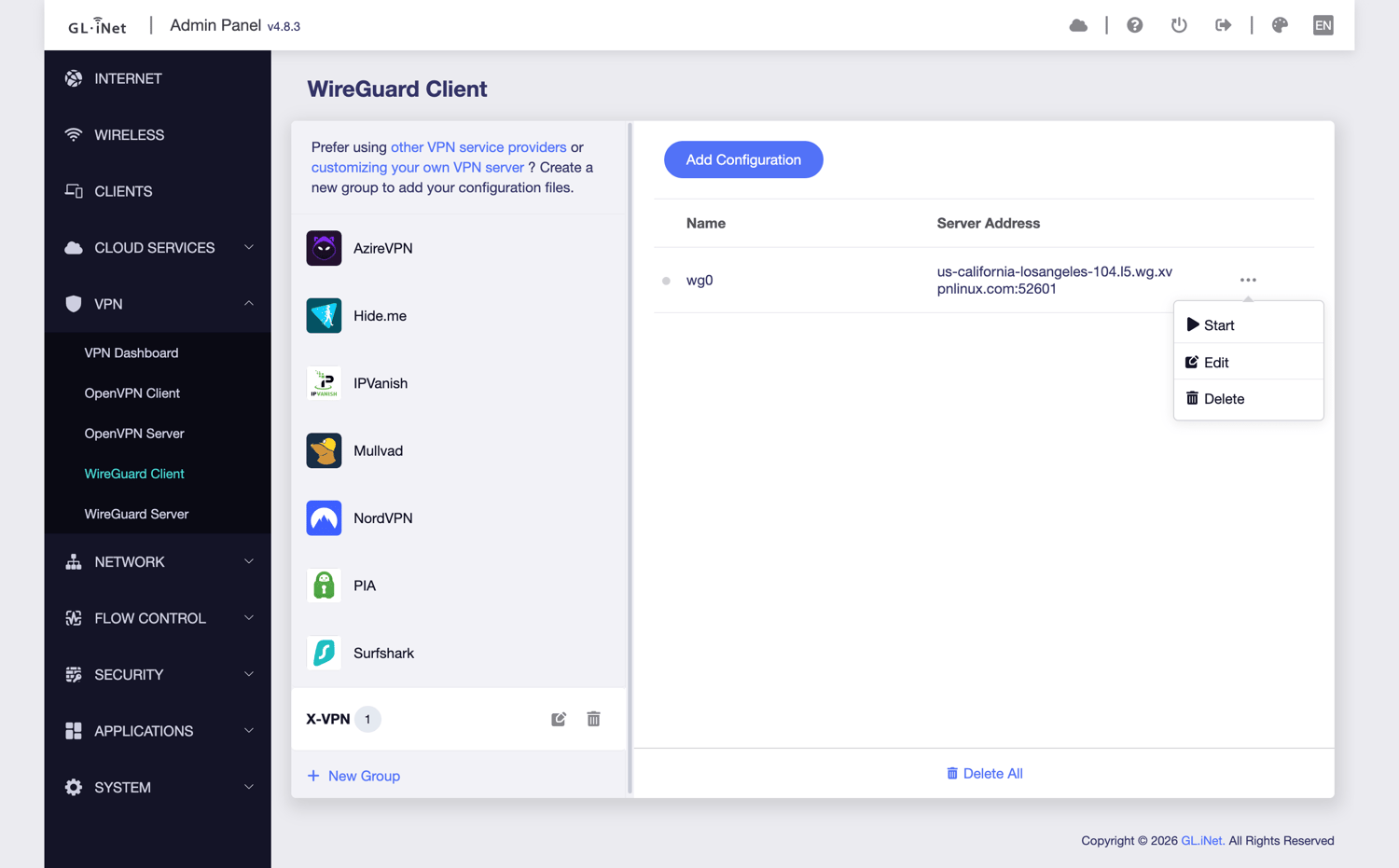
Etapa 6: Iniciar a conexão WireGuard.
Após a configuração ter sido adicionada com sucesso, clique no ícone de três pontos à direita e, em seguida, clique Iniciar para estabelecer a conexão.
Etapa 7: Verificar o status da VPN
Volte para VPN > Painel de VPN e confirme que o atual Cliente VPN é WireGuard.
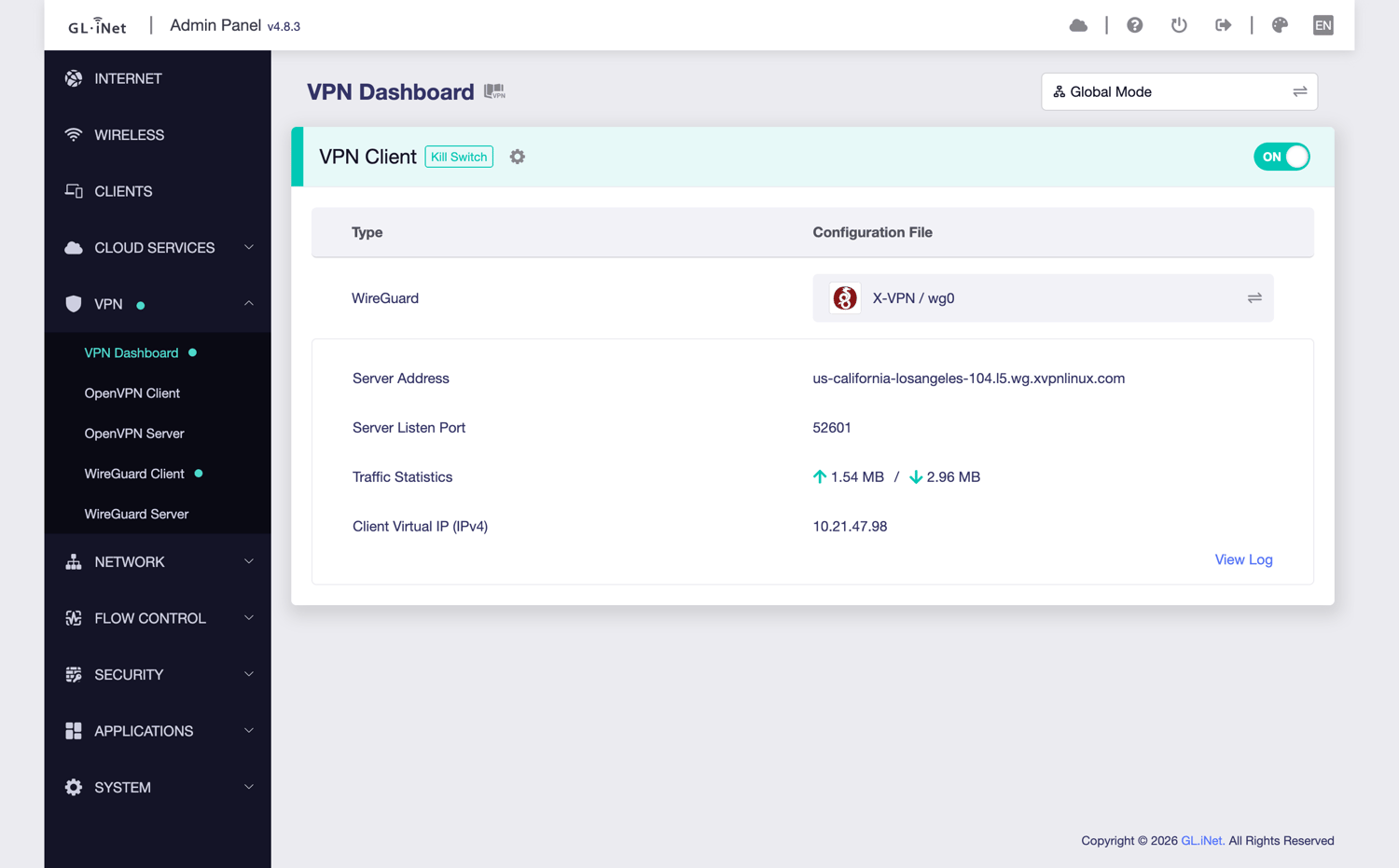
Parabéns! O seu roteador GL.iNet já deve estar conectado ao X-VPN via WireGuard.
Este artigo foi útil?
Obrigado pelo seu feedback!
Por que este artigo não foi útil?