O que é uma chave de acesso e como usá-la com o X-VPN
Última edição em 2026-11-20
O que é uma chave de acesso?
Quer entrar no X-VPN sem digitar uma senha? Uma passkey permite que você use o Face ID, sua impressão digital ou o bloqueio de tela do seu dispositivo para acessar sua conta de forma rápida e segura.
Este guia explica o que são passkeys, como funcionam e como criá-las, usá-las e gerenciá-las no X-VPN no iOS e no Android.
O que é uma chave de acesso?
Uma chave de acesso é uma forma segura de fazer login sem digitar uma senha. Em vez disso, você pode usar o Face ID, sua impressão digital ou o código de desbloqueio do seu dispositivo para confirmar sua identidade.
As chaves de acesso usam duas chaves digitais para proteger a sua conta:
- Chave pública: Armazenada nos servidores da X-VPN para verificar sua identidade.
- Chave privada: Mantida com segurança no seu dispositivo ou no seu gerenciador de senhas. Nunca é compartilhada com o X-VPN.
Nota: Uma chave pública não é a sua informação pessoal. É uma chave digital usada para verificar o seu login e não pode ser usada para acessar a sua conta por si só.
Ao fazer login, seu dispositivo usa a chave privada para confirmar que é você sem compartilhá-la.
Por que usar uma chave de acesso?
- Logins mais rápidos: Faça login sem digitar nem lembrar de uma senha.
- Melhor segurança: Proteja sua conta contra phishing e roubo de senhas.
- Fácil de usar: Faça login com o Face ID, impressão digital ou bloqueio de tela que você já usa no seu dispositivo.
Como usar uma chave de acesso no iOS e no Android
Você pode criar uma senha de acesso no aplicativo X-VPN em dispositivos iOS e Android. Existem três maneiras de configurá-la, dependendo de você já ter uma conta.
Método 1: Entrar com uma Passkey
Novo no X-VPN? Você pode criar sua conta e senha de acesso ao mesmo tempo.
Passo 1: Abra o X-VPN e vá para a página de login. Use o nome de usuário sugerido ou insira o seu próprio.
Etapa 2: Toque no ícone Passkey.
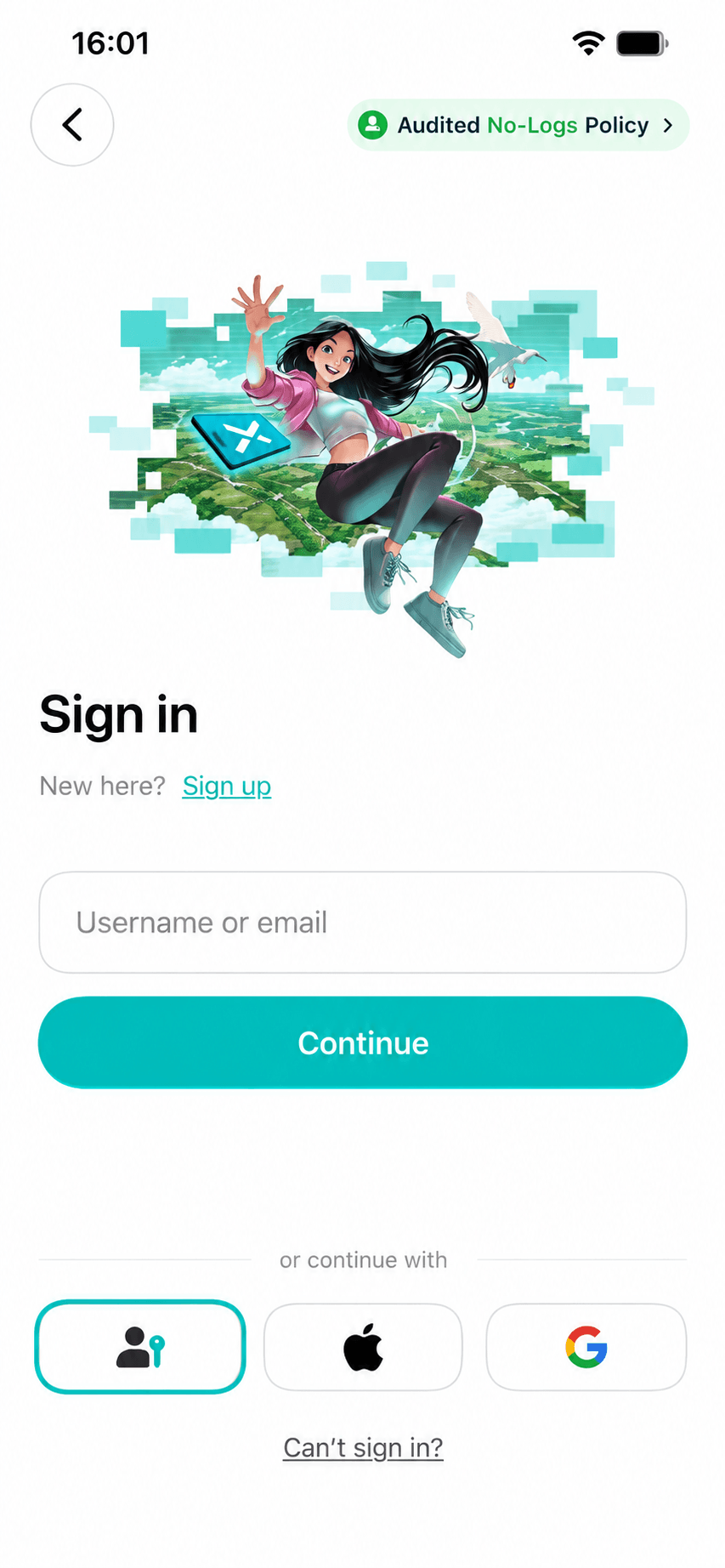
Etapa 3: Quando a janela de autenticação aparecer, confirme com Face ID, sua impressão digital ou o bloqueio de tela do seu dispositivo.
Step 4: Sua chave de acesso e a conta X-VPN são criadas, e você será conectado automaticamente.
Método 2: Criar uma Chave de Acesso Após o Cadastro
Se você se cadastrar com um nome de usuário e uma senha, o X-VPN lhe dará a opção de criar uma chave de acesso logo após o registro.
Passo 1: Cadastre-se no X-VPN com um nome de usuário e uma senha.
Passo 2: Depois de se inscrever, você verá a página Criar uma chave de acesso. Em seguida, toque em Criar uma chave de acesso.
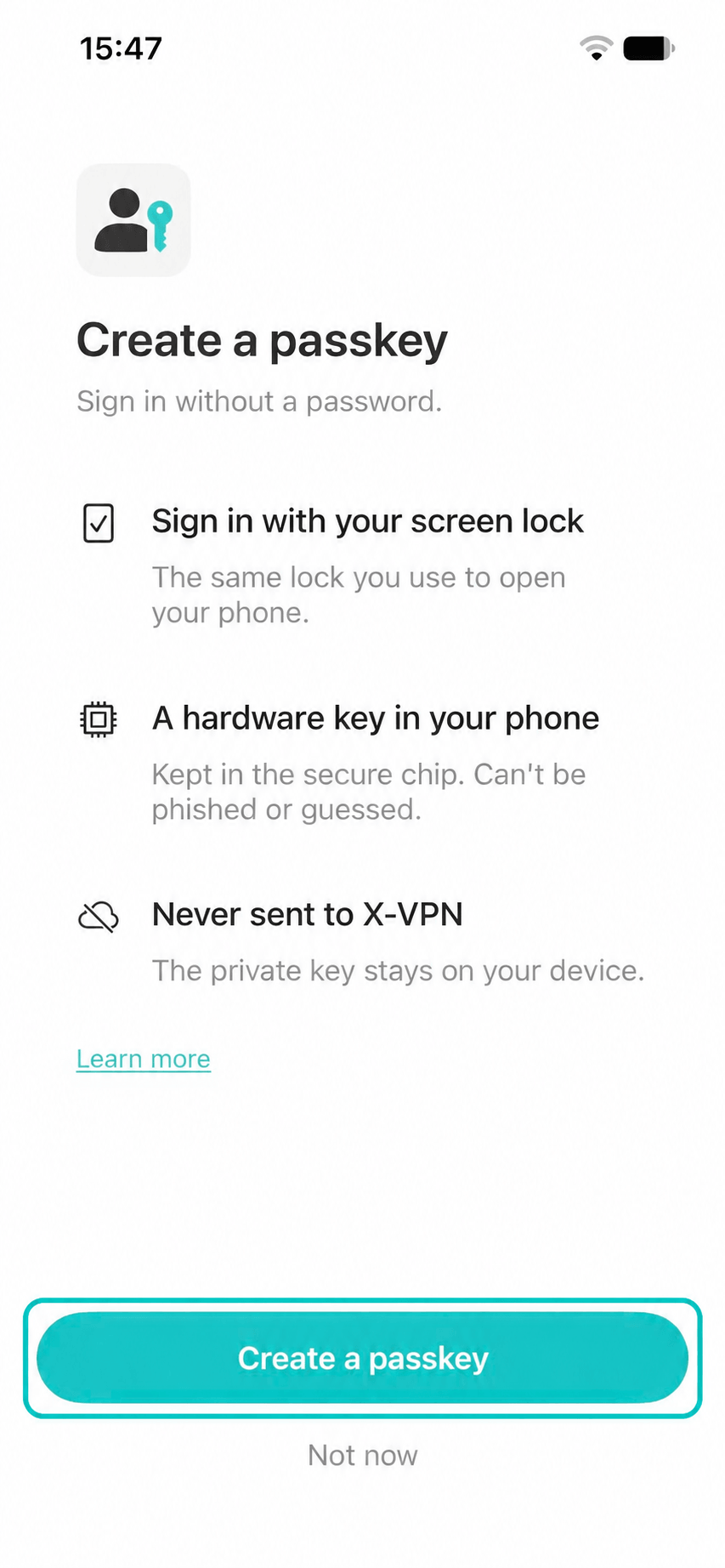
Etapa 3: Confirme com o Face ID, a sua impressão digital ou o bloqueio de tela do seu dispositivo para terminar.
Etapa 4: Sua chave de acesso está pronta para usar.
Dica: Quer fazer isto mais tarde? Toque em Não agora. Você pode adicionar uma senha de acesso a qualquer momento em Conta e Segurança.
Método 3: Adicionar uma Passkey a uma Conta Existente
Você já tem uma conta X-VPN? Você pode adicionar uma chave de acesso nas configurações da sua conta.
Passo 1: Acesse Conta e Segurança → Métodos de login → Chave de acesso.
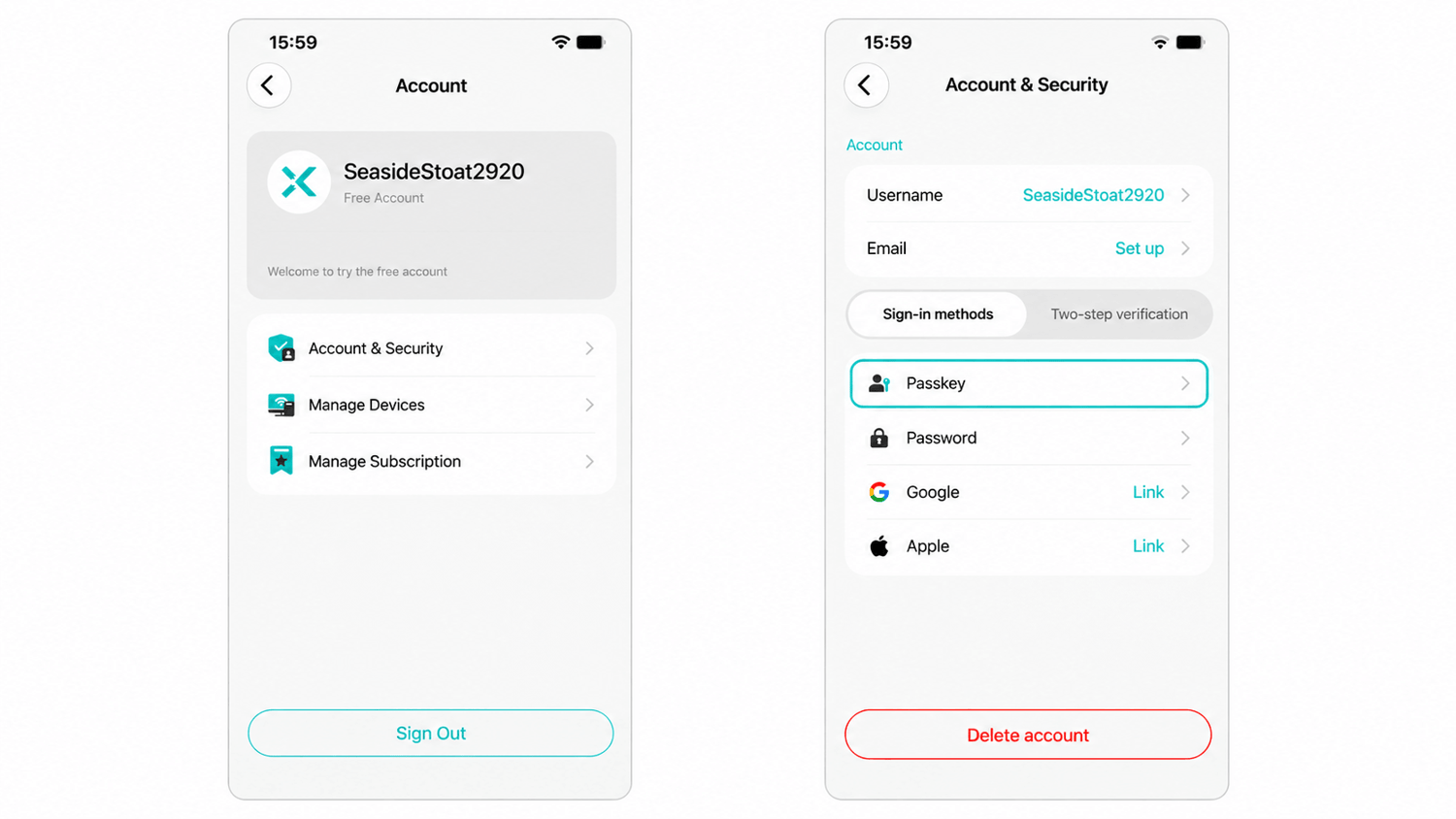
Passo 2: Toque em adicionar uma chave de acesso.
Passo 3: Se ativou a verificação em duas etapas, confirme que é você com o método mostrado na tela (um código de e-mail, uma passkey existente ou o seu aplicativo de autenticação). Se a verificação em duas etapas estiver desativada, esta etapa é pulada.
Etapa 4: Confirme com o Face ID, sua impressão digital ou o bloqueio de tela do seu dispositivo.
Passo 5: Assim que você vir a chave de acesso criada, a sua nova chave de acesso está pronta para usar.
Observação: Você pode adicionar até 5 chaves de acesso a uma conta X-VPN.
Usando uma chave de acesso de outro dispositivo
Você pode fazer login com outro dispositivo que tenha sua chave de acesso salva. Siga as instruções na tela até aparecer um código QR, em seguida escaneie-o com o outro dispositivo e confirme lá. Se o código QR expirar, toque em Atualizar.
Nota: No Android, você também pode selecionar a opção Usar uma senha a partir das opções de login para fazer login com a senha da sua conta.
Como gerenciar ou remover uma chave de acesso
Você pode visualizar e remover suas chaves de acesso salvas a qualquer momento nas configurações da sua conta do X-VPN. Siga estes passos para gerenciá-las:
Step 1: Vá para Conta e Segurança → Métodos de login → Passkey para ver suas passkeys, onde elas são salvas e quando foram criadas.
Etapa 2: Selecione a chave de acesso que deseja excluir, toque em Remover e confirme.
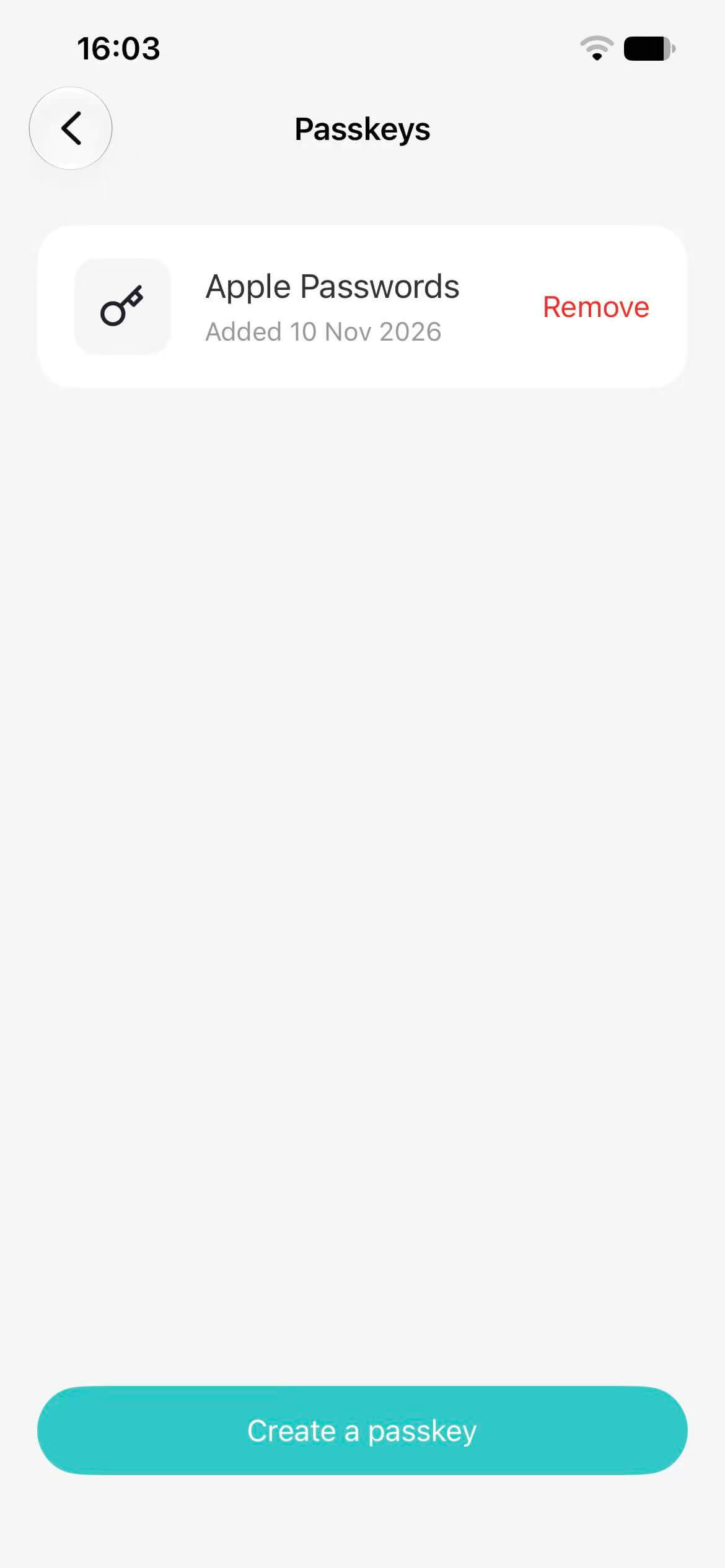
Etapa 3: Você verá o Passkey deletado quando a remoção estiver concluída.
Notas importantes sobre a remoção de uma chave de acesso
Antes de remover uma senha de acesso, aqui estão duas coisas que você deve saber:
- Sua chave de acesso permanece no seu gerenciador de senhas: Uma vez removida do X-VPN, ela não poderá mais ser usada para fazer login. No entanto, ela ainda aparecerá no iCloud Keychain, no Google Password Manager ou no gerenciador de senhas de sua escolha. Você pode excluí-la separadamente nas configurações do seu telefone.
- Seus outros dispositivos serão desconectados do X-VPN: o telefone que você está usando para remover a chave de acesso permanece conectado.
Este artigo foi útil?
Obrigado pelo seu feedback!
Por que este artigo não foi útil?