Как настроить X-VPN на маршрутизаторах ASUS - OpenVPN
Последнее редактирование 2026-07-17
Шаг 1:Войдите в свою учетную запись X-VPN на веб-сайте:https://xvpn.io/вход
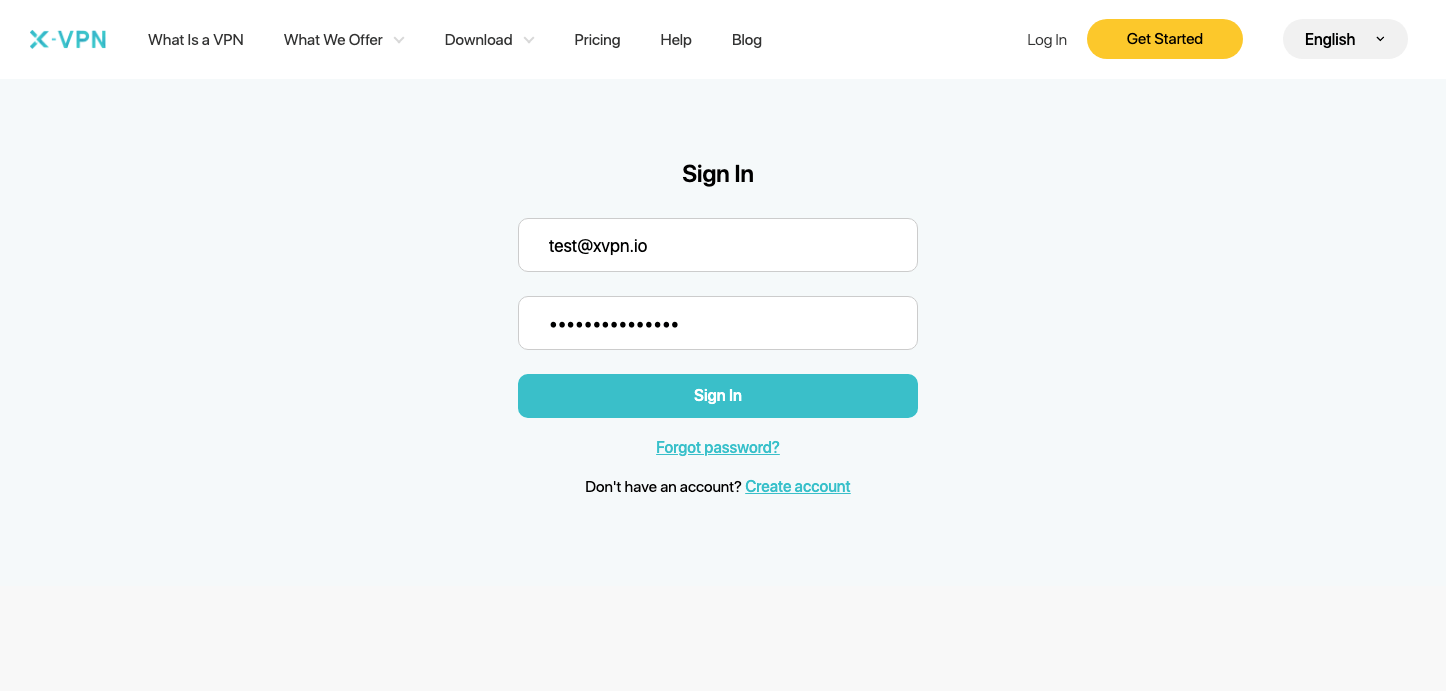
Примечание: Расширенная настройка для маршрутизатора доступна только в премиум-версии, пожалуйста, убедитесь, что ваш аккаунт является премиум.
Бесплатные пользователи? Перейдите на премиум , чтобы насладиться дополнительными преимуществами.
Шаг 2:Получите ваши учетные данные OpenVPN и конфигурацию местоположения
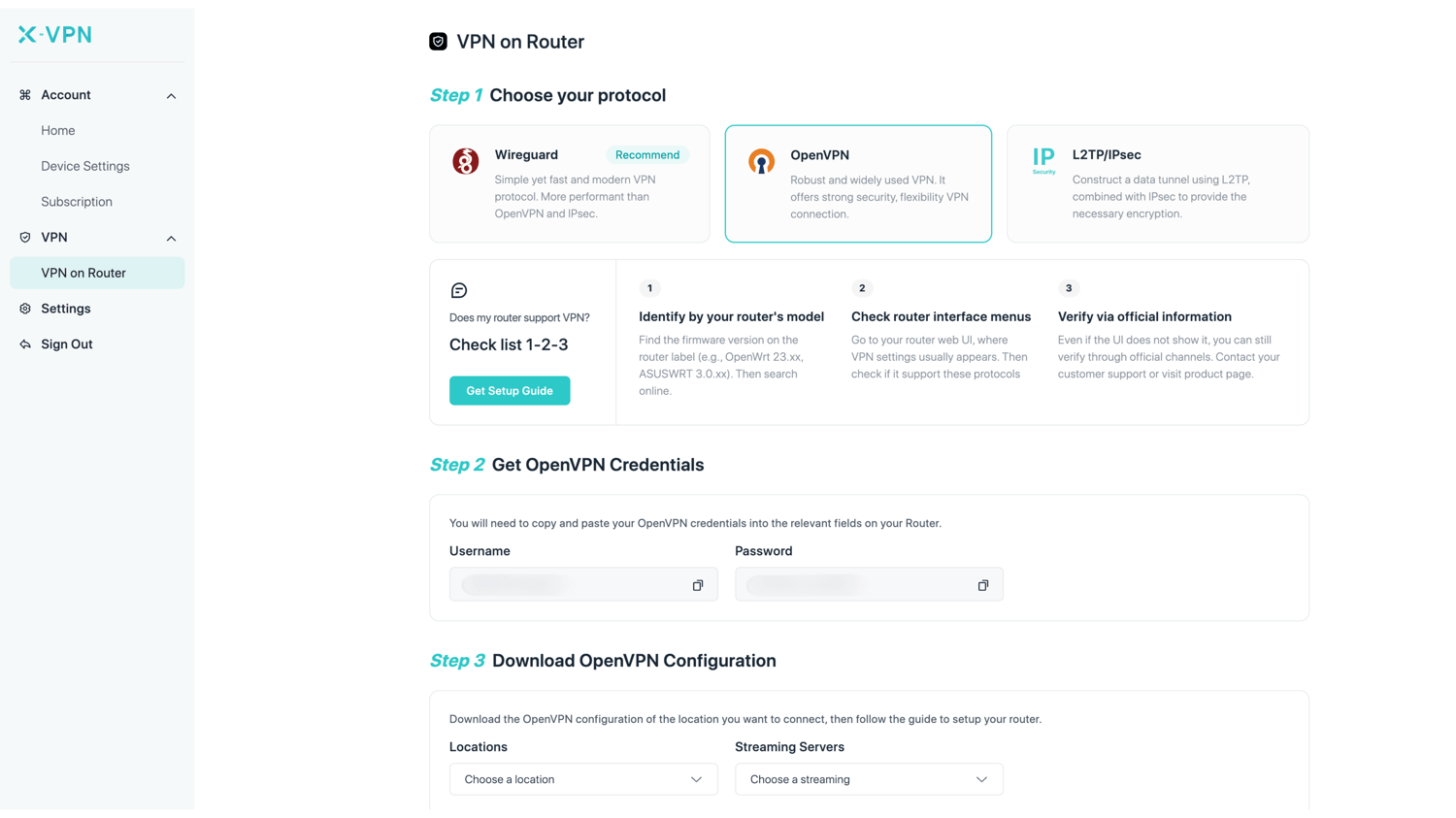
Перейдите в Мой аккаунт > VPN > VPN на маршрутизаторе, выберите OpenVPN, затем получите учетные данные (имя пользователя и пароль) и параметры конфигурации местоположения.
Вам нужно скопировать учетные данные OpenVPN во соответствующие поля на вашем маршрутизаторе и выбрать конфигурацию местоположения, к которой вы хотите подключиться, затем загрузить файлы.
Шаг 3:Войдите в свою учетную запись роутера
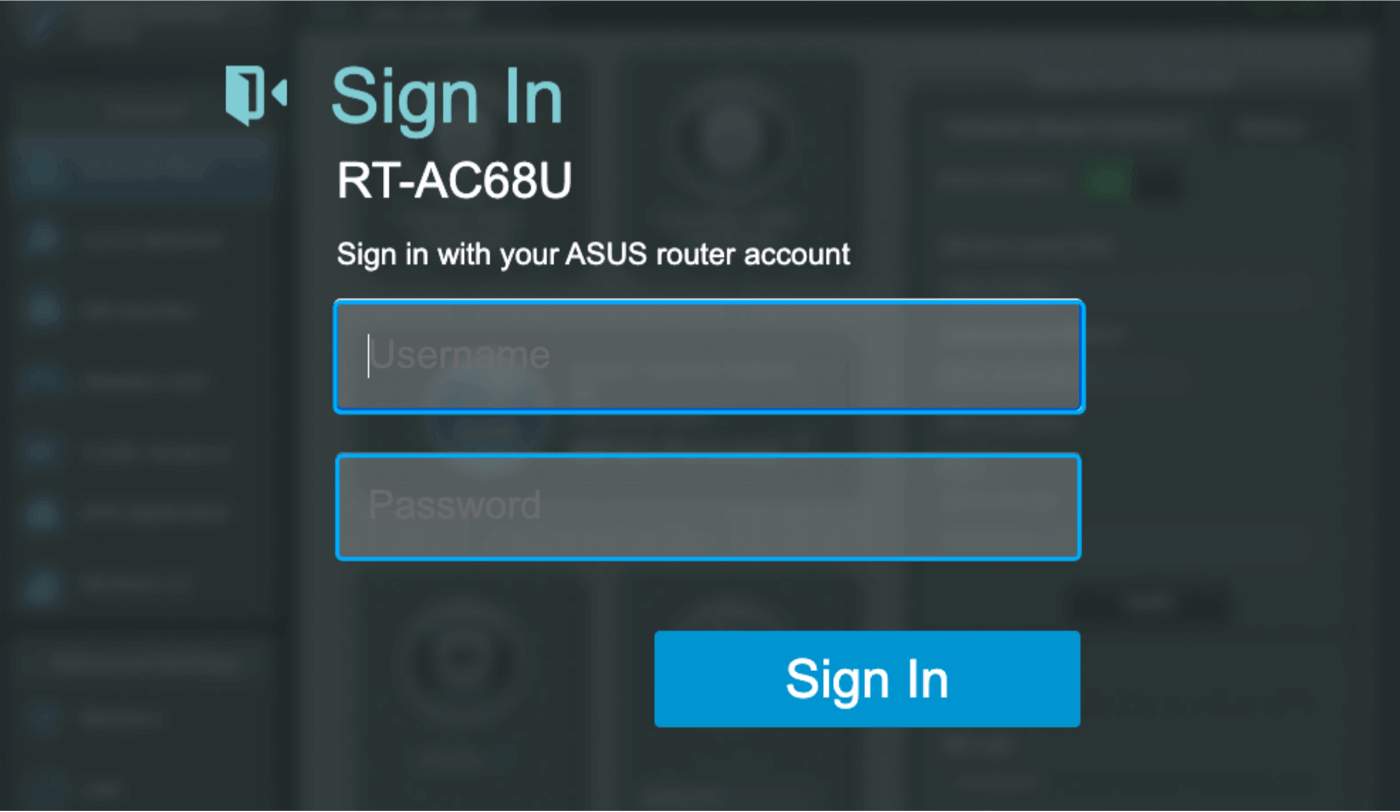
Откройте панель управления маршрутизатором ASUS в новой вкладке/странице: введите IP-адрес вашего маршрутизатора — http://192.168.50.1/ по умолчанию. Также вы можете найти шлюз по умолчанию вашего маршрутизатора здесь.
Имя пользователя и пароль по умолчанию - "admin", если вы не меняли их. Вы также можете найти данные для входа на этикетке на нижней части маршрутизатора.
Шаг 4:Настройка клиента OpenVPN
Перейдите к "VPN" > "VPN-клиент" > "Добавить профиль"
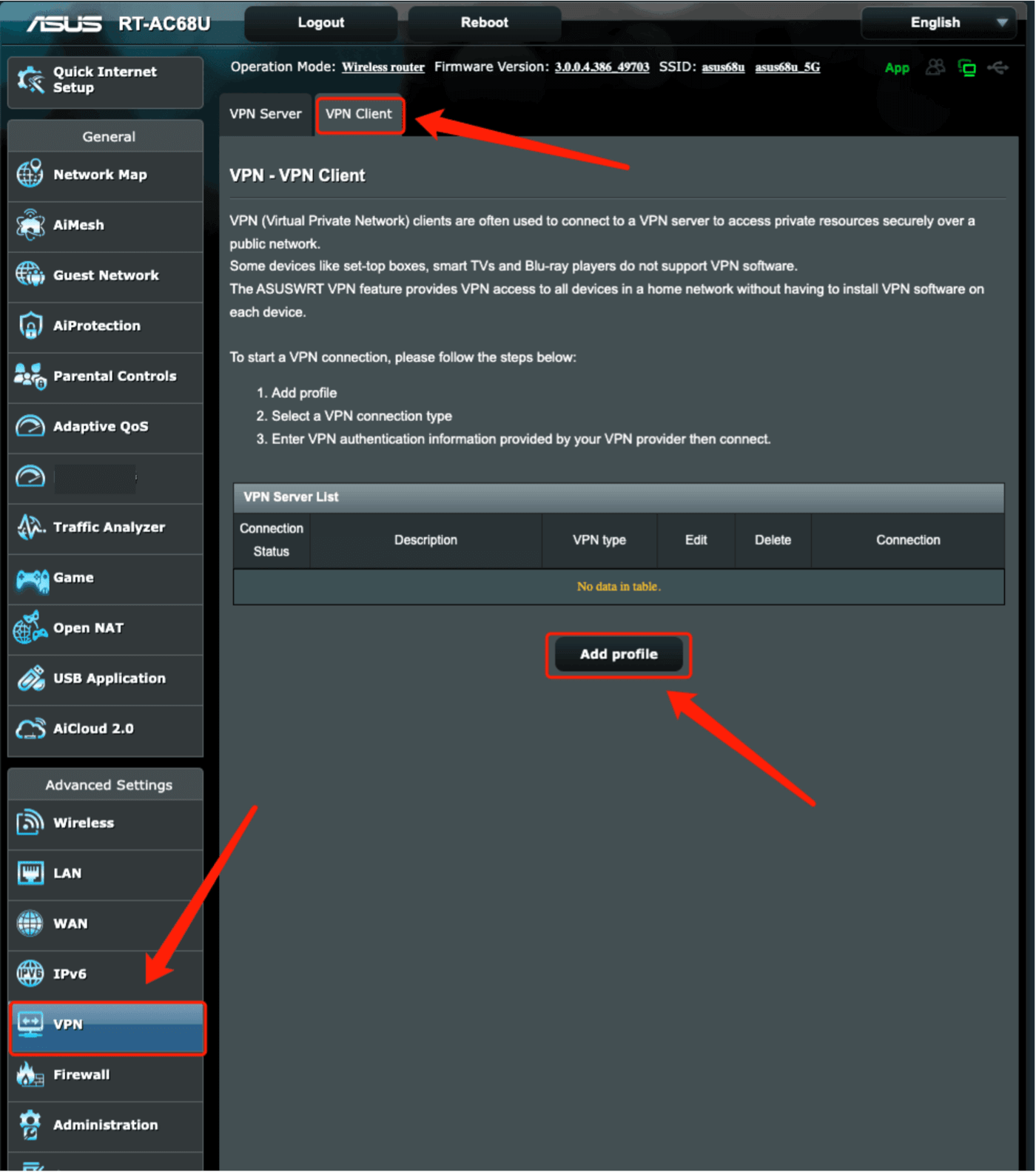
Нажмите "Добавить профиль", затем введите имя пользователя и пароль, которые вы получили на Шаге 2 и загрузите файл [.ovpn], который вы скачали на Шаге 2, затем нажмите "OK".
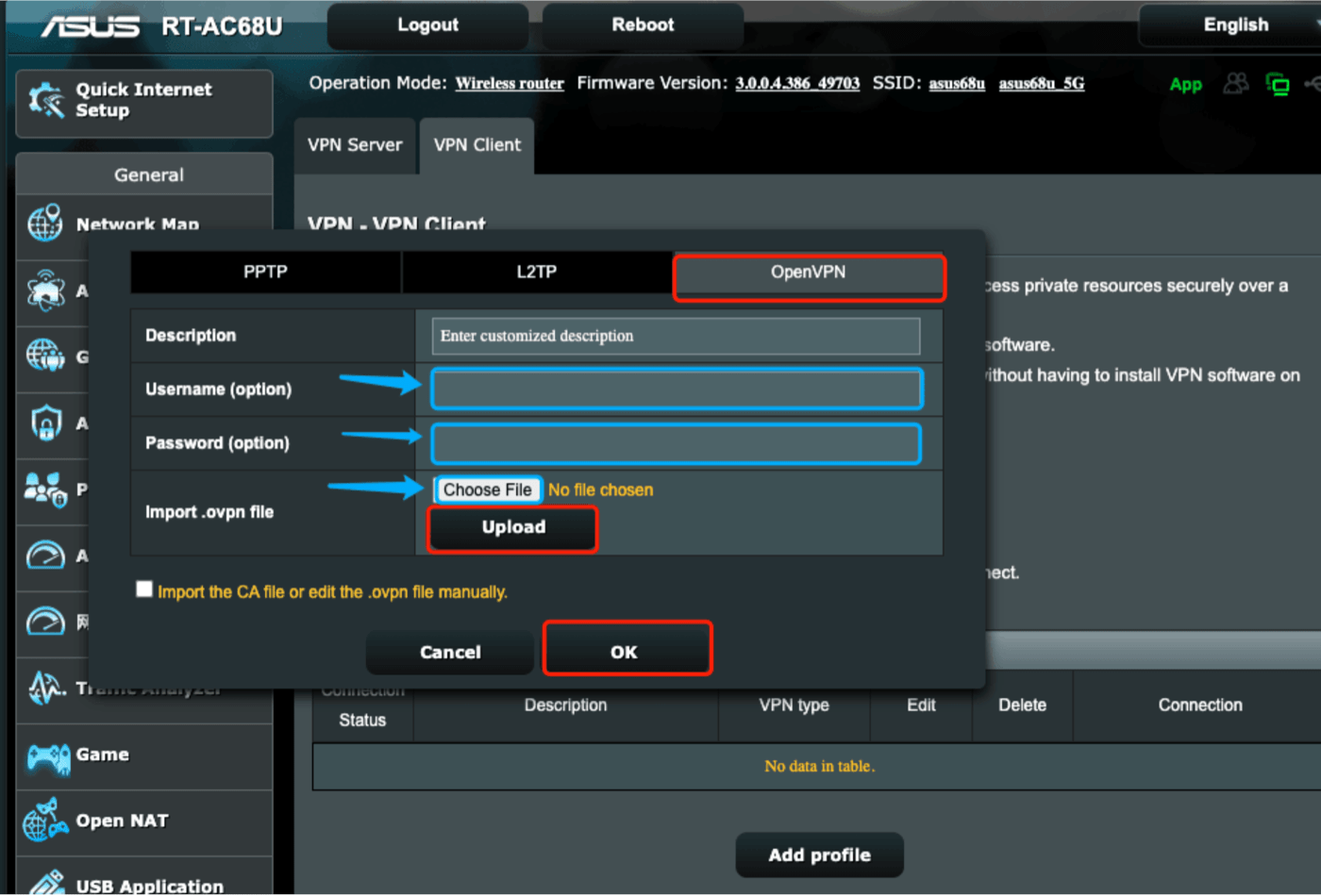
Шаг 5:Активируйте и проверьте соединение
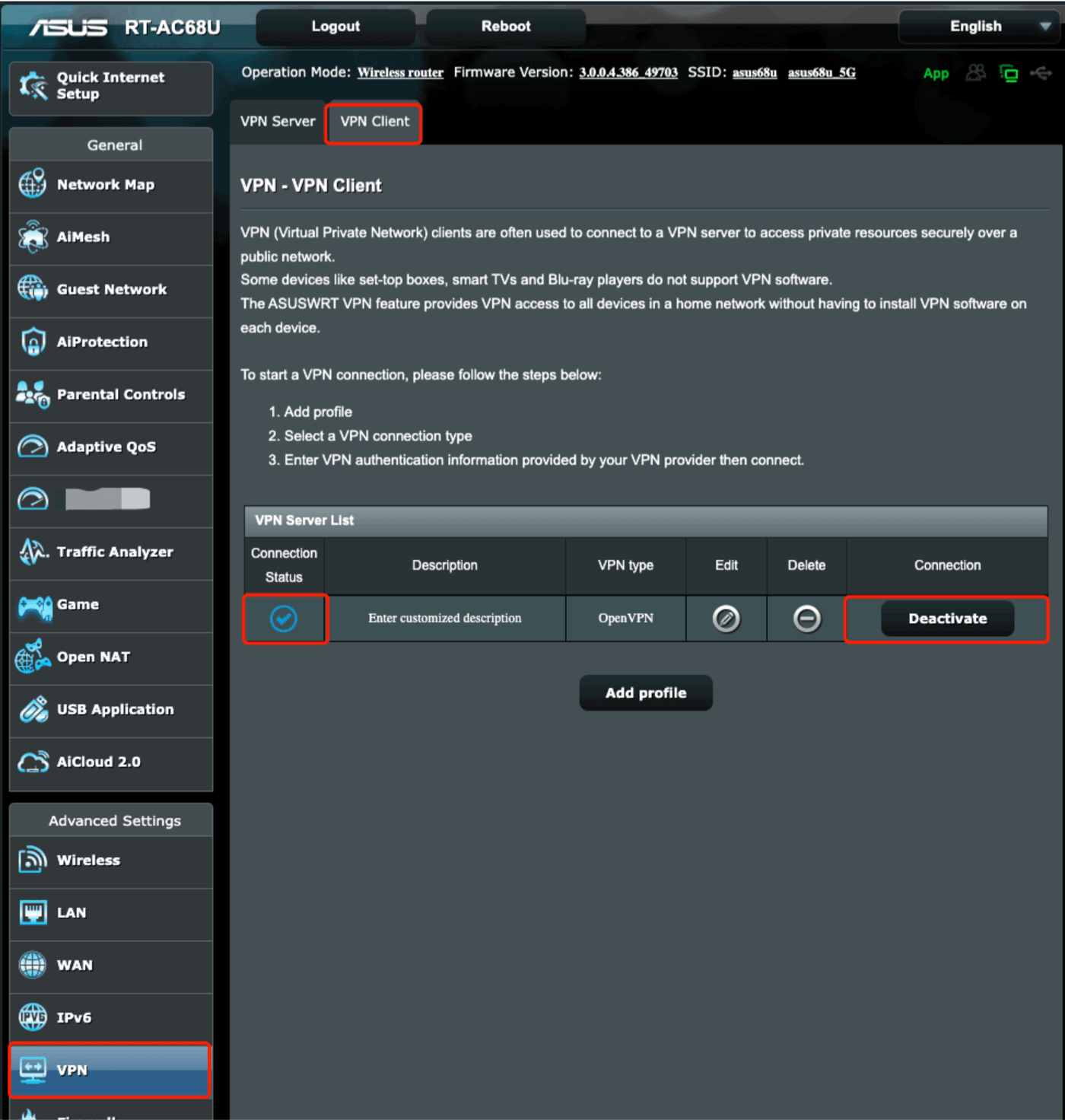
Хорошо сделано! Нажмите "Активировать", чтобы запустить OpenVPN, это может занять некоторое время, но вы можете проверить, если статус соединения нормальный. Также, вы можете посетить этот сайт, чтобы убедиться, что ваш IP-адрес изменился!
Если вы хотите отключить X-VPN, нажмите "Деактивировать"!
Эта статья была полезной?
Спасибо за ваш отзыв!
Почему этот статья не была полезной?