Как настроить X-VPN на маршрутизаторах Tomato - OpenVPN
Последнее редактирование 2026-07-17
Шаг 1: Войдите в свою учетную запись X-VPN на веб-сайте: https://xvpn.io/вход
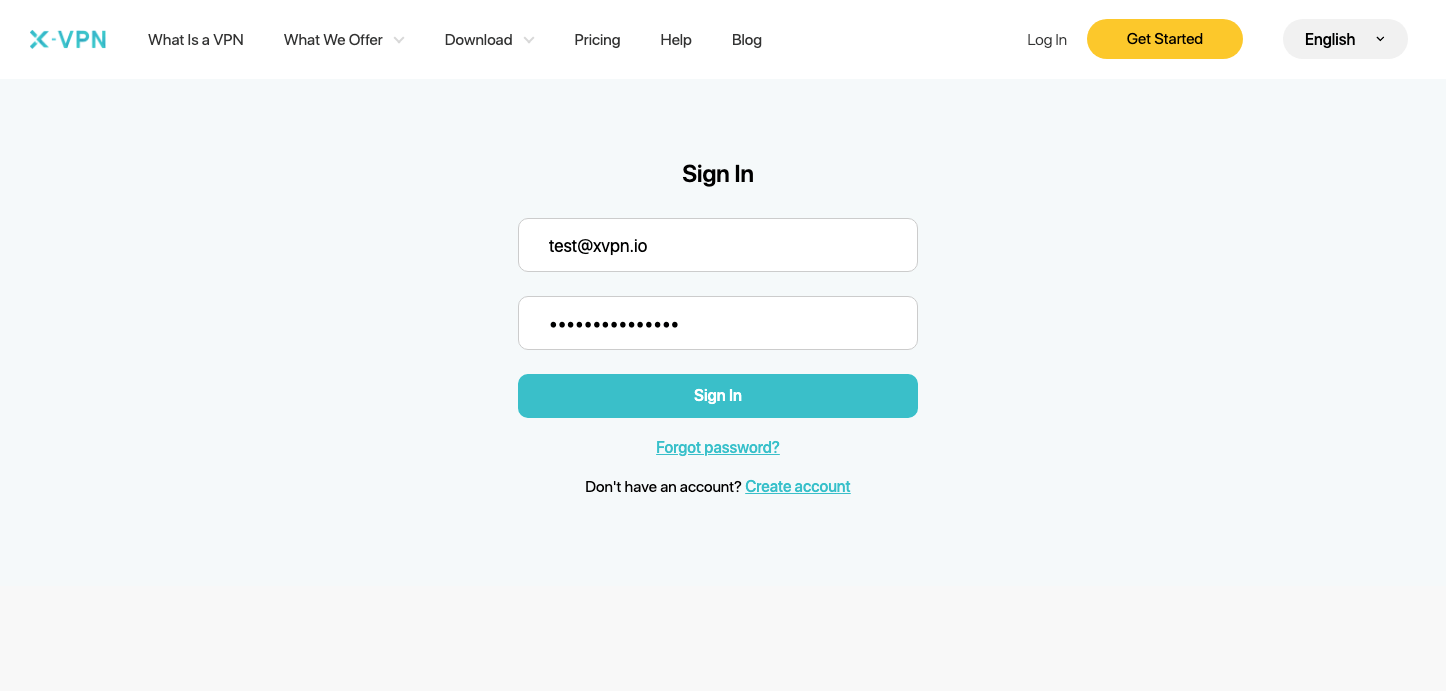
Примечание: Расширенная настройка для маршрутизатора доступна только в премиум-версии, пожалуйста, убедитесь, что ваш аккаунт является премиум.
Бесплатные пользователи? Перейдите на премиум , чтобы насладиться дополнительными преимуществами.
Шаг 2:Получите ваши учетные данные OpenVPN и конфигурацию местоположения
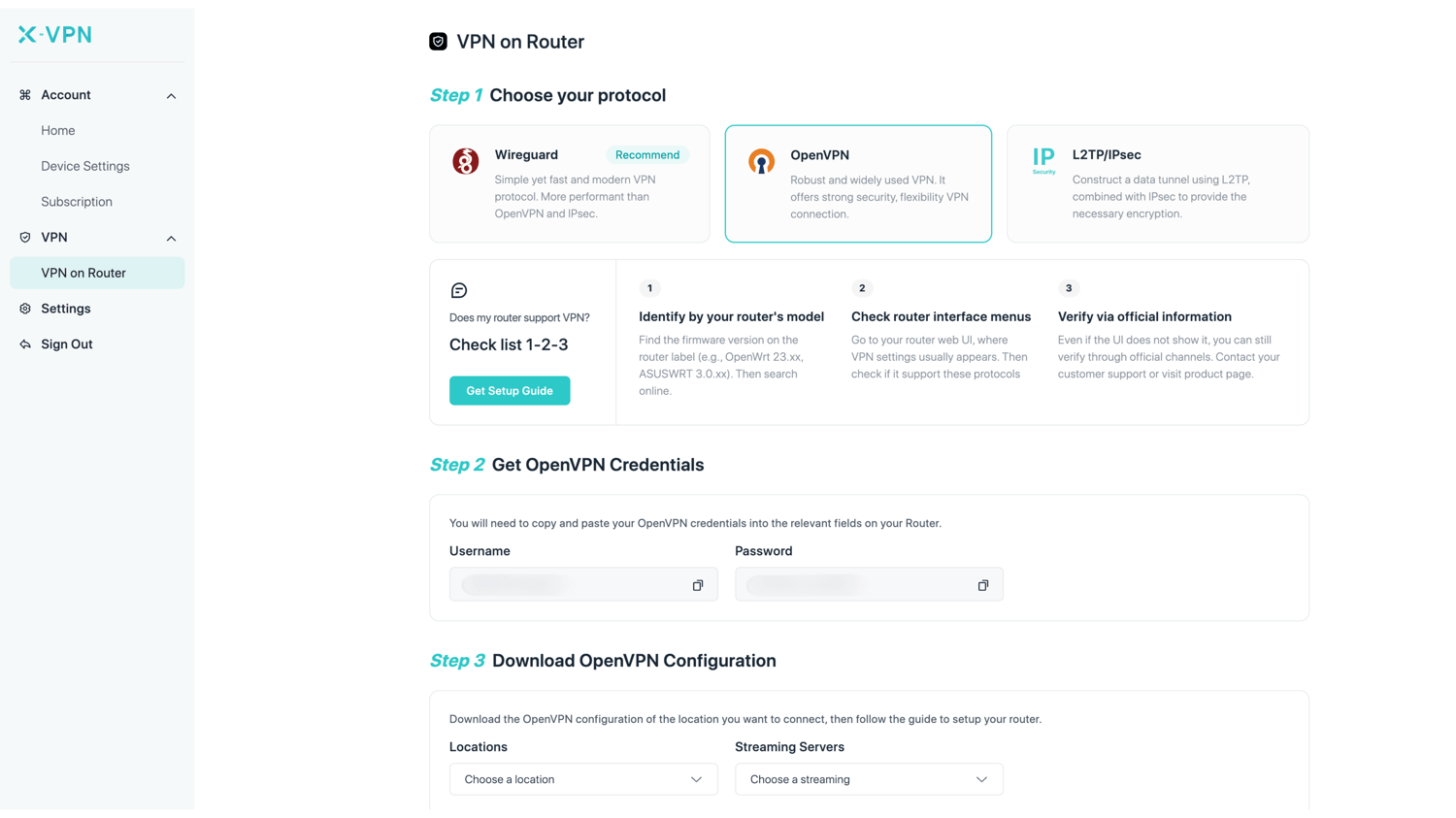
Перейдите в Мой аккаунт > VPN > VPN на маршрутизаторе, выберите OpenVPN, затем получите учетные данные (имя пользователя и пароль) и параметры конфигурации местоположения.
Вам нужно скопировать учетные данные OpenVPN во соответствующие поля на вашем маршрутизаторе и выбрать конфигурацию местоположения, к которой вы хотите подключиться, затем загрузить файлы.
Шаг 3:Войдите в свою учетную запись роутера
Откройте панель управления вашего маршрутизатора Tomato в новой вкладке/странице: введите IP-адрес вашего маршрутизатора - http://192.168.1.1/, по умолчанию. Также вы можете найти шлюз по умолчанию вашего маршрутизатора здесь.
Имя пользователя и пароль по умолчанию - "admin", если вы не меняли их. Вы также можете найти данные для входа на этикетке на нижней части маршрутизатора.
Шаг 4:Настройте основную информацию клиента OpenVPN
Navigate to "VPN Tunneling" > "OpenVPN Client" > "Basic"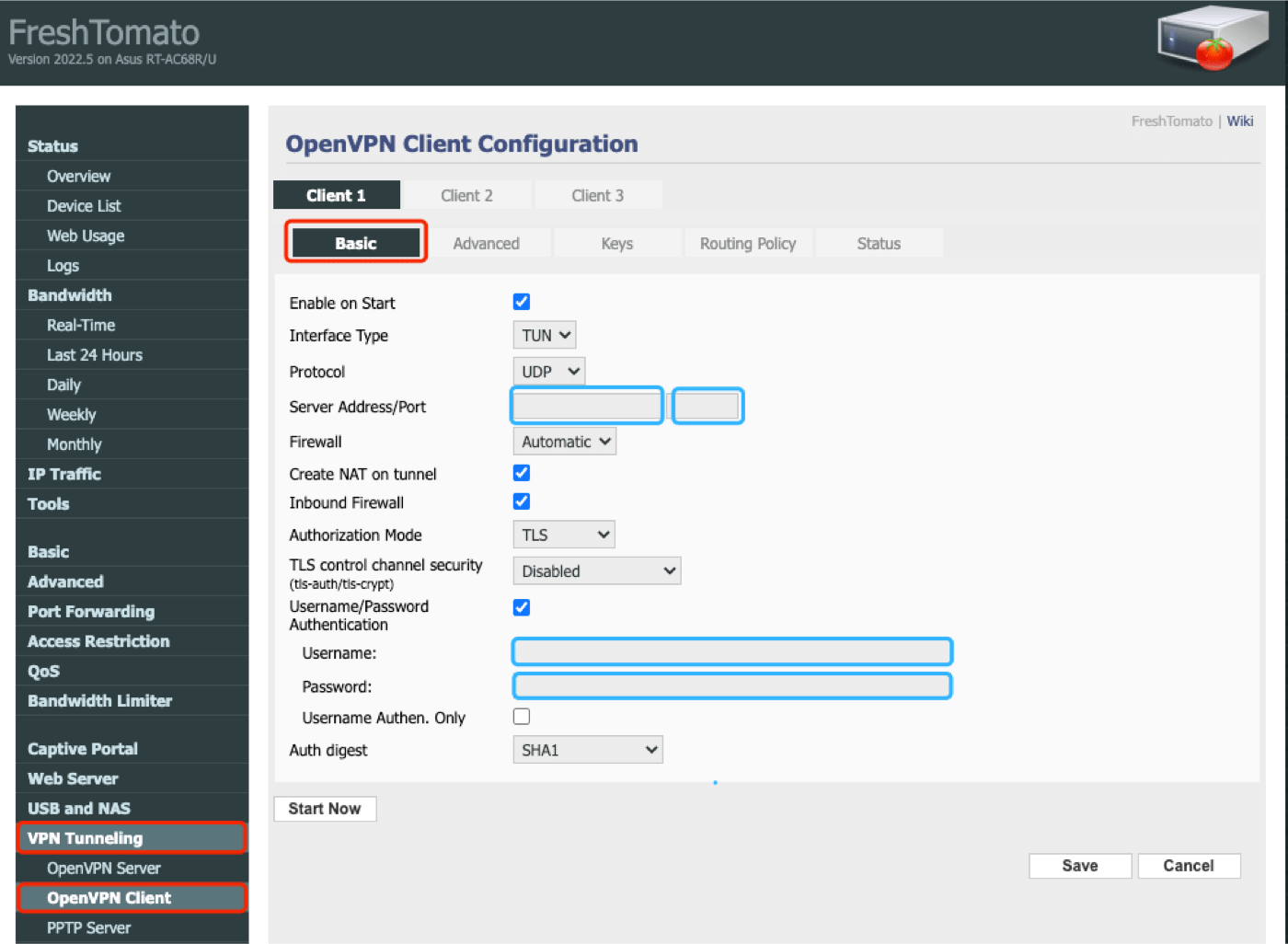 Configure as follows:
Включить при запуске:Проверьте, хотите ли вы запустить OpenVPN при запуске маршрутизатора
Тип интерфейса:ТУН
Протокол:UDP (User Datagram Protocol)
Адрес сервера/Порт:Найдите в файле [.ovpn], который вы скачали.Шаг 2
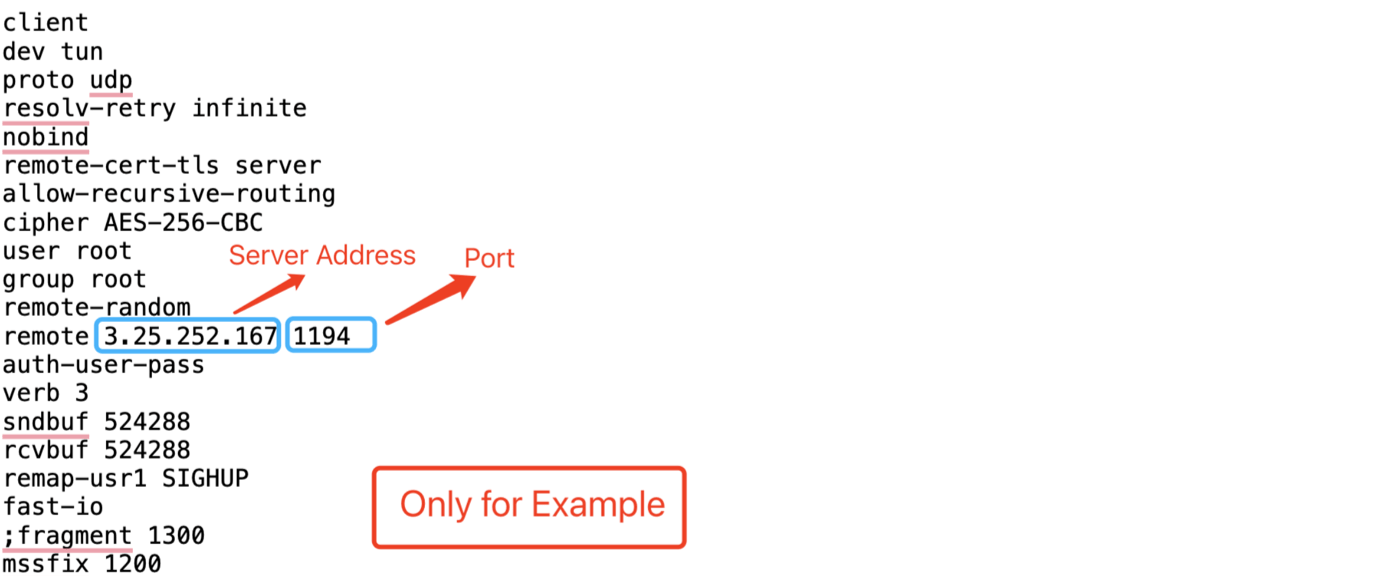 Пример файла [.ovpn]
Файервол:Автоматический
Создать NAT на туннеле:Проверить
Входящий брандмауэр:Проверить
Режим авторизации:TLS
TLS контрольный канал:Отключить
Аутентификация по имени пользователя/паролю:Проверьте. Введите имя пользователя и пароль, которые вы получили.Шаг 2
Аутентификация по схеме: SHA1
Отлично сделано! Затем перейдем к следующему шагу.
Шаг 5:Настройка расширенной информации клиента OpenVPN
Navigate to "VPN Tunneling" > "OpenVPN Client" > "Advanced"Configure as follows: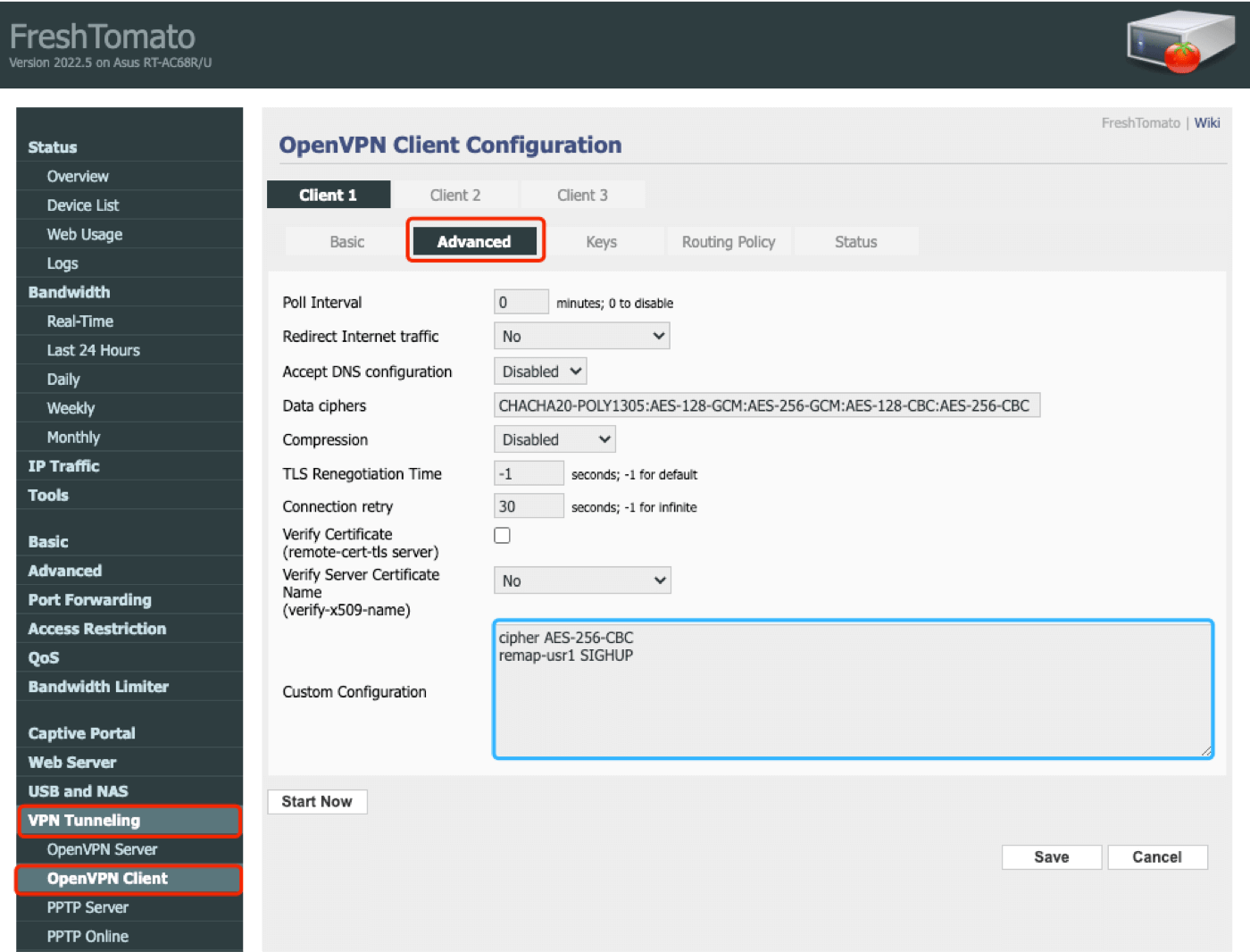
Интервал опроса: 0
Перенаправление интернет-трафика: Нет
Принять конфигурацию DNS: Отключить
Шифры данных: Используйте значение по умолчанию, если пусто, введите: CHACHA20-POLY1305:AES-128-GCM:AES-256-GCM:AES-128-CBC:AES-256-CBC
Сжатие: Отключить
Время переустановки TLS: -1
Повтор подключения: 30
Проверить сертификат: Не отмечено
Проверить сертификат сервера: Нет
Пользовательская конфигурация:
шифр AES-256-CBC
remap-usr1 SIGHUP
Отлично сделано! Затем перейдем к следующему шагу.
Шаг 6:Настройте информацию о ключах клиента OpenVPN
Перейдите на"VPN Туннелирование">"Клиент OpenVPN">"Ключи"
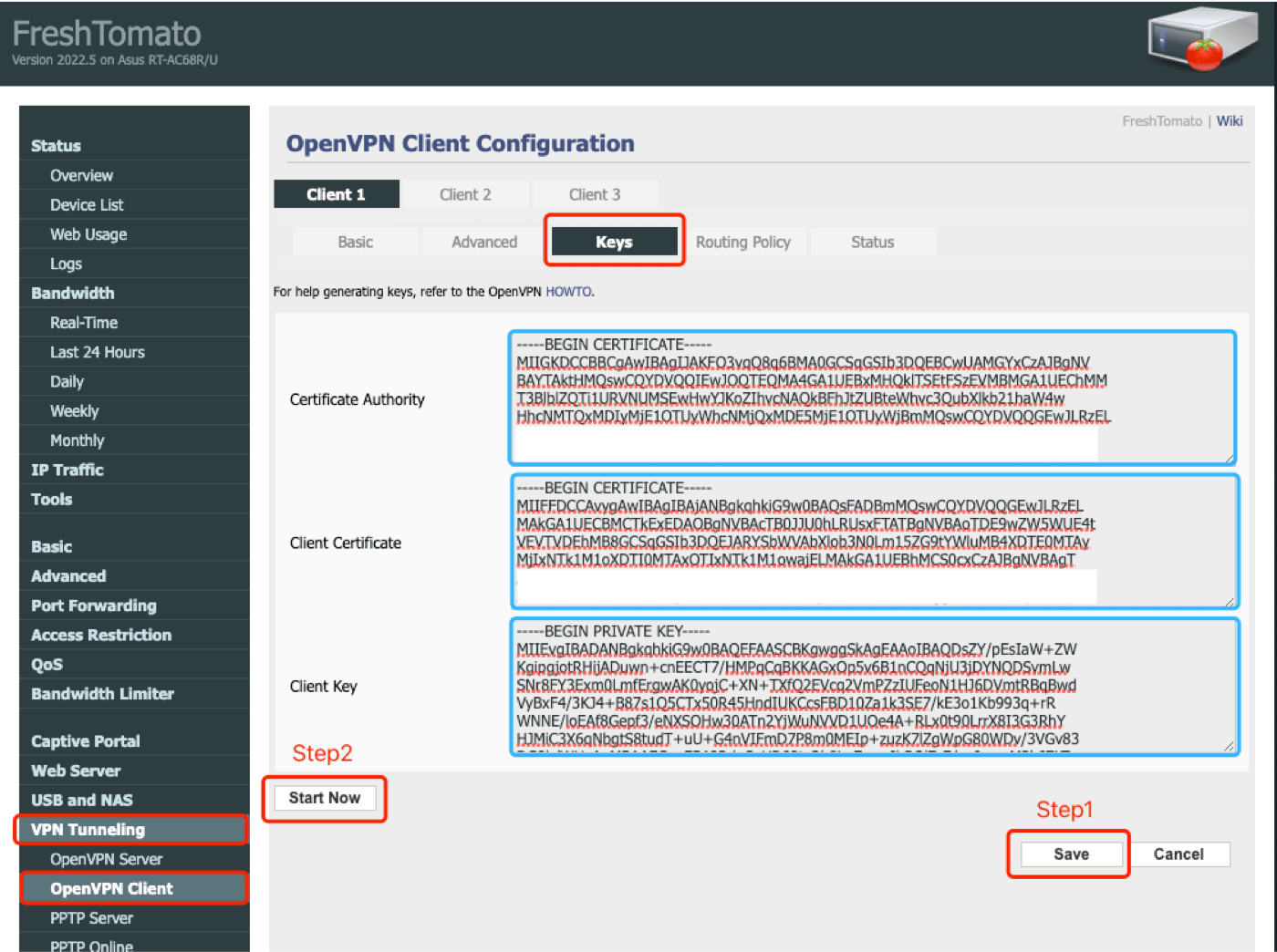
Настройка"ключи"поля с содержимым в файле [.ovpn], который вы скачиваете вШаг 2:
- Скопируйте сертификат и вставьте его.Центр сертификации
- Скопируйте сертификат и вставьте его.Сертификат клиента
- Скопируйте сертификат и вставьте его.Ключ клиента
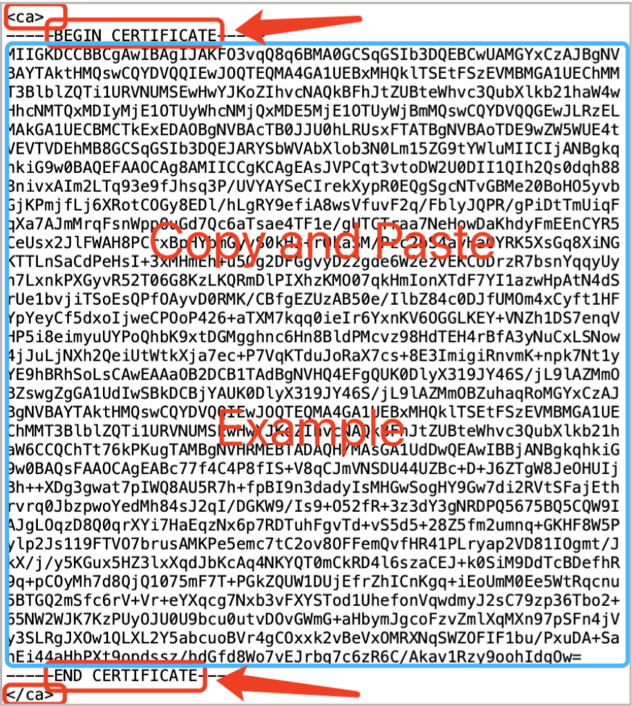
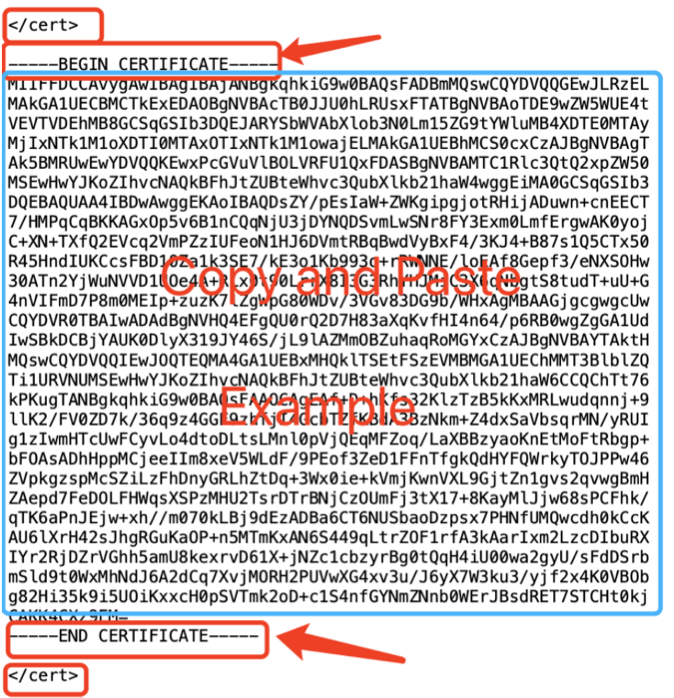
Сертификатный центр в файле [.ovpn] Клиентский сертификат в файле [.ovpn]
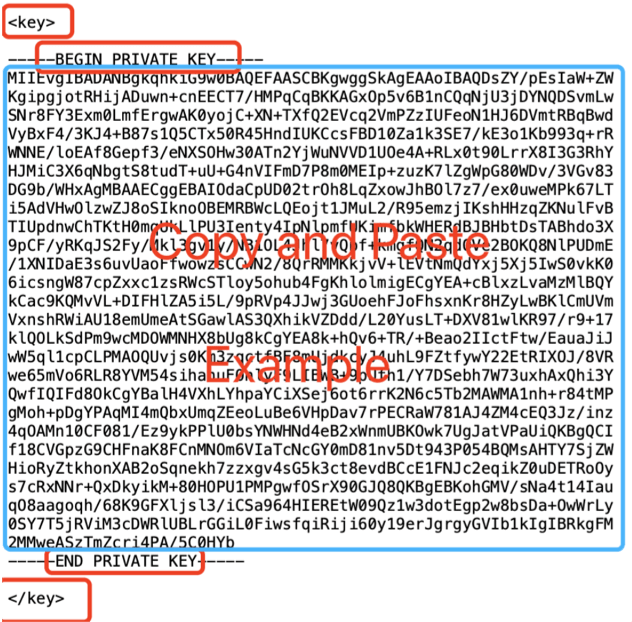
Ключ клиента в файле [.ovpn]
Хорошо сделано! Нажмите "Сохранить"чтобы сохранить конфигурацию, затем нажмите"Начать сейчас"чтобы запустить OpenVPN, может потребоваться некоторое время.
Шаг 7:Проверьте соединение и узнайте, как отключиться.
Перейдите в раздел "VPN-туннелирование" > "Клиент OpenVPN" > "Статус", если значения меняются, значит OpenVPN подключен. Также, вы можете посетить этот сайт, чтобы убедиться, что ваш IP-адрес изменился!
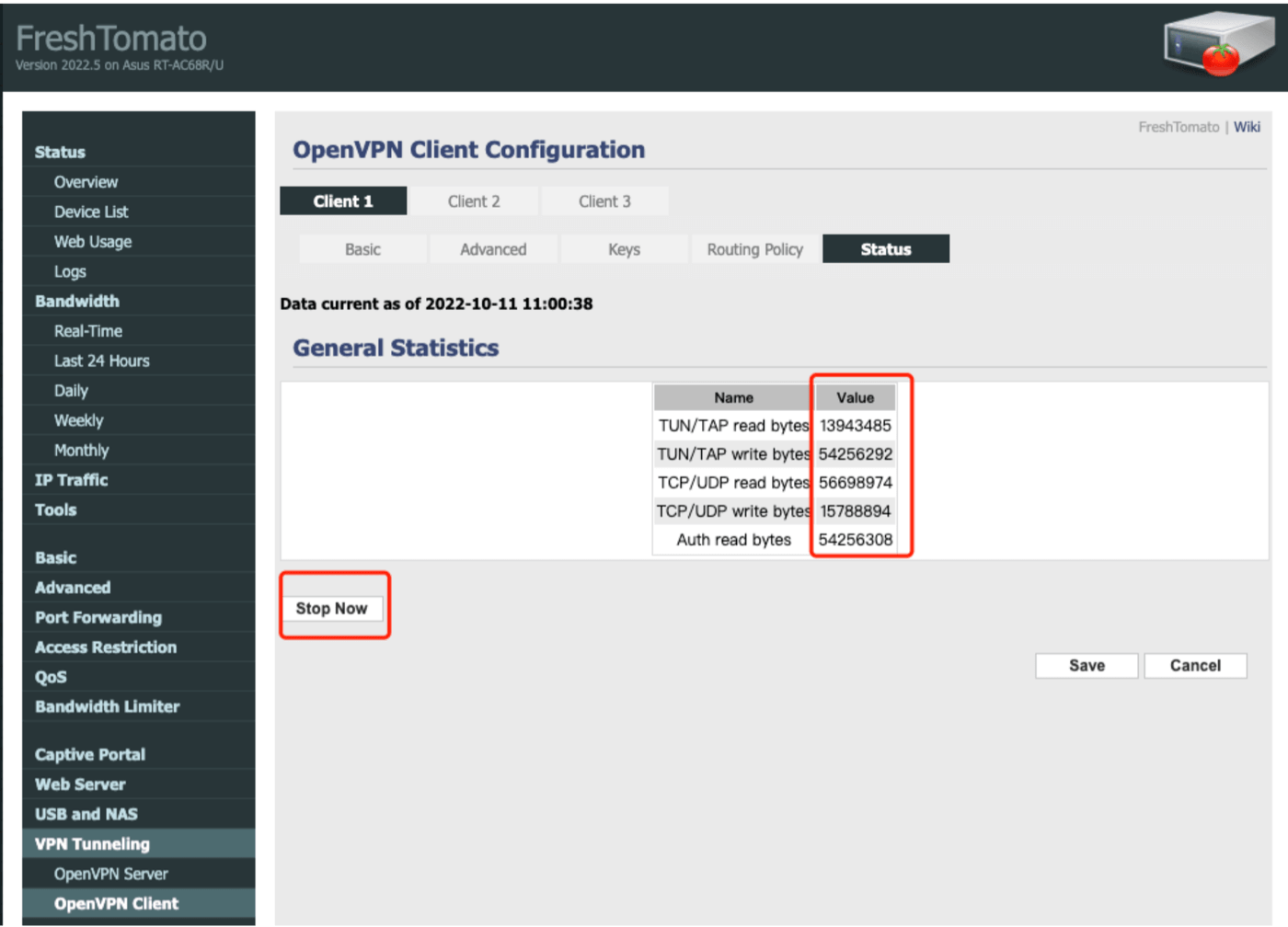
Если вы хотите отключить X-VPN, выберите "Остановить сейчас"!
Шаг 8:Проверьте и настройте DNS.
Go to"Basic > "Network"Make sure the DNS server is not blocked, you may fill DNS1 and DNS2 servers with the following open-source DNS servers:8.8.8.88.8.4.4208.67.222.222208.67.222.2208.26.56.268.20.2247.20209.244.0.3208.244.0.4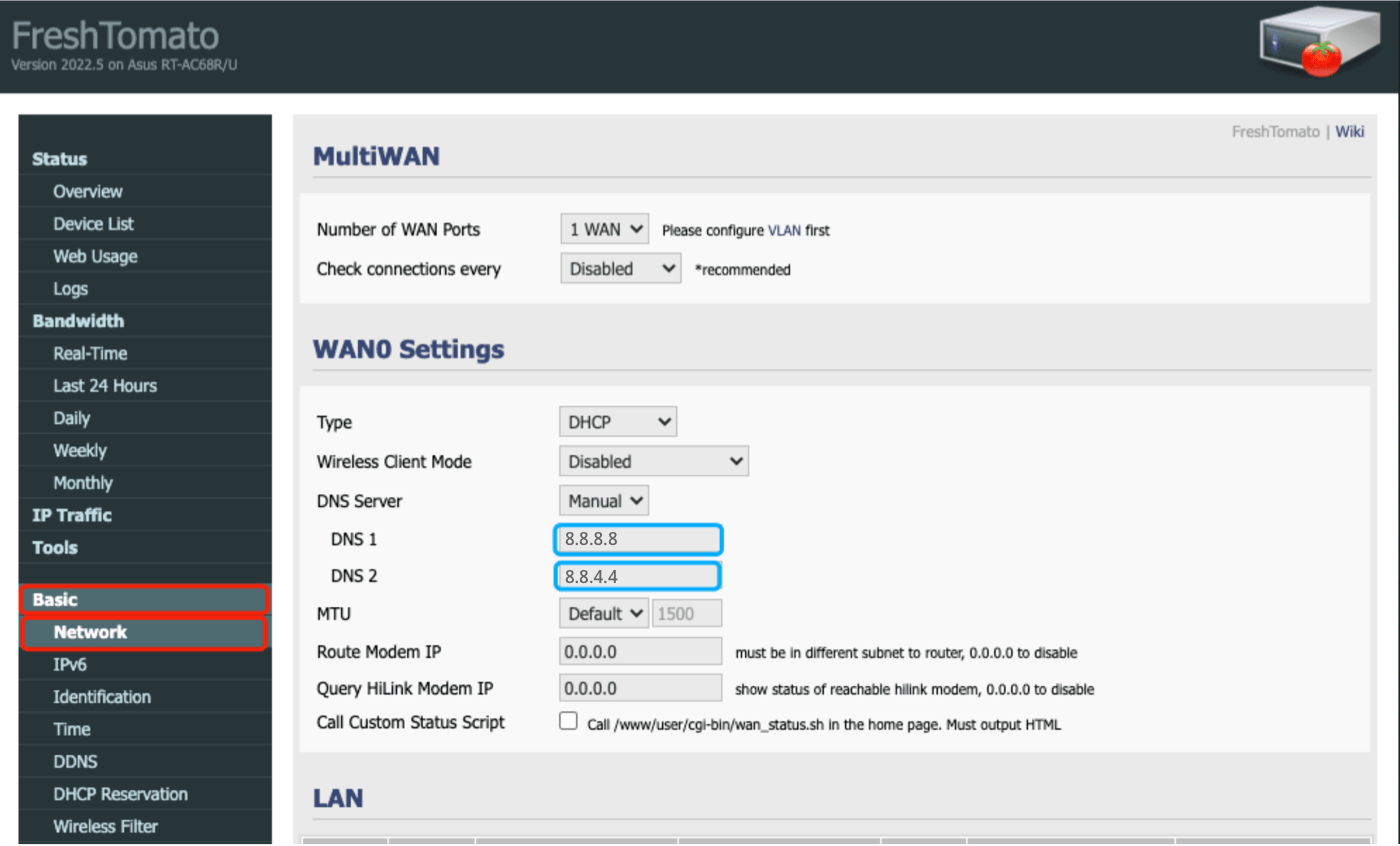
Затем нажмите "Сохранить" внизу страницы! Отлично, все готово!
Эта статья была полезной?
Спасибо за ваш отзыв!
Почему этот статья не была полезной?