Как настроить X-VPN на маршрутизаторе ASUS - L2TP?
Последнее редактирование 2026-07-17
В этом руководстве мы предоставим пошаговые инструкции о том, как настроить L2TP VPN на вашем маршрутизаторе. Давайте начнем прямо сейчас!
Шаг 1: Войдите в аккаунт X-VPN на веб-сайте: https://xvpn.io/login
Примечание: Расширенная настройка для маршрутизатора доступна только в премиум-версии, пожалуйста, убедитесь, что ваша учетная запись является премиум-аккаунтом.
Free users? Go premium to enjoy advanced benefits.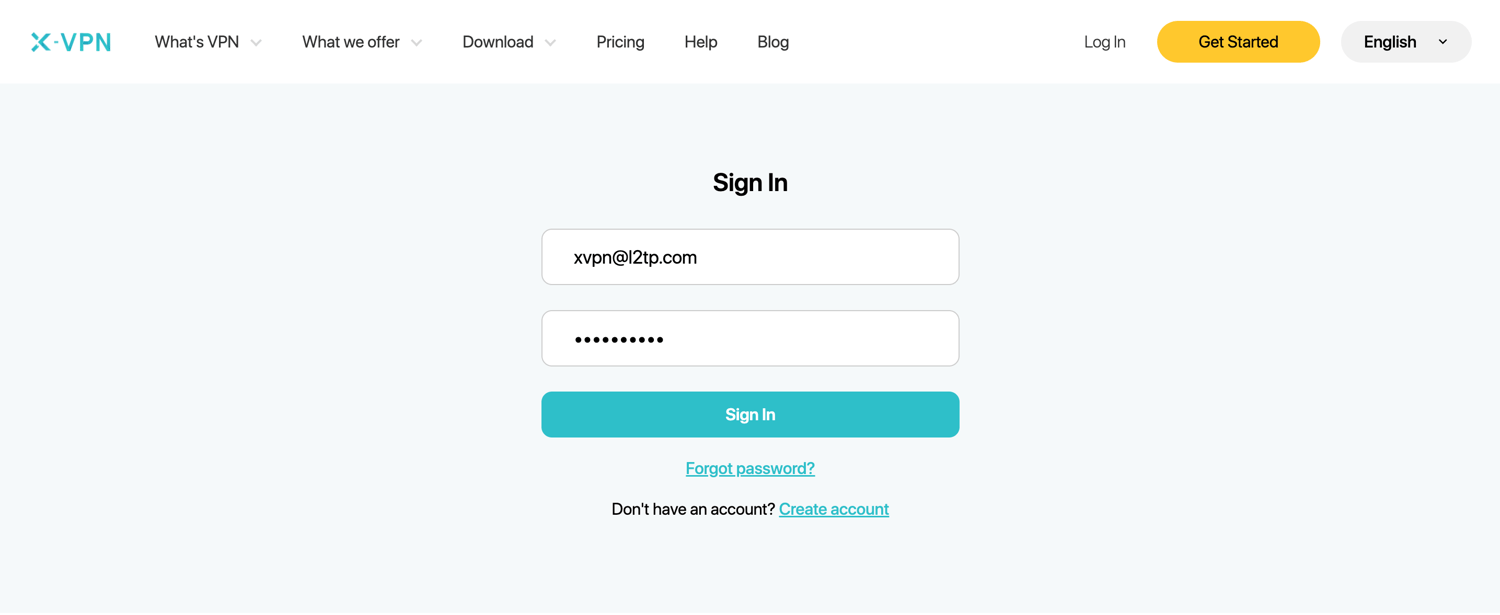
Шаг 2: Получите ваши учетные данные L2TP
Перейдите в Мой аккаунт > VPN > VPN на маршрутизаторе, выберите L2TP/IPsec, затем получите учетные данные (Имя пользователя, Пароль и IPsec PSK ) и IP-адрес местоположения.
Вы можете скопировать и вставить учетные данные L2TP в соответствующее поле вашего маршрутизатора.
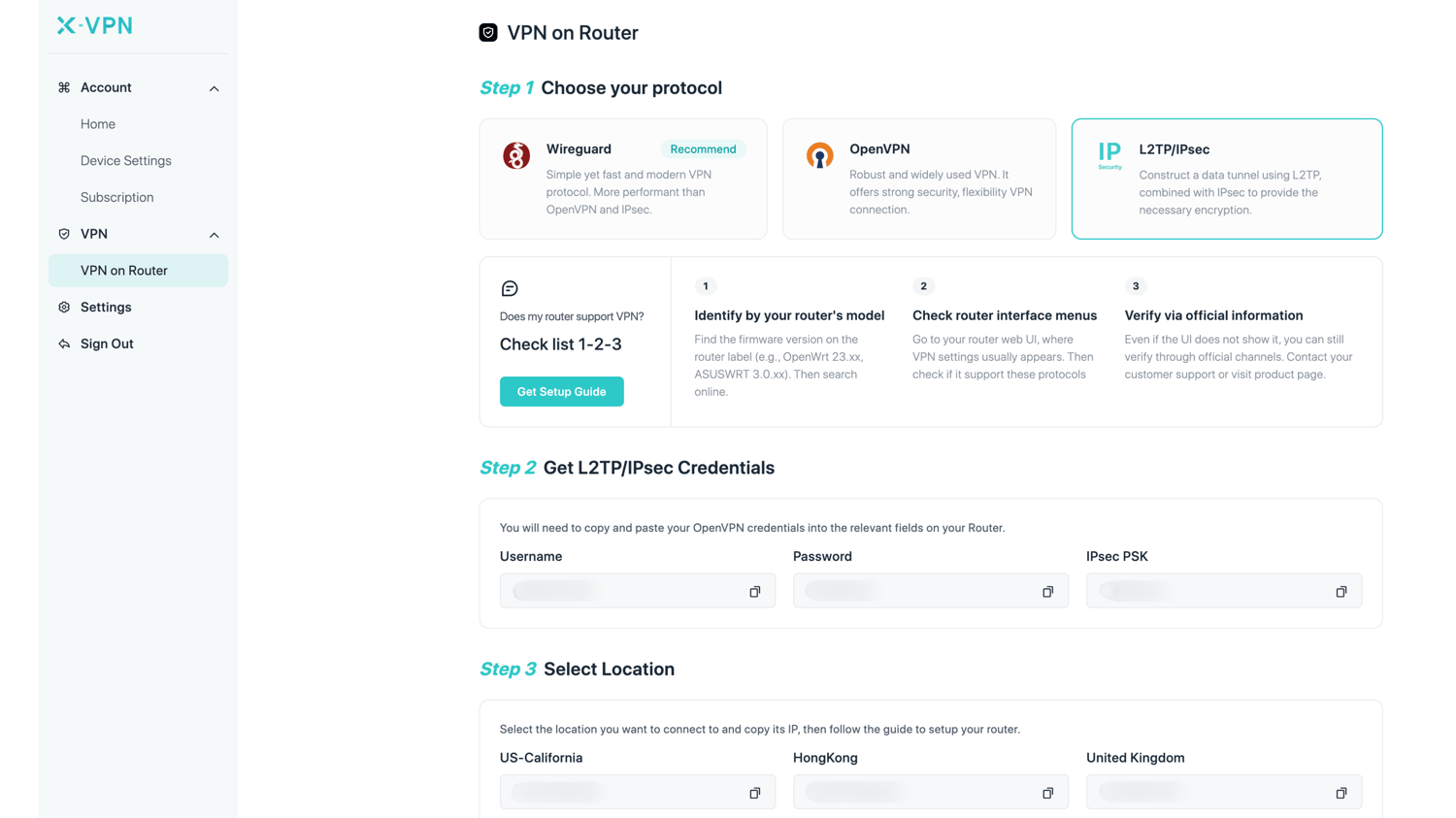
Шаг 3: Войдите в свою учетную запись маршрутизатора
Откройте панель управления маршрутизатором ASUS в новой вкладке/странице: введите IP-адрес вашего маршрутизатора по умолчанию — http://192.168.50.1/, или посетить router.asus.com. Также вы можете найти шлюз по умолчанию вашего маршрутизатора здесь.
Имя пользователя и пароль по умолчанию — «admin», если вы их не изменили. Данные для входа можно также найти на наклейке внизу маршрутизатора. 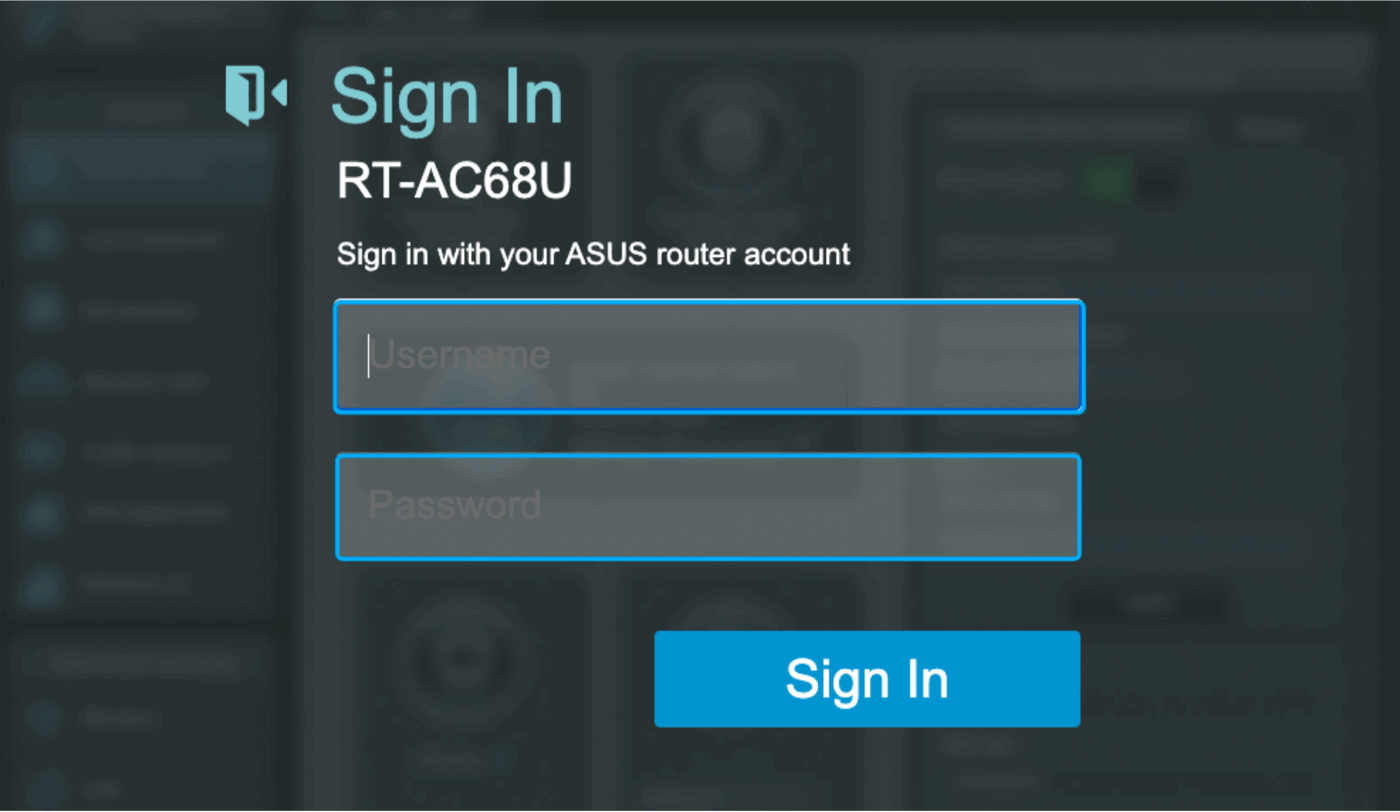
Шаг 4: Настройте клиент L2TP VPN
Navigate to "VPN" > "VPN Client" > "Add profile"Click "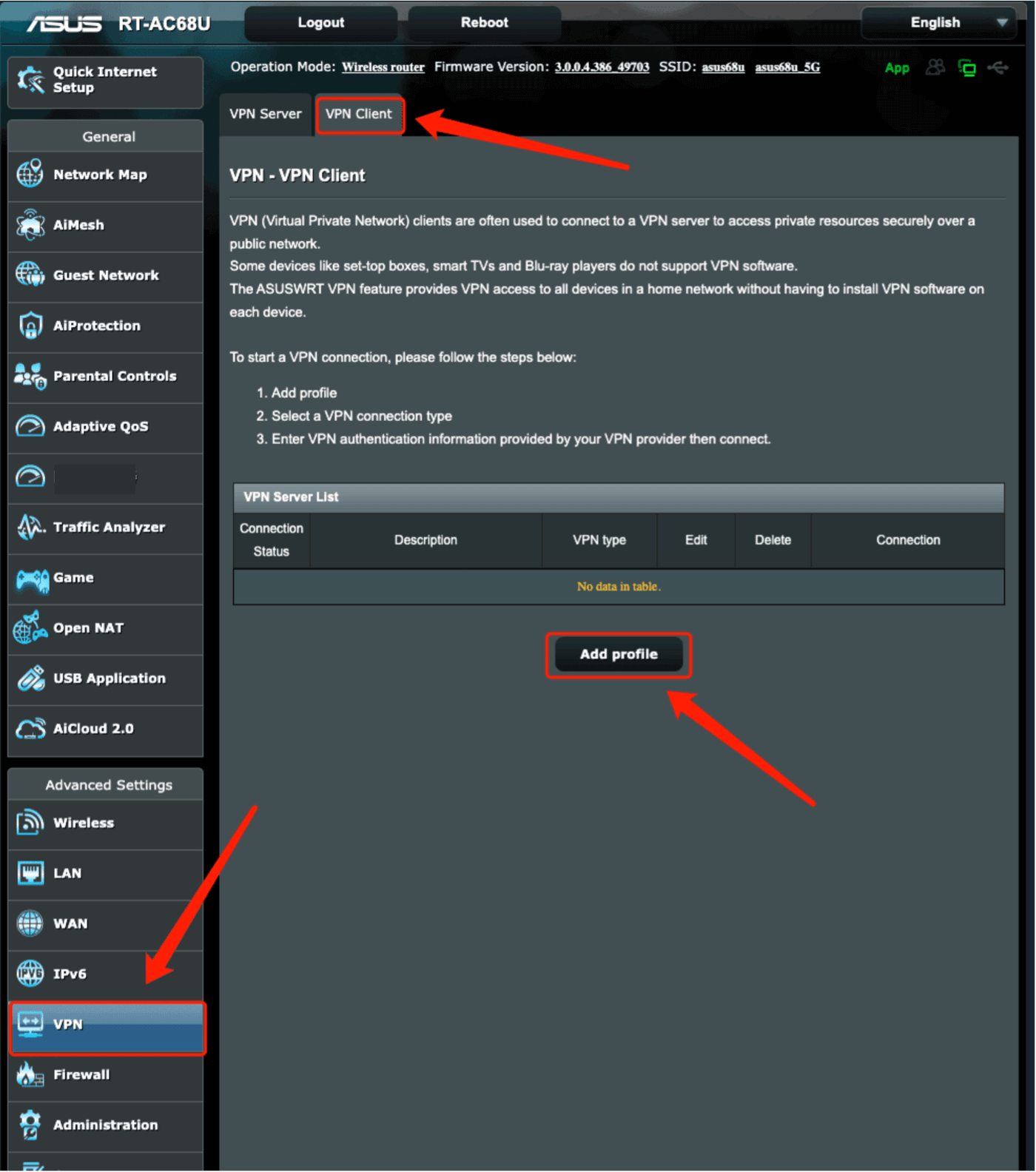 Add profile", then enter location IP address, Username and Password you got in Step 2, then click "OK".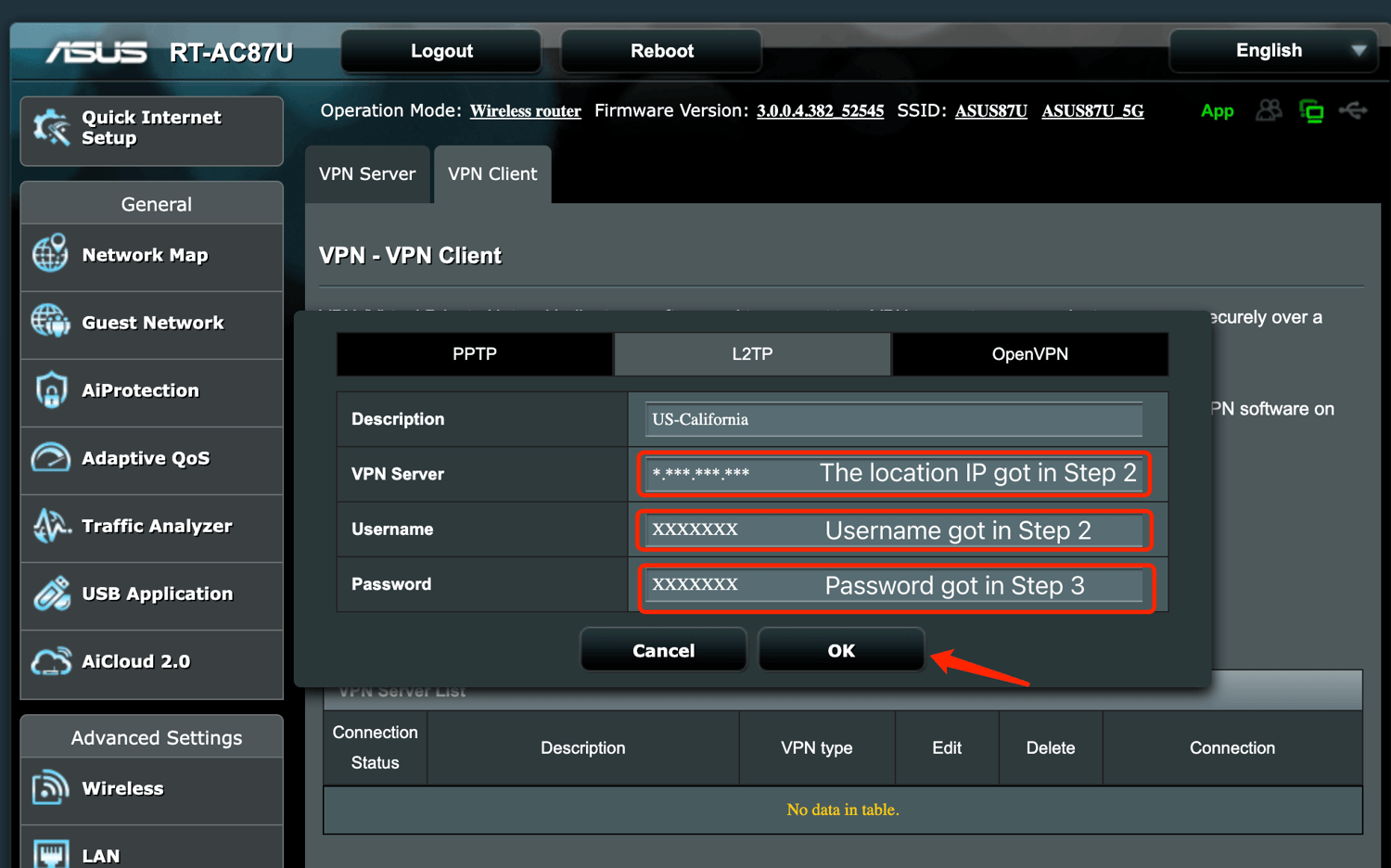
Шаг 5: Активируйте и проверьте соединение
Well done! Click "Activate" to boot L2TP VPN connection, it may take some time, you can check if the connection status is normal. Also, You may visit this site to verify that your IP address has changed!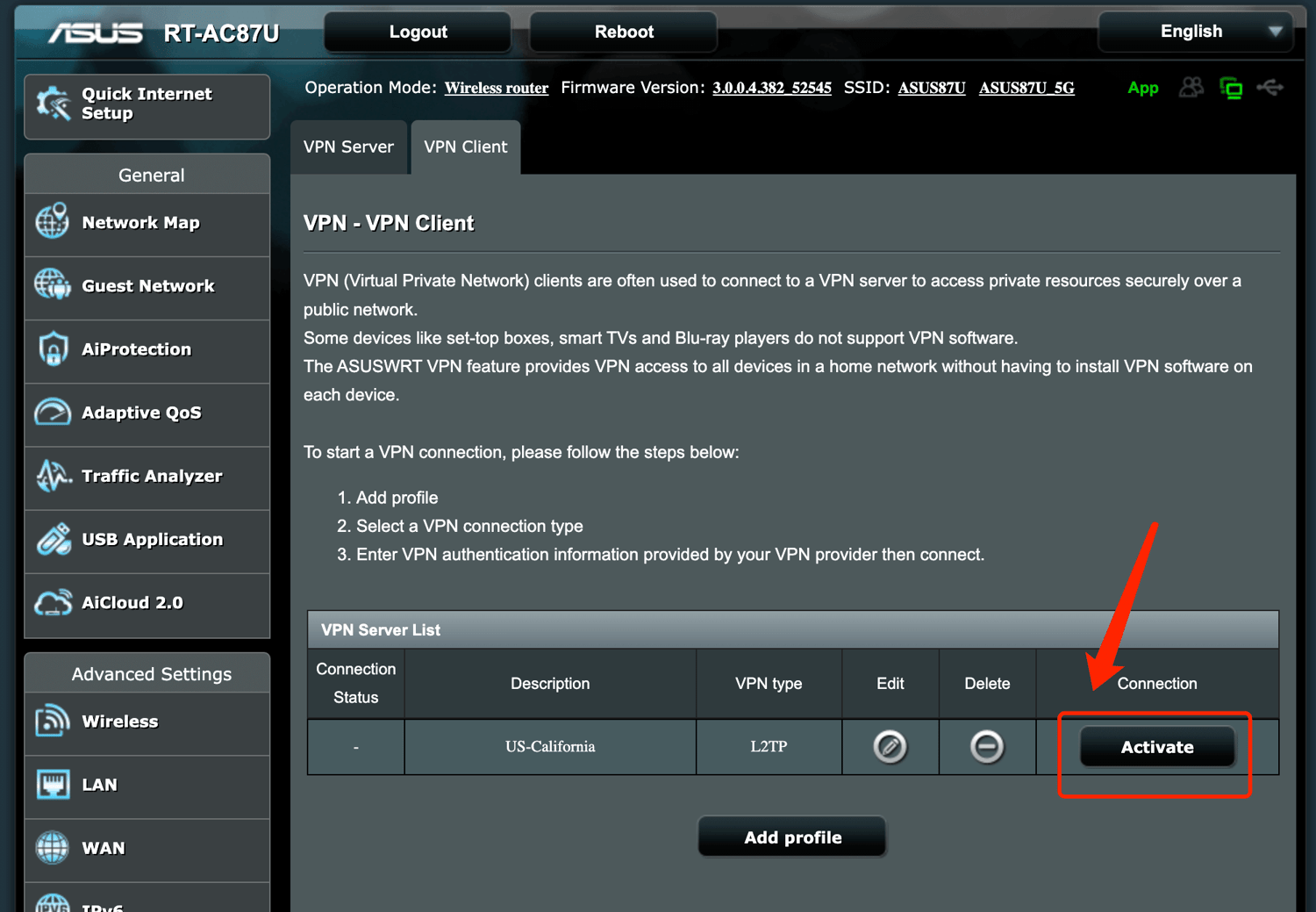
Если вы хотите отключить X-VPN, выберите "Деактивировать"!
Нужна дополнительная помощь? Свяжитесь с нами.
Эта статья была полезной?
Спасибо за ваш отзыв!
Почему этот статья не была полезной?