Как настроить X-VPN на маршрутизаторе TP-Link для L2TP?
Последнее редактирование 2026-07-17
В этом руководстве мы предоставим пошаговые инструкции о том, как настроить L2TP VPN на вашем маршрутизаторе. Давайте начнем прямо сейчас!
Шаг 1: Войдите в аккаунт X-VPN на веб-сайте:https://xvpn.io/вход
Примечание: Расширенная настройка роутера доступна только для премиум-аккаунтов; пожалуйста, убедитесь, что ваш аккаунт премиум.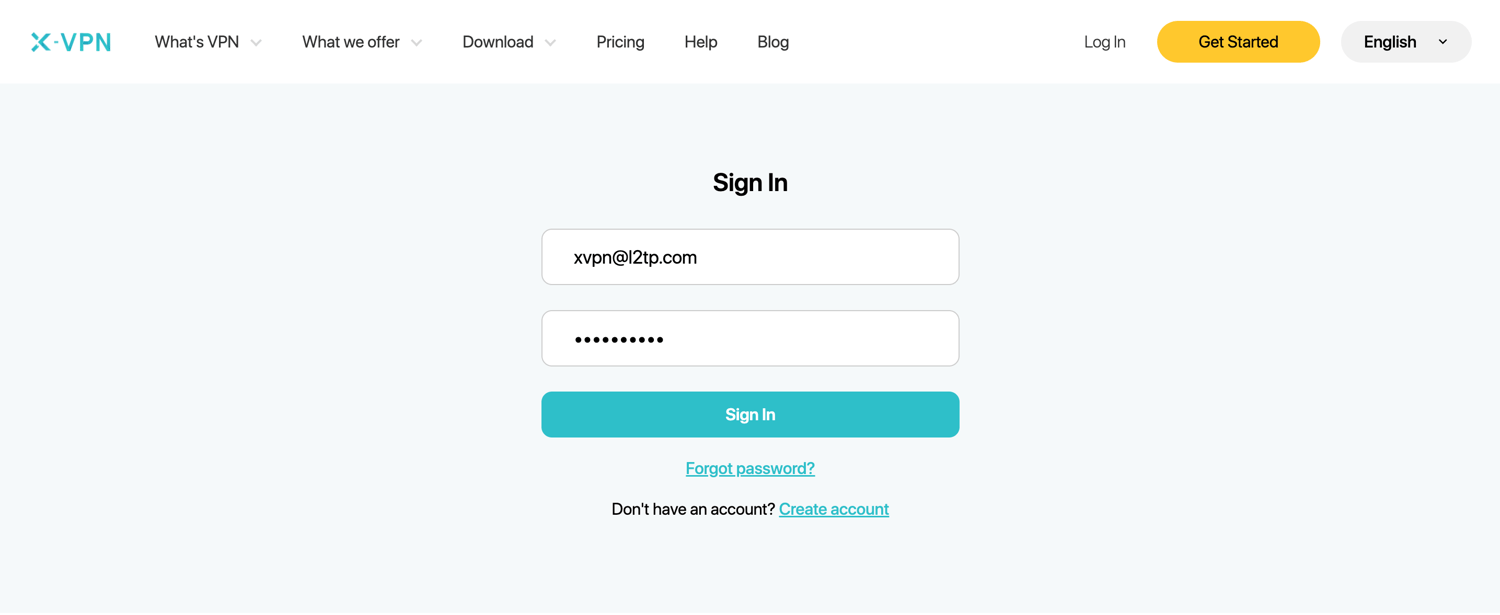
Бесплатные пользователи? Перейдите на премиум, чтобы насладиться дополнительными преимуществами.
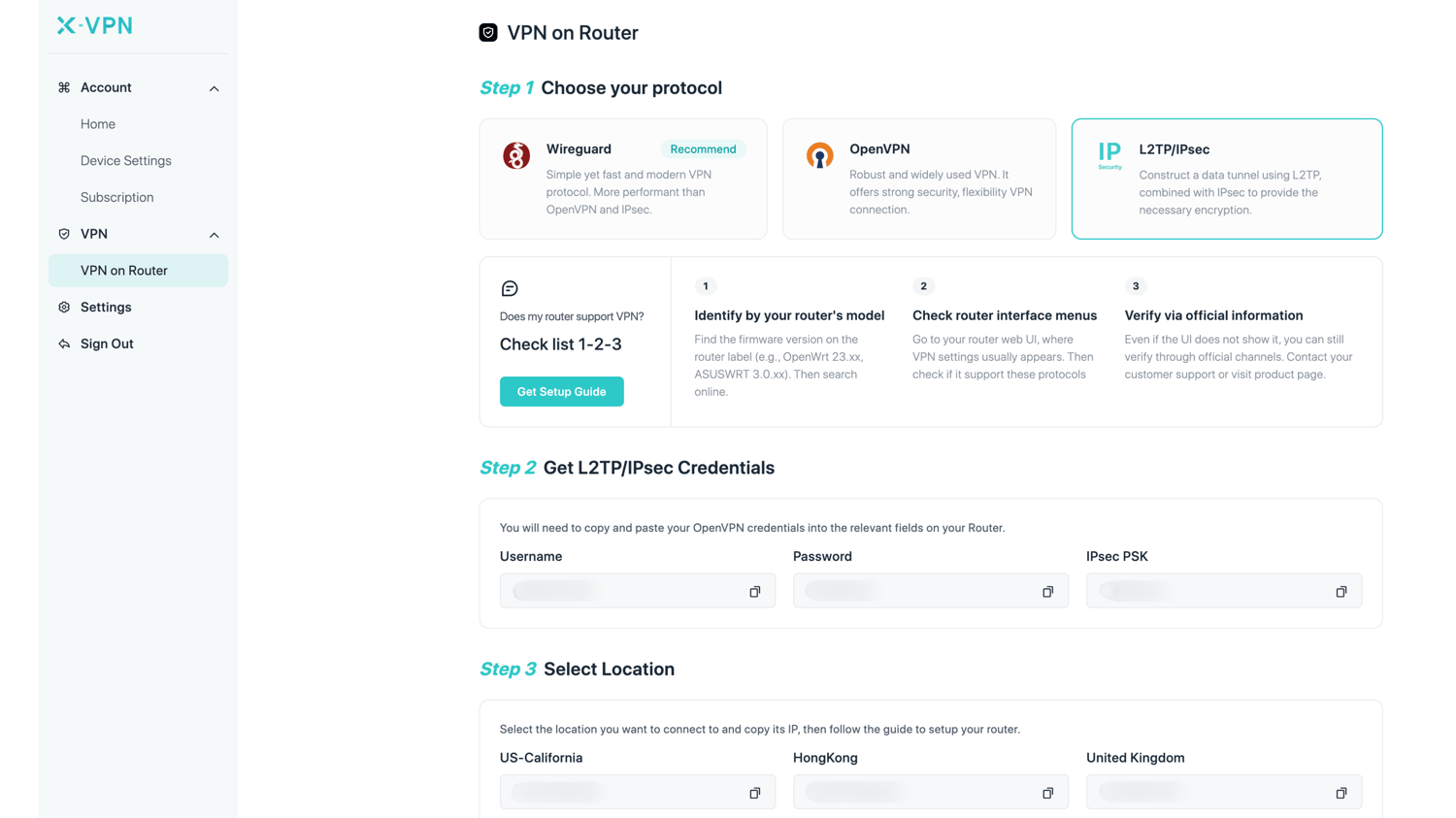
Шаг 2: Получите ваши учетные данные L2TP
Перейдите в Мой аккаунт > VPN > VPN на маршрутизаторе, выберите L2TP/IPsec, затем получите учетные данные (Имя пользователя, Пароль и IPsec PSK ) и IP-адрес местоположения.
Вы можете скопировать и вставить учетные данные L2TP в соответствующее поле вашего маршрутизатора.
Шаг 3: Войдите в свою учетную запись маршрутизатора
Откройте панель управления TP-Link маршрутизатором на новой вкладке/странице: введите IP-адрес вашего маршрутизатора - http://192.168.0.1/ по умолчанию. Также вы можете найти адрес шлюза по умолчанию вашего маршрутизатора здесь.
The username and password are "admin" by default unless you've changed it. You can find the logins on the label at the bottom of the router as well.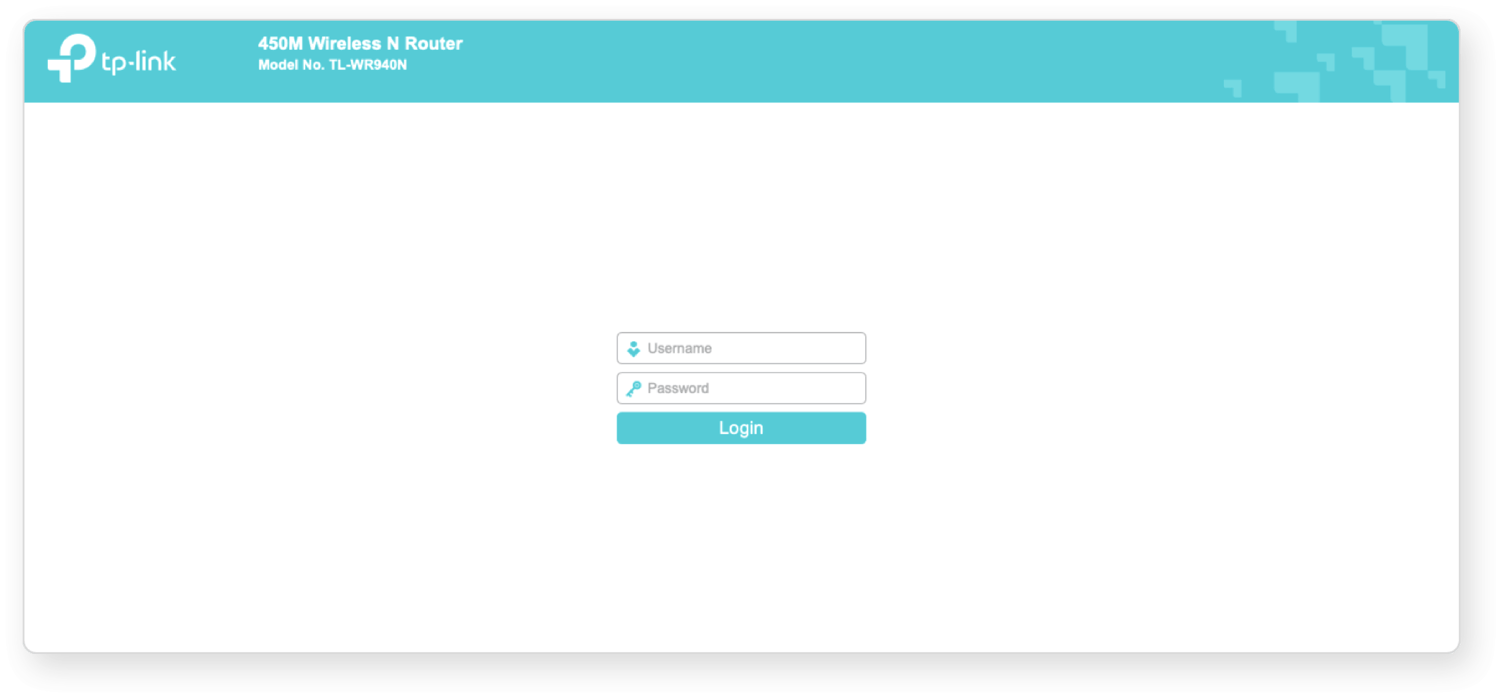
Шаг 4: Настройте клиент L2TP VPN
Navigate to "Network" > "WAN", to open the WAN settings page. Your control panel may vary per your router version.Change 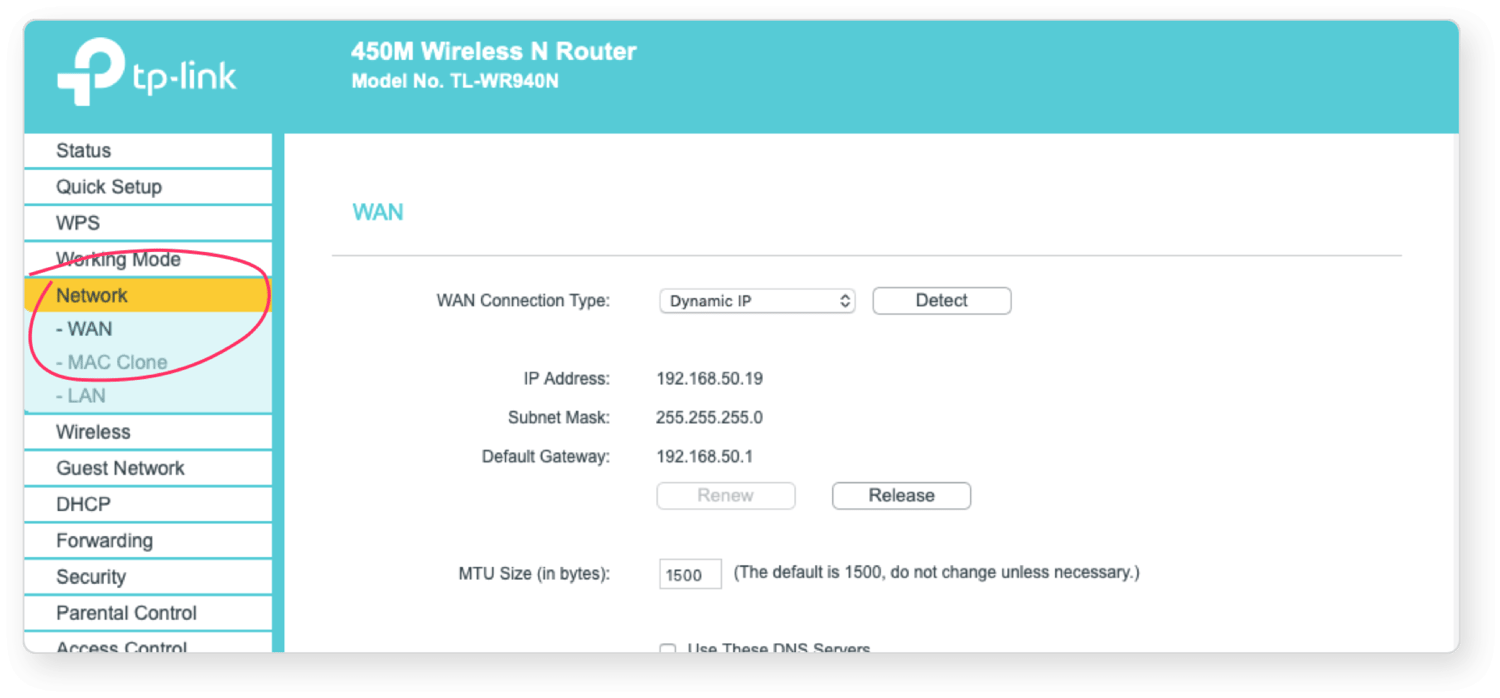 "WAN Connection Type " to PPTP/L2TP and copy the X-VPN credentials you got in step 2 and paste them into the fields.
Wan Connection Type: L2TP/PPTP
Username: Paste from Account-Router page, got in step 2
Password: Paste from Account-Router page, got in step 2
Server IP Address/Name: Paste IP from Account-Router page, got in step 2
Dynamic IP: Selected
Max Idle Time: 0
Connection Mode: Connect Manually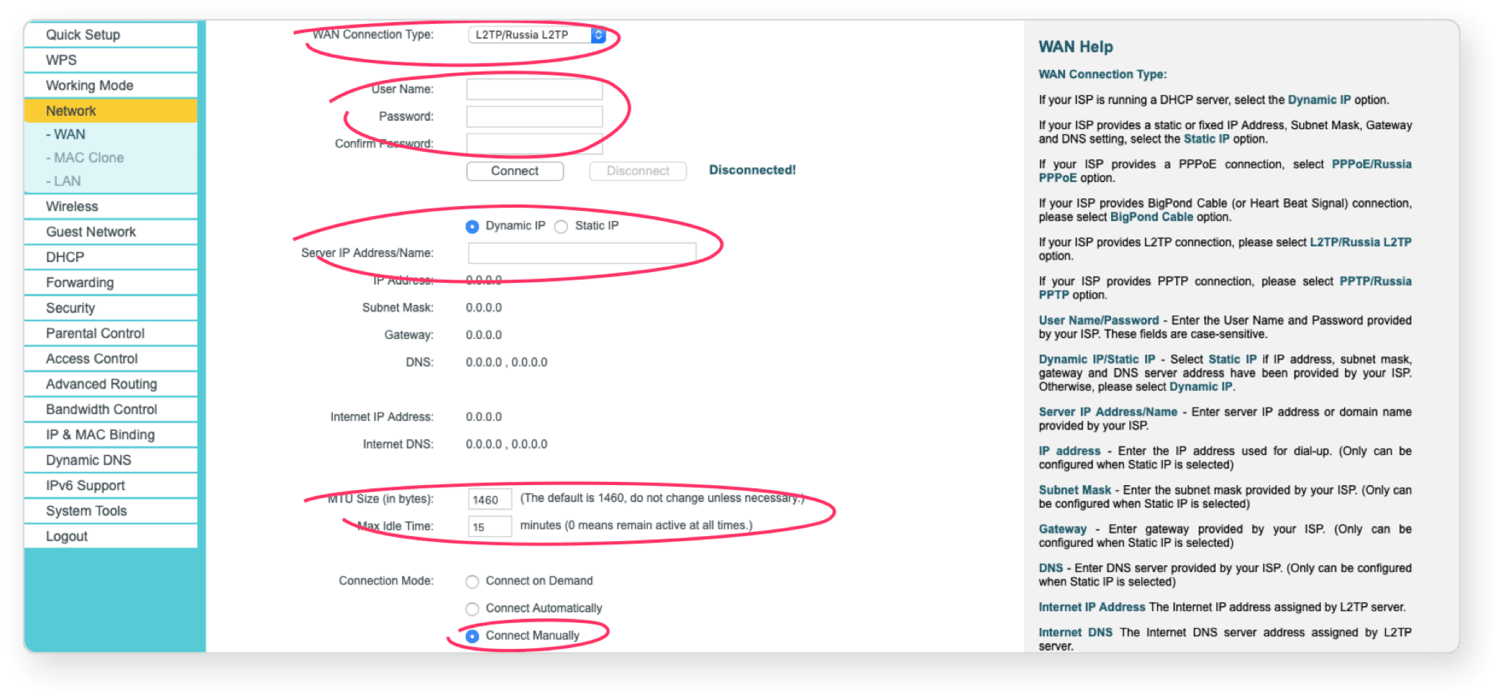 Then click "Connect", it may take some time to connect. You may visit this site to verify that your IP address has changed!
Нужна дополнительная помощь? Свяжитесь с нами.
Эта статья была полезной?
Спасибо за ваш отзыв!
Почему этот статья не была полезной?