VPN для ИИ-агента — Руководство по настройке
Последнее редактирование 2026-05-27
Что вы получите
X-VPN MCP превращает X-VPN в сетевой уровень, которым ваш ИИ-агент может управлять самостоятельно. После этого руководства ваш ИИ-агент будет способен:
- Откройте доступные регионы и протоколы
- Подключитесь к стране, штату или городу, которые вы упоминаете в запросе.
- Проверьте статус соединения и активные операции.
- Отключитесь, когда задача выполнится.
Вам не нужно использовать GUI-приложение X-VPN. Всё работает как небольшой локальный демон, который предоставляет MCP-эндпойнт, доступный только локально, по адресу http://127.0.0.1:3841/mcp.
Прежде чем начать
Поддерживаемые платформы
| ОС | Минимальная версия | Архитектуры |
|---|---|---|
| macOS (Дарвин) | 13+ | amd64, arm64 |
| Линукс | ядро 5.10+ | amd64, arm64 |
Поддерживаемые ИИ-агенты
Мастер настройки может автоматически зарегистрировать MCP X-VPN в любом из этих клиентов. Каждый из них регистрируется путём записи в конфигурационный файл MCP клиента:
- Claude Code (
~/.claude.json) - Codex (
~/.codex/config.toml) - Gemini CLI (интерфейс командной строки) (
~/.gemini/settings.json) - Курсор (
~/.cursor/mcp.json) - Continue.dev (
~/.continue/config.yaml) - Виндсерфинг (
~/.codeium/mcp_config.json) - Антигравитация (
~/.gemini/antigravity/mcp_config.json)
Если вашего клиента нет в списке, вы всё ещё можете вручную указать его по адресу http://127.0.0.1:3841/mcp — см. ниже ручную конфигурацию MCP.
Вам понадобится
- Доступ к терминалу.
sudoрекомендуется; еслиsudoнедоступен, установщик переходит на установку для пользователя и выводит подсказкуPATH.- Учетная запись X-VPN необязательна. Вы можете использовать бесплатный тариф без входа в систему.
Шаг 1 — Установить (одной строкой)
Запустите в вашем терминале один из следующих:
sh <(curl -sSf https://app.xvpncdn.com/rpc788pbdq/install.sh)sh <(wget -qO - https://app.xvpncdn.com/rpc788pbdq/install.sh)Установщик неинтерактивный и будет:
- Определите вашу операционную систему и архитектуру.
- Скачайте соответствующий бинарник в
/tmp/. - Проверьте подпись / хеш.
- Установите в
/usr/local/bin/xvpn(или~/.local/bin/xvpn, если не удаётся записать в системные пути). - Автоматически запустите
xvpn installи передайте вас мастеру настройки на шаге 2.
If the installer exits with an error, jump to Troubleshooting › Install errors.
Шаг 2 — запустите мастер установки
У мастера настроек есть 7 коротких этапов. Каждый этап выводит четкий заголовок прогресса в виде [n/m].
2.1 Добро пожаловать
Welcome to use X-VPN MCP Wizard
       Version 1.0.0_1014

  PrivacyPolicy: https://xvpn.io/policy
  Terms:        https://xvpn.io/terms-service

This wizard will:

1. Install the X-VPN daemon
2. Register X-VPN with your AI Agents
3. (Optional) Sign in
4. Verify everything works

Estimated time: ~2 minutes
Press ENTER to continue, or Ctrl-C to exit
Мастер никогда не принимает политику конфиденциальности автоматически. Нажав ENTER, вы подтверждаете, что прочитали связанные политики.
2.2 Установка демона
Мастер регистрирует xvpn как системный демон (например, через systemd в Linux или launchd в macOS) и запускает его. Вы должны увидеть:
[1/6] Install X-VPN Daemon
─────────────────────────────────────
  [1/3] Writing service file        OK
  [2/3] Loading service             OK
  [3/3] Verifying daemon            OK

  ✓ daemon is up.
Если какой-либо из этих шагов не удастся, мастер покажет строку с ошибкой. Наиболее распространенная причина — нехватка привилегий — запустите снова с sudo.
2.3 Выберите, каких агентов ИИ следует注册ировать
[2/5] Register X-VPN MCP
─────────────────────────────────────
  [x] Claude Code           write: ~/.claude.json
  [ ] Codex                 write: ~/.codex/config.toml
  [ ] Gemini CLI            write: ~/.gemini/settings.json
  [x] Cursor                write: ~/.cursor/mcp.json
  [ ] Continue.dev          write: ~/.continue/config.yaml
  [ ] Windsurf              write: ~/.codeium/mcp_config.json
  [ ] Antigravity           write: ~/.gemini/antigravity/mcp_config.json

[SPACE select · ENTER continue]- переключает строку.
- подтверждает.
- Если вы подтвердите ничего не выбрано, мастер повторно запросит подтверждение, чтобы вы случайно не пропустили регистрацию.
2.4 Применить регистрацию
Мастер записывает в конфигурационный файл каждого выбранного клиента. Две вещи, которые нужно знать о поведении слияния:
- Существующая конфигурация разбирается и изменяется по частям. Ваши другие MCP-серверы, настройки моделей и пользовательские команды остаются без изменений — мастер добавляет только запись X-VPN, а не переписывает весь файл.
- Резервные копии никогда не затирают друг друга. Перед записью мастер копирует текущую конфигурацию в соседний файл
.bkp. Если.bkpуже существует из предыдущего запуска, новая копия сохраняется как.bkp.1,.bkp.2, и так далее, чтобы вы могли откатиться к состоянию на момент любой более ранней установки.
[3/5] Connect X-VPN MCP
─────────────────────────────────────
Registering with Cursor...
  Copy current config file for backup...
  Write to ~/.cursor/mcp.json ...
  ✓ Added.
Если конфигурационный файл не существует по ожидаемому пути, мастер создаёт новый файл, содержащий только регистрацию X-VPN.
2.5 Проверьте установку
Мастер выполняет три проверки от начала до конца:
[4/5] Verifying Installation
─────────────────────────────────────
  [1/3] Daemon responding        OK
  [2/3] MCP handshake            OK
  [3/3] Tool call                OK

  ✓ All checks passed.
Что делает каждая проверка:
- Демон отвечает — пингует локальный IPC-канал.
- MCP рукопожатие —
curl http://127.0.0.1:3841/mcpвыполняет инициализационное рукопожатие MCP. - Вызов инструмента — выполняет один вызов только для чтения к
xvpn_get_overviewи разбирает ответ.
Если проверка вызова инструмента не удалась, мастер предлагает [r]retry / [q]uit.
2.6 Войти (необязательно)
[5/5] Sign In (Optional)
─────────────────────────────────────
  Without signing in, you'll use the free tier:
    • 50MB per connection
    • Connect free locations only

  > 1. Continue with free
    2. Sign in/Sign up
Авторизация открывает полный премиум-опыт: 250+ локаций и неограниченный трафик на каждое соединение. Вы можете войти через:
- Адрес электронной почты и пароль
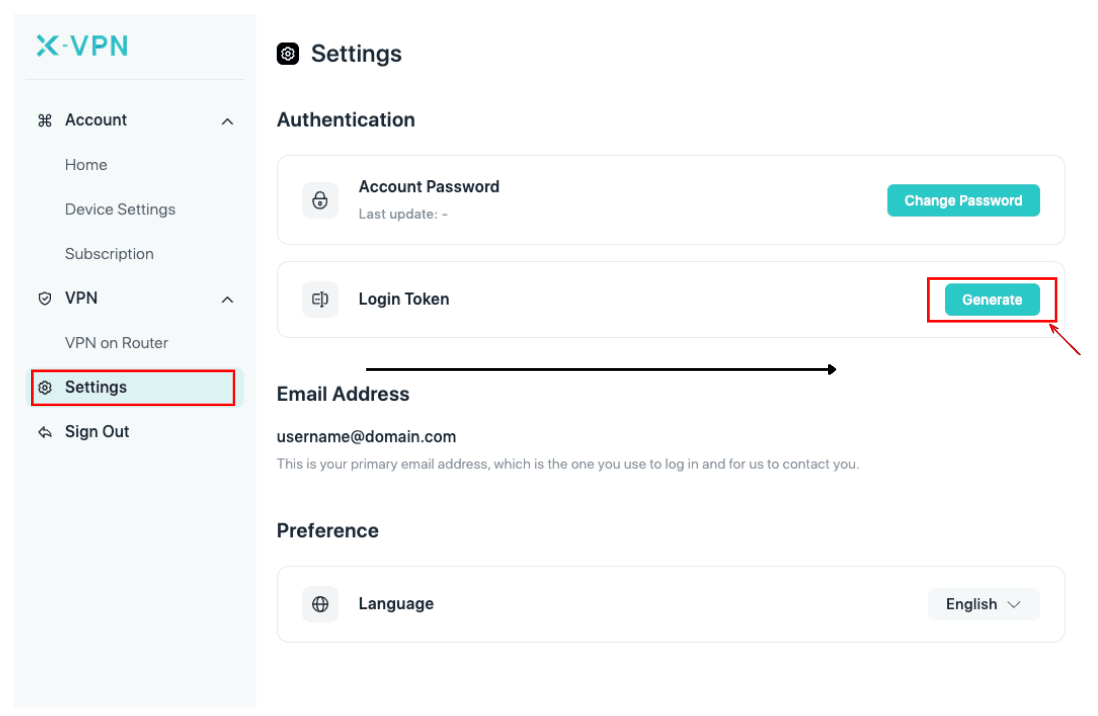
- Credential token — generate one at https://xvpn.io/account/settings
- Код доступа с других устройств — если вы уже вошли в систему на другом устройстве
2.7 Готово
─────────────────────────────────────
  X-VPN MCP is ready. Restart your agent clients to activate
  new settings.

  Try in your Agent:
    "Use X-VPN to connect to the United States."

  Manage mcp server:    xvpn mcp-server [on|off]
  Toggle auto-split:    xvpn auto-split [on|off|list]
  Reconfigure:          xvpn install      (any time)
  Uninstall:            xvpn uninstall

  Help:    https://xvpn.io/help-center
  Report:  mailto:support@xvpn.io
Волшебник выходит автоматически.
Restart your agent client before continuing. Because registration happens by writing the client’s config file, a running agent (Claude Code, Cursor, Codex, etc.) won’t reload that file on its own. Quit and reopen the client now — otherwise the prompts in Step 3 will report the X-VPN tools as unavailable.
Шаг 3 — Попробуйте свой первый запрос, учитывающий VPN.
Откройте зарегистрированного вами агента и попробуйте один из:
Используйте X-VPN, чтобы подключиться к Соединённым Штатам, а затем загрузите главную страницу reddit.com.
Подключитесь через Токио и выполните быструю проверку скорости нашего сайта.
Выведите трендовые темы на twitter.com с точки зрения Германии.
За кулисами агент вызовет последовательность, похожую на:
xvpn_get_overview— подтверждает состояние подключения и учетную записьxvpn_list_locations(search="united-states")— находит узелxvpn_connect(location="united-states")— устанавливает туннельxvpn_get_status— ожидаетconnected- (ваше задание)
xvpn_disconnect— разрывает соединение
Если вы хотите видеть вызовы прямо здесь, у большинства агентов есть панель «MCP debug» или «tools» — включите её.
Управляйте своей установкой
Команды повседневного использования, которые вам могут понадобиться:
| Команда | Что оно делает |
|---|---|
xvpn | Показать помощь |
xvpn version | Показать версию CLI |
xvpn mcp-server включено / выключено | Переключите HTTP-конечную точку MCP. off оставляет демона запущенным (так что auto-split и статус CLI по-прежнему работают), но перестаёт отвечать агентам. Существующие VPN-соединения сохраняются. |
xvpn авторазделение включено / выключено | Переключите обход локального домена, который защищает вызовы со стороны агента (например к OpenAI, Anthropic, OpenRouter, Gemini) от маршрутизации через VPN. У премиум-пользователей также есть серверное разделение, которое всегда включено. |
xvpn install | Повторно запустите мастер в любое время — полезно для повторной регистрации с новым агентом или входа в систему позже. Перезапустите ваш клиент агента после завершения этого, чтобы он принял обновлённую конфигурацию. |
xvpn uninstall | Удалить демон и привести регистрации в порядок. |
Состояние (авторизация, auto-split, mcp-server) сохраняется на протяжении обновлений версий.
Ручная конфигурация MCP
Если ваш клиент не в списке мастера, направьте его на локальную конечную точку:
URL:       http://127.0.0.1:3841/mcp
Transport: HTTP (Streamable HTTP)
Auth:      none (loopback only)
Конечная точка привязана к 127.0.0.1 и отклоняет источники, не являющиеся локальными, поэтому дополнительных правил брандмауэра не требуется.
Устранение неполадок
Ошибки установки
| Симптом | Причина | Что делать? |
|---|---|---|
ERROR: Unsupported platform: / | ОС или архитектура ниже минимума | Обновитесь до macOS 13+ / Linux 5.10+ на amd64 или arm64. |
ERROR: Download binary failed | Проблема с сетью или прокси | Повторите попытку в другой сети; если вы находитесь за прокси-сервером, экспортируйте HTTPS_PROXY перед повторным запуском. |
ERROR: Binary verification failed | Несоответствие хэша и подписи | Повторите попытку. Если проблема сохранится, загрузите бинарный файл вручную по URL, указанному в сообщении об ошибке. |
WARNING: Cannot write to /usr/local/bin, fallback to user dictionary | Нет sudo / SIP | Установщик перейдёт к ~/.local/bin/xvpn. Добавьте его в ваш PATH согласно напечатанной подсказке. |
ERROR: Cannot write to /usr/local/bin or ~/.local/bin | Оба объекта недоступны для записи. | Повторно запустите с соответствующими правами доступа, или sudo. |
Ошибки проверки
| Проверка не прошла. | Вероятная причина | Исправить |
|---|---|---|
Daemon responding — Failed | Демон не запустился, или другой экземпляр занимает IPC. | Остановите любой конфликтующий процесс xvpn и повторно запустите xvpn install. Не выполняйте повторную попытку прямо во время этой проверки. |
MCP handshake — Failed | HTTP-конечная точка не привязана (порт 3841 занят) или xvpn mcp-server выключен | Make sure nothing else is on 127.0.0.1:3841; run xvpn mcp-server on if you’d toggled it off; re-run xvpn install. No inline retry on this check. |
Tool call — Failed | Агент достиг демона, но инструмент с режимом только чтения вернул неожиданные данные. | Выберите [r]попробовать. Если проблема сохраняется, зафиксируйте выведенную ошибку и отправьте письмо на support@xvpn.io. |
Клиент-агент не видит X-VPN MCP после установки.
Мастер регистрации X-VPN записывает его в конфигурационный файл клиента (например, ~/.claude.json, ~/.cursor/mcp.json). Запущенный клиент не перезагружает этот файл сам по себе. Выйдите из клиента и откройте его заново. Если проблема сохраняется, повторно выполните xvpn install и следите за любыми ошибками регистрации в выводе мастера настройки перед повторным перезапуском.
Несколько клиентов MCP
X-VPN MCP безопасен для одновременного использования несколькими агентами — записи IPC сериализованы, поэтому вы не увидите перекрещённых состояний соединения. Если вы заметите странное поведение, перезапустите демон с xvpn install.
Что дальше?
- Навык — поместите наш готовый Skill в ваш агент, чтобы обучить его рекомендуемым образцам вызовов: https://github.com/x-vpn/xvpn-mcp-skill
- Сообщество — вопросы и отзывы на нашем Reddit и на GitHub Issues
Если вы столкнетесь с чем-либо, что здесь не описано, отправьте письмо на support@xvpn.io с выводом xvpn version и с неуспешным шагом мастера — мы читаем каждый отчёт.
Эта статья была полезной?
Спасибо за ваш отзыв!
Почему этот статья не была полезной?