Как настроить X-VPN на маршрутизаторе GL.iNet — WireGuard?
Последнее редактирование 2026-07-17
В этом руководстве мы предоставим пошаговые инструкции по настройке VPN WireGuard на вашем маршрутизаторе GL.iNet. Приступим прямо сейчас!
Шаг 1: Войдите в свой аккаунт X-VPN.
Войдите в свою учетную запись X-VPN на официальном сайте: https://xvpn.io/login
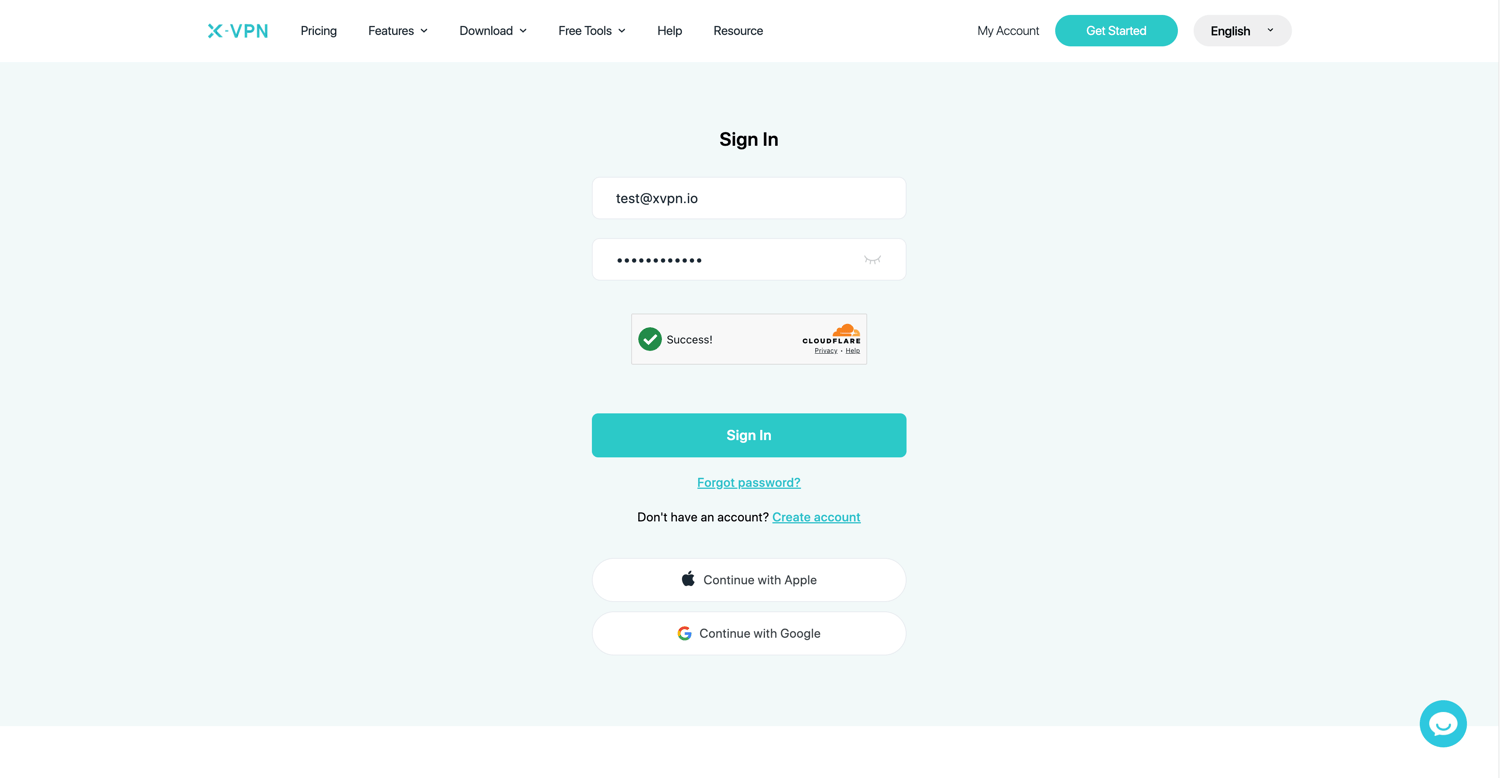
Примечание: Расширенная настройка для маршрутизатора доступна только в премиум-версии, пожалуйста, убедитесь, что ваша учетная запись является премиум-аккаунтом.
Бесплатные пользователи? Перейдите на премиум, чтобы насладиться дополнительными преимуществами.
Шаг 2: Откройте страницу настройки маршрутизатора
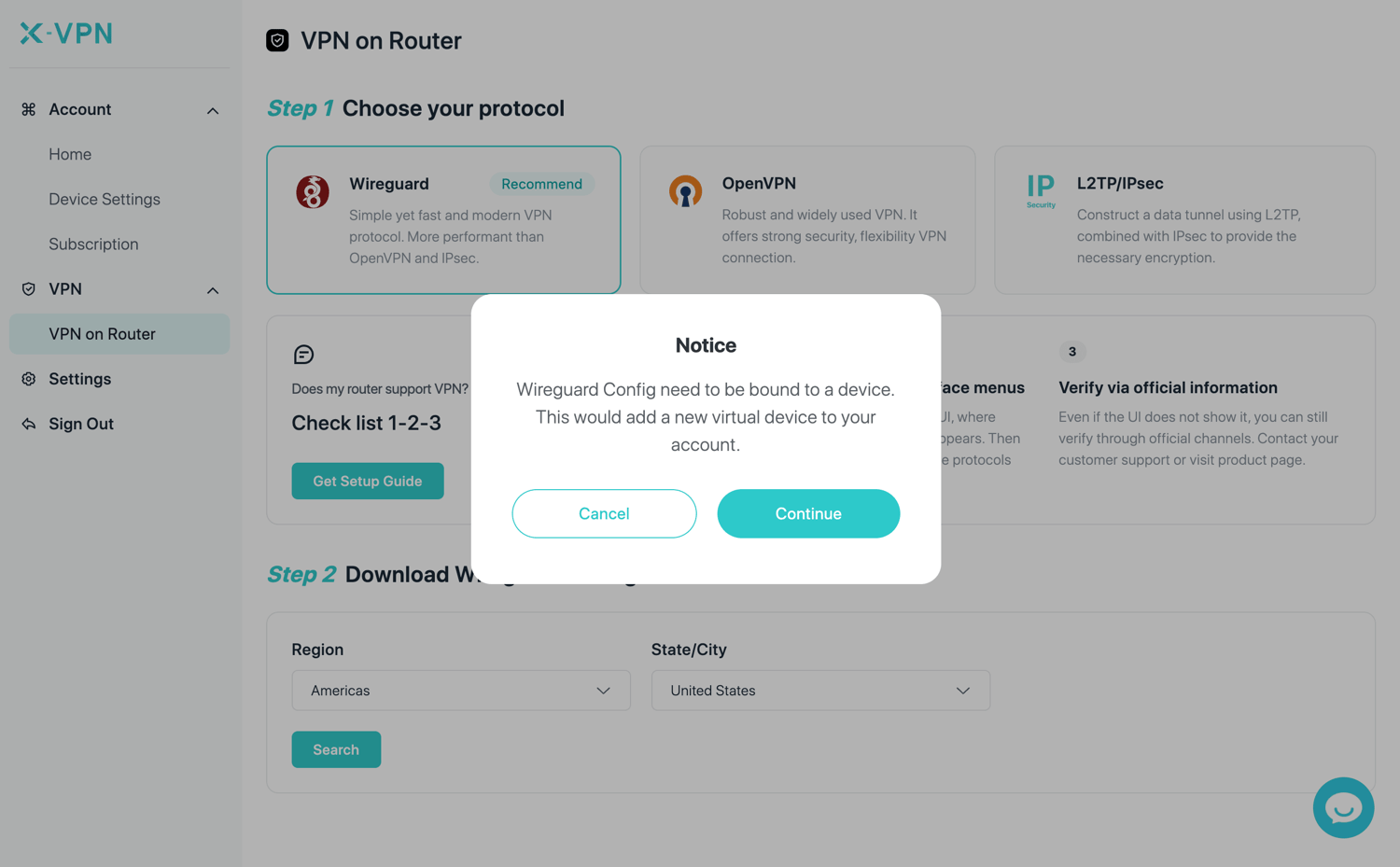
Перейдите в Мой кабинет > VPN > VPN на маршрутизаторе, затем выберите WireGuard.
Если вы настраиваете маршрутизатор впервые, вам нужно сначала зарегистрировать устройство маршрутизатора в своей учётной записи. Нажмите Продолжить, чтобы продолжить.
Шаг 3: Найдите сервер WireGuard и скачайте файл.
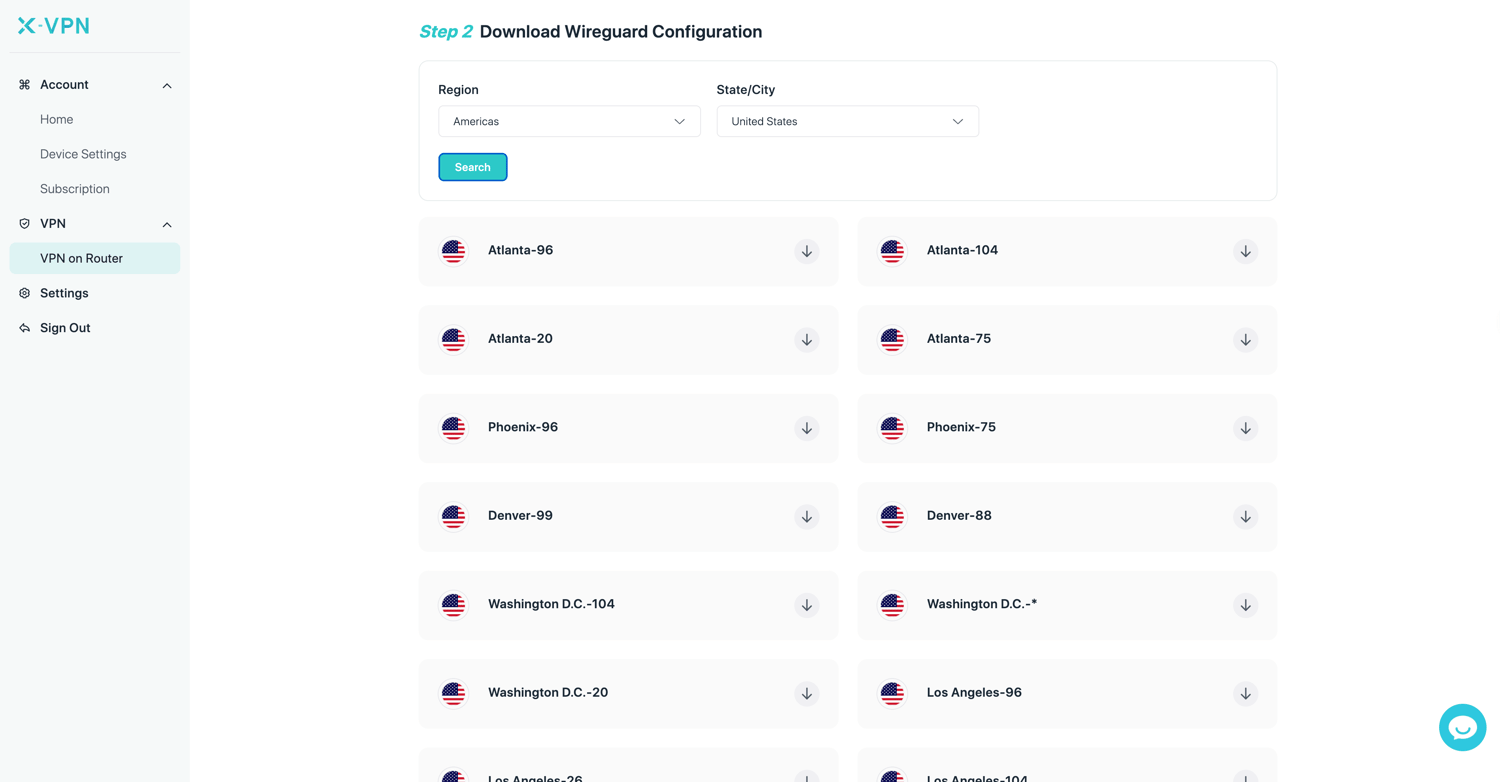
В разделе Загрузка конфигурации WireGuard выберите предпочитаемый регион и штат/город, затем нажмите Поиск.
Выберите нужный вам сервер из результатов, затем нажмите кнопку загрузки справа, чтобы загрузить файл конфигурации и сохранить его в вашу папку.
Шаг 4: Войдите в ваш маршрутизатор GL.iNet.
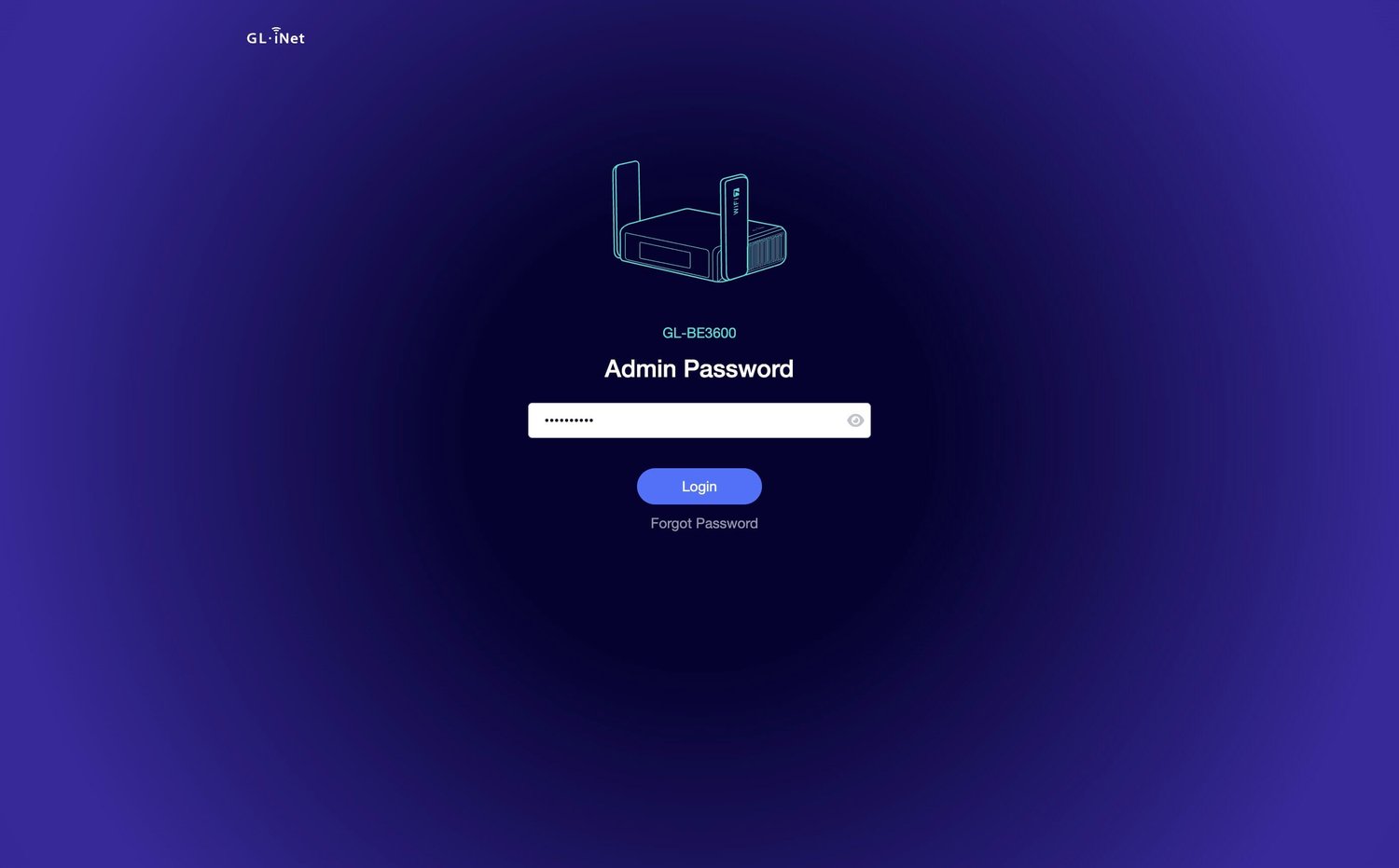
Подключите ваше устройство к маршрутизатору GL.iNet через Wi-Fi. Затем откройте новую вкладку в вашем браузере, введите 192.168.8.1, и войдите в панель администратора маршрутизатора GL.iNet, используя ваш пароль администратора.
Шаг 5: загрузить конфигурацию WireGuard
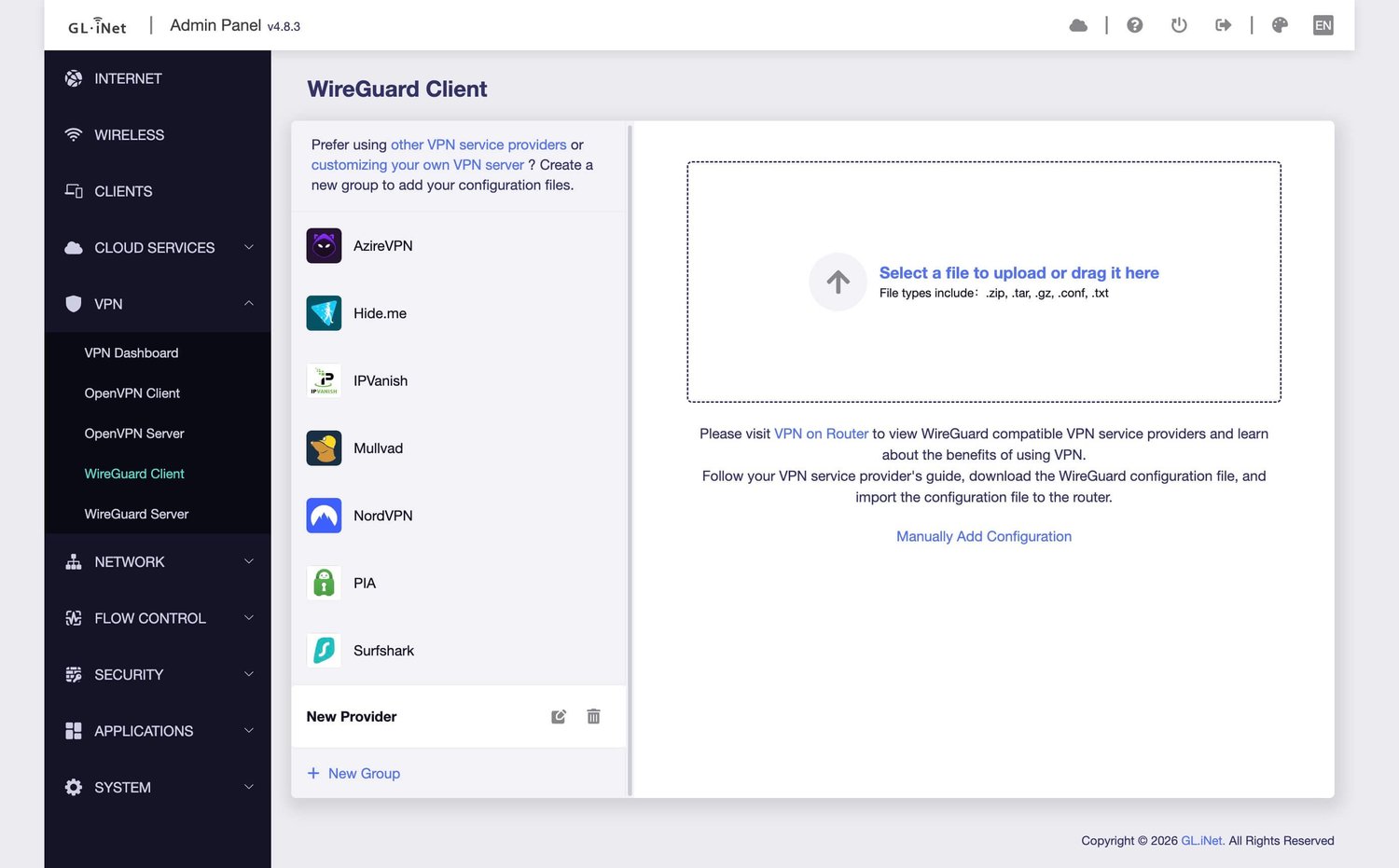
В панели администратора маршрутизатора перейдите в VPN > WireGuard Client. Нажмите + New Group внизу страницы, затем перетащите и отпустите или нажмите, чтобы загрузить конфигурационный файл, который вы скачали из X-VPN.
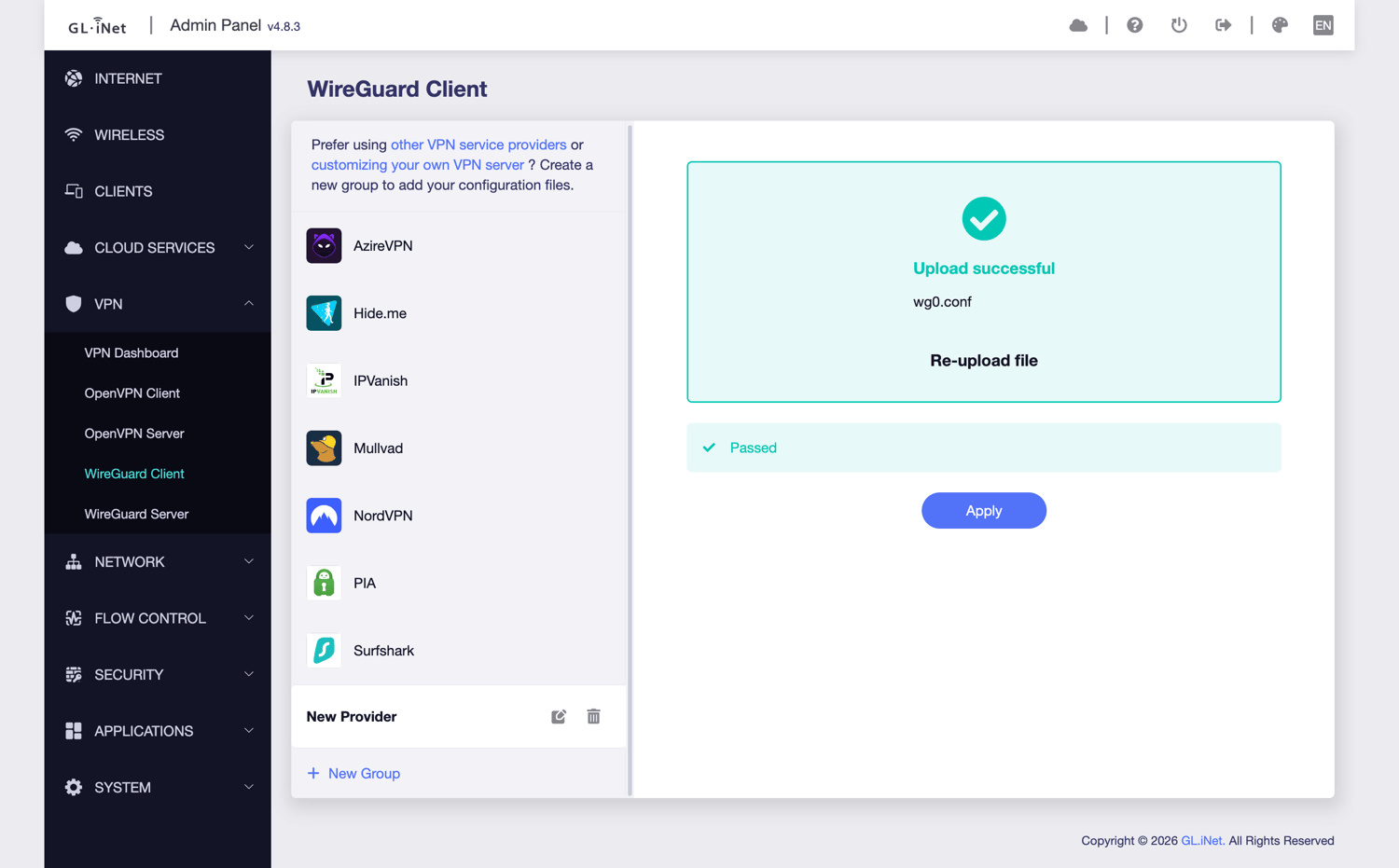
После завершения загрузки нажмите Применить.
Шаг 6: Запустите соединение WireGuard
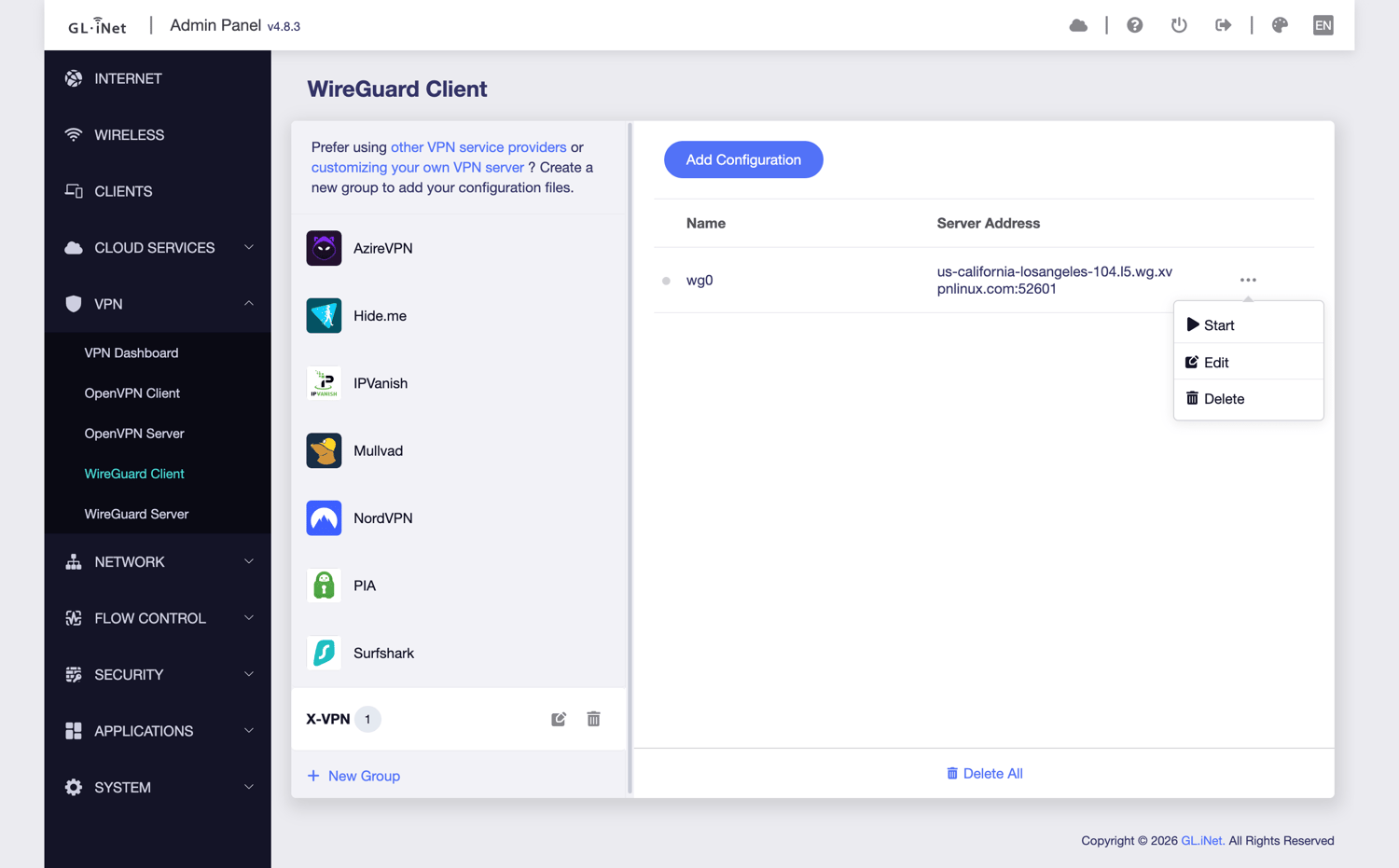
После успешного добавления конфигурации нажмите на значок с тремя точками справа, затем нажмите Начать, чтобы установить соединение.
Шаг 7: Проверьте статус VPN
Вернитесь назад в VPN > Панель управления VPN и подтвердите, что текущий VPN-клиент является WireGuard.
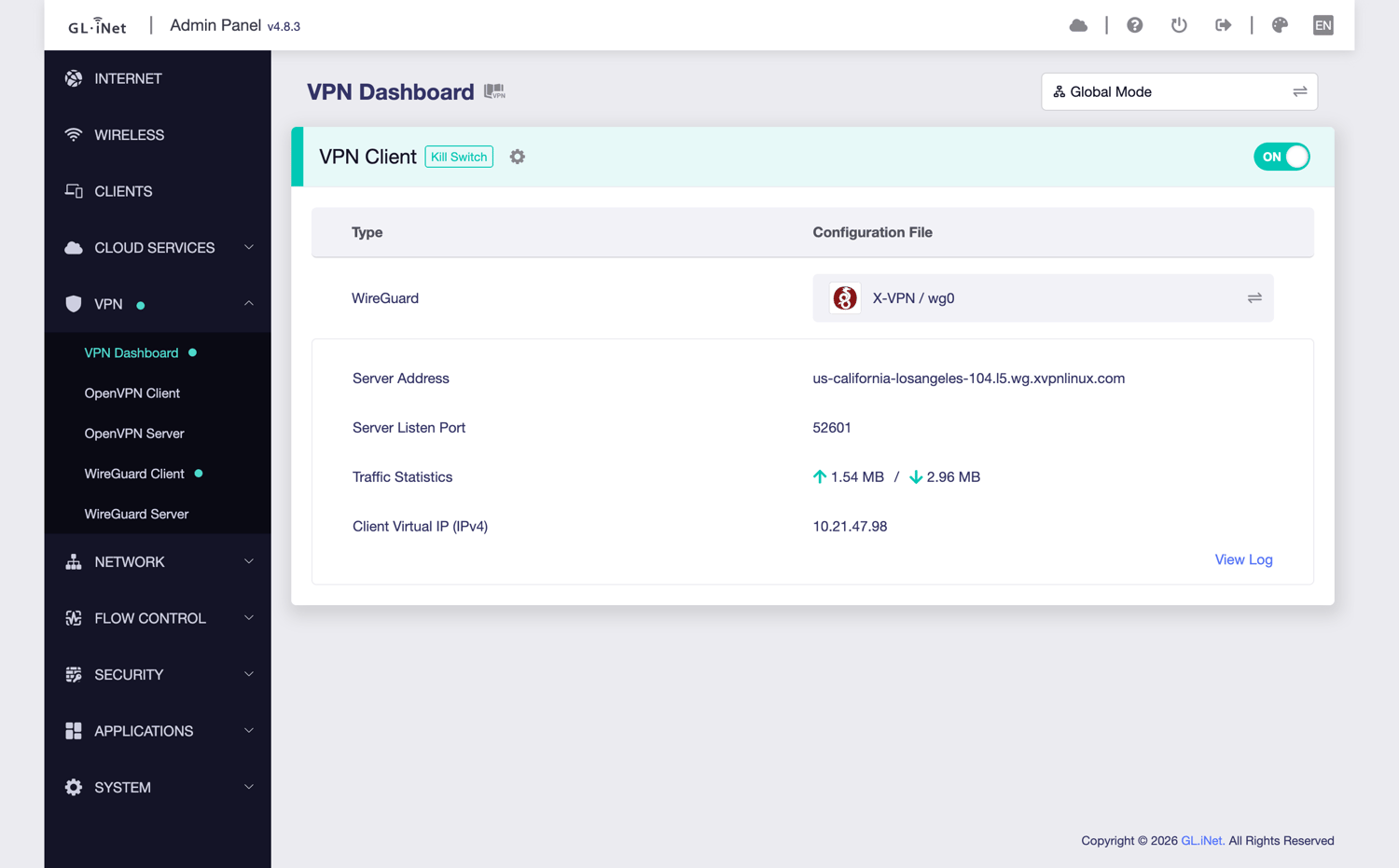
Отлично! Ваш маршрутизатор GL.iNet теперь должен быть подключен к X-VPN через WireGuard.
Эта статья была полезной?
Спасибо за ваш отзыв!
Почему этот статья не была полезной?