Как настроить X-VPN на маршрутизаторе Linksys - L2TP?
Последнее редактирование 2026-07-17
В этом руководстве мы предоставим пошаговые инструкции о том, как настроить L2TP VPN на вашем маршрутизаторе. Давайте начнем прямо сейчас!
Шаг 1: Войдите в аккаунт X-VPN на веб-сайте: https://xvpn.io/login
Примечание: Расширенная настройка для маршрутизатора доступна только в премиум-версии, пожалуйста, убедитесь, что ваша учетная запись является премиум-аккаунтом.
Бесплатные пользователи? Перейти на премиум чтобы наслаждаться продвинутыми преимуществами.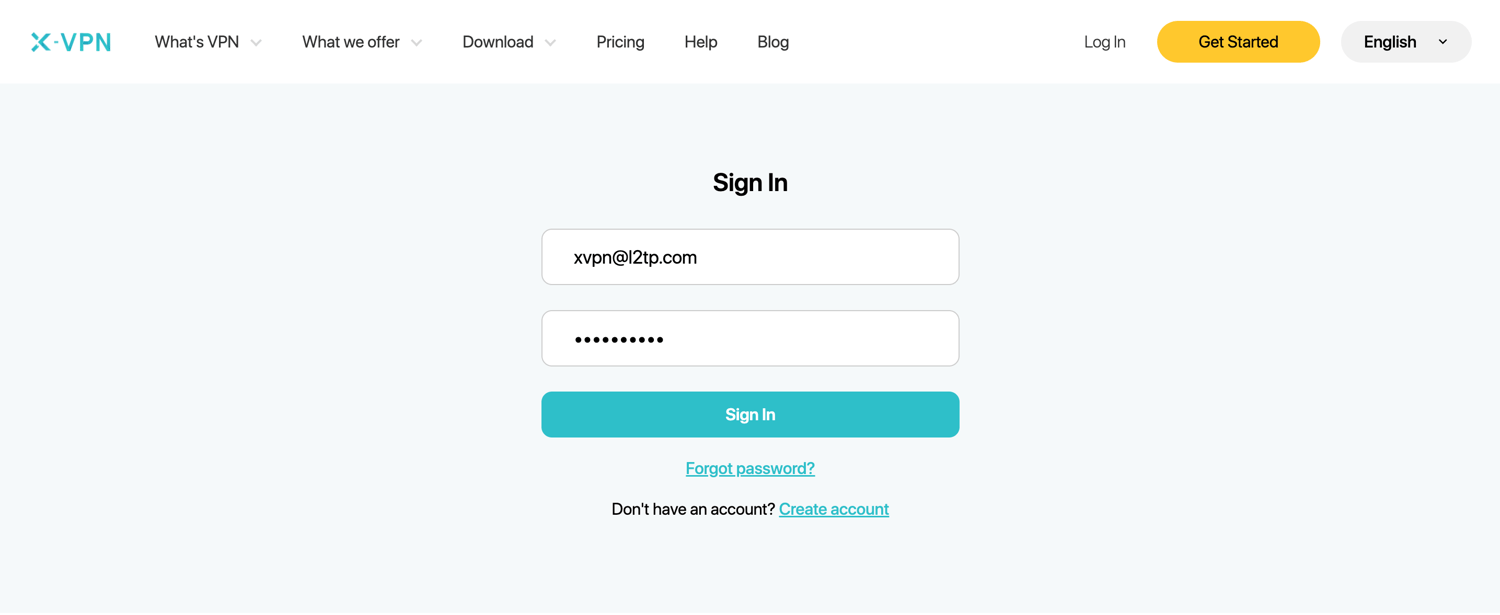
Шаг 2: Получите ваши учетные данные L2TP
Перейдите в Мой аккаунт > VPN > VPN на маршрутизаторе, выберите L2TP/IPsec, затем получите учетные данные (Имя пользователя, Пароль и IPsec PSK ) и IP-адрес местоположения.
Вы можете скопировать и вставить учетные данные L2TP в соответствующее поле вашего маршрутизатора.
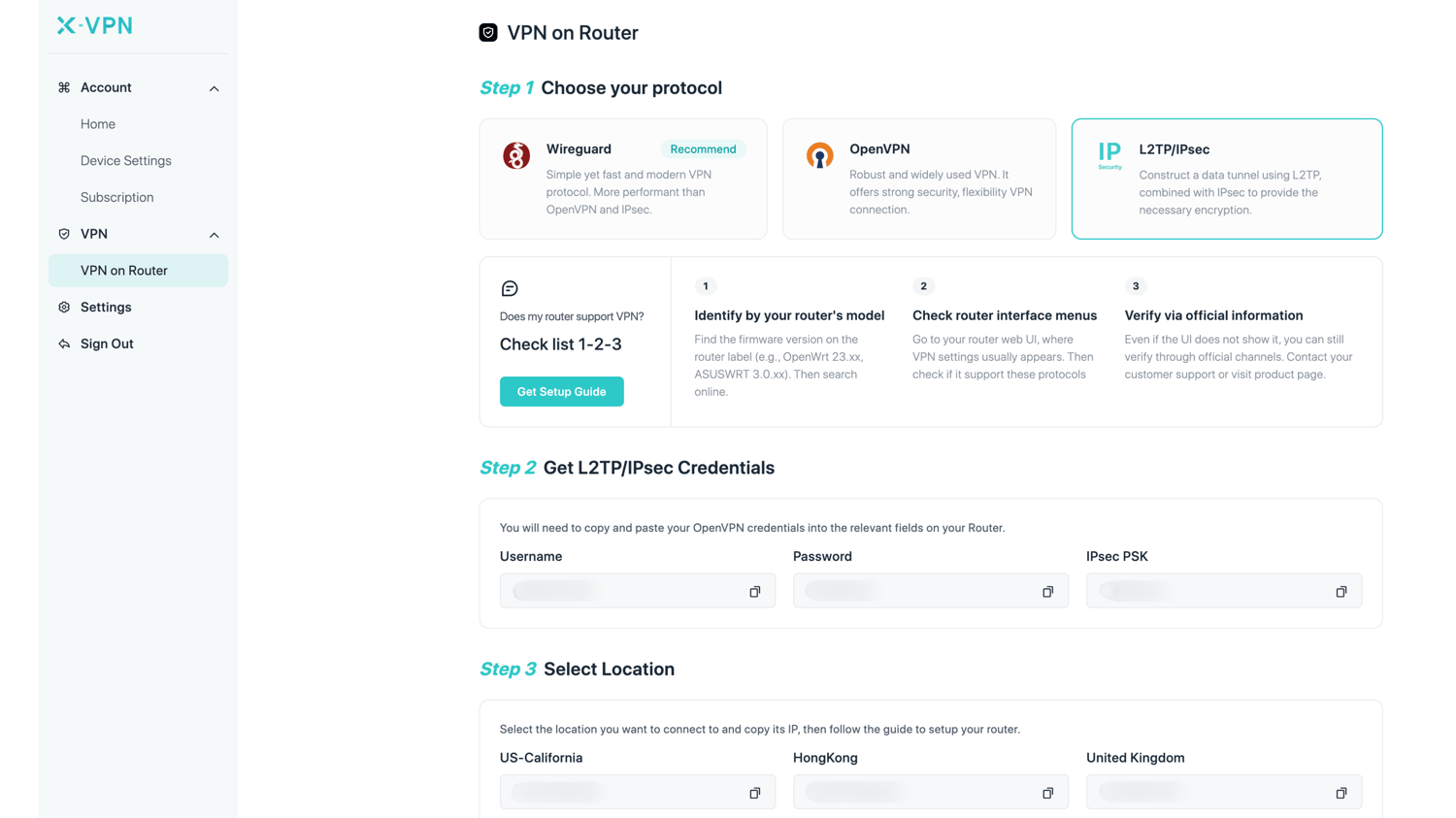
Шаг 3: Войдите в свою учетную запись маршрутизатора
Откройте панель управления маршрутизатором Linksys в новой вкладке/странице: введите IP-адрес вашего маршрутизатора - http://192.168.1.1/, по умолчанию. Также вы можете найти адрес шлюза по умолчанию вашего маршрутизатора здесь.
Введите свою учетную запись и пароль Linksys, затем нажмите "Войтичтобы войти в панель управления маршрутизатором.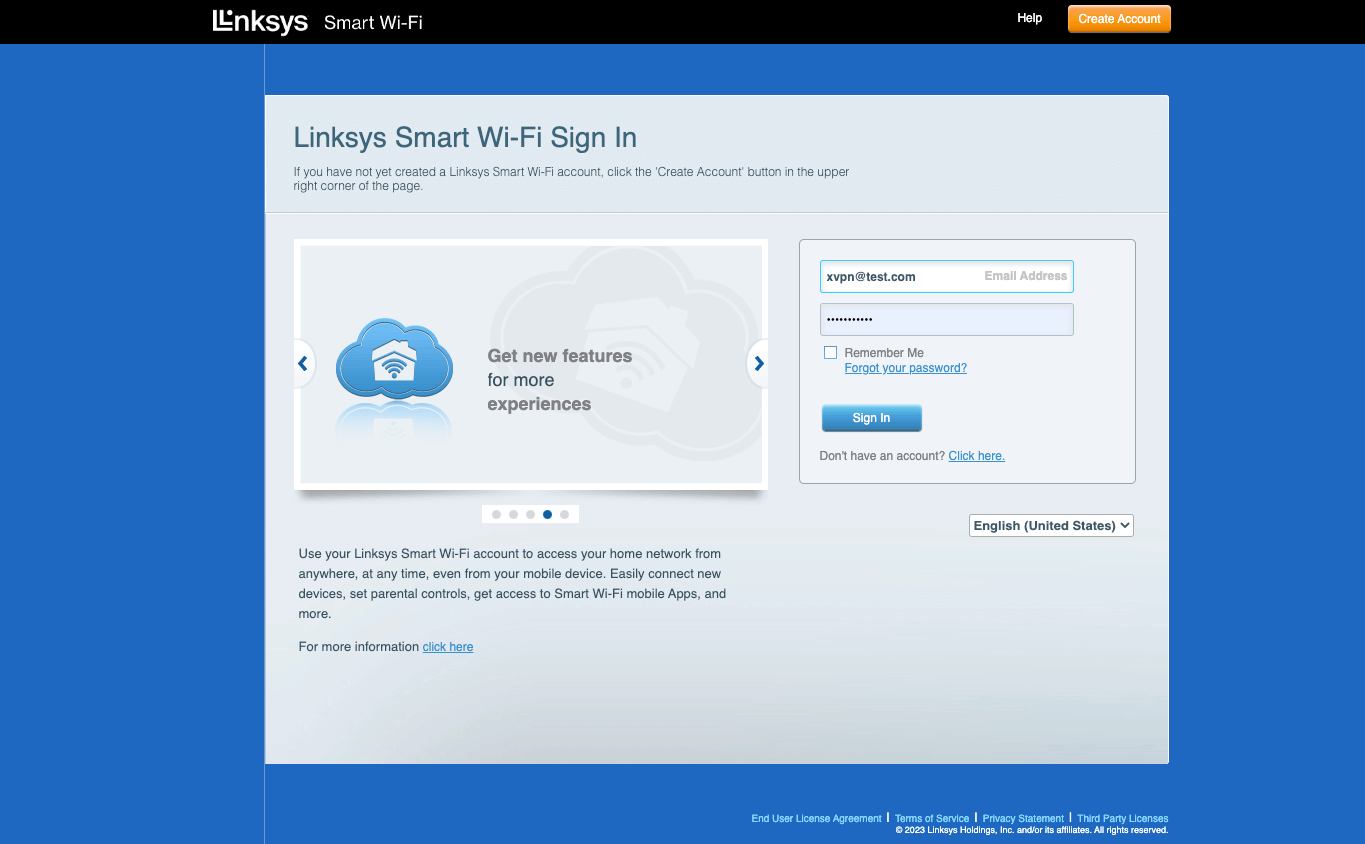
Шаг 4: Настройте клиент L2TP VPN
Перейдите к "Подключение" на боковой панели, которая находится в разделе Настройки маршрутизатора. 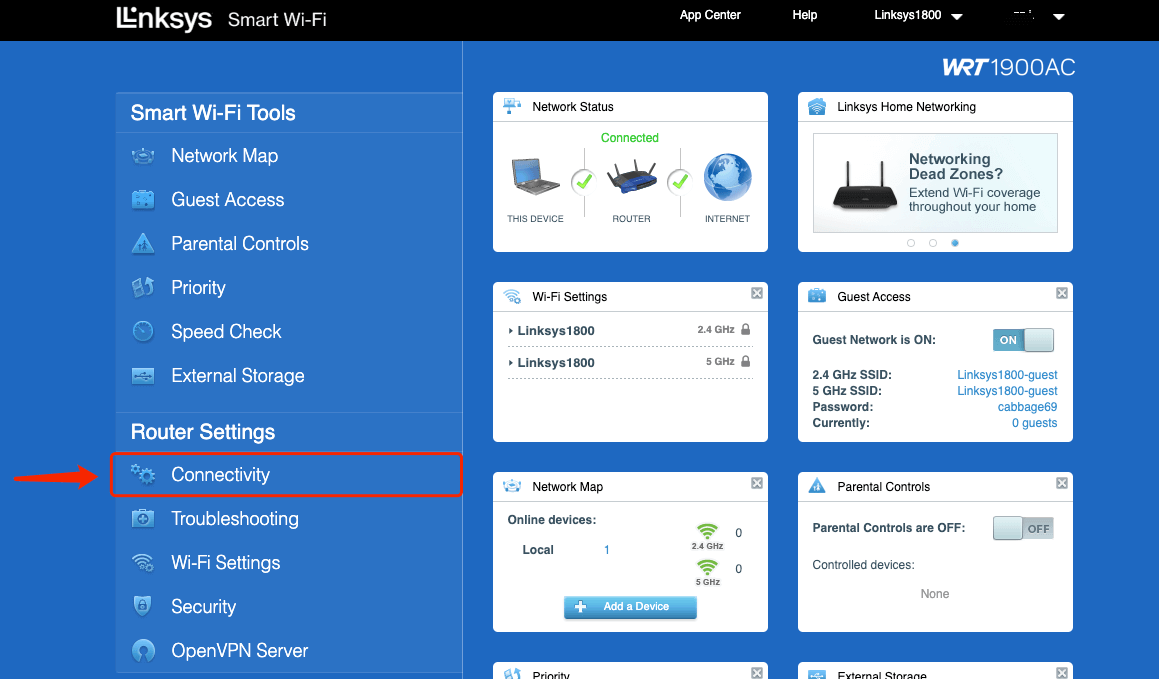
Click Internet “Settings”, then click “Edit” to choose L2TP.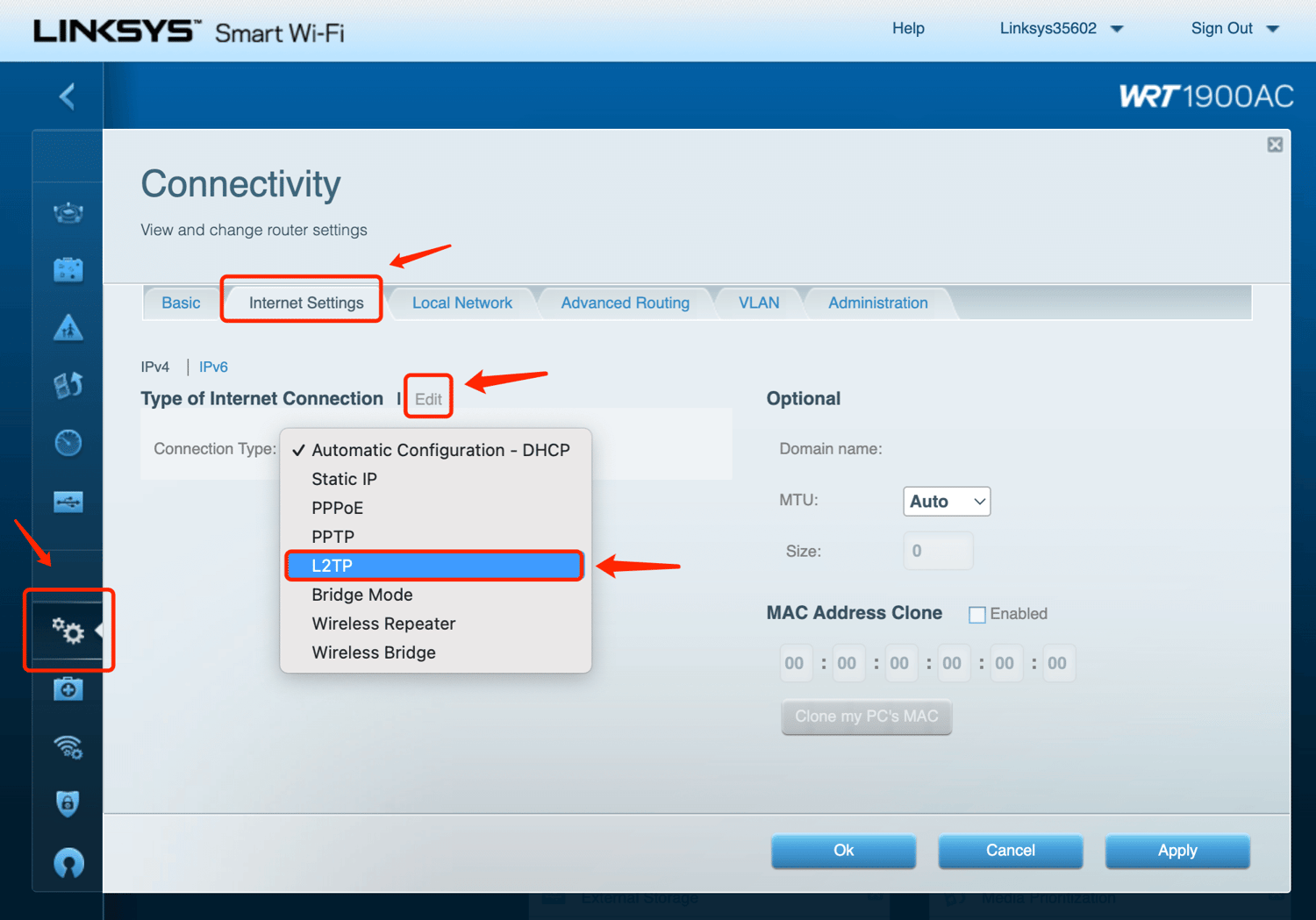
Copy the location IP address, Username and Password you got in Step 2 and paste them into the fields.Then click “
Apply”, X-VPN will start to connect. 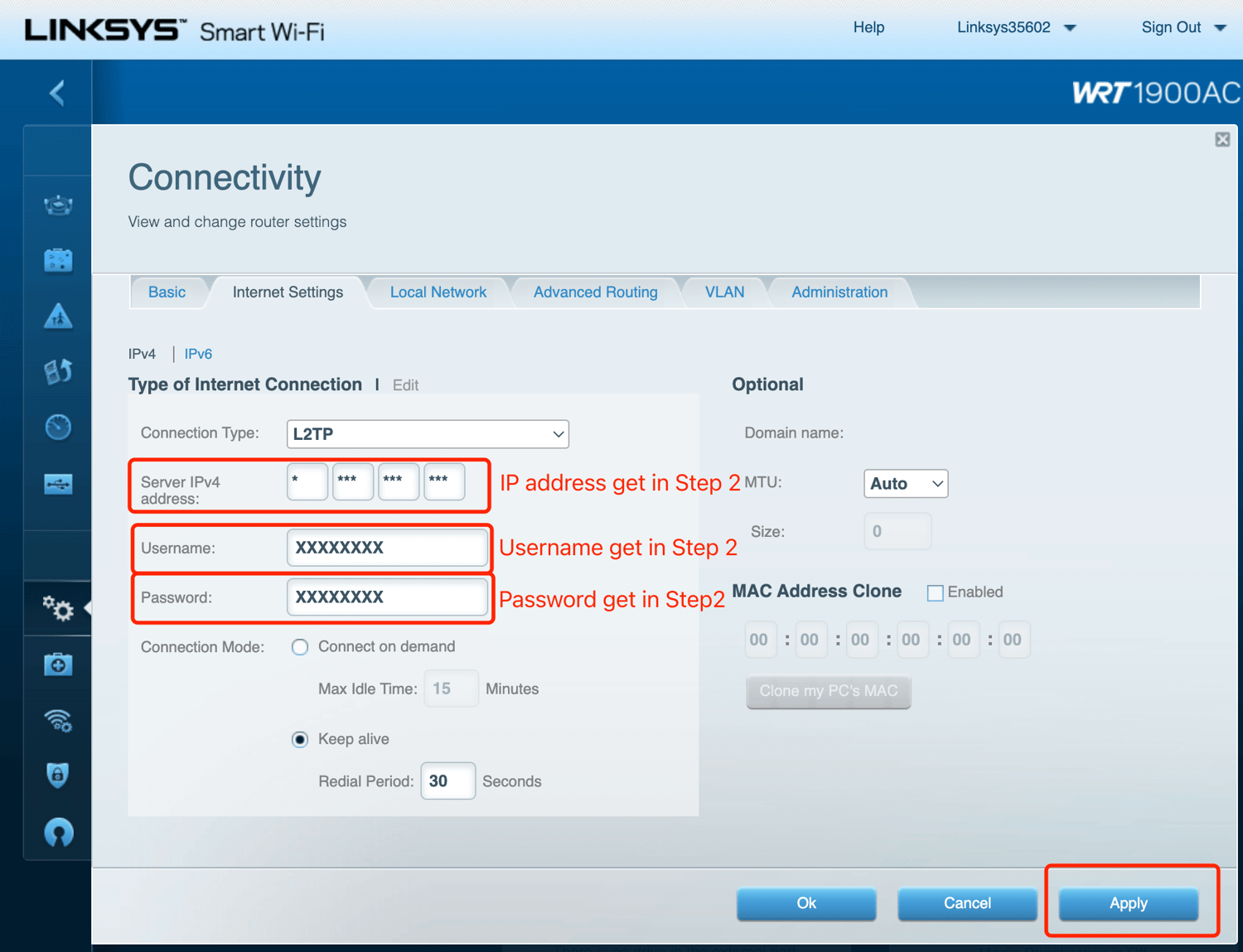
Шаг 5: Проверьте соединение и отключитесь
You may visit this site to verify that your IP address has changed! To disconnect X-VPN, simply change connection type to “Automatic Configuration”.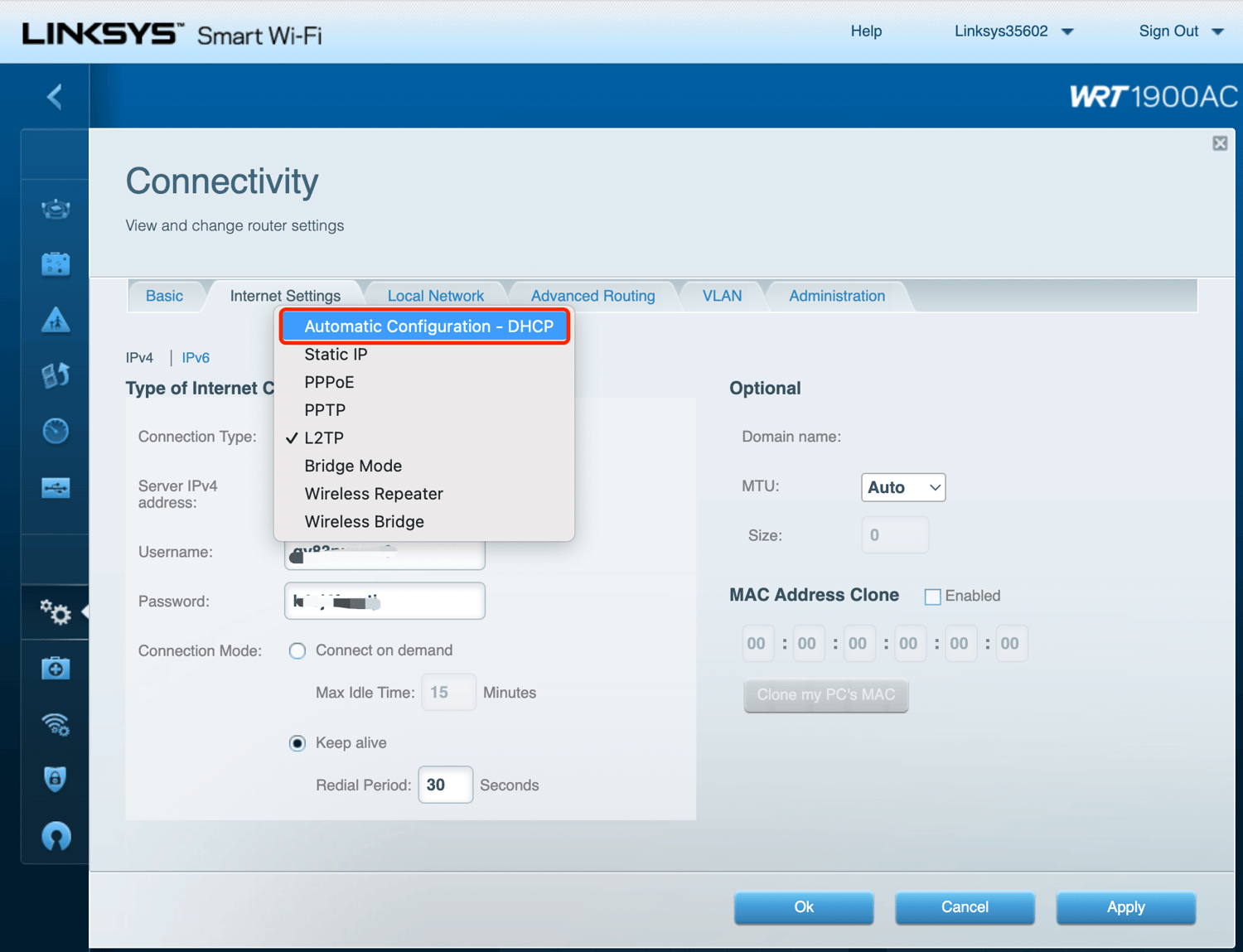 Need more help? Contact Us.
Эта статья была полезной?
Спасибо за ваш отзыв!
Почему этот статья не была полезной?