Что такое ключ доступа и как им пользоваться с X-VPN
Последнее редактирование 2026-11-20
Что такое Passkey?
Хотите войти в X-VPN, не набирая пароль? Пасс-кей позволяет использовать Face ID, ваш отпечаток пальца или блокировку экрана вашего устройства, чтобы быстро и безопасно получить доступ к вашей учетной записи.
Это руководство объясняет, что такое ключи доступа, как они работают, и как создавать, использовать и управлять ими в X-VPN на iOS и Android.
Что такое Passkey?
Ключ доступа — безопасный способ входа без ввода пароля. Вместо этого вы можете использовать Face ID, ваш отпечаток пальца или код доступа к устройству, чтобы подтвердить свою личность.
Passkeys используют два цифровых ключа для защиты вашей учетной записи:
- Публичный ключ: Хранится на серверах X-VPN для проверки вашей личности.
- Приватный ключ: Хранится безопасно на вашем устройстве или в менеджере паролей. Его никогда не передают X-VPN.
Примечание: Открытый ключ не является вашей персональной информацией. Это цифровой ключ, используемый для проверки вашего входа в систему и сам по себе не может быть использован для доступа к вашей учетной записи.
Когда вы входите в систему, ваше устройство использует приватный ключ, чтобы подтвердить, что это вы, не передавая его.
Зачем использовать ключ доступа?
- Более быстрые входы: Войдите без ввода пароля и без его запоминания.
- Повышенная безопасность: Защитите свою учетную запись от фишинга и кражи паролей.
- Легко использовать: Войдите, используя Face ID, отпечаток пальца или блокировку экрана, которые вы уже используете на вашем устройстве.
Как использовать Passkey на iOS и Android
Вы можете создать ключ доступа в приложении X-VPN на устройствах iOS и Android. Есть три способа его настройки, в зависимости от того, есть ли у вас уже аккаунт.
Метод 1: Войдите с помощью Passkey
Вы новичок в X-VPN? Вы можете создать свою учетную запись и ключ доступа одновременно.
Шаг 1: Откройте X-VPN и перейдите на страницу страница входа. Используйте предложенное имя пользователя или введите свое.
Шаг 2: Нажмите на значок Passkey.
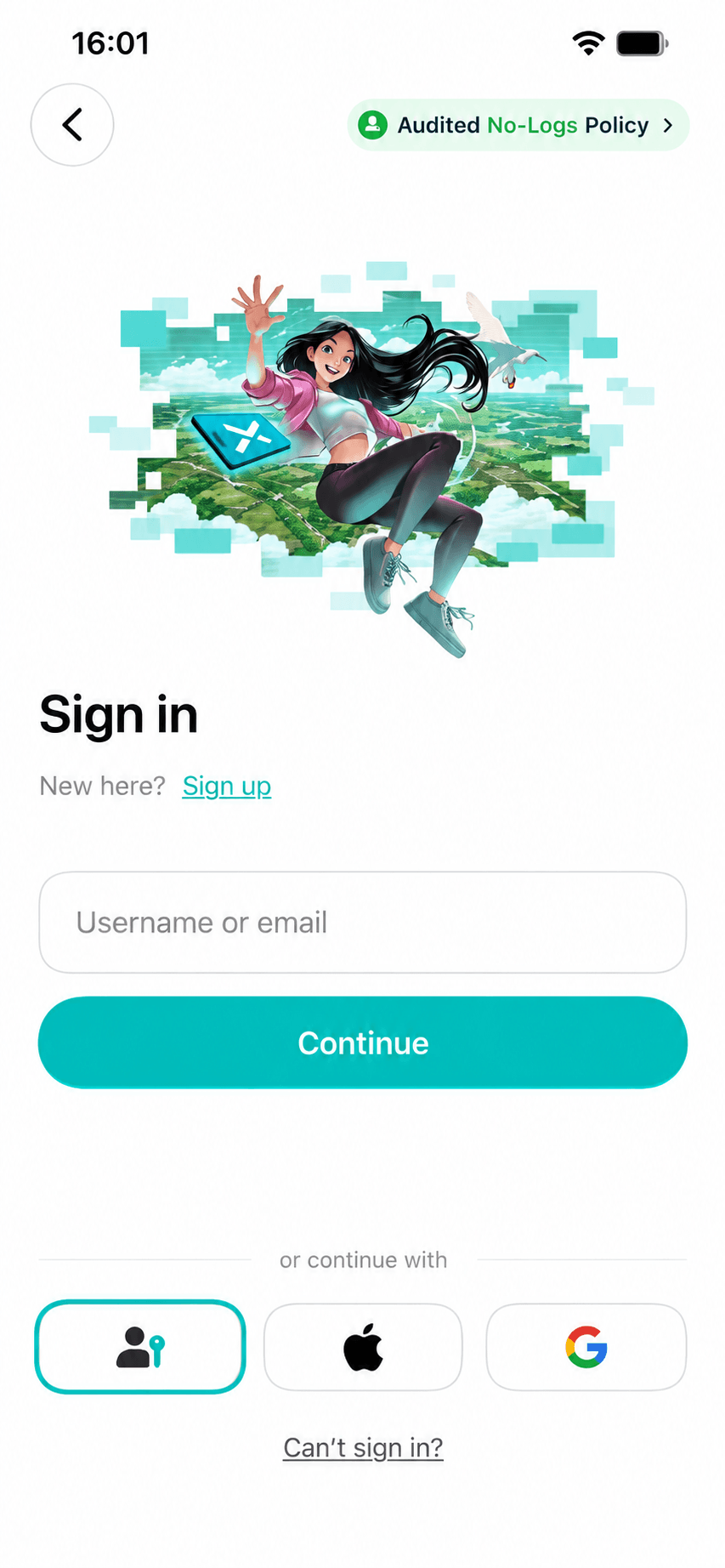
Шаг 3: Когда появляется окно ввода ключа доступа, подтвердите Face ID, ваш отпечаток пальца или блокировку экрана вашего устройства.
Шаг 4: Ваш ключ доступа и учетная запись X-VPN созданы, и вы автоматически войдете в систему.
Метод 2: Создайте ключ доступа после регистрации
Если вы зарегистрируетесь с именем пользователя и паролем, X-VPN предложит вам возможность создать ключ доступа сразу после регистрации.
Шаг 1: Зарегистрируйтесь на X-VPN с именем пользователя и паролем.
Шаг 2: После регистрации вы увидите страницу создания ключа доступа. Затем нажмите Создать ключ доступа.
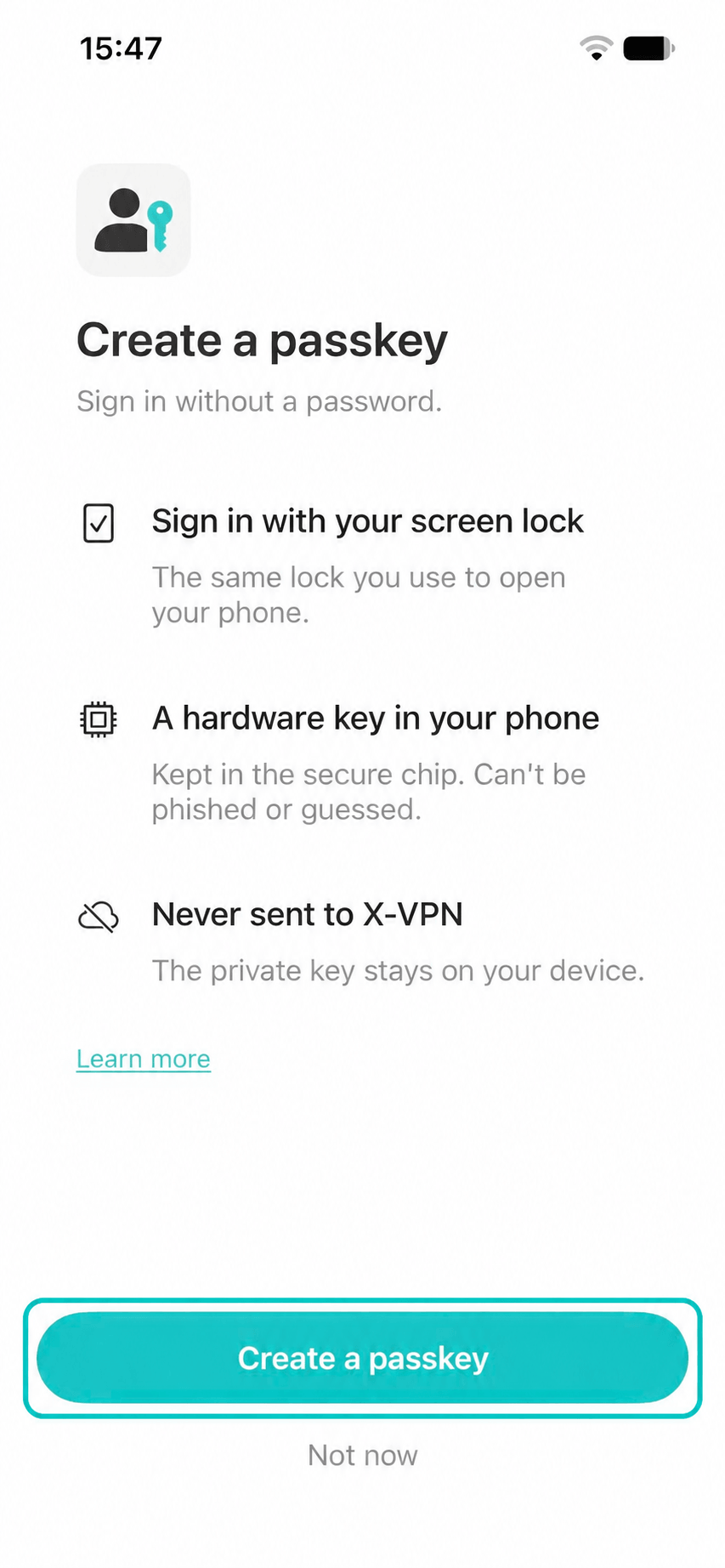
Шаг 3: Подтвердите с помощью Face ID, отпечатка пальца или блокировки экрана вашего устройства, чтобы завершить.
Шаг 4: Ваш ключ доступа готов к использованию.
Совет: Хотите сделать это позже? Нажмите «Не сейчас». Вы можете в любое время добавить ключ доступа в разделе «Учётная запись и безопасность».
Метод 3: Добавить ключ доступа к существующему аккаунту.
У вас уже есть аккаунт X-VPN? Вы можете добавить ключ доступа в настройках вашего аккаунта.
Шаг 1: Перейдите в Учетная запись и безопасность → Методы входа → Passkey.
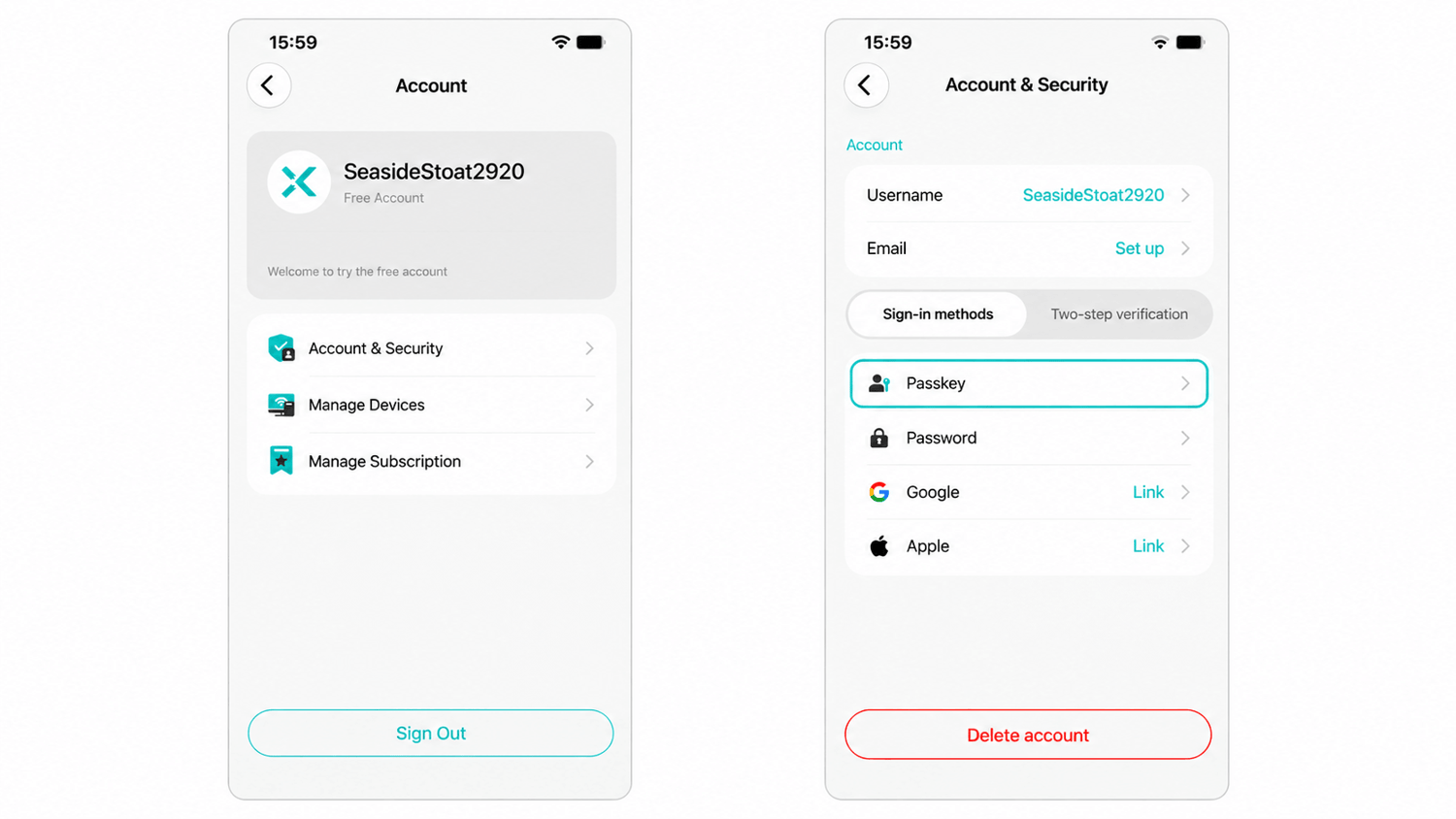
Шаг 2: Нажмите Добавить ключ доступа.
Шаг 3: Если вы включили двухфакторную аутентификацию, подтвердите, что это вы, с помощью метода, указанного на экране (код из электронной почты, существующий ключ доступа или ваше приложение-аутентификатор). Если двухфакторная аутентификация выключена, этот шаг пропускается.
Шаг 4: Подтвердите Face ID, ваш отпечаток пальца или экран блокировки вашего устройства.
Шаг 5: Как только Passkey будет создан, ваш новый Passkey готов к использованию.
Примечание: Вы можете добавить до 5 ключей доступа к одному аккаунту X-VPN.
Использование Passkey с другого устройства.
Вы можете войти с другого устройства, на котором сохранён ваш ключ доступа. Следуйте инструкциям на экране, пока не появится QR-код, затем отсканируйте его другим устройством и подтвердите на нём. Если срок действия QR-кода истечёт, коснитесь Обновить.
Примечание: На Android вы также можете выбрать «Использовать пароль» из параметров входа, чтобы войти с паролем вашей учетной записи.
Как управлять или удалить ключ доступа
Вы можете просматривать и удалять сохранённые ключи доступа в любое время в настройках учётной записи X-VPN. Выполните следующие шаги, чтобы управлять ими:
Шаг 1: Перейдите в Учетная запись & безопасность → Способы входа → Passkey, чтобы увидеть ваши passkeys, где они сохранены и когда они были созданы.
Step 2: Выберите ключ доступа, который хотите удалить, нажмите Удалить и подтвердите.
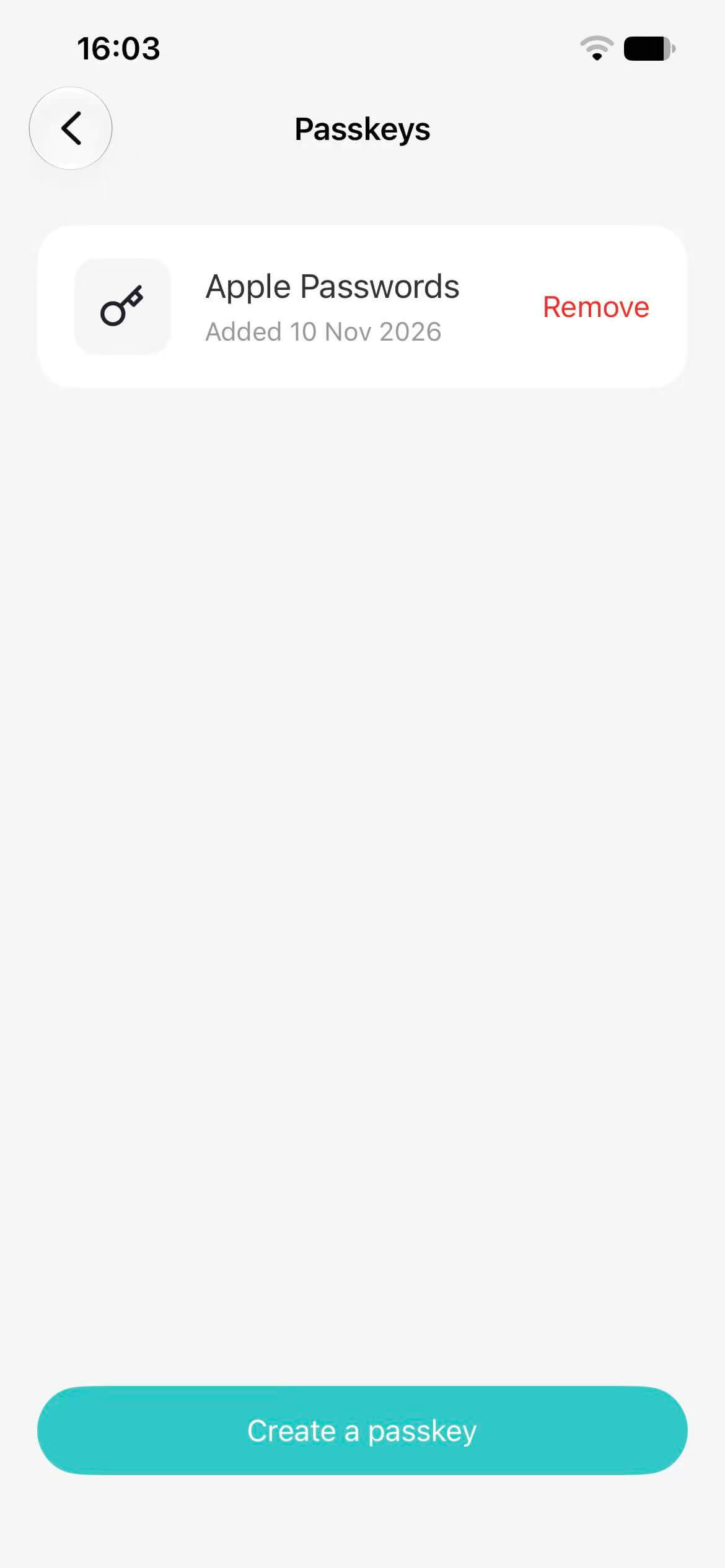
Шаг 3: Вы увидите, что Passkey удалён, когда удаление будет завершено.
Важные примечания об удалении пароля.
Прежде чем удалить ключ доступа, вот две вещи, которые вам следует знать:
- Ваш ключ доступа остаётся в вашем менеджере паролей: как только он будет удалён из X-VPN, им больше нельзя будет войти в систему. Однако он всё ещё будет отображаться в iCloud Keychain, Google Password Manager или в вашем выбранном менеджере паролей. Вы можете удалить его отдельно в настройках вашего телефона.
- Ваши другие устройства выйдут из X-VPN: телефон, который вы используете для удаления ключа доступа, останется вошедшим в систему.
Эта статья была полезной?
Спасибо за ваш отзыв!
Почему этот статья не была полезной?