DD-WRT yönlendiricilerinde X-VPN nasıl kurulur - OpenVPN
Son düzenleme tarih 2026-07-17
Adım 1: Web sitesine X-VPN hesabınıza giriş yapın: https://xvpn.io/giris
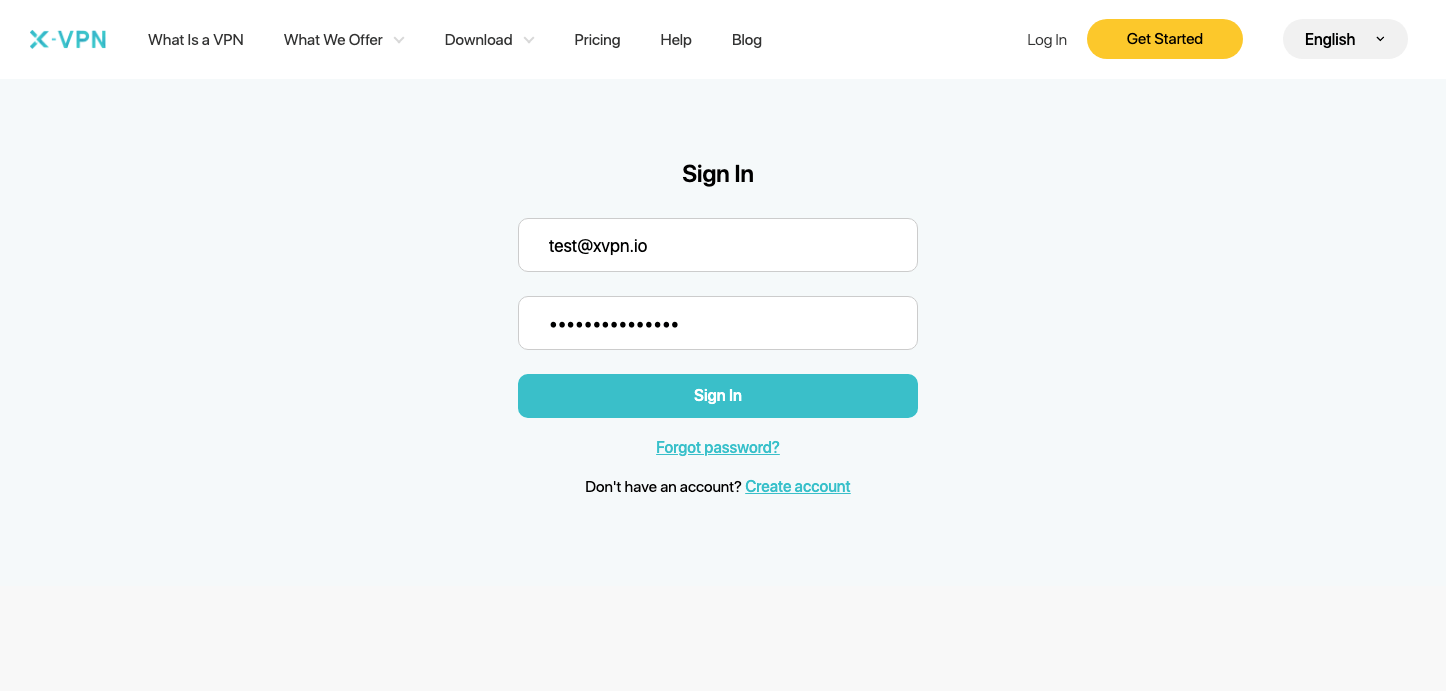
Not: Router için gelişmiş yapılandırma yalnızca premiumdur, lütfen hesabınızın premium olduğundan emin olun.
Ücretsiz kullanıcılar mı? Premium'a geç ve gelişmiş avantajlardan faydalanın.
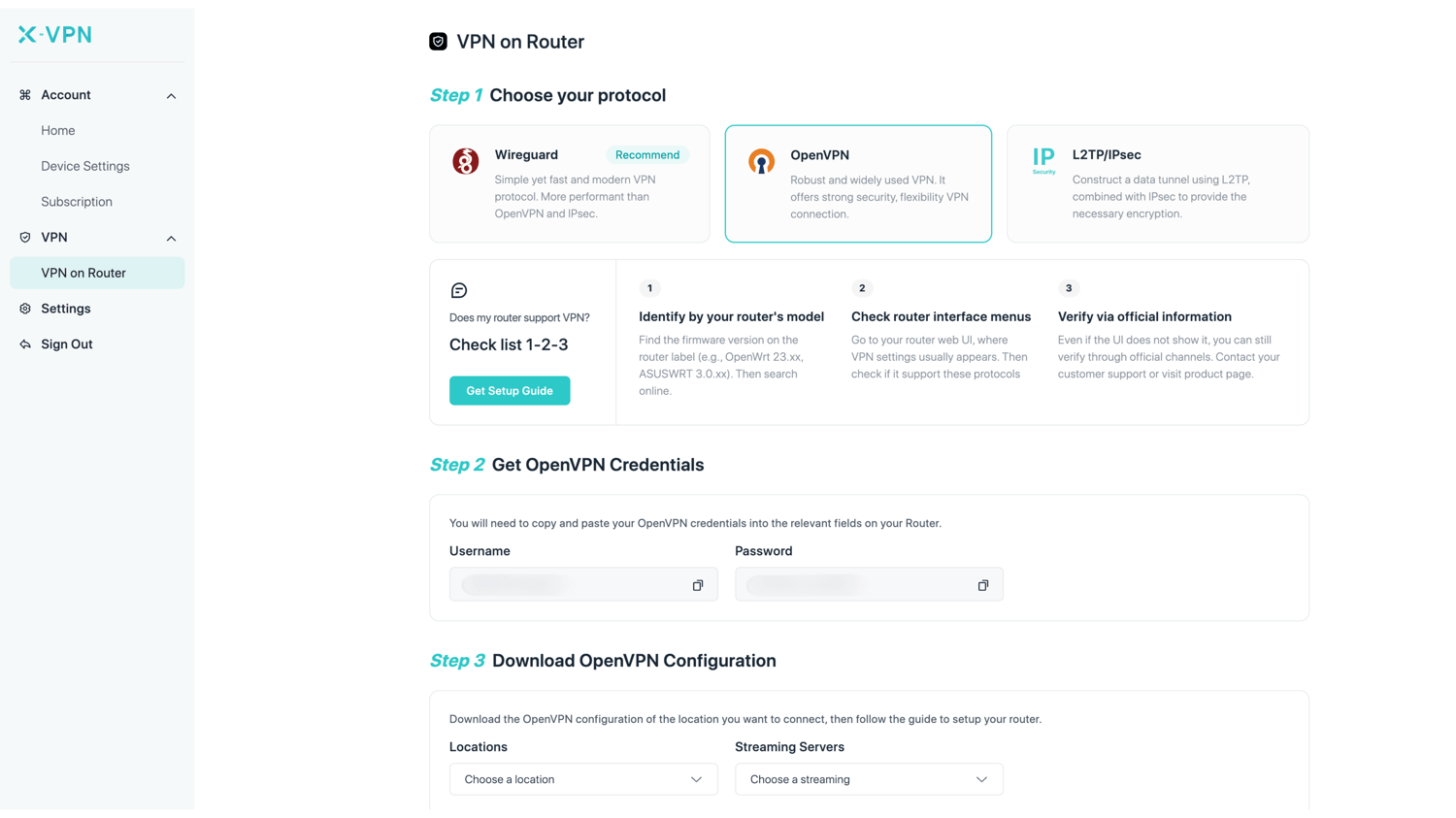
Adım 2:OpenVPN kimlik bilgilerinizi ve konum yapılandırmanızı alın
Şu Hesabım > VPN > Router üzerinde VPN, OpenVPN'i seçin, sonra kimlik bilgilerini (kullanıcı adı ve şifre) alın ve konum yapılandırmasını yapın.
OpenVPN kimlik bilgilerini yönlendiricinizdeki ilgili alanlara kopyalayın, bağlanmak istediğiniz konum yapılandırmasını seçin ve ardından dosyaları indirin.
Adım 3:DD-WRT hesabınıza giriş yapın
DD-WRT yönlendirici kontrol panelini yeni bir sekmede açın: yönlendiricinizin IP adresini girin - http://192.168.1.1/, varsayılan olarak. Ayrıca yönlendiricinizin varsayılan ağ geçidini burada bulabilirsiniz.
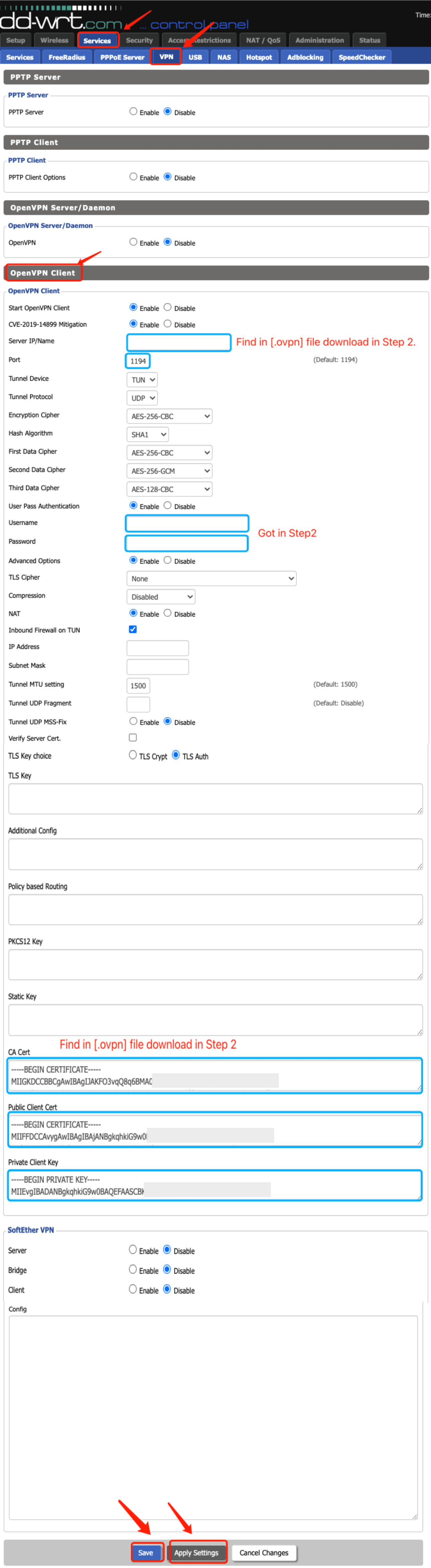
Yapılandırın as follows:
OpenVPN İstemcisini Başlat: Etkinleştir
CVE-2019-14899 Önlem: Etkinleştir
Sunucu IP/Adı ve Portu: İndirdiğiniz [.ovpn] dosyasında bulun Adım 2
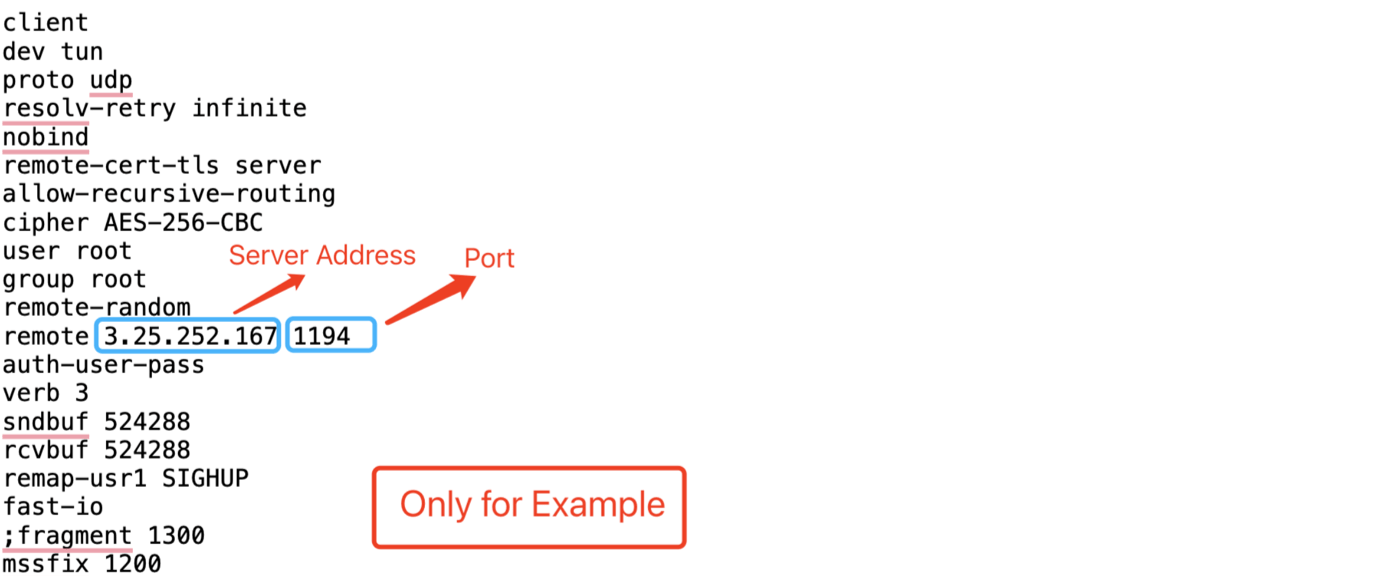
[.ovpn] dosya örneği
Tünel Cihazı: TUN
Tünel Protokolü: UDP
Şifreleme Şifresi: AES-256-CBC
Hash Algoritması: SHA1
İlk Veri Şifresi: AES-256-CBC
İkinci Veri Şifresi: AES-256-GCM
Üçüncü Veri Şifresi: AES-128-CBC
Kullanıcı Parola Doğrulaması: Etkinleştirildi
Username & Password: Enter Username and Password you got in Step 2
Gelişmiş Seçenekler: Etkinleştirilsin mi?
TLS Şifreleme: Yok
Sıkıştırma: Devre Dışı
NAT: Etkinleştirilsin
Gelen Güvenlik Duvarı TUN üzerinde: Kontrol et
IP Adresi: -
Alt Ağ Maskesi: -
Tünel MTU ayarı: Varsayılan
Tünel UDP Parçacığı: -
Tünel UDP MSS-Fix: Devre dışı bırakmak
Sunucu Sertifikasını Doğrula: İşaretleme Kaldır?
TLS Anahtar seçimi: TLS Kimlik Doğrulama
TLS Anahtarı: -
Ekstra Yapılandırma: -
Politika Tabanlı Yönlendirme: -
PKCS12 Anahtarı: -
Sabit Anahtar: -
İndirdiğiniz [.ovpn] dosyasındaki içerikle birlikte aşağıdaki üç "anahtar" alanını yapılandırın.Adım 2:
Sertifikayı kopyalayın ve Sertifika Yetkilisi alanına yapıştırın.
Sertifikayı kopyalayın ve Müşteri Sertifikası alanına yapıştırın.
Sertifikayı kopyalayın ve Müşteri Anahtarı alanına yapıştırın.
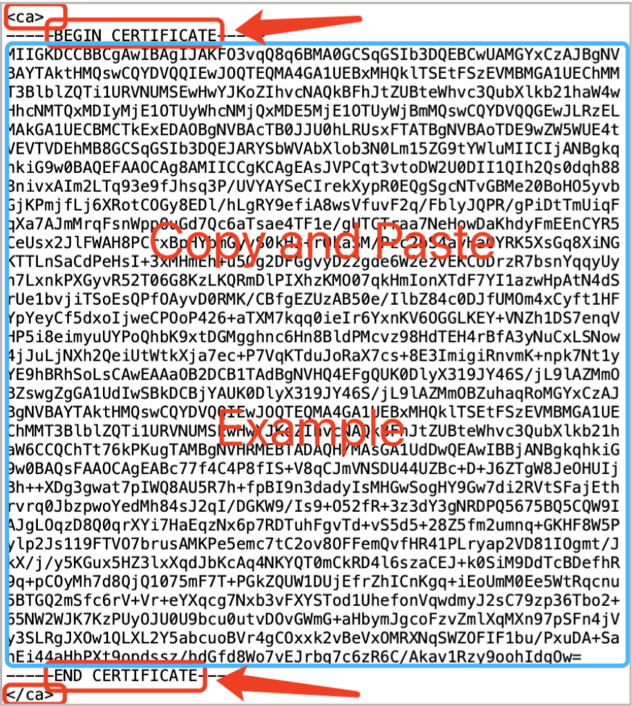
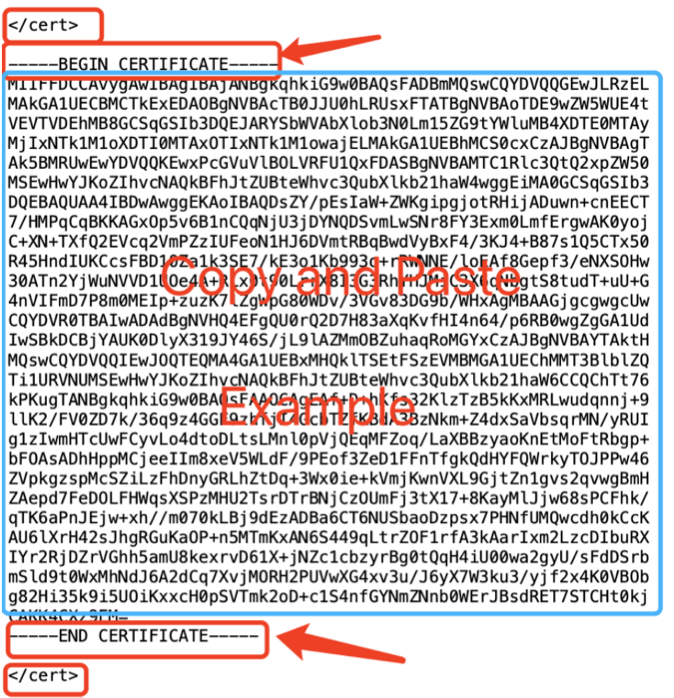
Sertifika Otoritesi [.ovpn] dosyasında İstemci Sertifikası [.ovpn] dosyasında
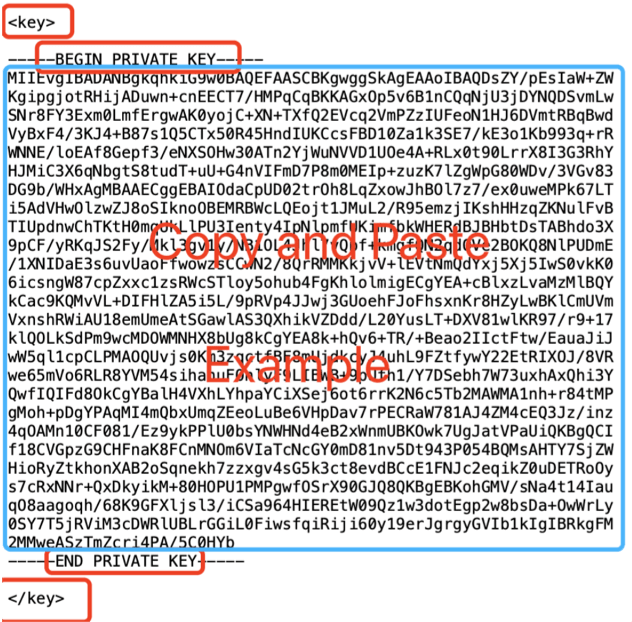
İstemci Anahtarı [.ovpn] dosyasında
SoftEther VPN
Sunucu: Devre Dışı Bırakma
Köprü: Devre dışı bırakılacak mı?
Müşteri: Devre dışı bırakmak
Yapılandırma: -
İyi iş! Yapılandırmayı kaydetmek için "Kaydet" düğmesine tıklayın, ardından "Ayarları Uygula" düğmesine tıklayın.
Adım 5: DNS'i kontrol edin ve yapılandırın
Şuraya gidin "Kurulum > "Temel Kurulum""DNS sunucusunun engellenmediğinden emin olun, aşağıdaki DNS sunucularını
Statik DNS 1/2/3 alanına girin, her birini farklı bir DNS sunucusu ile doldurun:
8.8.8.8
8.8.4.4
208.67.222.222
208.67.222.220
8.26.56.26
8.20.2247.20
209.244.0.3
208.244.0.4
Sonra sayfanın alt kısmında "Kaydet" & "Ayarları Uygula" düğmelerine tıklayın! Artık her şey hazır.
Adım 6:Yönlendiricinizi yeniden başlatın bağlanmak için
Yönlendiricinizi yeniden başlatın ve her şey oturana kadar bir dakika veya iki bekleyin, ardından "Status" > "OpenVPN" içindeki OpenVPN istemcisinin durumunu kontrol edin; değerler sıfır değilse OpenVPN bağlıdır. Ayrıca, IP adresinizin değişip değişmediğini doğrulamak için bu siteyi ziyaret edebilirsiniz!
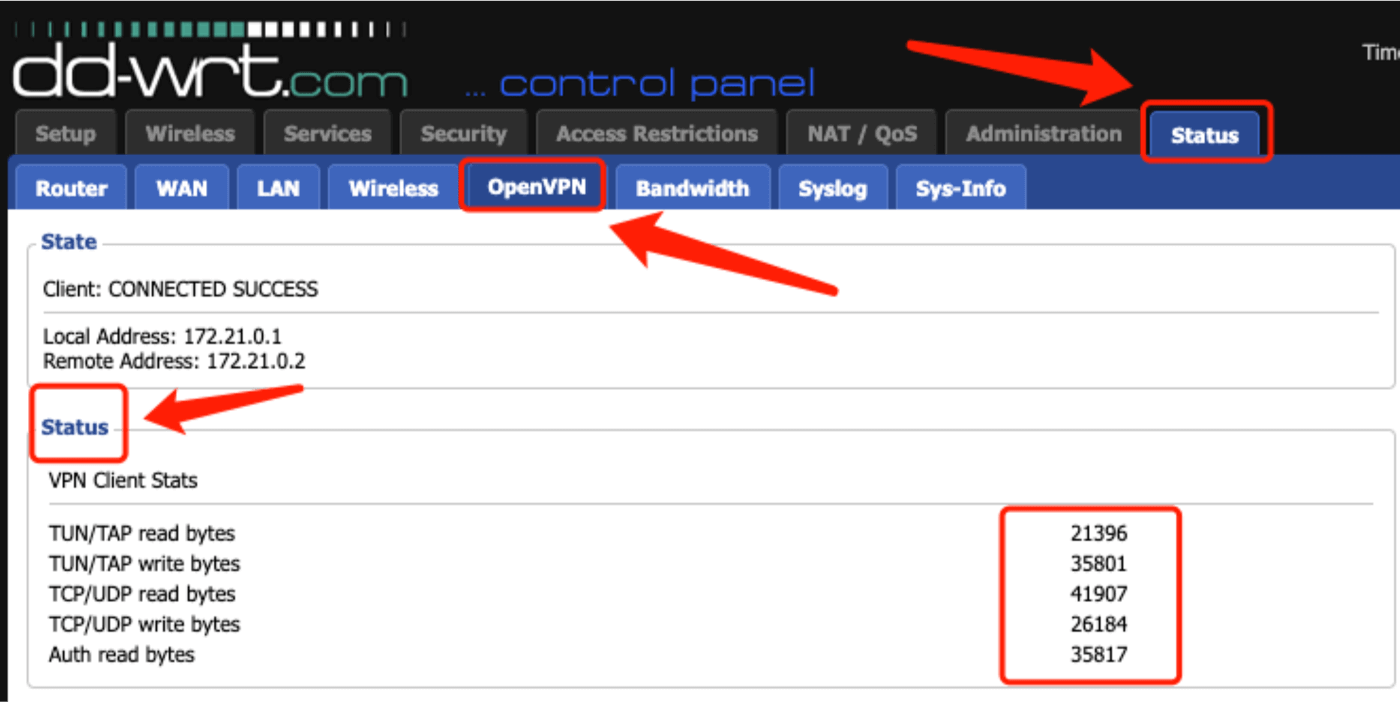
Bu makale yardımcı oldu mu?
Geri bildiriminiz için teşekkür ederim!
Bu makale neden yardımcı olmadı?