Tomato yönlendiricilerinde X-VPN nasıl kurulur - OpenVPN
Son düzenleme tarih 2026-07-17
Adım 1: Web sitesinde X-VPN hesabınıza giriş yapın: https://xvpn.io/giris
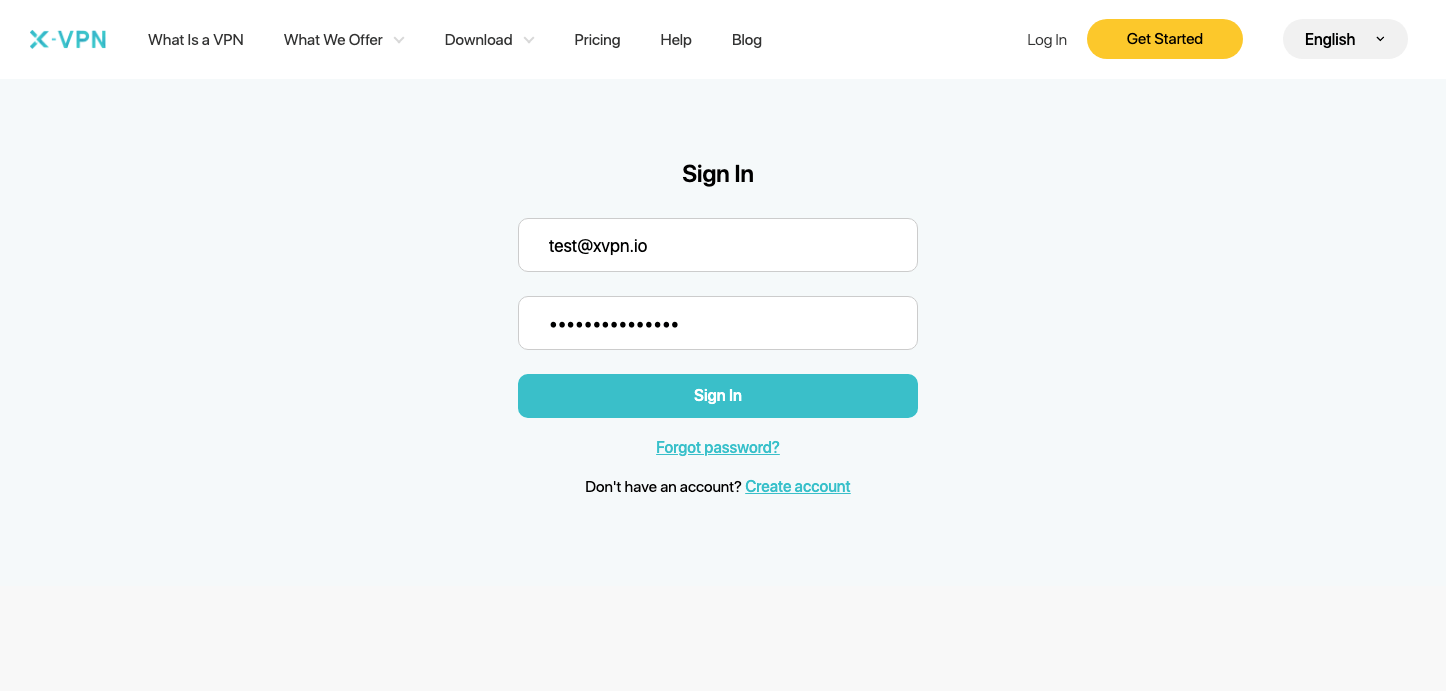
Not: Router için gelişmiş yapılandırma yalnızca premiumdur, lütfen hesabınızın premium olduğundan emin olun.
Ücretsiz kullanıcılar mı? Premium'a geç ve gelişmiş avantajlardan faydalanın.
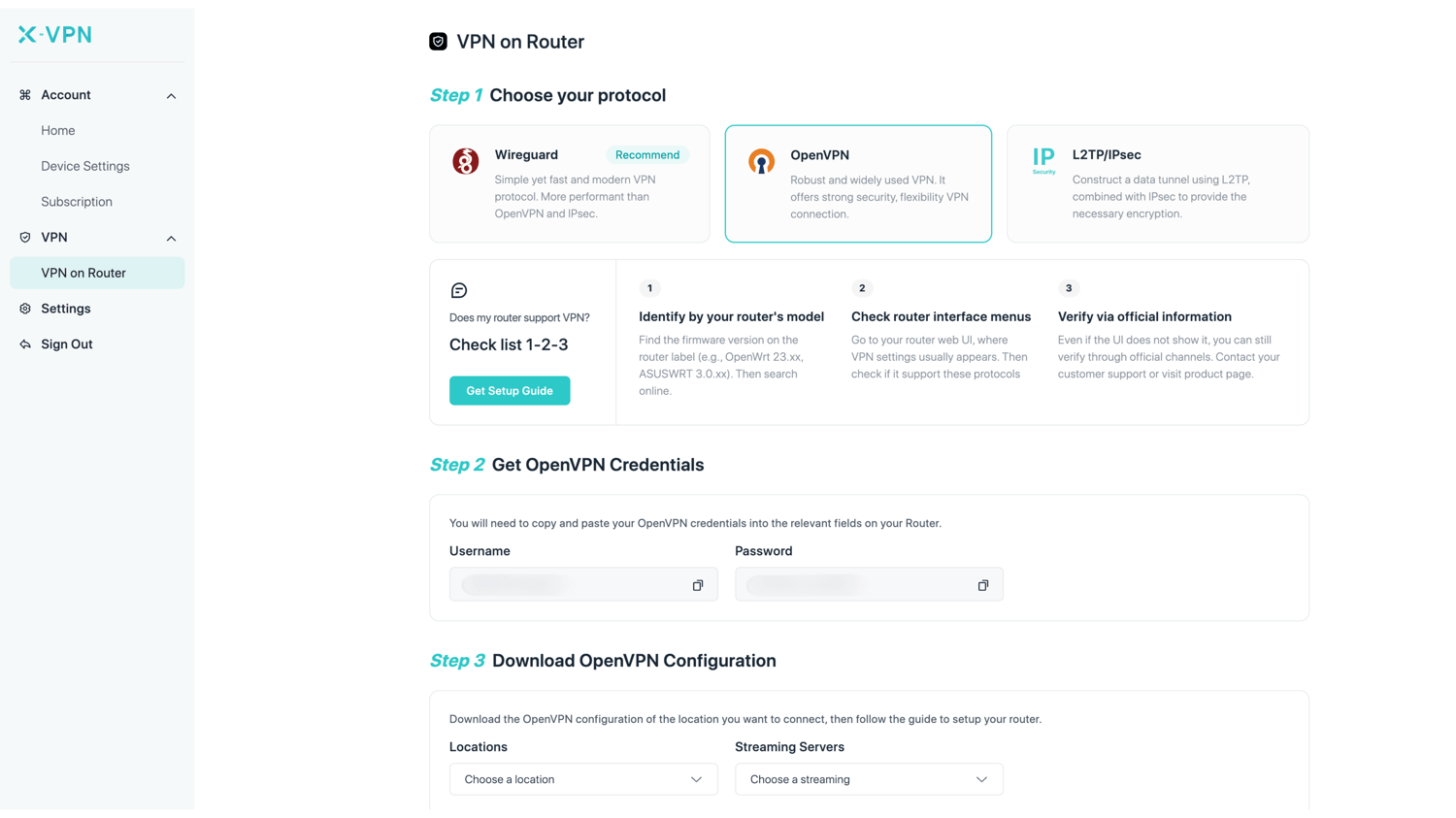
Adım 2:OpenVPN kimlik bilgilerinizi ve konum yapılandırmanızı alın
Şu Hesabım > VPN > Router üzerinde VPN, OpenVPN'i seçin, sonra kimlik bilgilerini (kullanıcı adı ve şifre) alın ve konum yapılandırmasını yapın.
OpenVPN kimlik bilgilerini yönlendiricinizdeki ilgili alanlara kopyalayın, bağlanmak istediğiniz konum yapılandırmasını seçin ve ardından dosyaları indirin.
Adım 3:Yönlendirici hesabınıza giriş yapın
Tomato yönlendirici kontrol panelinizi yeni bir sekmede açın: yönlendiricinizin IP adresini giriniz - http://192.168.1.1/, varsayılan olarak. Ayrıca, yönlendiricinizin varsayılan ağ geçidini burada bulabilirsiniz.
Kullanıcı adı ve şifre varsayılan olarak "admin"dir, eğer değiştirmediyseniz. Giriş bilgilerini aynı zamanda yönlendiricinin altındaki etikette de bulabilirsiniz.
Adım 4:OpenVPN istemcisinin temel bilgilerini yapılandırın
Navigate to "VPN Tunneling" > "OpenVPN Client" > "Basic"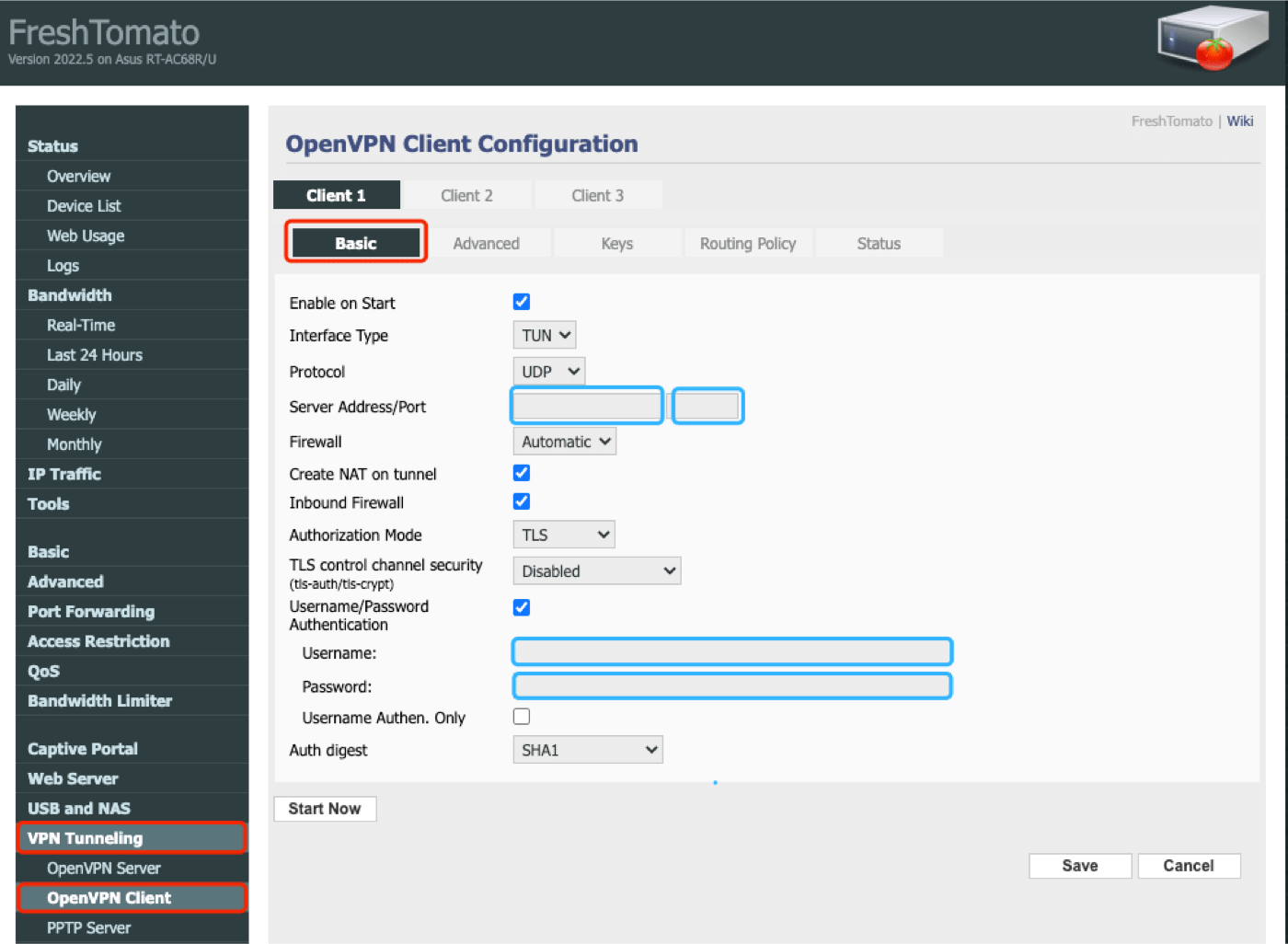 Configure as follows:
Başlangıçta Etkinleştir:Yönlendirici başlatılırken OpenVPN'i çalıştırmak istiyorsanız işaretleyin.
Arayüz Türü: TUN
Protokol:Kullanıcı Datagram Protokolü
Sunucu Adresi/Port:İndirdiğiniz [.ovpn] dosyasının içinde bulun.Adım 2
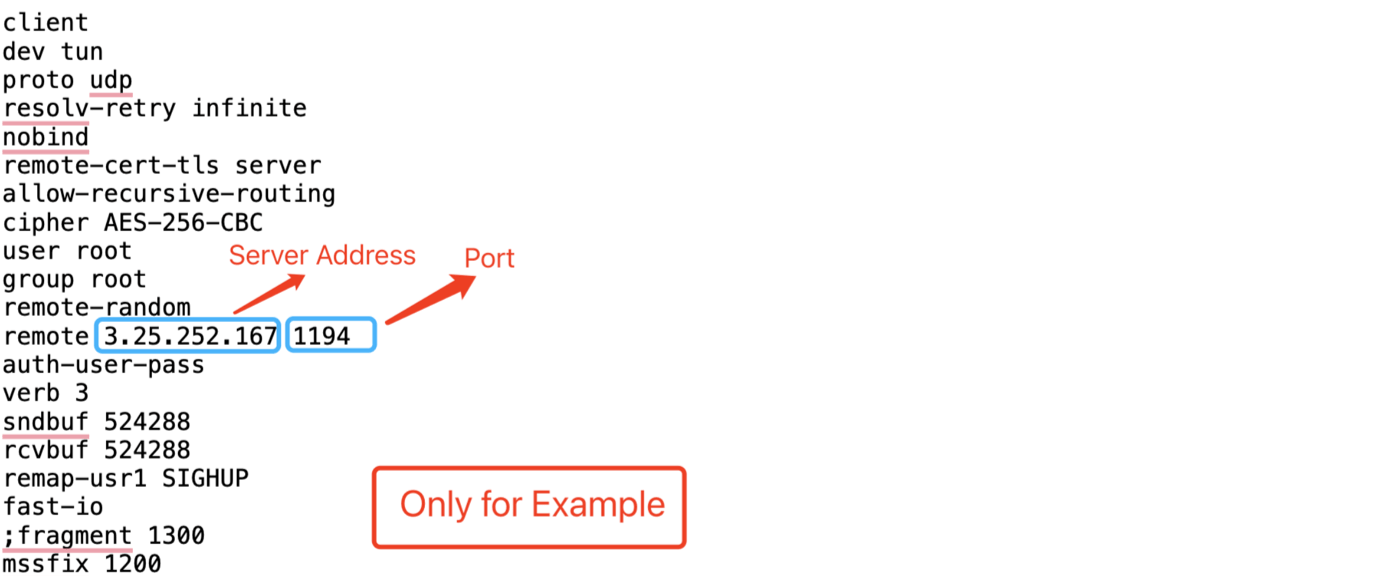 [.ovpn] dosya örneği
Güvenlik Duvarı:Otomatik
Tünelde NAT Oluştur:Kontrol Et
Gelen Güvenlik Duvarı:Kontrol Et
Yetkilendirme Modu:TLS (Taşıma Katmanı Güvenliği)
TLS kontrol kanalı: Devre Dışı Bırak
Kullanıcı Adı/Şifre Doğrulama:Kontrol edin. Girdiğiniz kullanıcı adı ve şifrenizi girin.Adım 2
Yetkilendirme özeti: SHA1
Aferin! Sonraki adıma geçelim.
Adım 5:OpenVPN istemcisinin gelişmiş bilgilerini yapılandırın
Navigate to "VPN Tunneling" > "OpenVPN Client" > "Advanced"Configure as follows: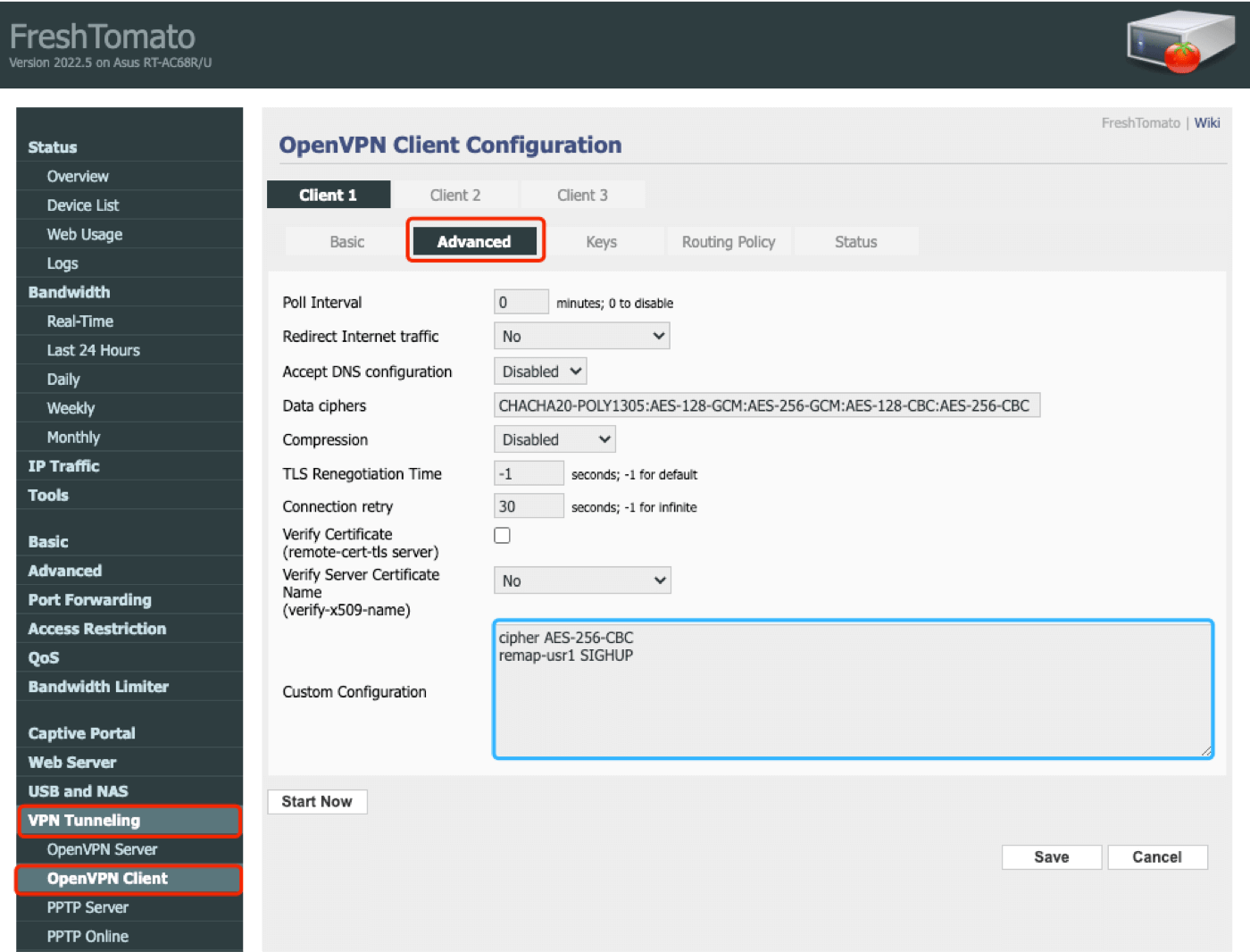
Sorgulama aralığı: 0
İnternet trafiğini yönlendirin: Hayır
DNS yapılandırmasını kabul et: Devre Dışı
Veri şifreleri: Varsayılanı kullanın, boş ise girin: CHACHA20-POLY1305:AES-128-GCM:AES-256-GCM:AES-128-CBC:AES-256-CBC
Sıkıştırma: Devre Dışı
TLS Yeniden Müzakere Süresi: -1
Bağlantı yeniden denemesi: 30
Sertifikayı Doğrula: İşaretsiz
Sunucu Sertifikasını Doğrulayın: Hayır
Özel Yapılandırma:
şifre AES-256-CBC
remap-usr1 SIGHUP
Aferin! Sonraki adıma geçelim.
Adım 6:OpenVPN istemcisinin anahtar bilgilerini yapılandırın.
Şuraya gitVPN Tünelleme>"OpenVPN İstemci">Anahtarlar
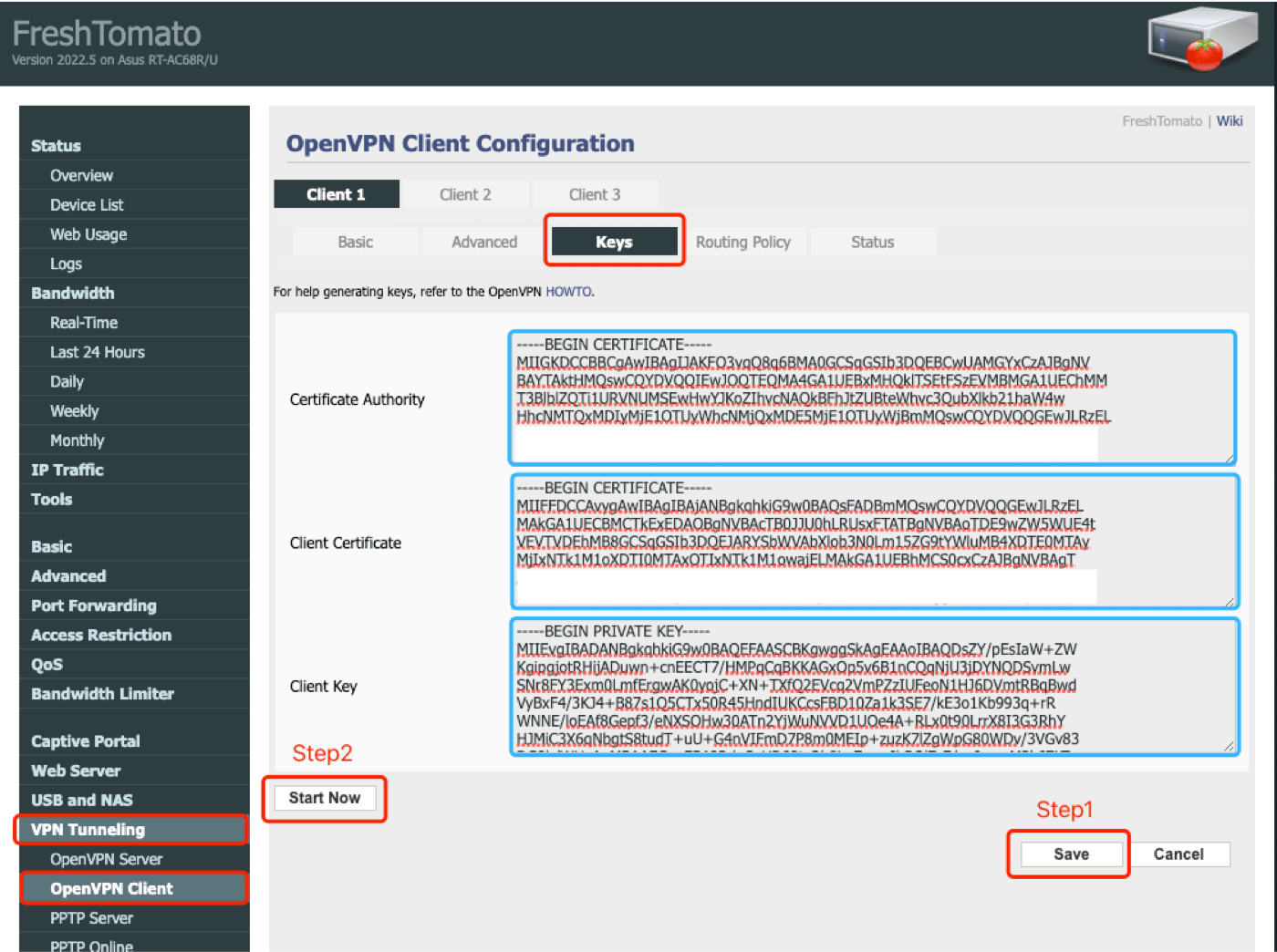
Ayarlaanahtarlarİndirilen [.ovpn] dosyasındaki içerik içeren alanlarAdım 2:
- Sertifikayı kopyalayın ve içine yapıştırın.Sertifika Otoritesi
- Sertifikayı kopyalayın ve içine yapıştırın.İstemci Sertifikası
- Sertifikayı kopyalayın ve içine yapıştırın.İstemci Anahtarı
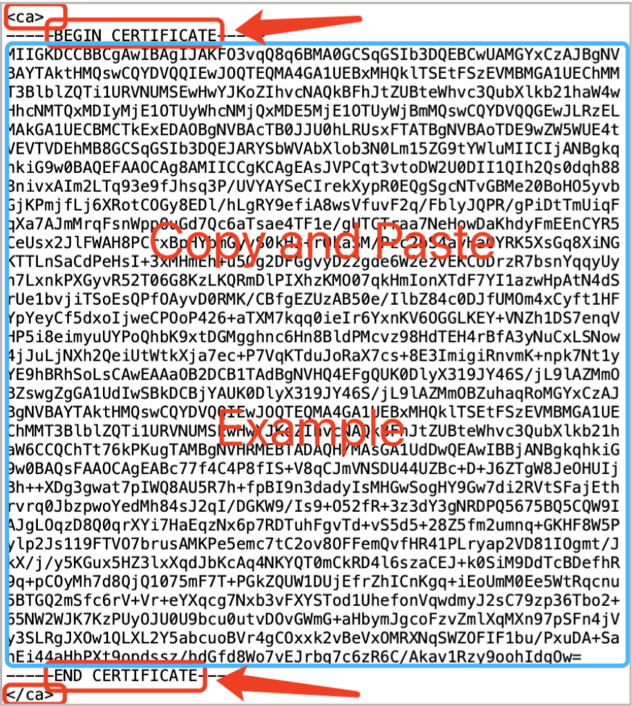
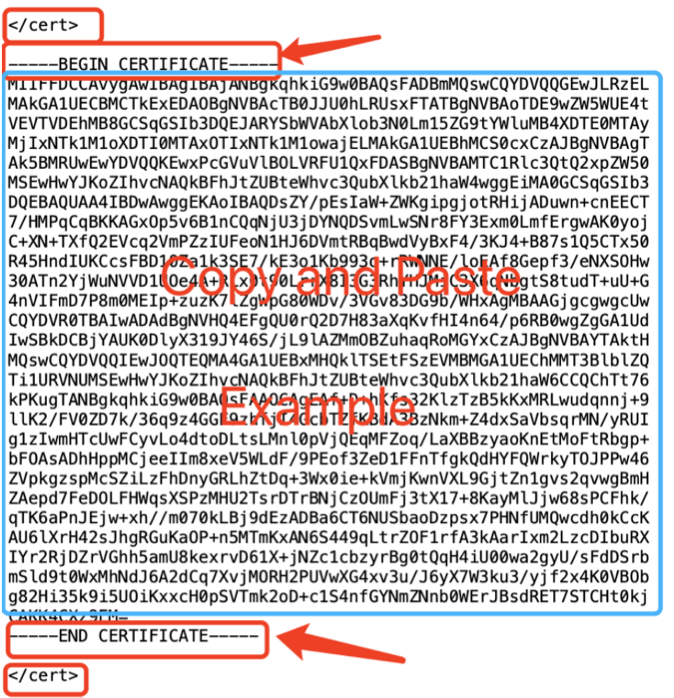
[.ovpn] dosyasındaki Sertifika Otoritesi [.ovpn] dosyasındaki İstemci Sertifikası
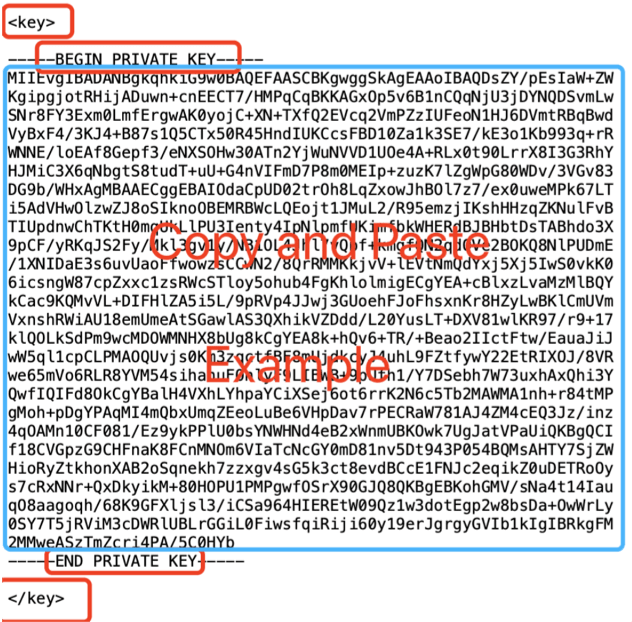
İstemci Anahtarı [.ovpn] dosyasında
Aferin! Tıkla."Kaydet"Ayarları kaydetmek için, sonra tıklayın." Şimdi Başla"OpenVPN'i başlatmak biraz zaman alabilir.
7. Adım:Bağlantıyı kontrol edin ve nasıl bağlantıyı kesebileceğinizi öğrenin.
Şu adrese gidin "VPN Tunneling" > "OpenVPN Client" > "Status", değerler değişiyorsa, OpenVPN bağlıdır. Ayrıca IP adresinizin değiştiğini doğrulamak için bu siteyi ziyaret edebilirsiniz!
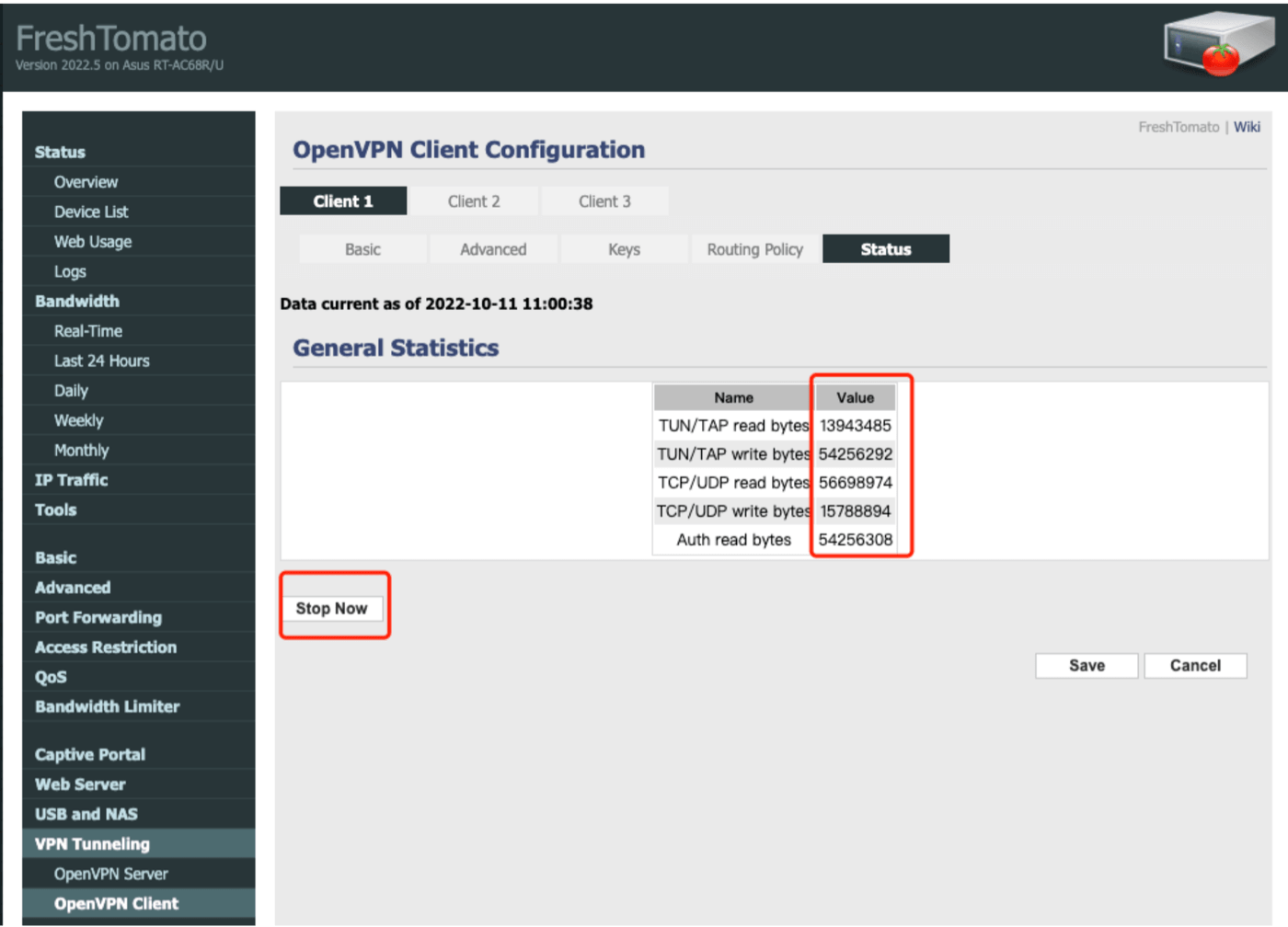
X-VPN bağlantısını kesmek istiyorsan, "Şimdi Durdur"!
Adım 8:DNS'i kontrol edin ve yapılandırın.
Go to"Basic > "Network"Make sure the DNS server is not blocked, you may fill DNS1 and DNS2 servers with the following open-source DNS servers:8.8.8.88.8.4.4208.67.222.222208.67.222.2208.26.56.268.20.2247.20209.244.0.3208.244.0.4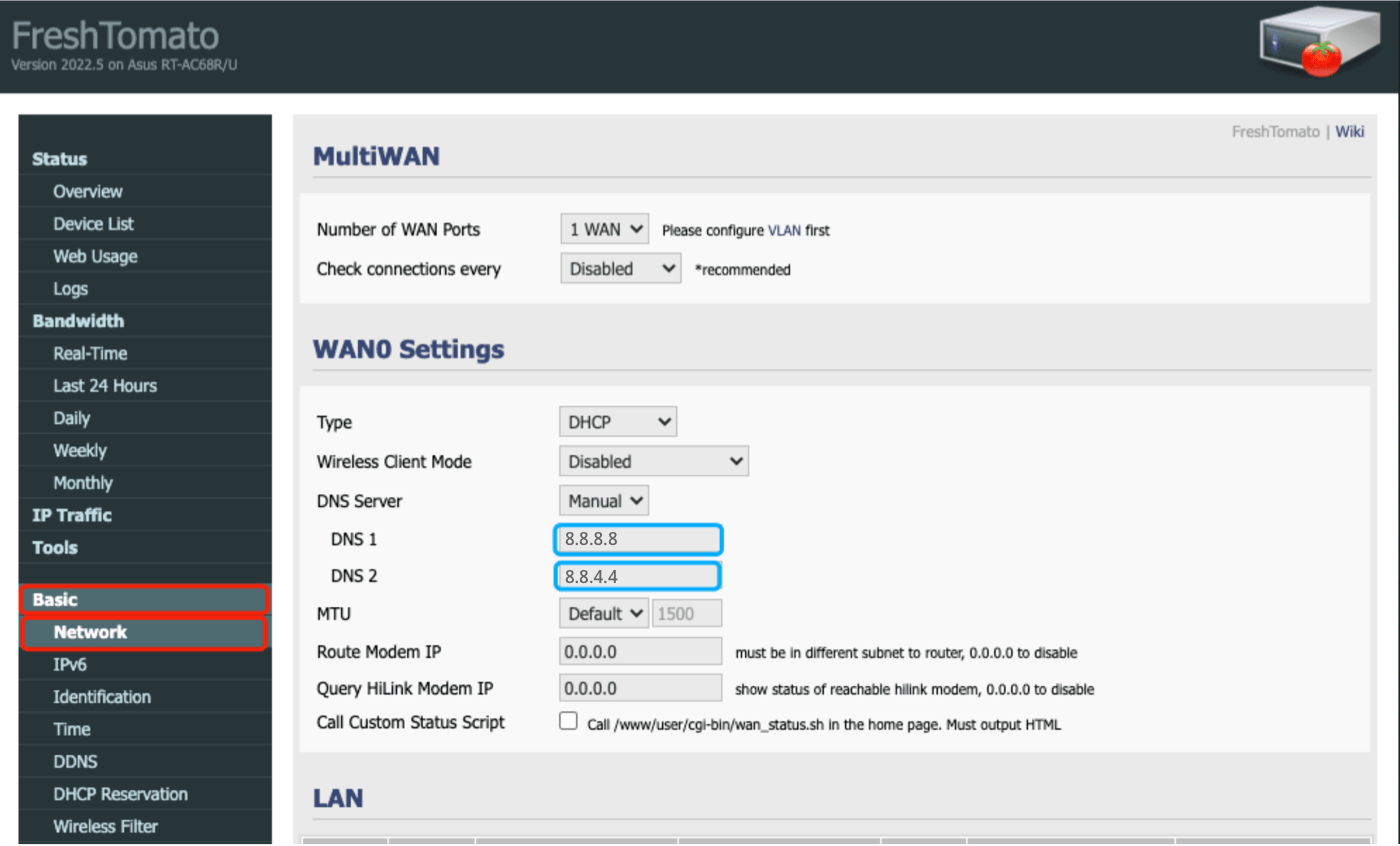
Sonra sayfanın altında "Kaydet" düğmesine tıklayın! Aferin, her şey hazır!
Bu makale yardımcı oldu mu?
Geri bildiriminiz için teşekkür ederim!
Bu makale neden yardımcı olmadı?