Huawei yönlendiricisinde X-VPN nasıl kurulur - L2TP?
Son düzenleme tarih 2026-07-17
Bu rehberde, yönlendiricinizde L2TP VPN nasıl kurulur adım adım talimatlarını sağlayacağız. Şimdi başlayalım!
Adım 1: X-VPN hesabınıza web sitesinde giriş yapın: https://xvpn.io/giris
Not: Yönlendirici için gelişmiş yapılandırma yalnızca premium hesaplara açıktır; lütfen hesabınızın premium olduğundan emin olun.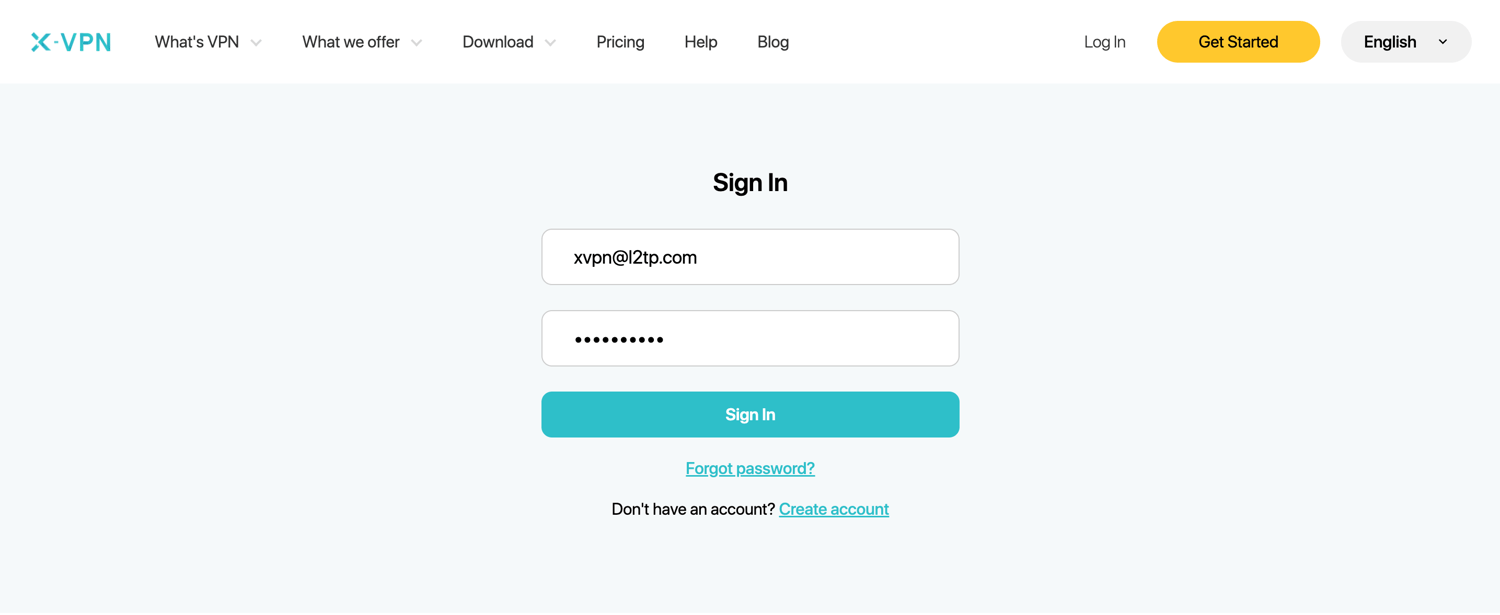
Ücretsiz kullanıcılar? Premium'a geçin ve gelişmiş avantajların keyfini çıkarın.
Adım 2: L2TP kimlik bilgilerinizi alın
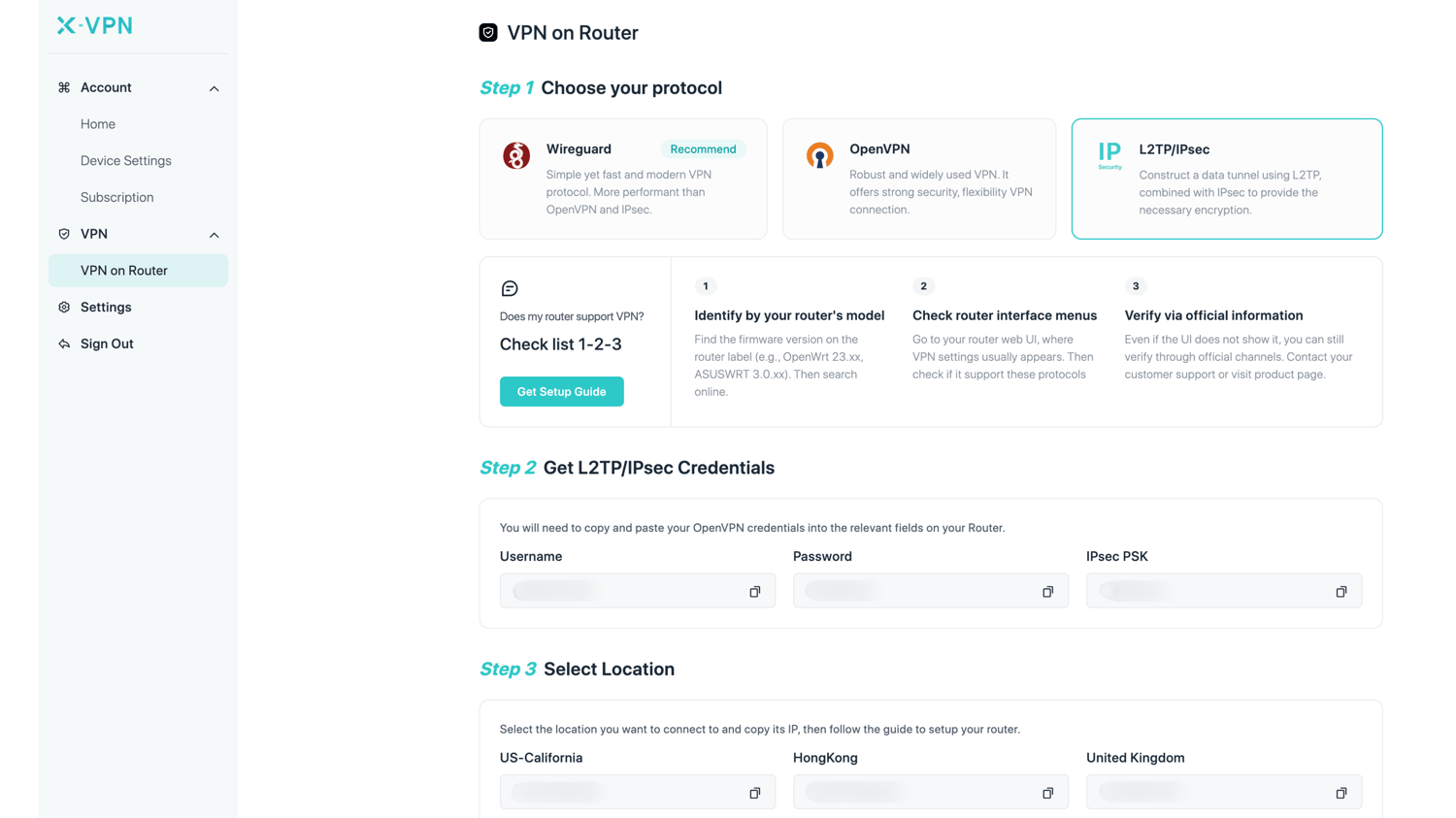
Git Hesabım > VPN > Router'da VPN, seç L2TP/IPsec, sonra kimlik bilgilerini al (Kullanıcı Adı, Şifre ve IPsec PSK ) ve konum IP adresi.
L2TP kimlik bilgilerini yönlendiricinizdeki ilgili alana kopyalayıp yapıştırabilirsiniz.
Adım 3: Modem hesabınıza giriş yapın
Huawei yönlendirici kontrol panelinizi yeni bir sekmede açın: Yönlendiricinin IP adresini girin - http://192.168.3.1 veya 192.168.0.1 veya 192.168.8.1, varsayılan olarak. Ayrıca yönlendiricinizin varsayılan ağ geçidini buradan bulabilirsiniz burada.
Giriş şifrenizi değiştirmediyseniz yönlendiricinin altındaki etikette bulabilirsiniz. 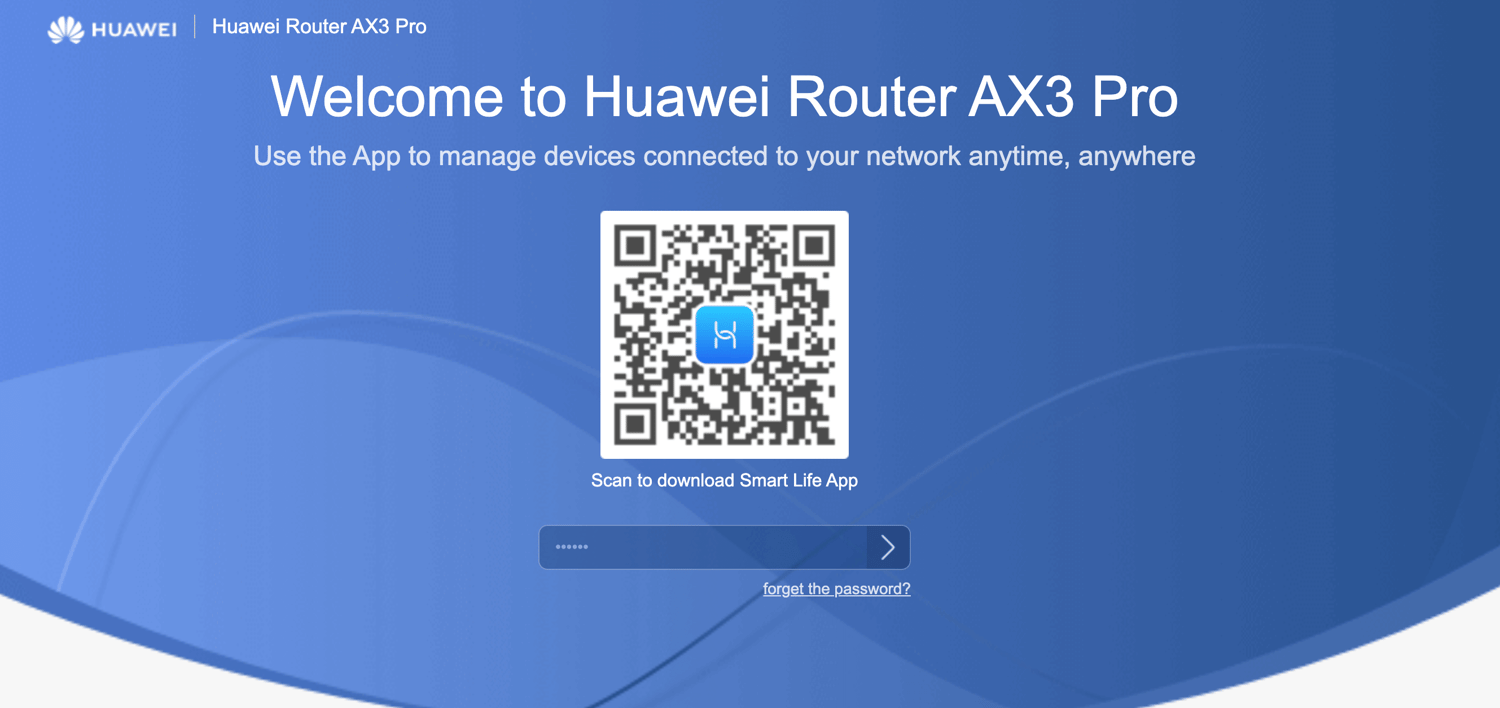
Adım 4: L2TP VPN istemcisini yapılandırın
Şuraya gidin "Daha fazla özellik" > "ağ ayarları" > "VPN", Yol, yönlendirici modelinize bağlı olarak değişebilir.
Then click "edit" of L2TP to configure the L2TP.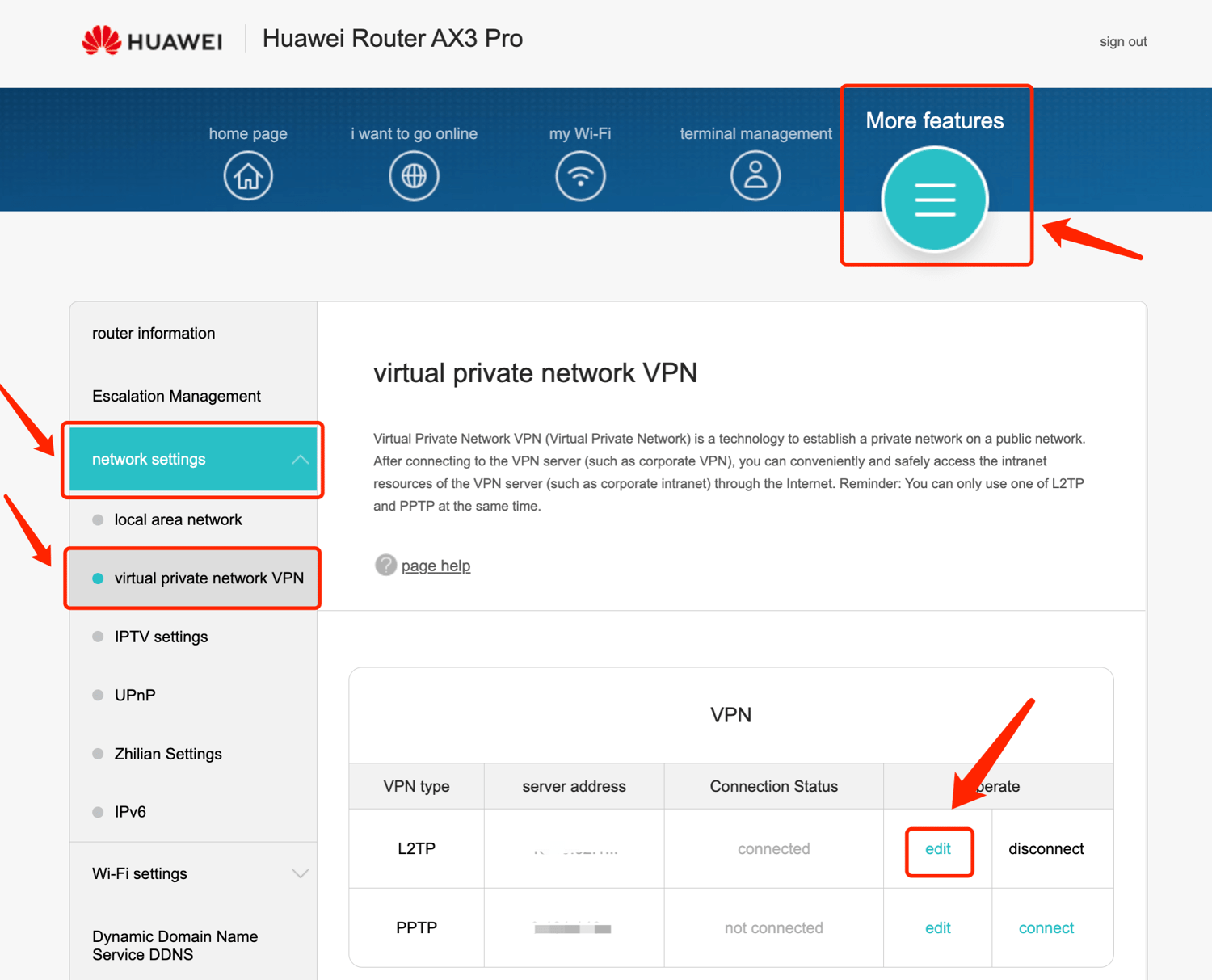 Fill in the details as follows:Enable L2TP (if required): CheckedServer address/ LNS address: Paste IP address you choose from Step 2Username: Paste Username you got in Step2Password: Paste Password you got in Step2
Tünel parolası (gerekiyorsa): Adım 2'de aldığınız IPsec PSK'sını yapıştırınEl sıkışma aralığı (gerekiyorsa): 60Kimlik Doğrulama (gerekiyorsa): Otomatik
Then click "Connect" to connect to the VPN. 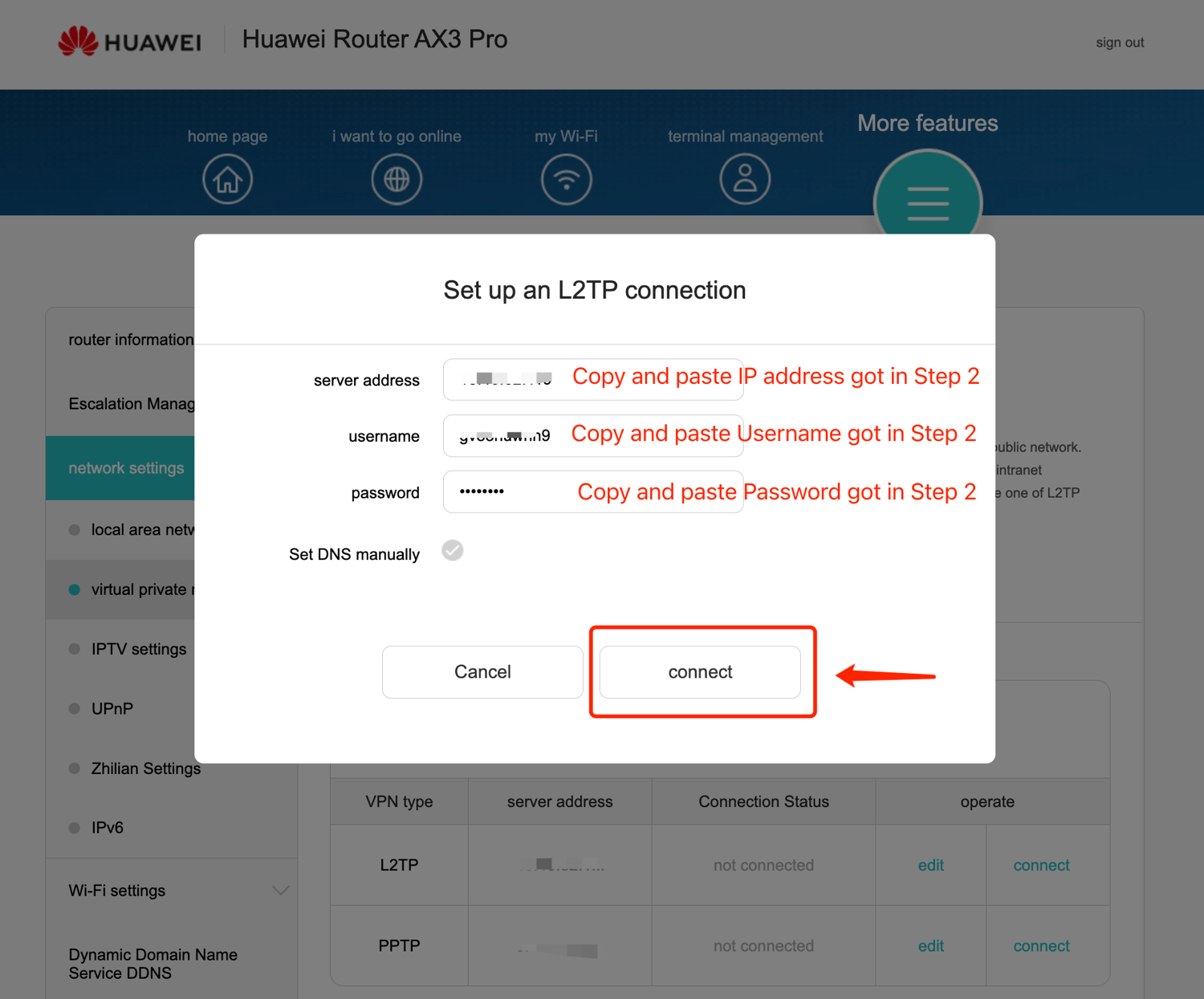
Adım 5: Bağlantıyı kontrol et ve bağlantıyı kes.
It may take some time to connect, then you can check if the connection status is "connected". Also, You may visit this site to verify that your IP address has changed!If you want to disconnect X-VPN, just click "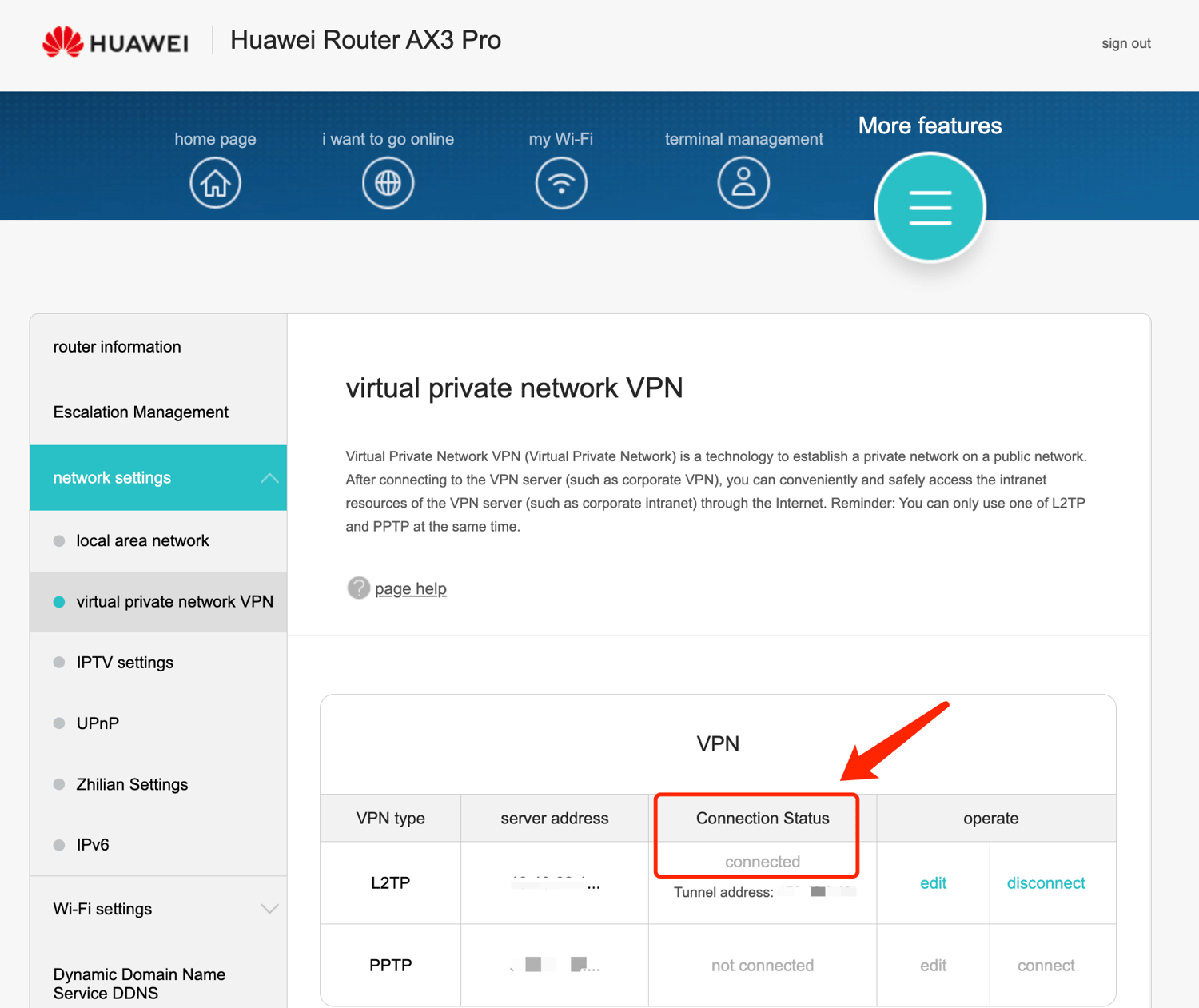 disconnect" !
Daha fazla yardıma mı ihtiyacınız var? Bizimle İletişime Geçin.
Bu makale yardımcı oldu mu?
Geri bildiriminiz için teşekkür ederim!
Bu makale neden yardımcı olmadı?