Linksys yönlendiricisinde X-VPN nasıl kurulur - L2TP?
Son düzenleme tarih 2026-07-17
Bu öğretici kılavuzda, yönlendiricinizde L2TP VPN nasıl kurulur adım adım talimatlarını sağlayacağız. Hadi şimdi başlayalım!
Adım 1: X-VPN hesabınıza web sitesinde giriş yapın: https://xvpn.io/login
Not: Router için gelişmiş yapılandırma yalnızca premium üyelere özeldir, lütfen hesabınızın premium olduğundan emin olun.
Free users? Go premium to enjoy advanced benefits.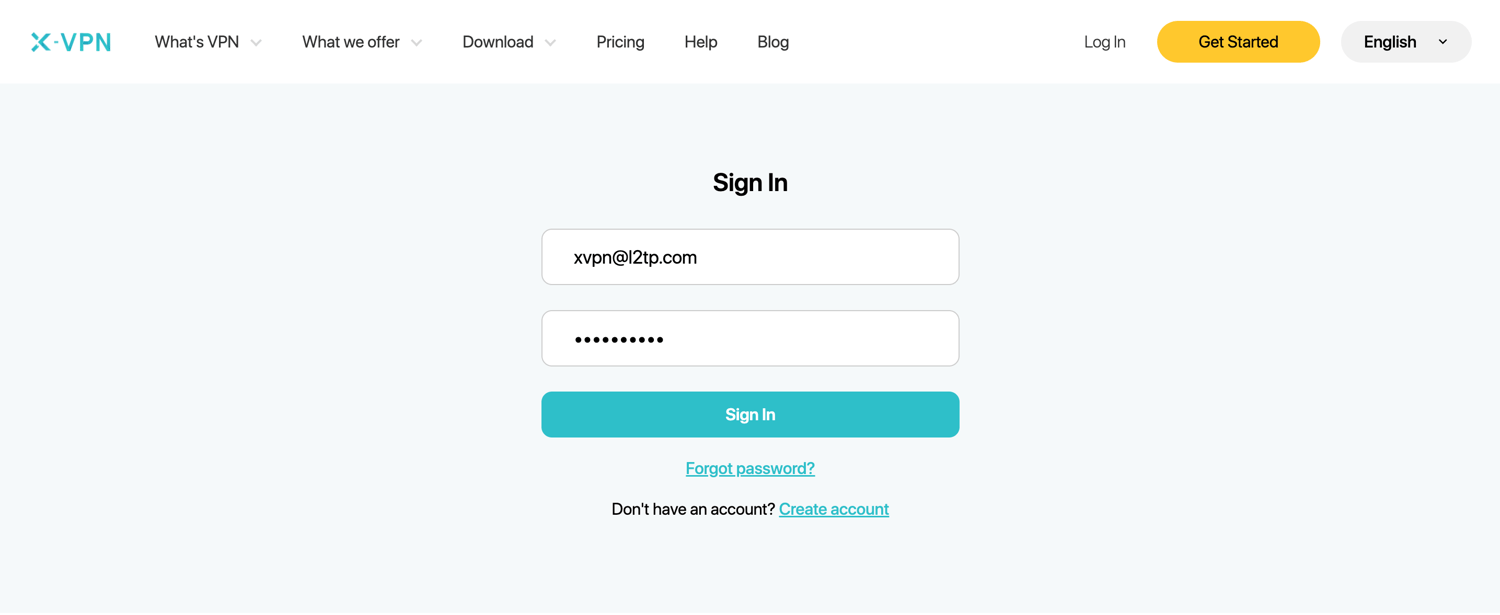
Adım 2: L2TP kimlik bilgilerinizi alın
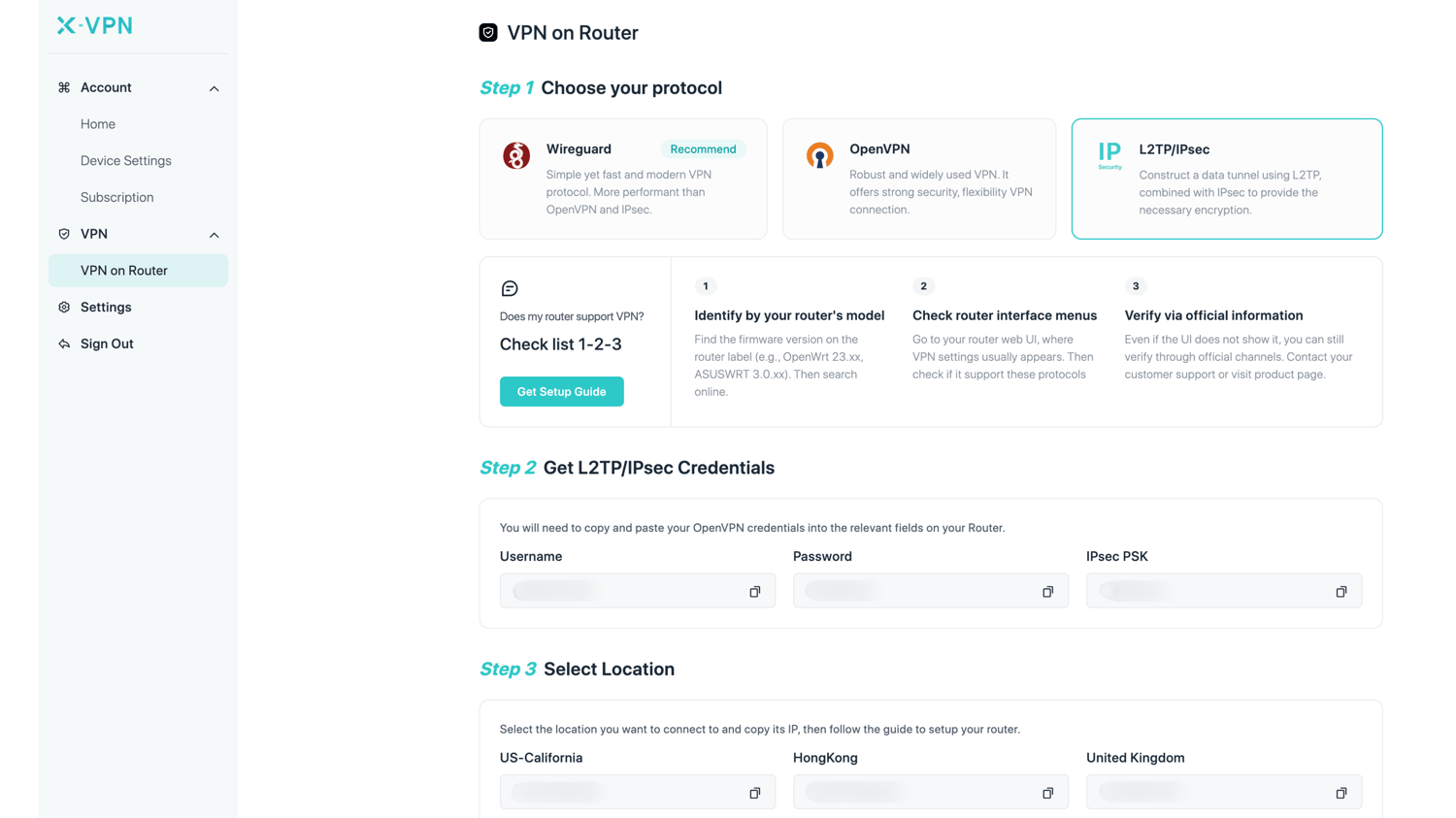
Git Hesabım > VPN > Router'da VPN, seç L2TP/IPsec, sonra kimlik bilgilerini al (Kullanıcı Adı, Şifre ve IPsec PSK ) ve konum IP adresi.
L2TP kimlik bilgilerini yönlendiricinizdeki ilgili alana kopyalayıp yapıştırabilirsiniz.
Adım 3: Modem hesabınıza giriş yapın
Open your Linksys router control panel on a new tab/page: enter the IP address of your router - http://192.168.1.1/, by default. Also, you can find your router's default gateway here.
Linksys hesabınızı ve şifrenizi girin, ardından tıklayın "Giriş Yap" yönlendiricinin kontrol paneline girmek için."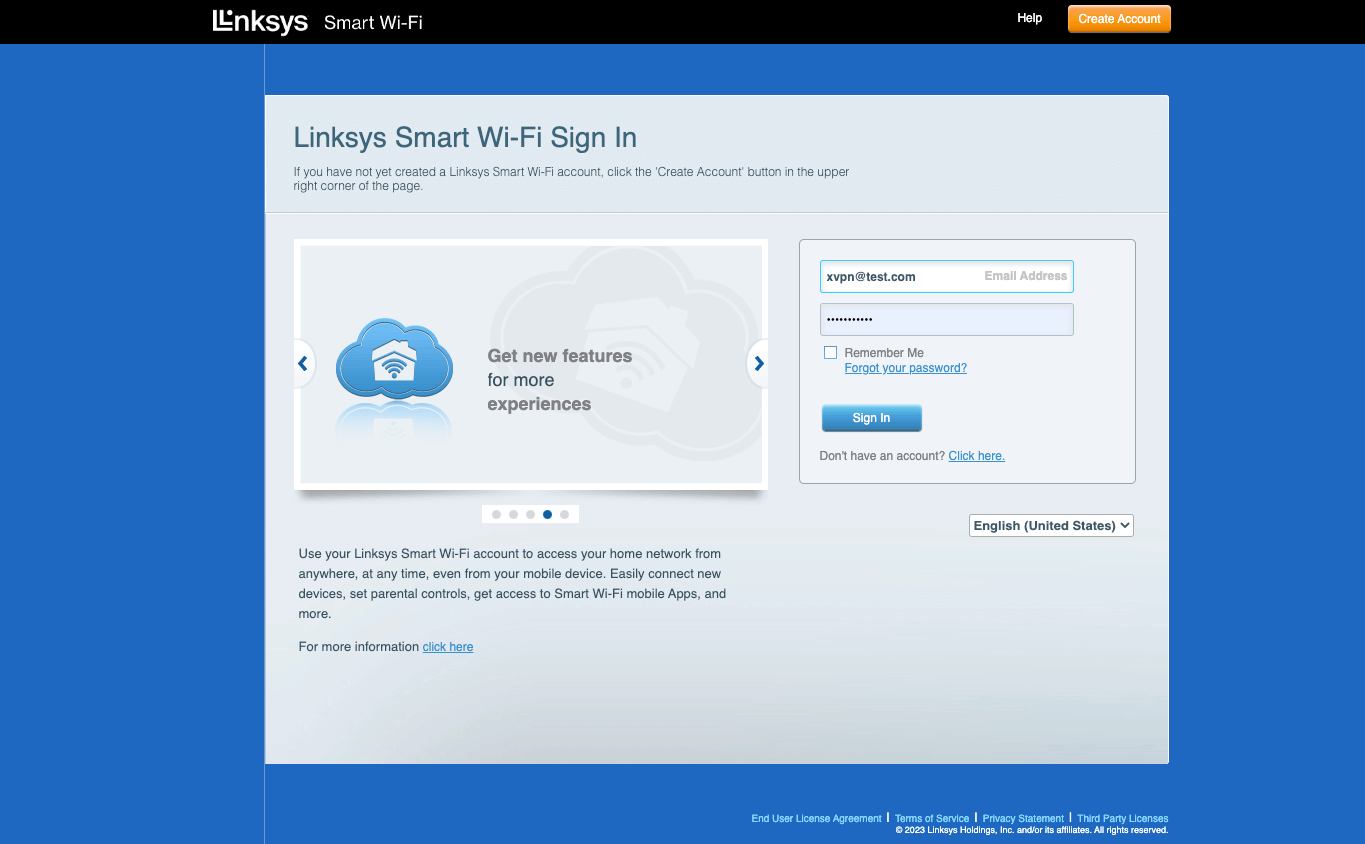
Adım 4: L2TP VPN istemcisini yapılandırın
Navigate to "Connectivity" on sidebar, which is under Router Settings. 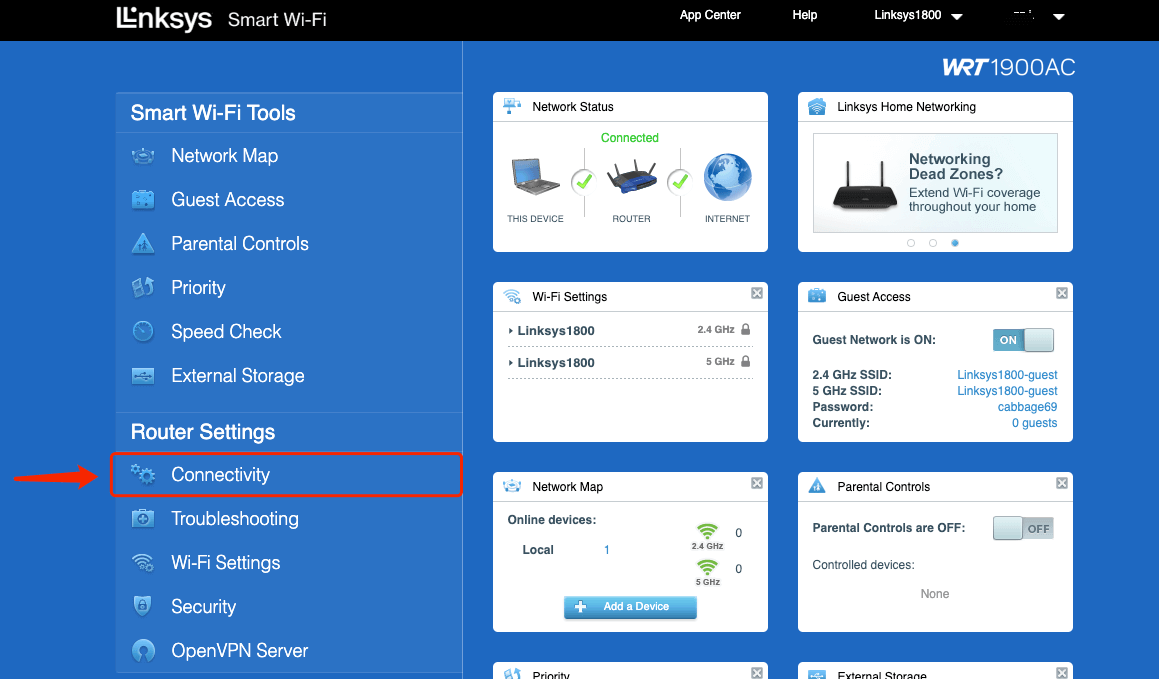
Click Internet “Settings”, then click “Edit” to choose L2TP.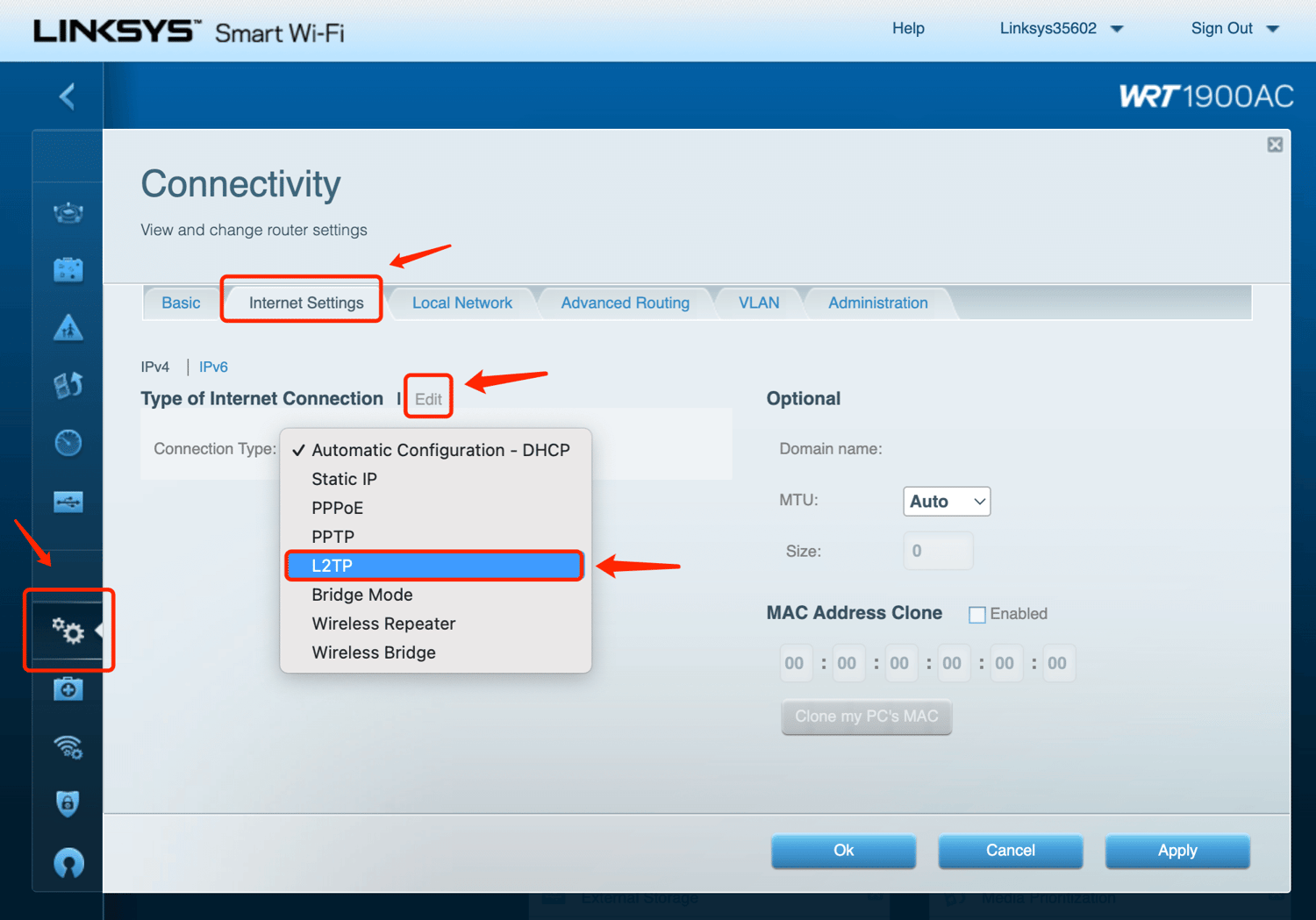
Copy the location IP address, Username and Password you got in Step 2 and paste them into the fields.Then click “
Apply”, X-VPN will start to connect. 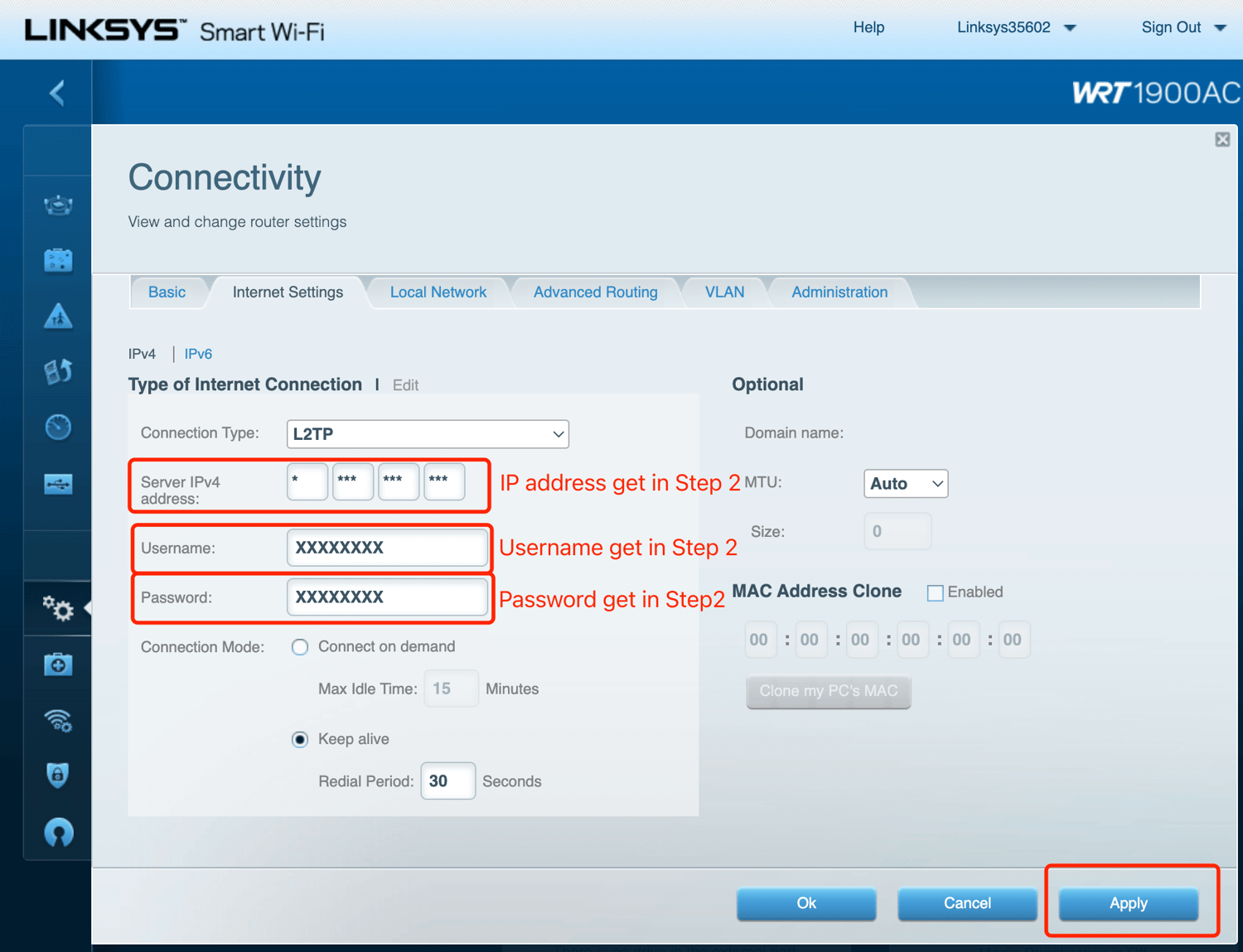
Adım 5: Bağlantıyı kontrol et ve bağlantıyı kes.
You may visit this site to verify that your IP address has changed! To disconnect X-VPN, simply change connection type to “Automatic Configuration”.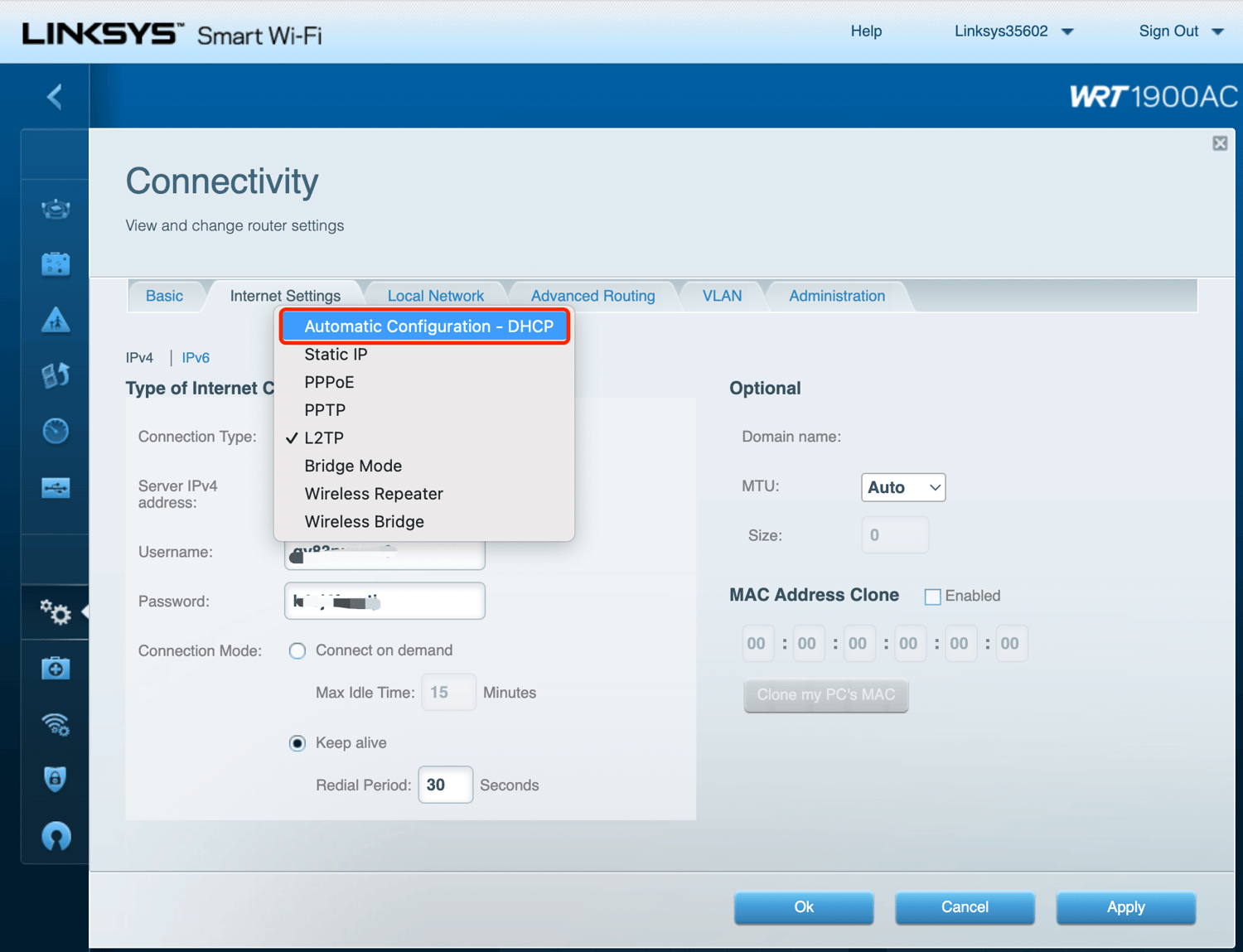 Need more help? Contact Us.
Bu makale yardımcı oldu mu?
Geri bildiriminiz için teşekkür ederim!
Bu makale neden yardımcı olmadı?