VPN para Agente de IA — Guía de Configuración
Última edición el 2026-05-27
Lo que obtendrás
X-VPN MCP convierte X-VPN en una capa de red que tu Agente de IA puede manejar por sí solo. Después de esta guía, tu Agente de IA podrá:
- Descubre las regiones y los protocolos disponibles.
- Conéctese a un país, estado o ciudad que mencione en un prompt.
- Verificar el estado de la conexión y las operaciones activas
- Desconéctese cuando la tarea haya terminado.
No necesitas usar la aplicación GUI de X-VPN. Todo se ejecuta como un pequeño demonio local que expone un punto final MCP solo local en http://127.0.0.1:3841/mcp.
Antes de empezar
Plataformas compatibles
| SO | Versión mínima | Arquitecturas |
|---|---|---|
| macOS (Darwin) | 13+ | amd64, arm64 |
| Linux | Núcleo 5.10+ | amd64, arm64 |
Agentes de IA compatibles
El asistente de configuración puede registrar X-VPN MCP en cualquiera de estos clientes automáticamente. Cada uno se registra escribiendo en el archivo de configuración MCP del cliente:
- Código Claude (
~/.claude.json) - Codex (
~/.codex/config.toml) - Gemini CLI (
~/.gemini/settings.json) - Cursor (
~/.cursor/mcp.json) - Continue.dev (
~/.continue/config.yaml) - Windsurf (
~/.codeium/mcp_config.json) - Antigravedad (
~/.gemini/antigravity/mcp_config.json)
Si su cliente no figura en la lista, aún puede indicarlo manualmente en http://127.0.0.1:3841/mcp — consulte la configuración MCP manual que se muestra a continuación.
Necesitarás
- Acceso al terminal.
- Se recomienda
sudo; si no está disponible, el instalador recurre a la instalación de usuario y muestra una pista dePATH. - Una cuenta de X-VPN es opcional. Puedes usar la versión gratuita sin iniciar sesión.
Paso 1 — Instalar (una línea)
Ejecute una de las siguientes en su terminal:
sh <(curl -sSf https://app.xvpncdn.com/rpc788pbdq/install.sh)sh <(wget -qO - https://app.xvpncdn.com/rpc788pbdq/install.sh)El instalador no es interactivo y hará lo siguiente:
- Detecta tu sistema operativo y tu arquitectura.
- Descarga el binario correspondiente en
/tmp/. - Verifique la firma / hash.
- Instalar en
/usr/local/bin/xvpn(o~/.local/bin/xvpnsi no puede escribir en rutas del sistema). - Iniciar automáticamente
xvpn instally pasarte al asistente en el Paso 2.
Si el instalador termina con un error, dirígete a Solución de problemas › Errores de instalación.
Paso 2 — Ejecuta el asistente de configuración
El asistente tiene 7 etapas cortas. Cada etapa imprime un encabezado de progreso claro [n/m].
2.1 Bienvenido
Welcome to use X-VPN MCP Wizard
       Version 1.0.0_1014

  PrivacyPolicy: https://xvpn.io/policy
  Terms:        https://xvpn.io/terms-service

This wizard will:

1. Install the X-VPN daemon
2. Register X-VPN with your AI Agents
3. (Optional) Sign in
4. Verify everything works

Estimated time: ~2 minutes
Press ENTER to continue, or Ctrl-C to exit
El asistente nunca acepta automáticamente la política de privacidad. Al pulsar ENTER confirmas que has leído las políticas vinculadas.
2.2 Instalar el demonio
El asistente registra xvpn como un daemon del sistema (p. ej. a través de systemd en Linux o launchd en macOS) y lo pone en marcha. Deberías ver:
[1/6] Install X-VPN Daemon
─────────────────────────────────────
  [1/3] Writing service file        OK
  [2/3] Loading service             OK
  [3/3] Verifying daemon            OK

  ✓ daemon is up.
Si alguno de esos pasos falla, el asistente mostrará la línea que falla. La causa más común es la falta de privilegios — vuelve a ejecutar con sudo.
2.3 Elija qué agentes de IA registrar
[2/5] Register X-VPN MCP
─────────────────────────────────────
  [x] Claude Code           write: ~/.claude.json
  [ ] Codex                 write: ~/.codex/config.toml
  [ ] Gemini CLI            write: ~/.gemini/settings.json
  [x] Cursor                write: ~/.cursor/mcp.json
  [ ] Continue.dev          write: ~/.continue/config.yaml
  [ ] Windsurf              write: ~/.codeium/mcp_config.json
  [ ] Antigravity           write: ~/.gemini/antigravity/mcp_config.json

[SPACE select · ENTER continue]- Alterna una fila.
- confirma.
- Si confirmas con nada seleccionado, el asistente te pedirá de nuevo que confirmes para que no omitas el registro por accidente.
2.4 Aplicar el registro
El asistente escribe en el archivo de configuración de cada cliente seleccionado. Dos cosas que debes saber sobre el comportamiento de la fusión:
- La configuración existente se analiza y se modifica de forma incremental. Tus otros servidores MCP, configuraciones del modelo y comandos personalizados se mantienen intactos — el asistente solo añade la entrada X-VPN en lugar de reescribir todo el archivo.
- Las copias de seguridad nunca se sobrescriben entre sí. Antes de escribir, el asistente copia la configuración actual a un archivo hermano con
.bkp. Si.bkpya existe de una ejecución anterior, la nueva copia se guarda como.bkp.1,.bkp.2, y así sucesivamente, para que puedas volver al estado en el momento de cualquier instalación anterior.
[3/5] Connect X-VPN MCP
─────────────────────────────────────
Registering with Cursor...
  Copy current config file for backup...
  Write to ~/.cursor/mcp.json ...
  ✓ Added.
Si no existe un archivo de configuración en la ruta esperada, el asistente crea uno nuevo con solo el registro de X-VPN.
2.5 Verificar la instalación
El asistente realiza tres verificaciones de extremo a extremo:
[4/5] Verifying Installation
─────────────────────────────────────
  [1/3] Daemon responding        OK
  [2/3] MCP handshake            OK
  [3/3] Tool call                OK

  ✓ All checks passed.
Qué hace cada verificación:
- Daemon respondiendo — hace ping al canal IPC local.
- Apretón de manos MCP —
curl http://127.0.0.1:3841/mcprealiza el apretón de manos de inicialización MCP. - Llamada a la herramienta — realiza una única llamada de solo lectura a
xvpn_get_overviewy analiza la respuesta.
Si la verificación de la llamada de la herramienta falla, el asistente ofrece [r]etry / [q]uit.
2.6 Iniciar sesión (opcional)
[5/5] Sign In (Optional)
─────────────────────────────────────
  Without signing in, you'll use the free tier:
    • 50MB per connection
    • Connect free locations only

  > 1. Continue with free
    2. Sign in/Sign up
Iniciar sesión desbloquea la experiencia premium completa: 250+ ubicaciones y tráfico ilimitado por conexión. Puedes iniciar sesión a través de:
- Correo electrónico y contraseña
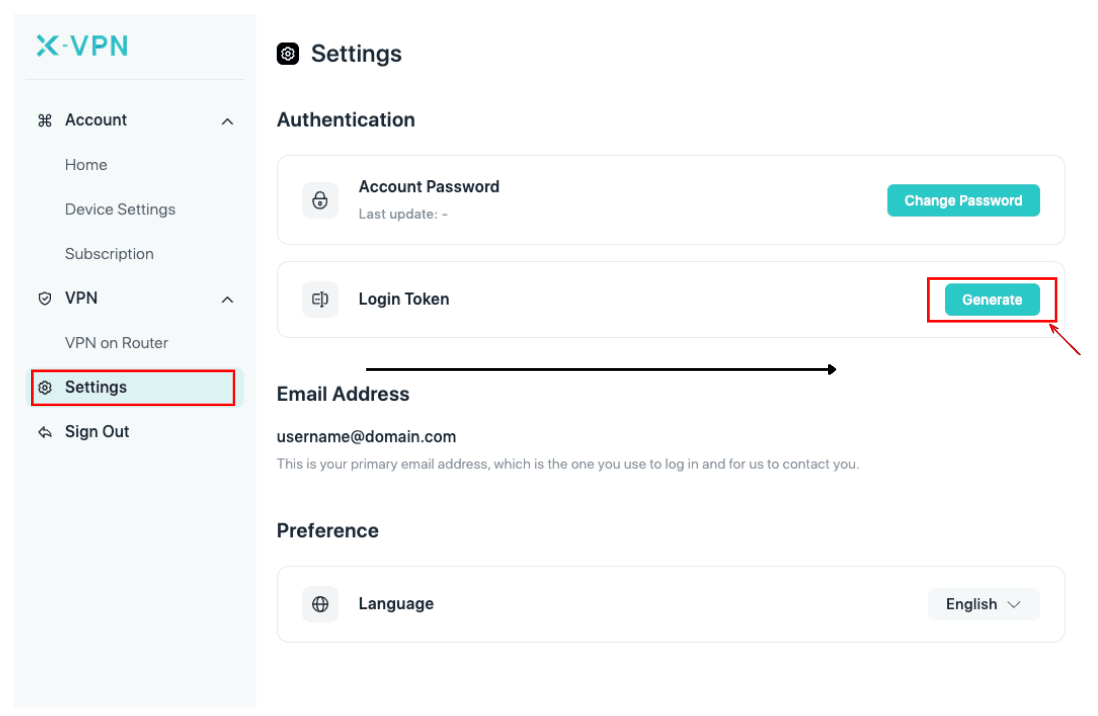
- Token de credencial — genera uno en https://xvpn.io/account/settings
- Código de acceso desde otros dispositivos — si ya has iniciado sesión en otros dispositivos
2.7 Hecho
─────────────────────────────────────
  X-VPN MCP is ready. Restart your agent clients to activate
  new settings.

  Try in your Agent:
    "Use X-VPN to connect to the United States."

  Manage mcp server:    xvpn mcp-server [on|off]
  Toggle auto-split:    xvpn auto-split [on|off|list]
  Reconfigure:          xvpn install      (any time)
  Uninstall:            xvpn uninstall

  Help:    https://xvpn.io/help-center
  Report:  mailto:support@xvpn.io
El asistente se cierra automáticamente.
Restart your agent client before continuing. Because registration happens by writing the client’s config file, a running agent (Claude Code, Cursor, Codex, etc.) won’t reload that file on its own. Quit and reopen the client now — otherwise the prompts in Step 3 will report the X-VPN tools as unavailable.
Paso 3 — Prueba tu primer prompt consciente de VPN
Abre el agente que registraste y prueba uno de:
Usa X-VPN para conectarte a Estados Unidos, luego carga la página de inicio de reddit.com.
Conéctese a través de Tokio y realice una rápida prueba de velocidad en nuestro sitio web.
Extrae los temas de tendencia en twitter.com desde la perspectiva de Alemania.
Entre bastidores, el agente llamará a una secuencia como:
xvpn_get_overview— confirma el estado de la conexión y la cuentaxvpn_list_locations(search="united-states")— encuentra el nodoxvpn_connect(location="united-states")— establece el túnelxvpn_get_status— espera aconnected- (tu tarea)
xvpn_disconnect— desmonta
If you’d like to see the calls inline, most Agents have an “MCP debug” or “tools” panel — toggle it on.
Gestiona tu instalación
Comandos cotidianos que quizá quieras:
| Comando | Qué hace |
|---|---|
xvpn | Mostrar ayuda |
xvpn version | Mostrar la versión de la CLI |
xvpn mcp-server encendido / apagado | Alterna el punto final HTTP de MCP. off mantiene activo al daemon (de modo que auto-split y el estado de la CLI siguen funcionando) pero deja de responder a los agentes. Las conexiones VPN existentes se mantienen. |
xvpn auto-split activado / desactivado | Activa/desactiva el bypass del dominio local que protege las llamadas del lado del agente (p. ej., a OpenAI, Anthropic, OpenRouter, Gemini) para que no se enruten a través de la VPN. Los usuarios Premium también cuentan con la segmentación del lado del servidor que siempre está activada. |
xvpn install | Vuelve a ejecutar el asistente en cualquier momento — útil para volver a registrarte con un nuevo Agente o iniciar sesión más tarde. Reinicia tu cliente de agente después de que esto haya finalizado para que detecte la configuración actualizada. |
xvpn uninstall | Eliminar el demonio y limpiar los registros. |
El estado (inicio de sesión, auto-split, mcp-server) es persistente a través de las actualizaciones de versión.
Configuración manual de MCP
Si tu cliente no está en la lista del asistente, apúntalo al punto final local:
URL:       http://127.0.0.1:3841/mcp
Transport: HTTP (Streamable HTTP)
Auth:      none (loopback only)
El punto final está ligado a 127.0.0.1 y rechaza orígenes que no sean de bucle local, por lo que no se requieren reglas de firewall adicionales.
Solución de problemas
Errores de instalación
| Síntoma | Causa | Qué hacer |
|---|---|---|
ERROR: Unsupported platform: / | SO o arquitectura por debajo del mínimo. | Actualiza a macOS 13+ / Linux 5.10+ en amd64 o arm64. |
ERROR: Download binary failed | Problema de red o proxy | Inténtalo en otra red; si estás detrás de un proxy, exporta HTTPS_PROXY antes de volver a ejecutarlo. |
ERROR: Binary verification failed | Hash/firma no coincide | Inténtalo de nuevo. Si persiste, descarga el binario manualmente desde la URL vinculada que se muestra en el error. |
WARNING: Cannot write to /usr/local/bin, fallback to user dictionary | No sudo / SIP | El instalador volverá a usar ~/.local/bin/xvpn. Agrégalo a tu PATH según la pista impresa. |
ERROR: Cannot write to /usr/local/bin or ~/.local/bin | Ambos objetivos no son escribibles. | Vuelve a ejecutarlo con los permisos adecuados, o sudo. |
Errores de verificación
| Verificación fallida | Causa probable | arreglar |
|---|---|---|
Daemon responding — Failed | El daemon no se inició, o otra instancia está ocupando el IPC. | Detenga cualquier proceso xvpn en conflicto y vuelva a ejecutar xvpn install. No haga reintentos en línea para esta verificación. |
MCP handshake — Failed | El endpoint HTTP no está enlazado (el puerto 3841 está en uso) o xvpn mcp-server está off | Asegúrate de que no haya nada más activo en 127.0.0.1:3841; ejecuta xvpn mcp-server on si lo has desactivado; vuelve a ejecutar xvpn install. No se permiten reintentos en línea para esta verificación. |
Tool call — Failed | El agente llegó al daemon, pero la herramienta de solo lectura devolvió datos inesperados. | Choose [r]etry. If it persists, capture the printed error and email support@xvpn.io. |
El cliente del agente no detecta X-VPN MCP después de la instalación.
El asistente registra X-VPN escribiendo en el archivo de configuración del cliente (p. ej. ~/.claude.json, ~/.cursor/mcp.json). Un cliente en ejecución no recarga ese archivo por sí solo. Cierra y vuelve a abrir el cliente. Si el problema persiste, vuelve a ejecutar xvpn install y observa cualquier error de registro en la salida del asistente antes de reiniciar de nuevo.
Múltiples clientes MCP
X-VPN MCP es seguro de usar desde múltiples agentes al mismo tiempo — Las escrituras IPC están serializadas, por lo que no verá estados de conexión cruzados. Si observa un comportamiento extraño, reinicie el demonio con xvpn install.
¿Qué sigue?
- Habilidad — coloca nuestra Habilidad preconstruida en tu Agente para enseñarle los patrones de llamada recomendados: https://github.com/x-vpn/xvpn-mcp-skill
- Comunidad — preguntas y comentarios en nuestro Reddit y en GitHub Issues
Si te encuentras con algo que no esté cubierto aquí, envía un correo a support@xvpn.io con la salida de xvpn version y el paso del asistente que falla — leemos todos los informes.
¿Este artículo fue útil?
¡Gracias por tus comentarios!
¿Por qué este artículo no fue útil?