¿Cómo configurar X-VPN en el router GL.iNet - WireGuard?
Última edición el 2026-07-17
En este tutorial, proporcionaremos instrucciones paso a paso sobre cómo configurar WireGuard VPN en tu router GL.iNet. ¡Vamos a ello ahora!
Paso 1: Inicia sesión en tu cuenta de X-VPN
Inicia sesión en tu cuenta de X-VPN en el sitio web oficial: https://xvpn.io/login
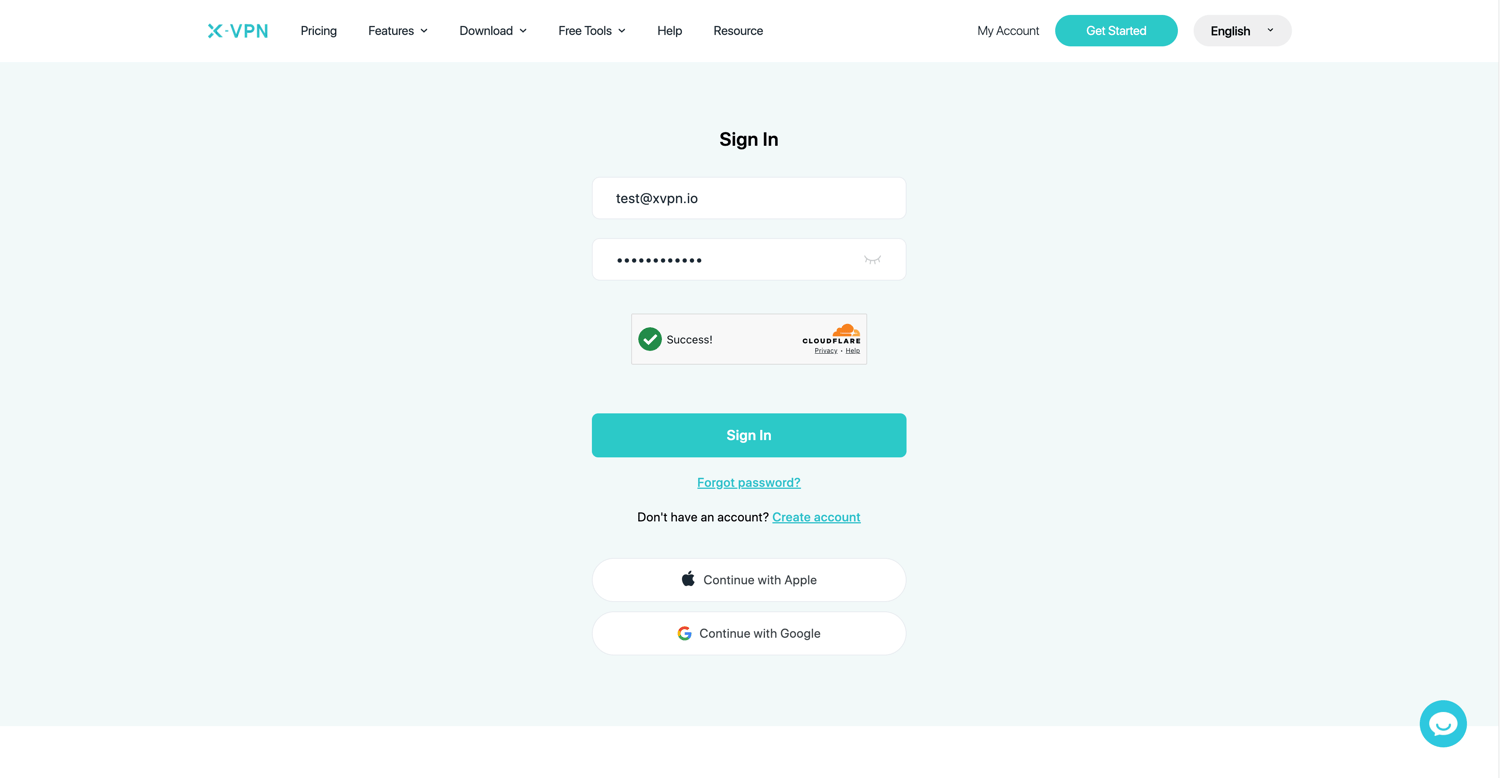
Nota: La configuración avanzada para el enrutador es solo para usuarios premium, asegúrese de que su cuenta sea premium.
¿Usuarios gratuitos? Ir premium para disfrutar de beneficios avanzados.
Paso 2: Abrir la página de configuración del router
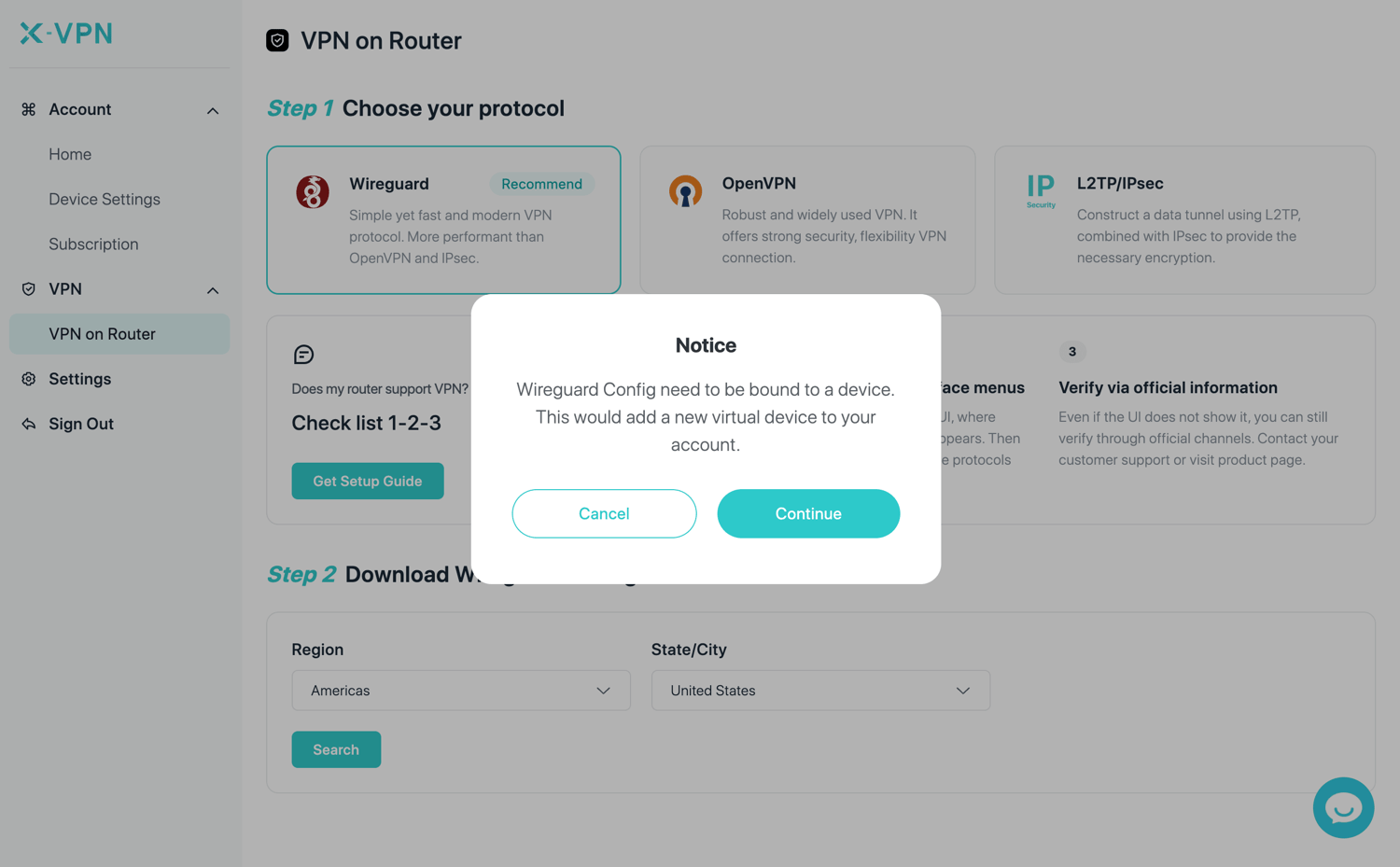
Ir a Mi cuenta > VPN > VPN en el router, luego elige WireGuard.
Si está configurando el enrutador por primera vez, primero deberá registrar un dispositivo de enrutador en su cuenta. Haga clic en Continuar para continuar.
Paso 3: Buscar un servidor de WireGuard y descargar el archivo
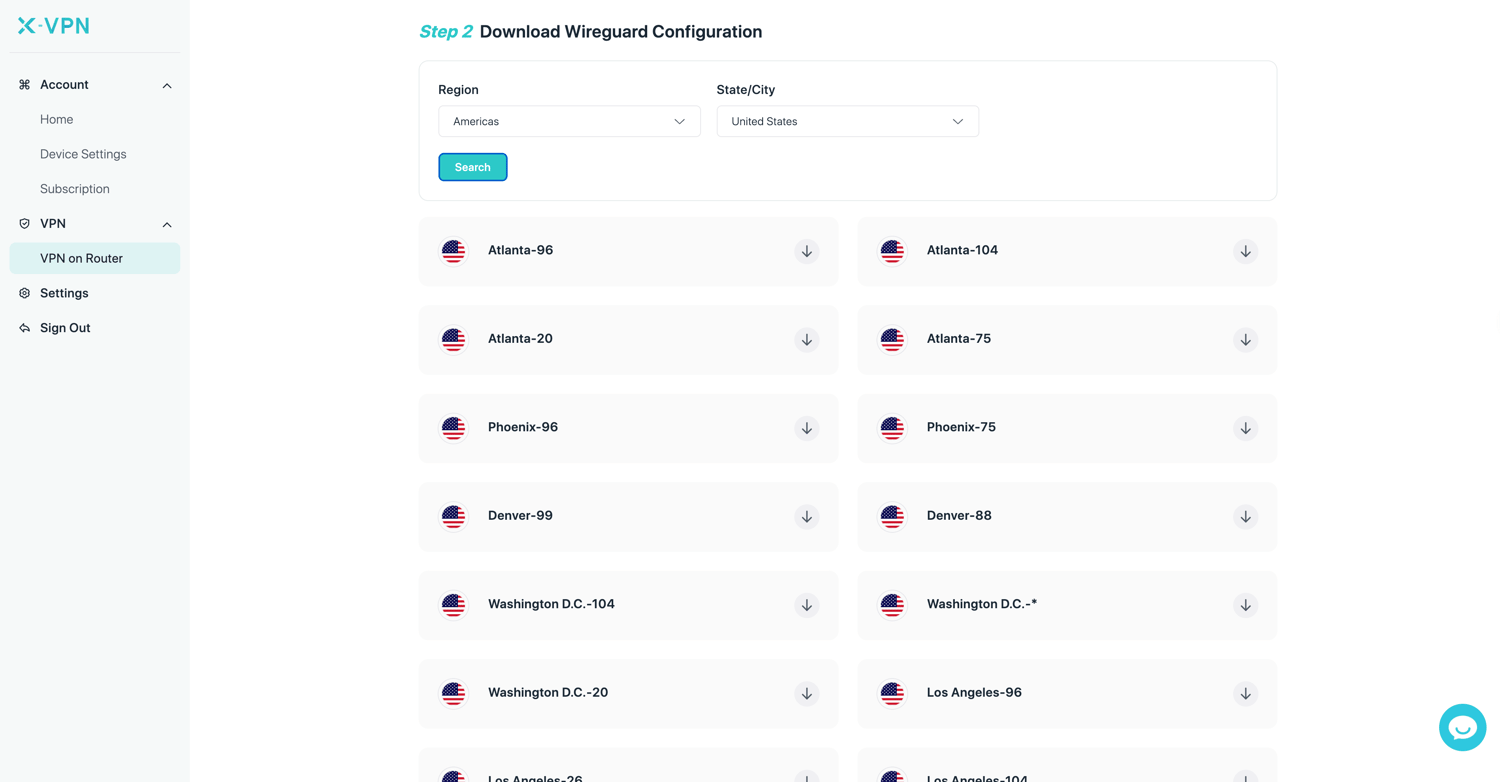
En la sección Descargar configuración de WireGuard, seleccione su Región y Estado/Ciudad preferidos, y haga clic en Buscar.
Elija el servidor que desee entre los resultados, luego haga clic en el botón de descarga a la derecha para descargar el archivo de configuración y guárdelo en su carpeta.
Paso 4: Inicia sesión en tu router GL.iNet
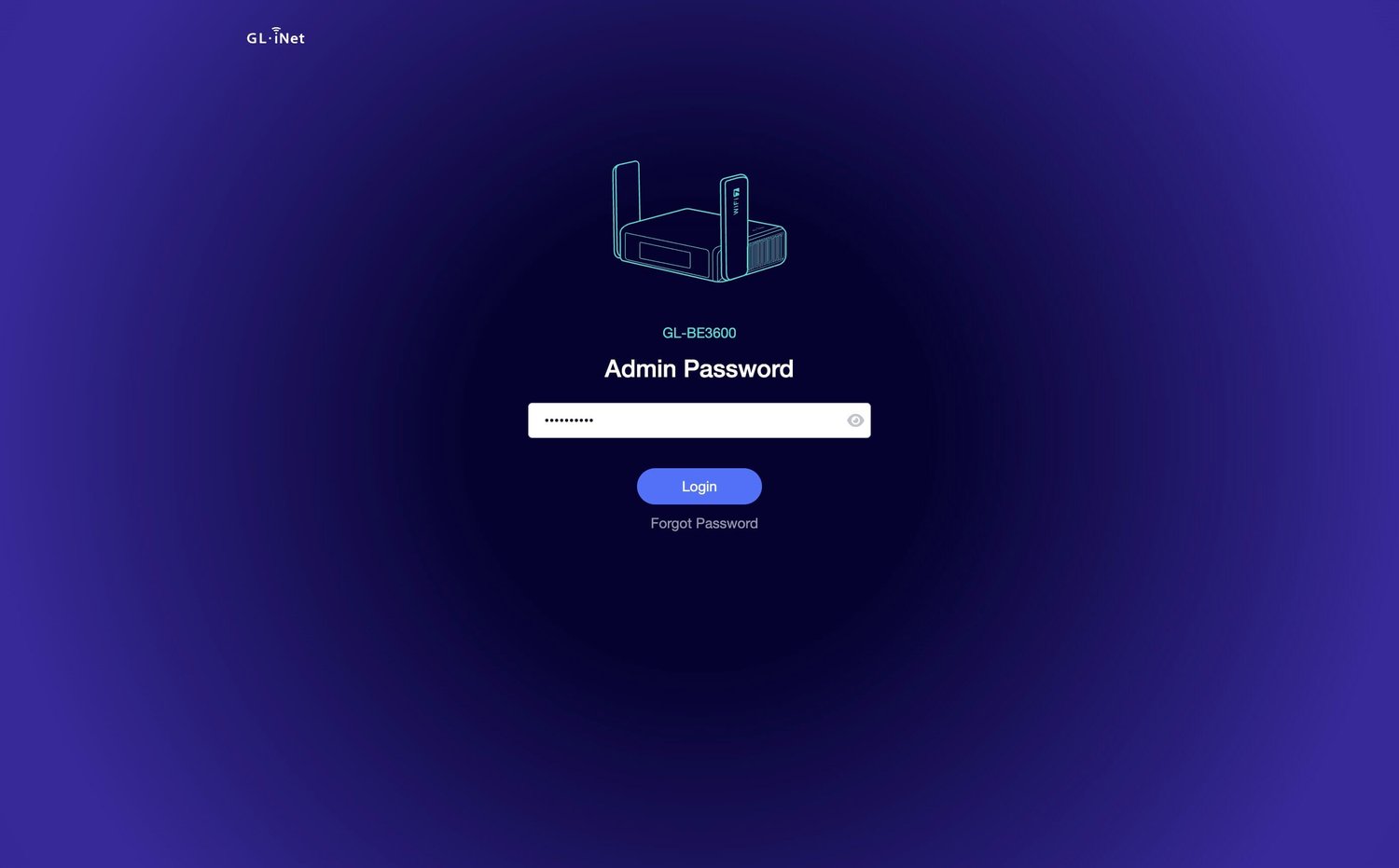
Conecta tu dispositivo al router GL.iNet mediante Wi-Fi. Luego abre una nueva pestaña en tu navegador, escribe 192.168.8.1 y accede al panel de administración del router GL.iNet con tu contraseña de administrador.
Paso 5: Subir la configuración de WireGuard
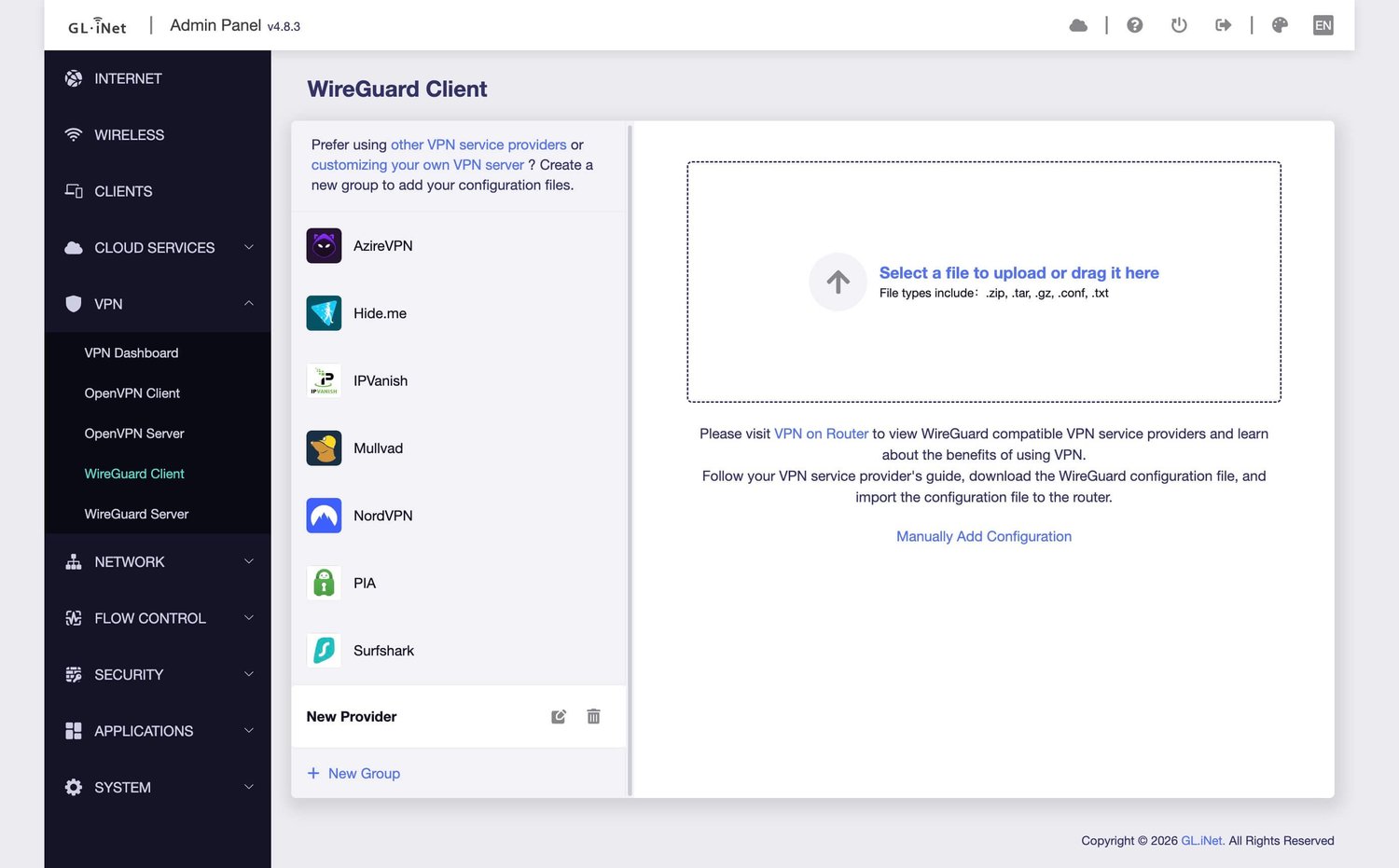
En el panel de administración del router, ve a VPN > Cliente WireGuard. Haz clic en + Nuevo Grupo en la parte inferior, luego arrastra y suelta o haz clic para subir el archivo de configuración que descargaste de X-VPN.
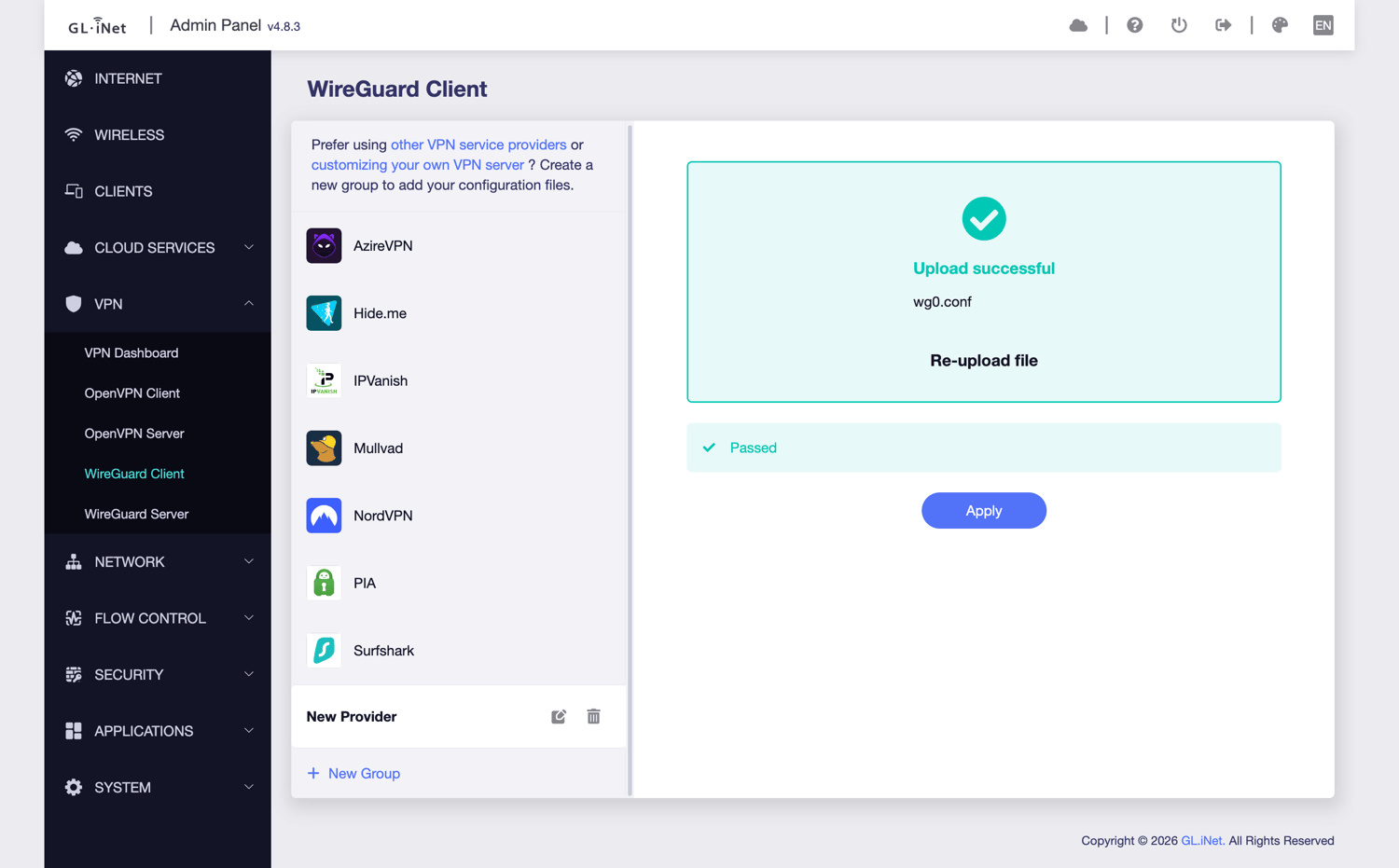
Una vez que la carga esté completa, haga clic en Aplicar.
Paso 6: Iniciar la conexión de WireGuard
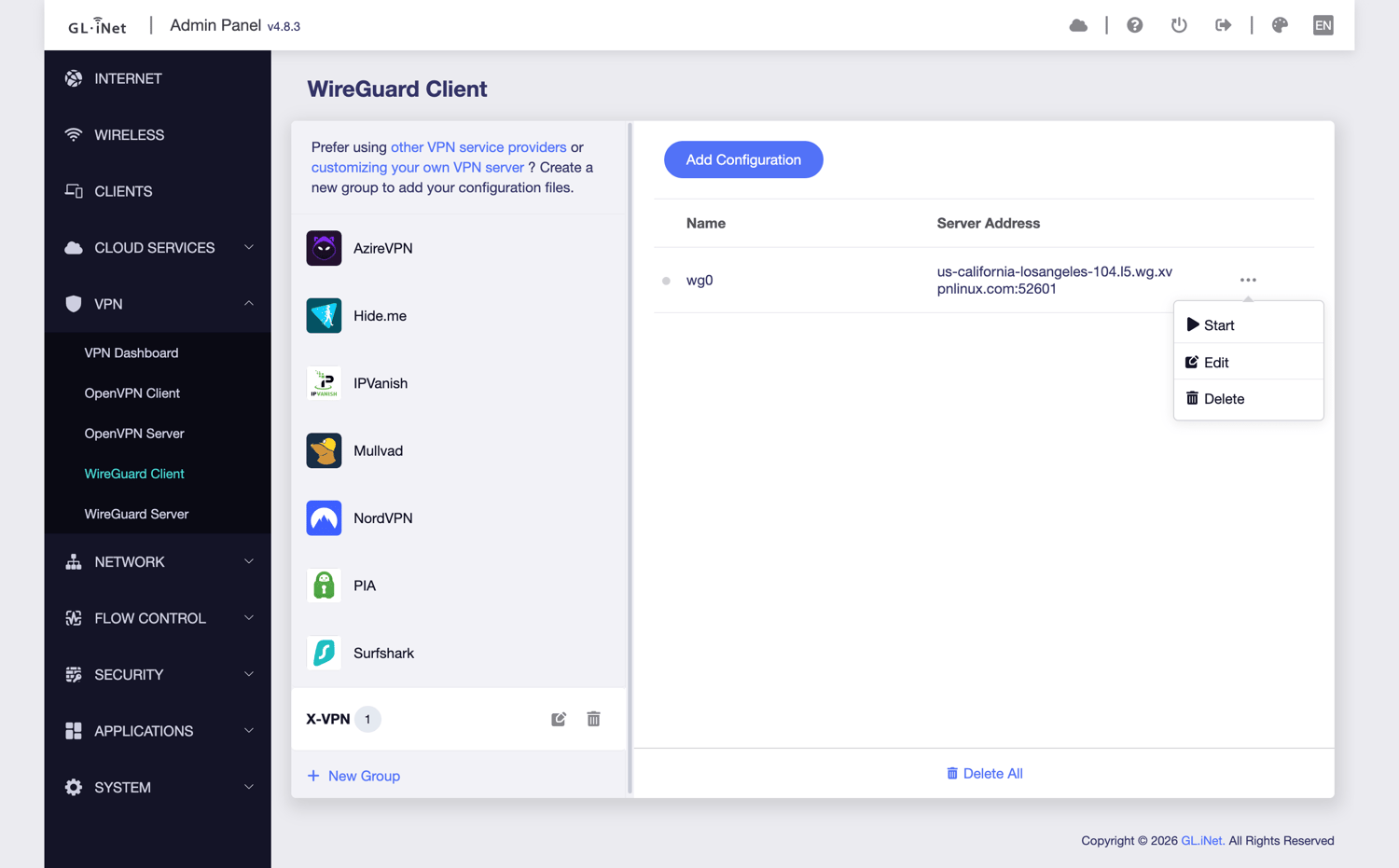
Después de que la configuración se haya agregado correctamente, haz clic en el icono de tres puntos a la derecha y luego haz clic en Iniciar para establecer la conexión.
Paso 7: Verifique el estado de la VPN
Vuelve a VPN > Panel de VPN y confirma que el Cliente VPN actual es WireGuard.
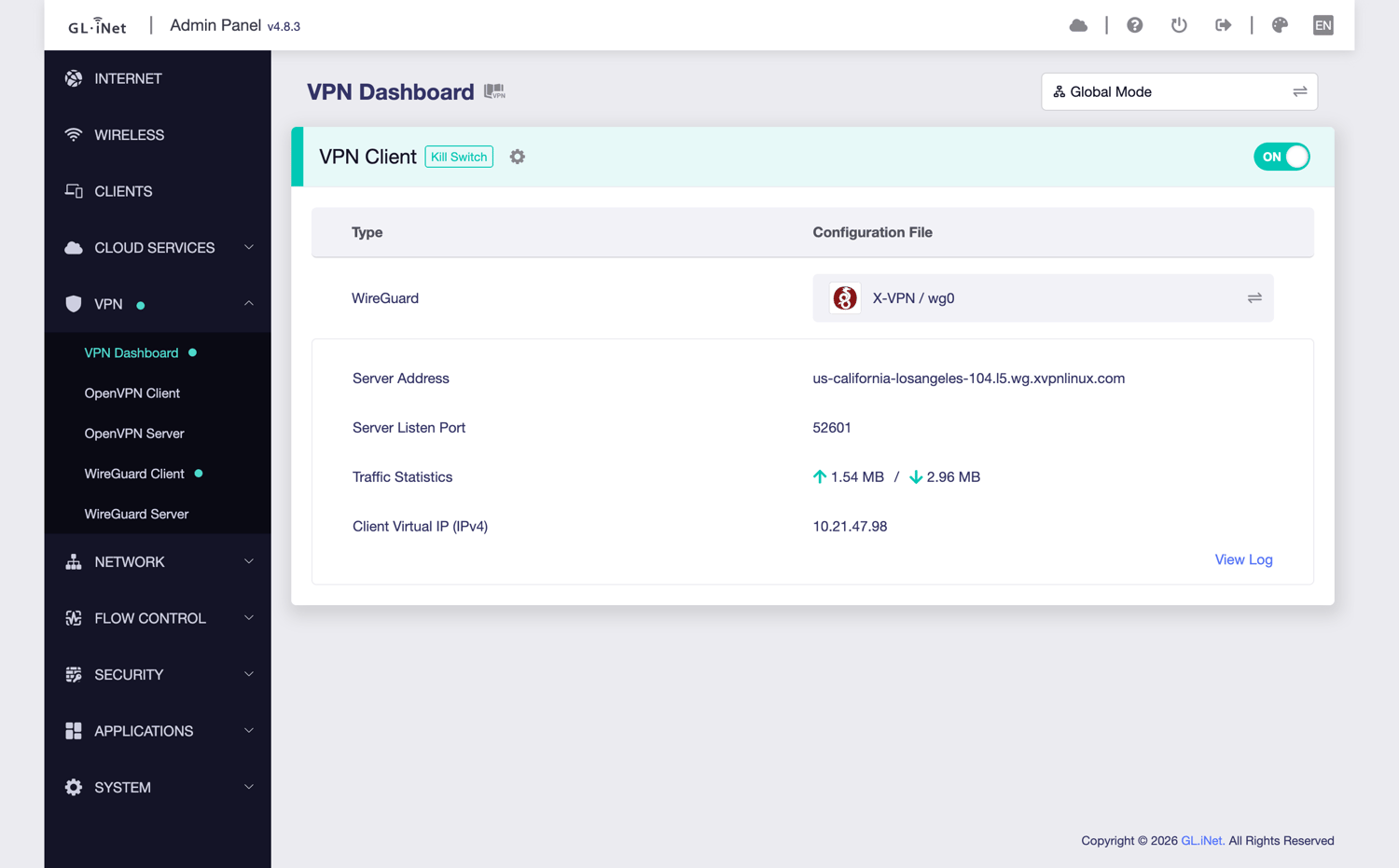
¡Bien hecho! Tu router GL.iNet ya debería estar conectado a X-VPN vía WireGuard.
¿Este artículo fue útil?
¡Gracias por tus comentarios!
¿Por qué este artículo no fue útil?