Qu'est-ce qu'une clé d'accès et comment l'utiliser avec X-VPN
Dernière modification le 2026-11-20
Qu'est-ce qu'une clé d'accès ?
Vous voulez vous connecter à X-VPN sans taper un mot de passe ? Une clé d’accès vous permet d’utiliser Face ID, votre empreinte digitale ou le verrouillage d’écran de votre appareil pour accéder rapidement et en toute sécurité à votre compte.
Ce guide explique ce que sont les passkeys, comment elles fonctionnent et comment les créer, les utiliser et les gérer dans X-VPN sur iOS et Android.
Qu'est-ce qu'une clé d'accès ?
Une clé d'accès est une méthode sécurisée pour se connecter sans taper de mot de passe. Au lieu de cela, vous pouvez utiliser Face ID, votre empreinte digitale ou le code de déverrouillage de votre appareil pour confirmer votre identité.
Les passkeys utilisent deux clés numériques pour protéger votre compte :
- Clé publique : Stockée sur les serveurs de X-VPN pour vérifier votre identité.
- Clé privée : Conservée en sécurité sur votre appareil ou dans votre gestionnaire de mots de passe. Elle n'est jamais partagée avec X-VPN.
Note : Une clé publique n'est pas une information personnelle. C'est une clé numérique utilisée pour vérifier votre connexion et elle ne peut pas être utilisée pour accéder à votre compte à elle seule.
Lorsque vous vous connectez, votre appareil utilise la clé privée pour confirmer que c'est vous sans la partager.
Pourquoi utiliser une clé d'accès ?
- Connexions plus rapides : Connectez-vous sans saisir ni vous souvenir d'un mot de passe.
- Meilleure sécurité : Protégez votre compte contre le hameçonnage et le vol de mot de passe.
- Facile à utiliser : Connectez-vous avec Face ID, l'empreinte digitale ou le verrouillage de l'écran que vous utilisez déjà sur votre appareil.
Comment utiliser une passkey sur iOS et Android
Vous pouvez créer une clé d'accès dans l'application X-VPN sur les appareils iOS et Android. Il existe trois façons de la configurer, selon que vous avez déjà un compte.
Méthode 1 : Connectez-vous avec Passkey
Nouveau sur X-VPN ? Vous pouvez créer votre compte et votre clé d'accès en même temps.
Étape 1 : Ouvrez X-VPN et allez sur la page de connexion. Utilisez le nom d'utilisateur suggéré ou saisissez le vôtre.
Étape 2 : Touchez l'icône Passkey.
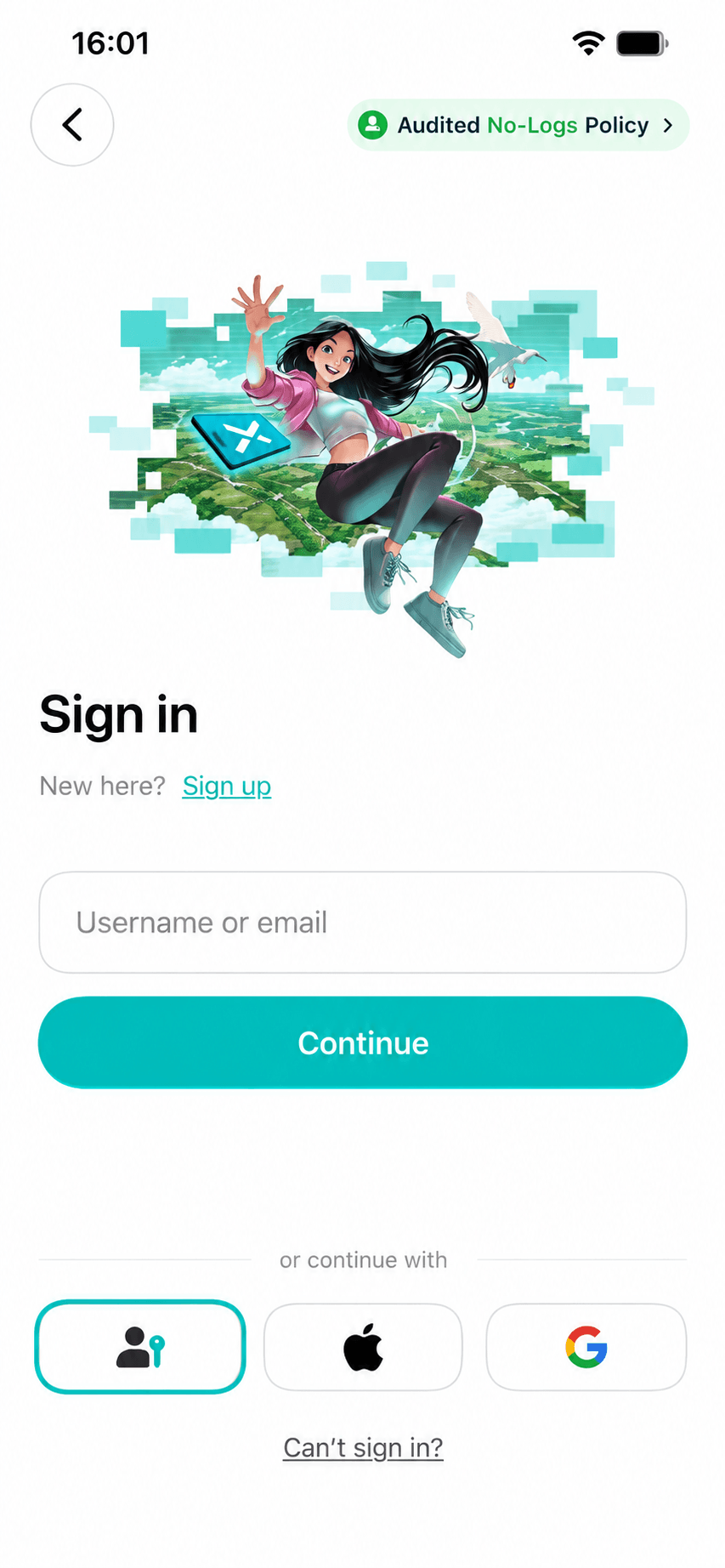
Étape 3 : Lorsque la fenêtre de passkey apparaît, confirmez avec Face ID, votre empreinte digitale ou le verrouillage de l'écran de votre appareil.
Étape 4 : Votre clé d'accès et le compte X-VPN sont créés, et vous serez connecté automatiquement.
Méthode 2 : Créer une clé d'accès après l'inscription
Si vous vous inscrivez avec un nom d'utilisateur et un mot de passe, X-VPN vous offrira la possibilité de créer une clé d'accès juste après l'inscription.
Étape 1 : Inscrivez-vous à X-VPN avec un nom d'utilisateur et un mot de passe.
Étape 2: Après votre inscription, vous verrez la page Créer une clé d'accès. Puis, touchez Créer une clé d'accès.
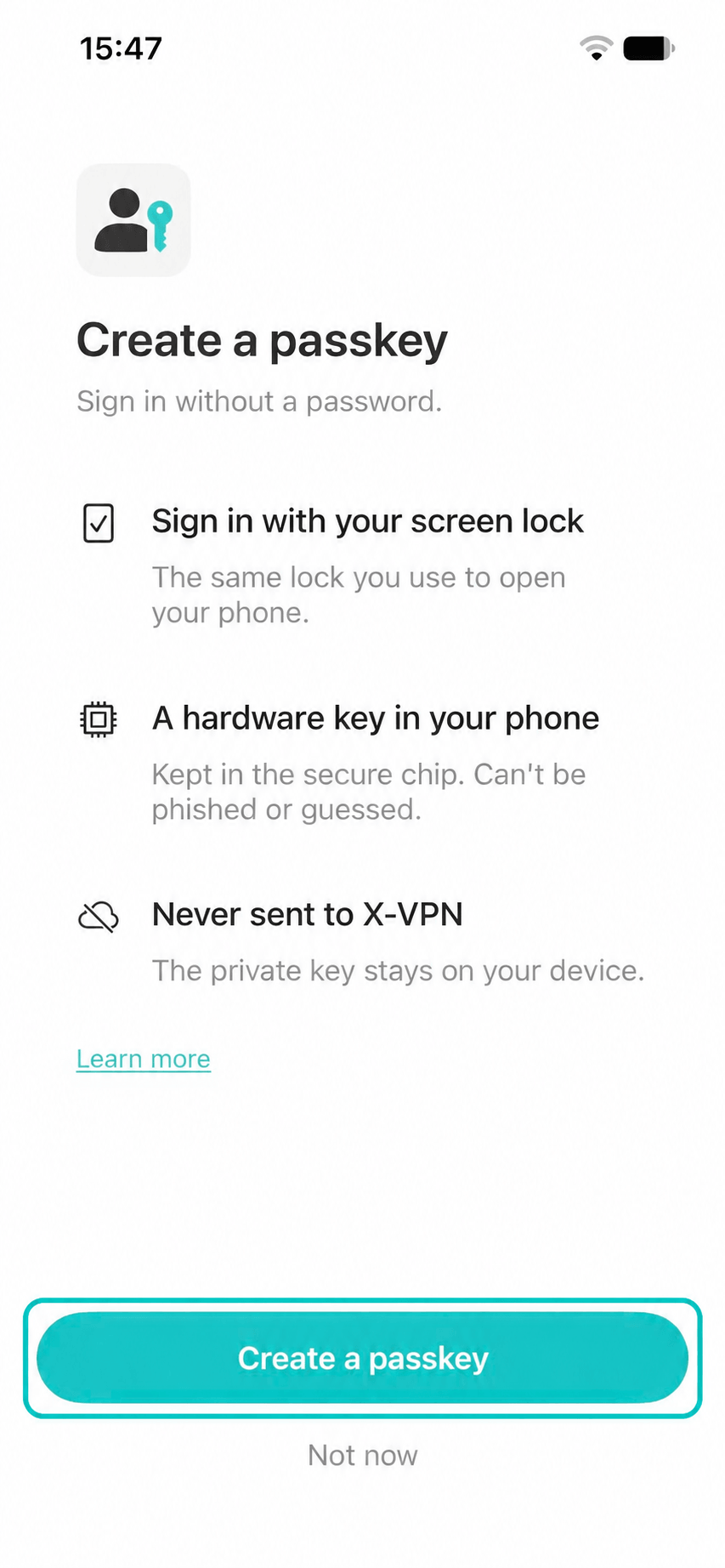
Étape 3 : Confirmez avec Face ID, votre empreinte digitale, ou le verrouillage de l'écran de votre appareil pour terminer.
Étape 4 : Votre clé d'accès est prête à être utilisée.
Astuce : Vous voulez faire cela plus tard ? Touchez Pas maintenant. Vous pouvez ajouter une clé d'accès à tout moment dans Compte et sécurité.
Méthode 3 : Ajouter une clé d'accès à un compte existant
Vous avez déjà un compte X-VPN ? Vous pouvez ajouter une clé d'accès depuis les paramètres de votre compte.
Étape 1: Accédez à Compte et Sécurité → Méthodes de connexion → Passkey.
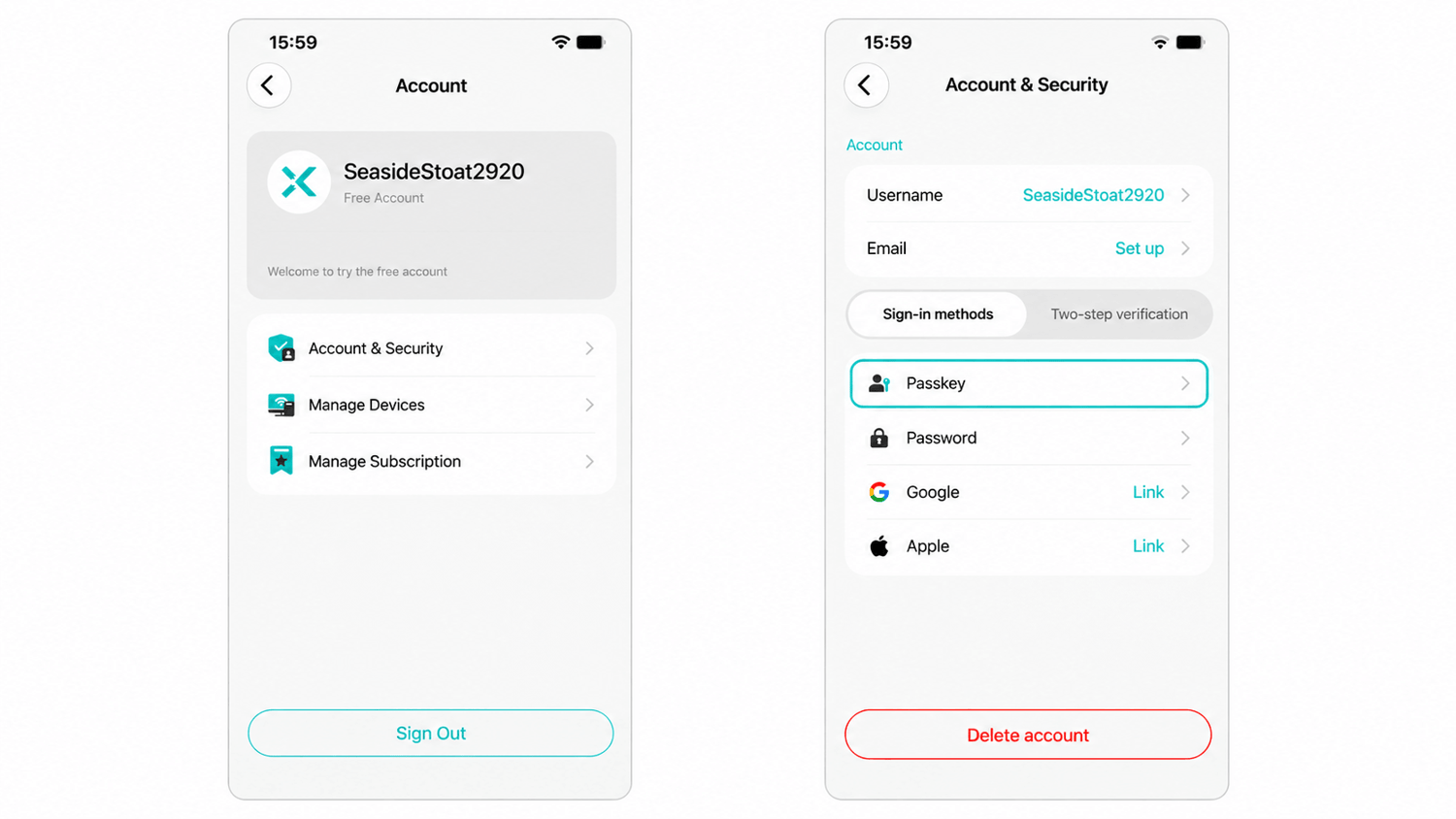
Étape 2 : Touchez Ajouter une clé d'accès.
Étape 3 : Si vous avez activé la vérification en deux étapes, confirmez que c'est vous en utilisant la méthode affichée à l'écran (un code envoyé par e-mail, une clé d'accès existante ou votre application d'authentification). Si la vérification en deux étapes est désactivée, cette étape est ignorée.
Étape 4 : Confirmez avec Face ID, votre empreinte digitale ou le verrouillage de l'écran de votre appareil.
Étape 5: Une fois que vous verrez Passkey créé, votre nouveau Passkey est prêt à être utilisé.
Note : vous pouvez ajouter jusqu'à 5 clés d'accès à un compte X-VPN.
Utiliser une clé d'accès depuis un autre appareil
Vous pouvez vous connecter avec un autre appareil qui a votre clé d'accès enregistrée. Suivez les instructions à l'écran jusqu'à ce qu'apparaisse un code QR, puis scannez-le avec l'autre appareil et confirmez-le. Si le code QR expire, appuyez sur Rafraîchir.
Note : Sur Android, vous pouvez également sélectionner Utiliser un mot de passe dans les options de connexion pour vous connecter avec le mot de passe de votre compte.
How to Manage or Remove a Passkey
Vous pouvez consulter et supprimer vos clés d'accès enregistrées à tout moment dans les paramètres de votre compte X-VPN. Suivez ces étapes pour les gérer :
Étape 1: Accédez à Compte et Sécurité → Méthodes de connexion → Clé d'accès pour voir vos clés d'accès, où elles sont enregistrées et quand elles ont été créées.
Étape 2: Sélectionnez la clé d'accès que vous souhaitez supprimer, appuyez sur Supprimer et confirmez.
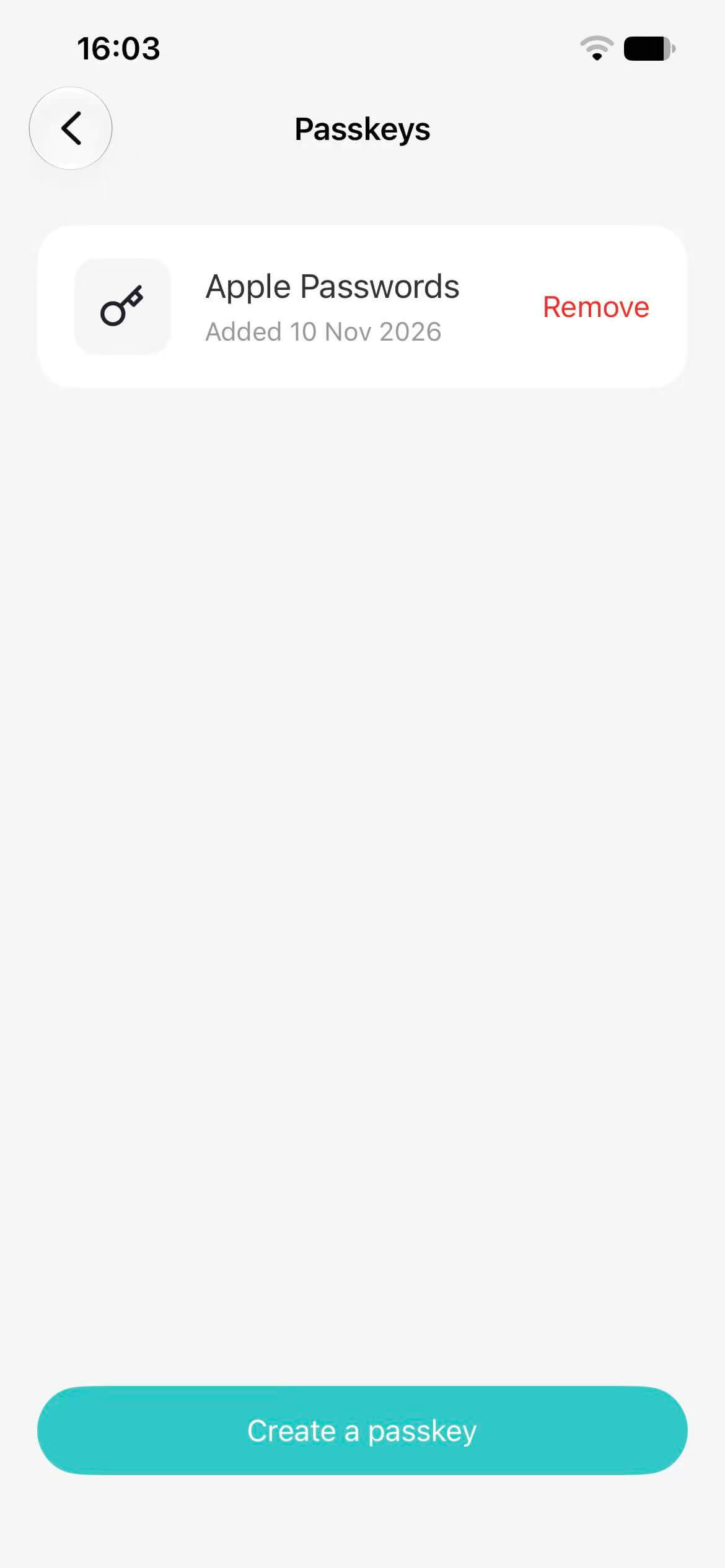
Étape 3 : Vous verrez Passkey supprimé lorsque la suppression sera terminée.
Notes importantes concernant la suppression d'une clé d'accès.
Avant de retirer une clé d'accès, voici deux choses que vous devez savoir :
- Votre clé d'accès reste dans votre gestionnaire de mots de passe : une fois supprimée de X-VPN, elle ne peut plus être utilisée pour se connecter. Cependant, elle apparaîtra toujours dans iCloud Keychain, Google Password Manager ou le gestionnaire de mots de passe que vous avez choisi. Vous pouvez la supprimer séparément dans les paramètres de votre téléphone.
- Vos autres appareils seront déconnectés de X-VPN : Le téléphone que vous utilisez pour supprimer la clé d'accès reste connecté.
Cet article était-il utile ?
Merci pour vos commentaires !
Pourquoi cet article n'était-il pas utile ?