Como configurar o X-VPN em roteadores ASUS - OpenVPN
Última edição em 2026-07-17
Passo 1:Entrar na sua conta X-VPN no site: https://xvpn.io/login
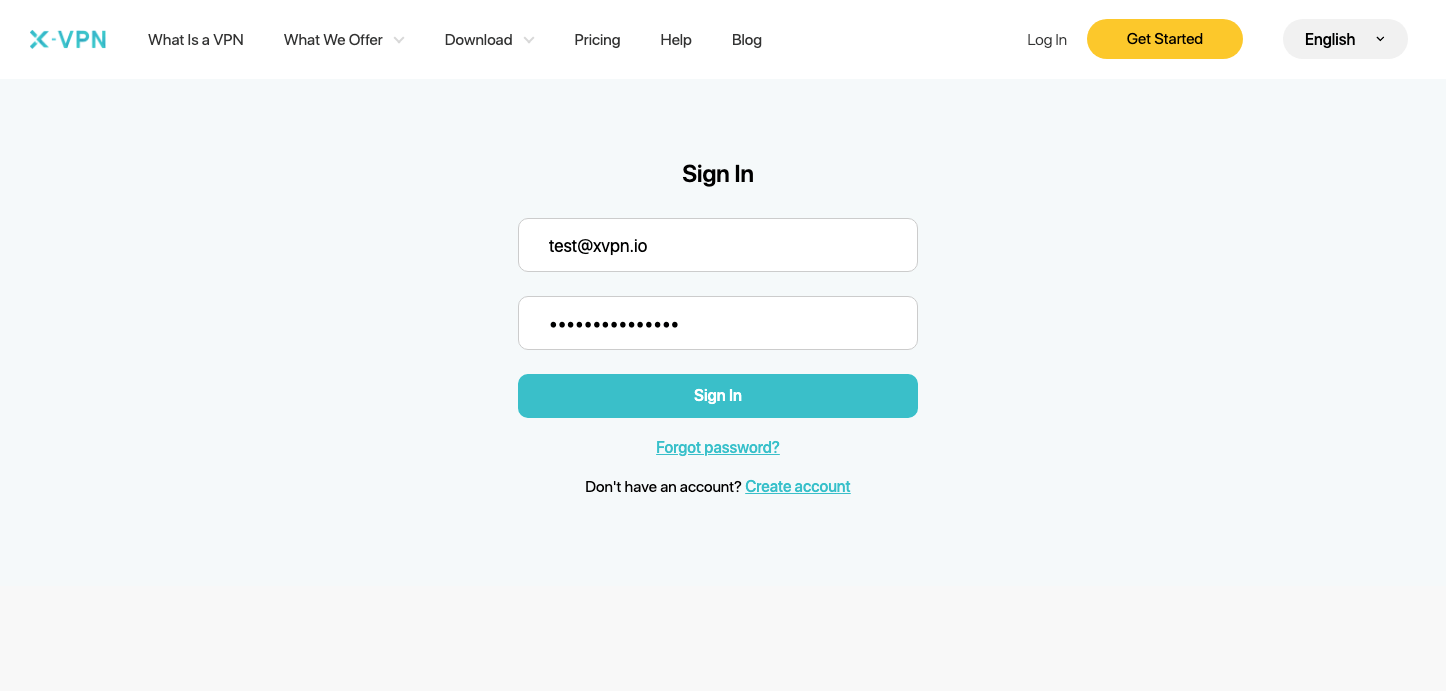
Nota: A configuração avançada para o Roteador é apenas para premium, por favor, certifique-se de que sua conta é premium.
Usuários gratuitos? Ir para premium para desfrutar de benefícios avançados.
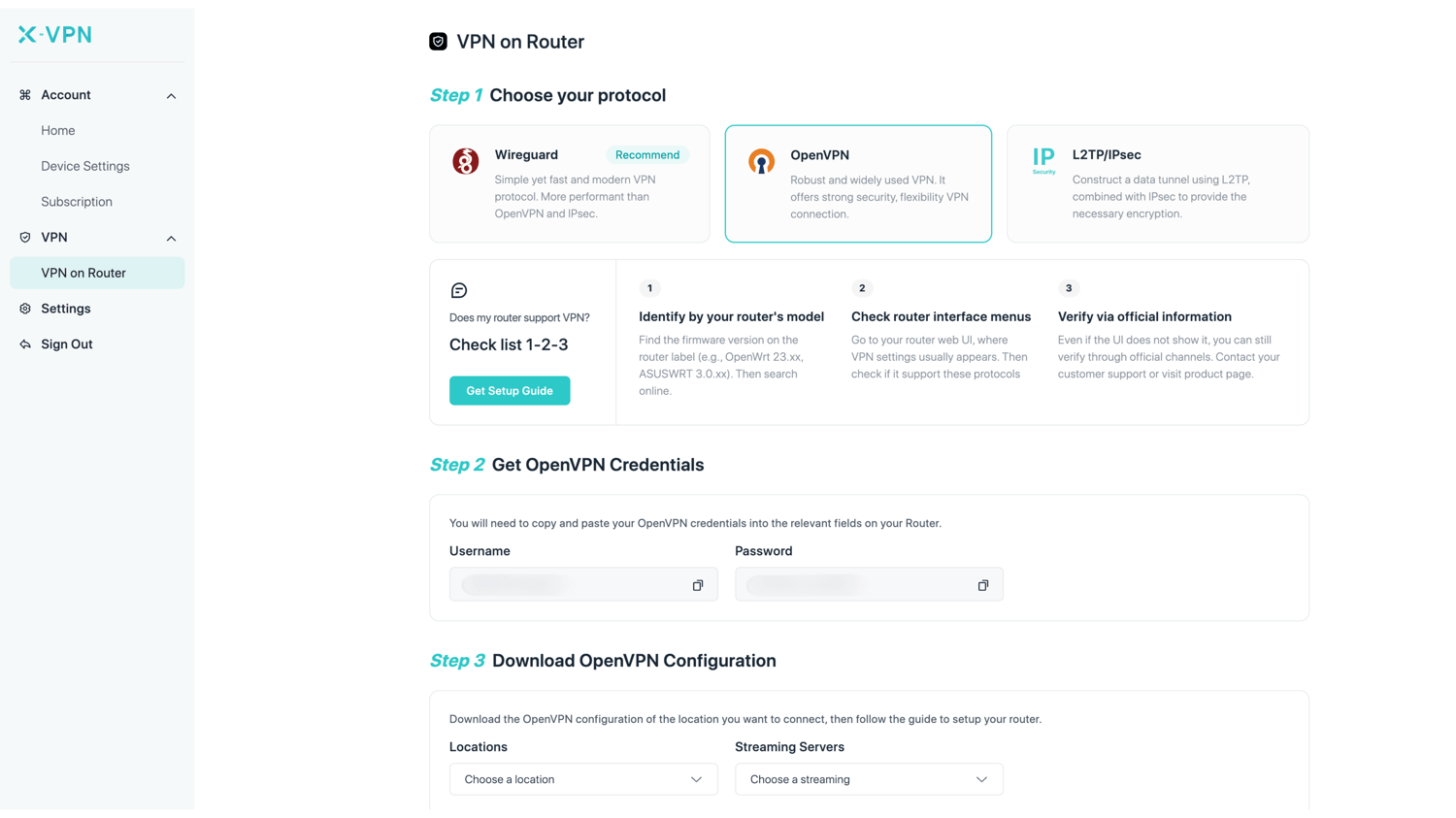
Passo 2:Obtenha suas credenciais do OpenVPN e configuração de localização
Vá para Minha Conta > VPN > VPN no Roteador, escolha OpenVPN, em seguida obtenha as credenciais (nome de usuário e senha) e configuração de localização.
Você precisa copiar as credenciais do OpenVPN para os campos relevantes no seu roteador e escolher a configuração de localização à qual deseja conectar-se, em seguida, baixar os arquivos.
Passo 3:Entrar na sua conta do roteador
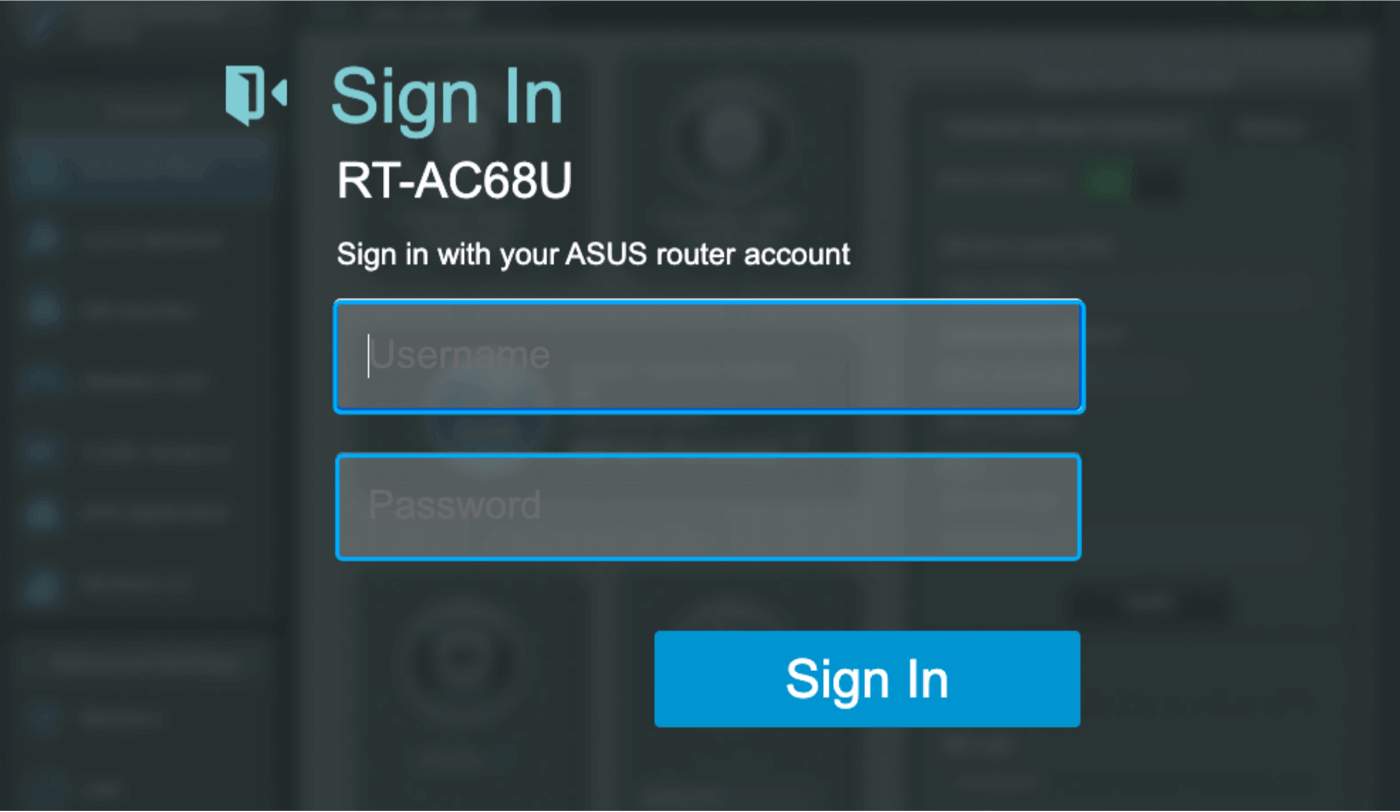
Abra o painel de controle do seu roteador ASUS em uma nova aba: insira o endereço IP do seu roteador - http://192.168.50.1/, por padrão. Além disso, você pode encontrar o gateway padrão do seu roteador aqui.
O nome de usuário e a senha são "admin" por padrão, a menos que você tenha alterado. Você pode encontrar os logins no rótulo na parte inferior do roteador também.
Passo 4:Configurar o cliente OpenVPN
Navegue até "VPN" > "Cliente VPN" > "Adicionar perfil"
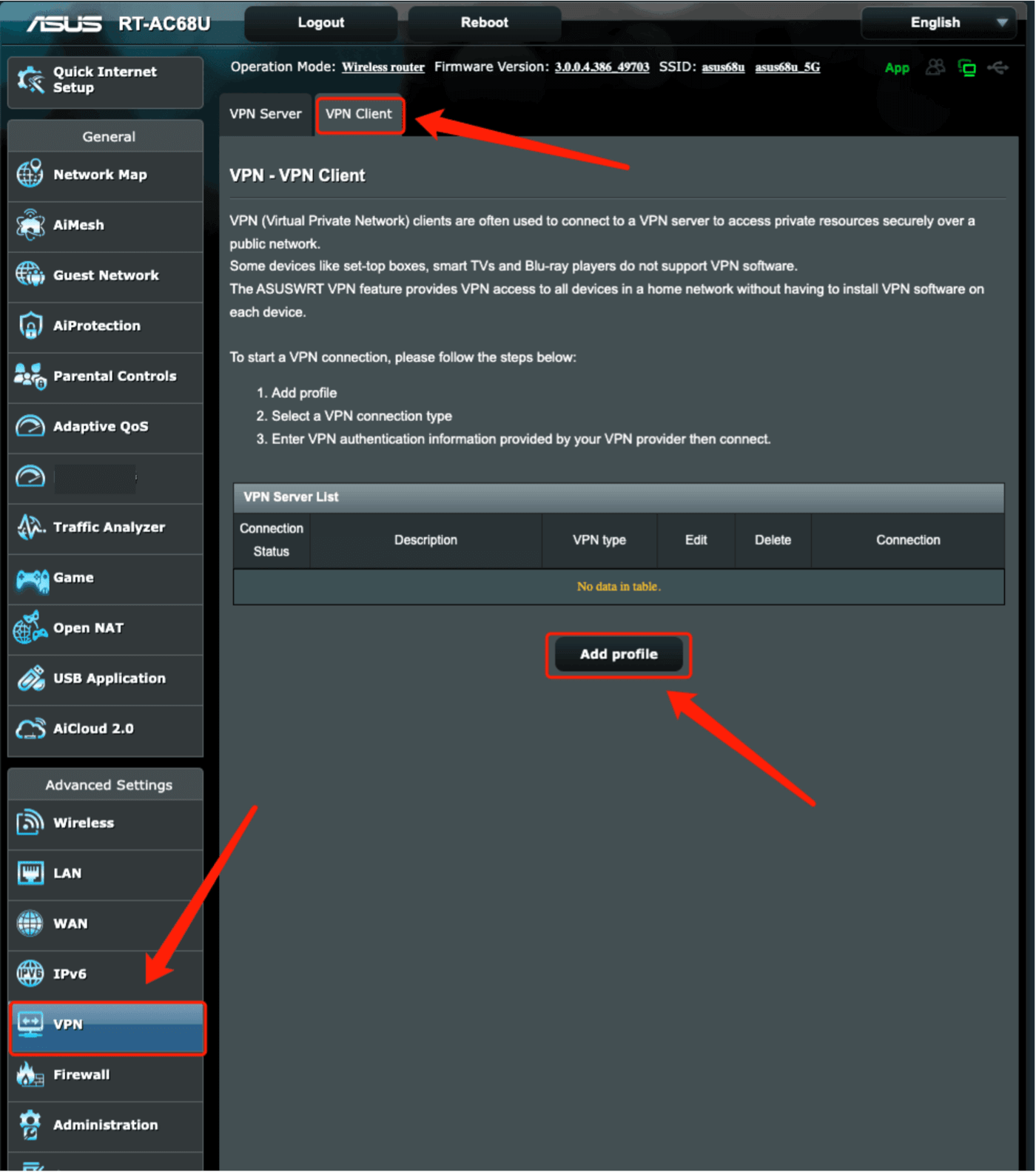
Clique em "Adicionar perfil", em seguida, insira o Nome de Usuário e a Senha que você obteve no Passo 2 e faça o upload do arquivo [.ovpn] que você baixou no Passo 2, depois clique em "OK".
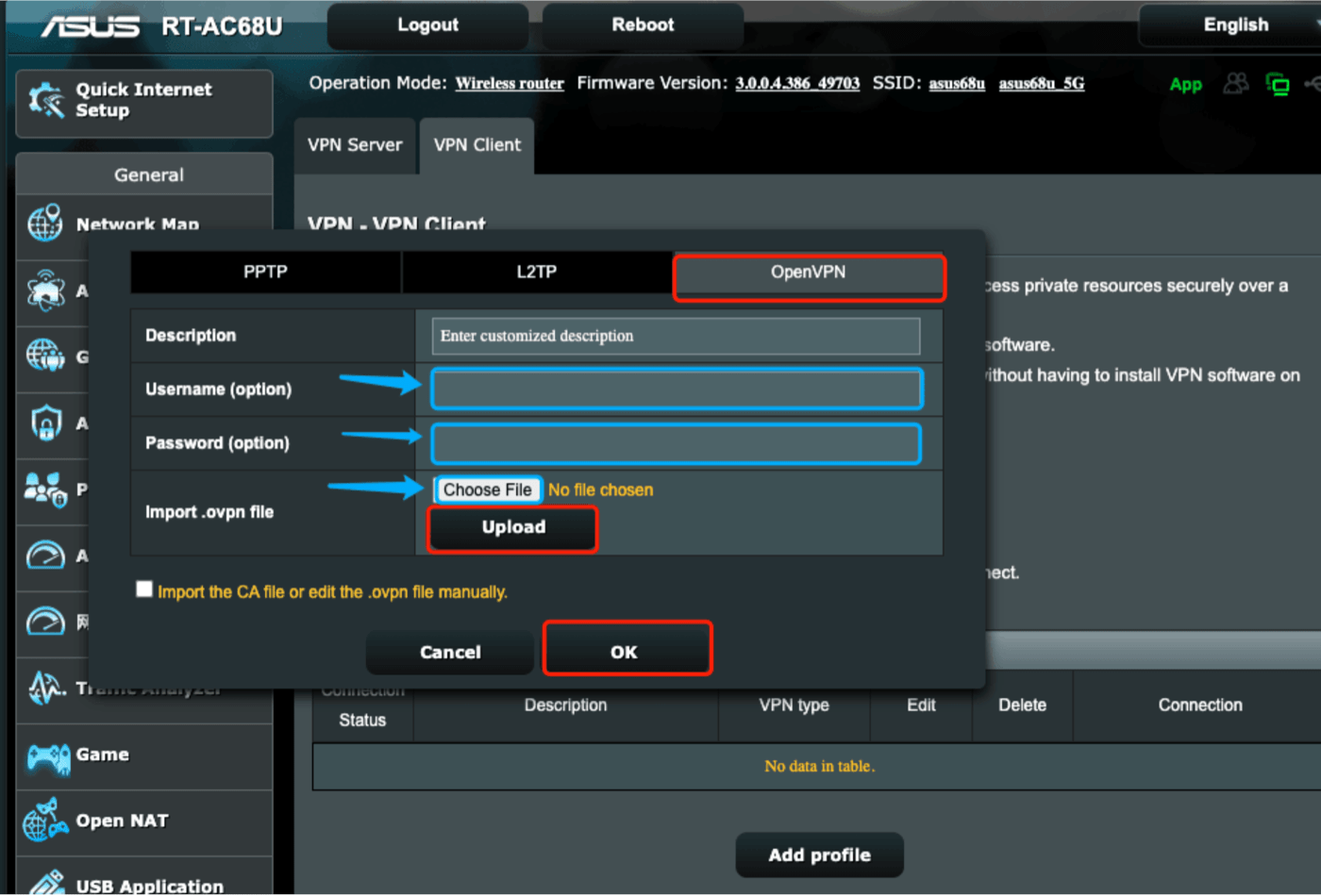
Passo 5:Ativar e verificar a conexão
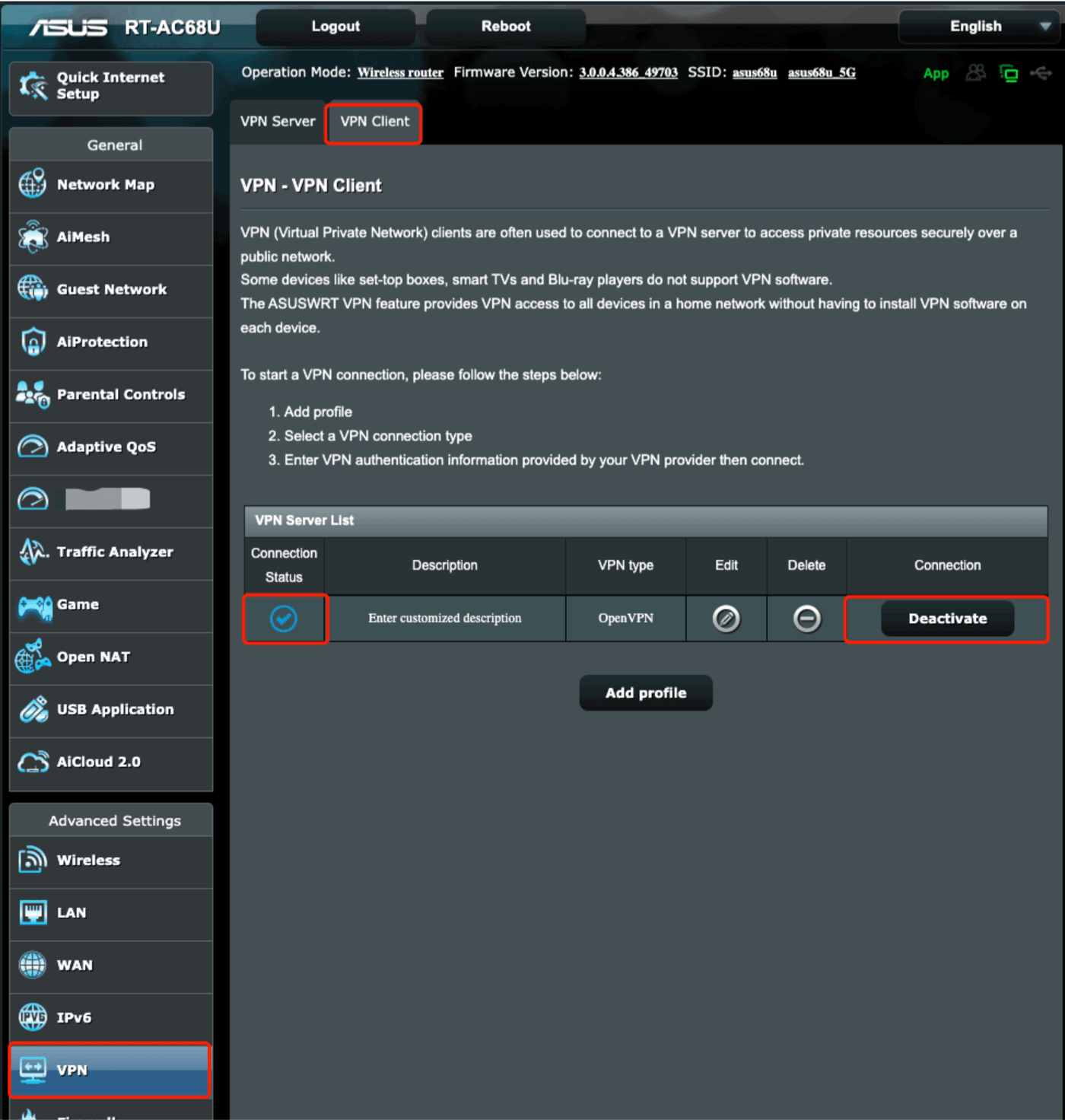
Bem feito! Clique em "Ativar" para inicializar o OpenVPN, pode demorar um pouco, mas você pode verificar se o status da conexão está normal. Além disso, você pode visitar este site para verificar se seu endereço IP foi alterado!
Se quiser desconectar o X-VPN, clique em "Desativar"!
Este artigo foi útil?
Obrigado pelo seu feedback!
Por que este artigo não foi útil?