Como configurar o X-VPN no roteador D-Link - L2TP?
Última edição em 2026-07-17
Neste tutorial, iremos fornecer instruções passo a passo sobre como configurar uma VPN L2TP no seu roteador. Vamos começar agora!
Passo 1: Faça login na conta X-VPN no site: https://xvpn.io/login
Observação: a configuração avançada do roteador é exclusiva para assinantes premium; por favor, certifique-se de que sua conta é premium.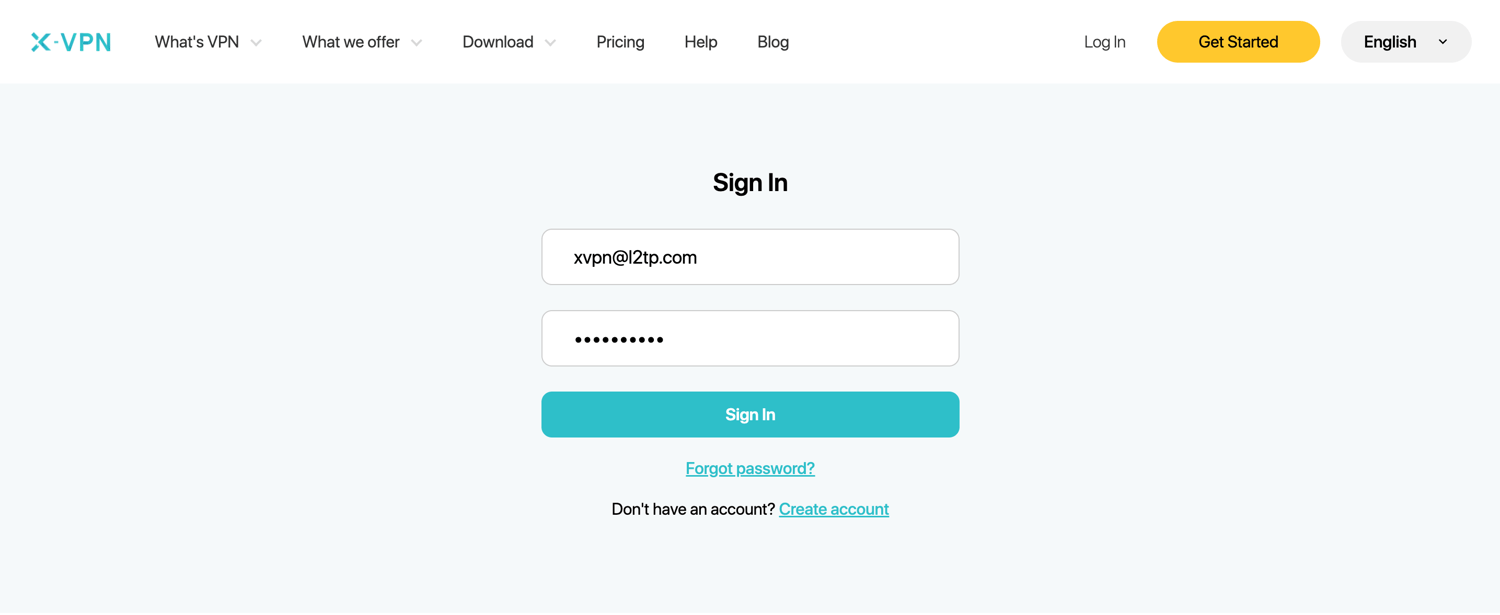
Usuários gratuitos? Ir para premium para desfrutar de benefícios avançados.
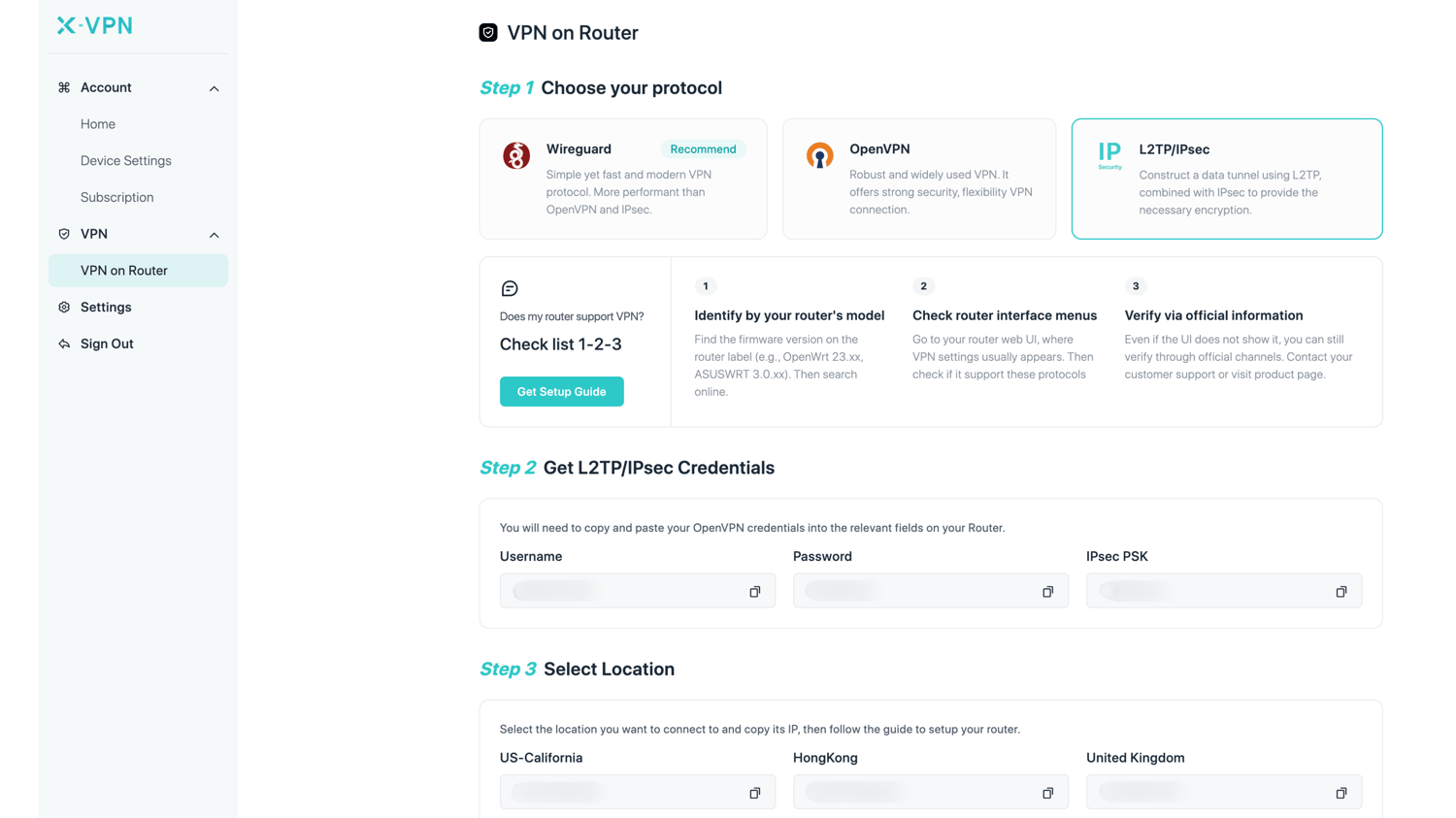
Passo 2: Obtenha suas credenciais L2TP
Vá para Minha Conta > VPN > VPN no Roteador, escolha L2TP/IPsec, em seguida obtenha credenciais (Nome de usuário, Senha e IPsec PSK ) e endereço IP de localização.
Você pode copiar e colar as credenciais L2TP no campo correspondente no seu roteador.
Passo 3: Faça login na sua conta do roteador
Abra o painel de controle do roteador D-Link em uma nova aba/página ao visitar http://dlinkrouter.local. Além disso, você pode encontrar o gateway padrão do seu roteador aqui.
O nome de usuário e a senha são "admin" por padrão, a menos que você tenha alterado. Você pode encontrar os logins no rótulo na parte inferior do roteador também.
Etapa 4: Configurar a VPN L2TP
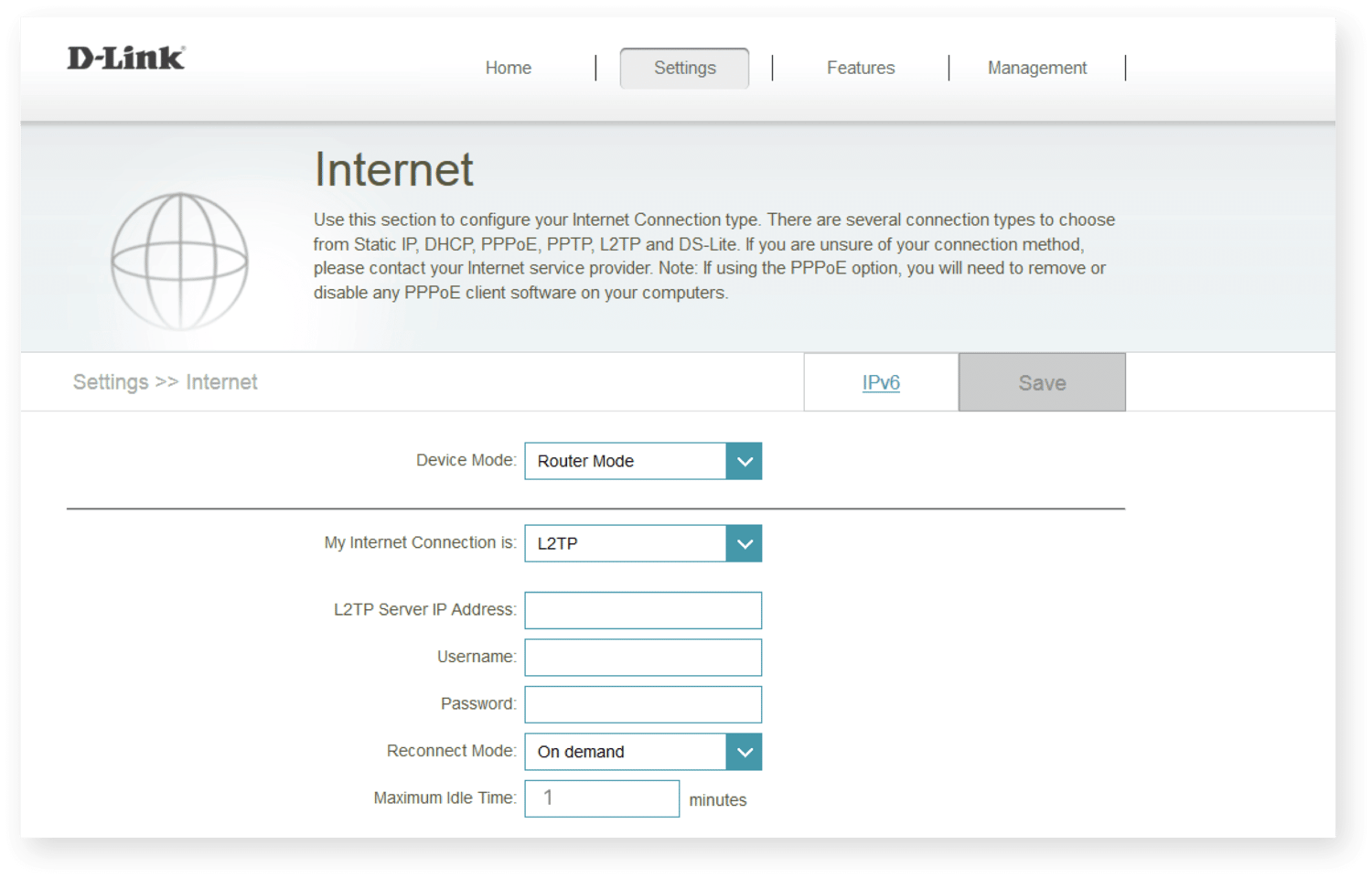
Navigate to "Settings" > "Internet", to open the internet settings page. Your control panel may vary per your router version.Select "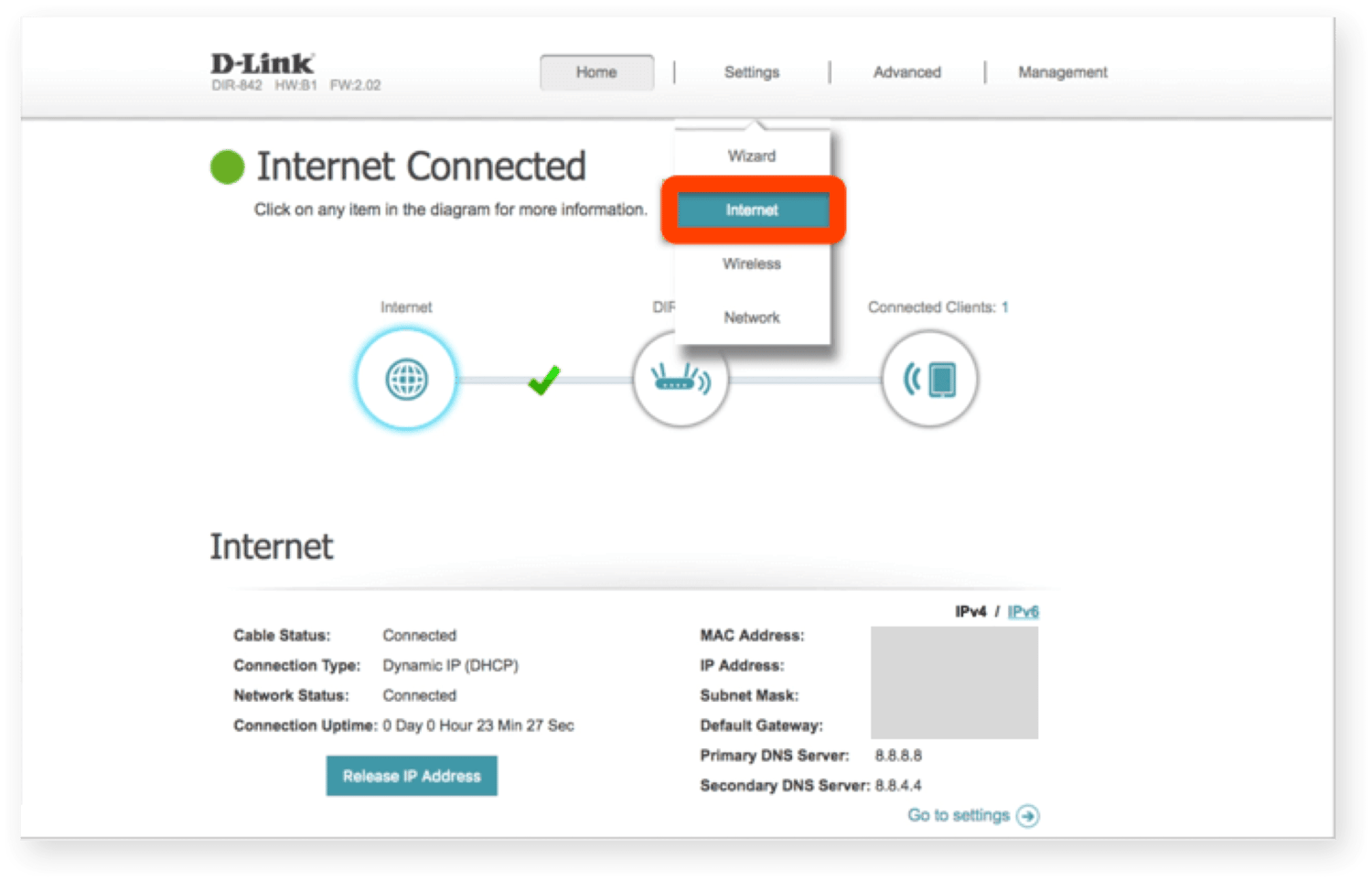 L2TP" of "My Internet Connection"
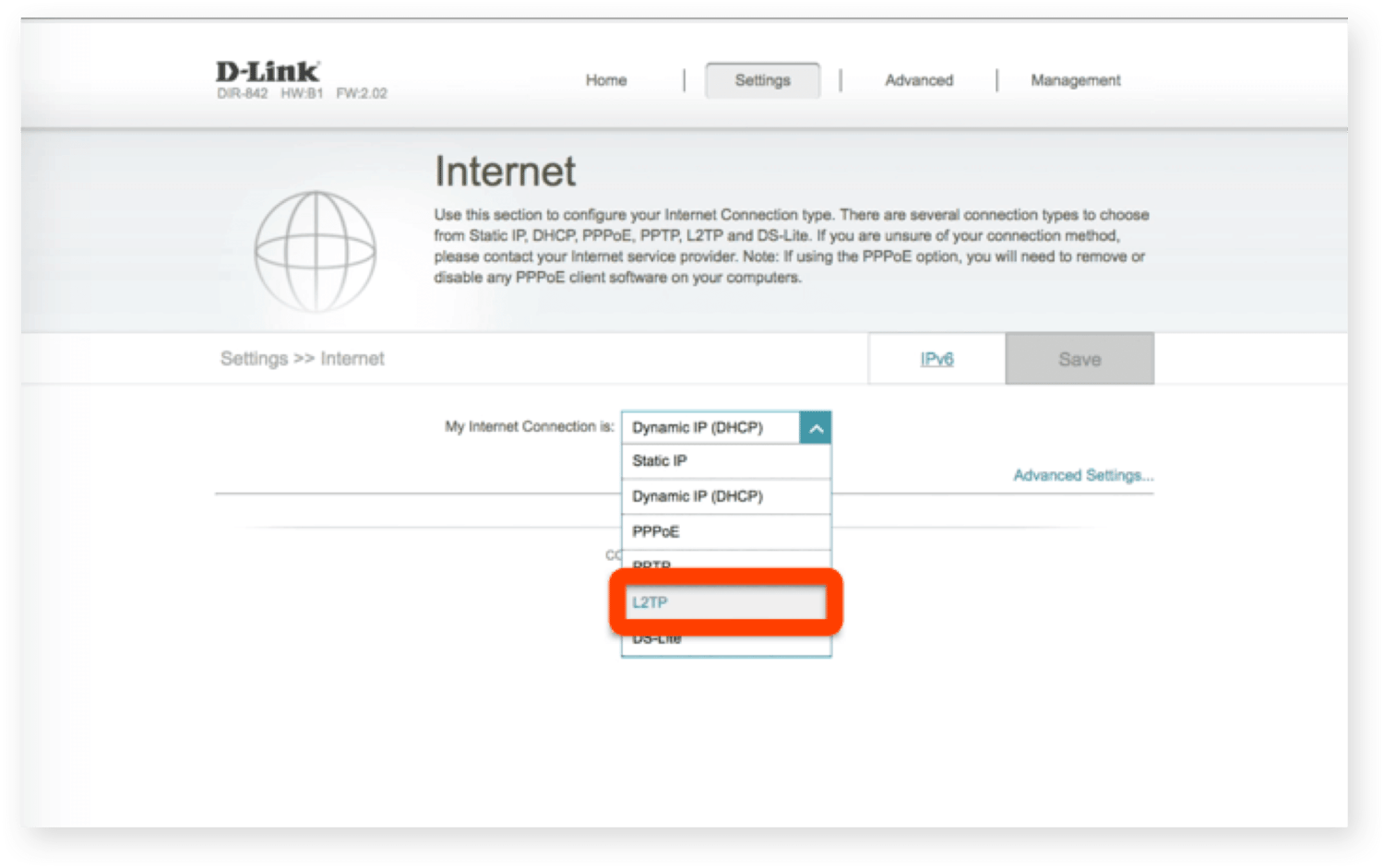
Copie as credenciais X-VPN que você obteve no passo 2 e cole-as nos campos:
Nome de usuário: Cole na página Account-Router
Senha: Colar da página Account-Router
Endereço IP: Cole o IP da página Account-Router
Passo 5: Conectar e verificar a conexão
Well done! Click "Save" to boot L2TP VPN connection, it may take some time, you can check if the connection status is normal. Also, You may visit this site to verify that your IP address has changed!If you want to disconnect X-VPN, select "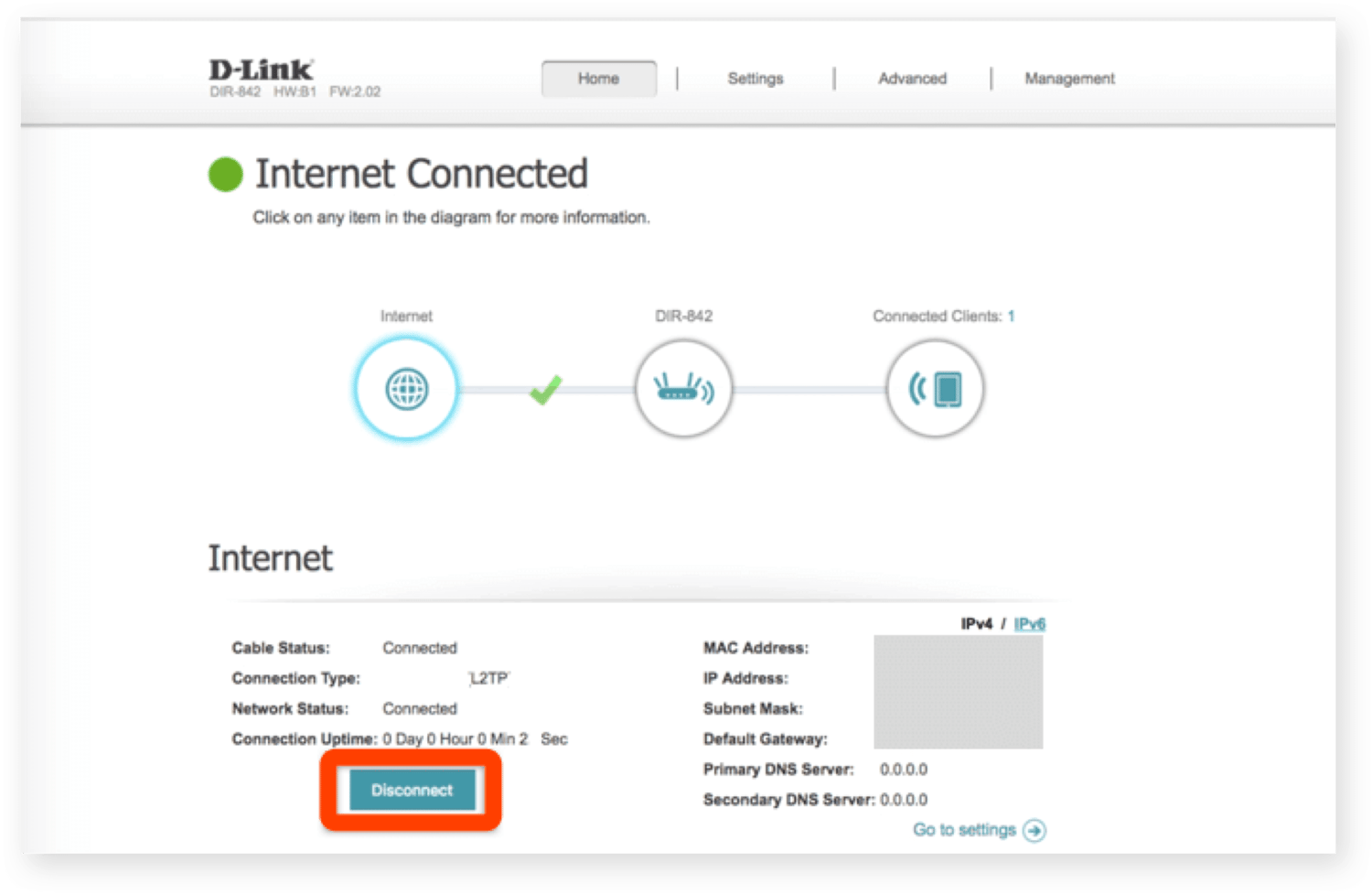 Disconnect" !
Precisa de mais ajuda? Entre em contato.
Este artigo foi útil?
Obrigado pelo seu feedback!
Por que este artigo não foi útil?