

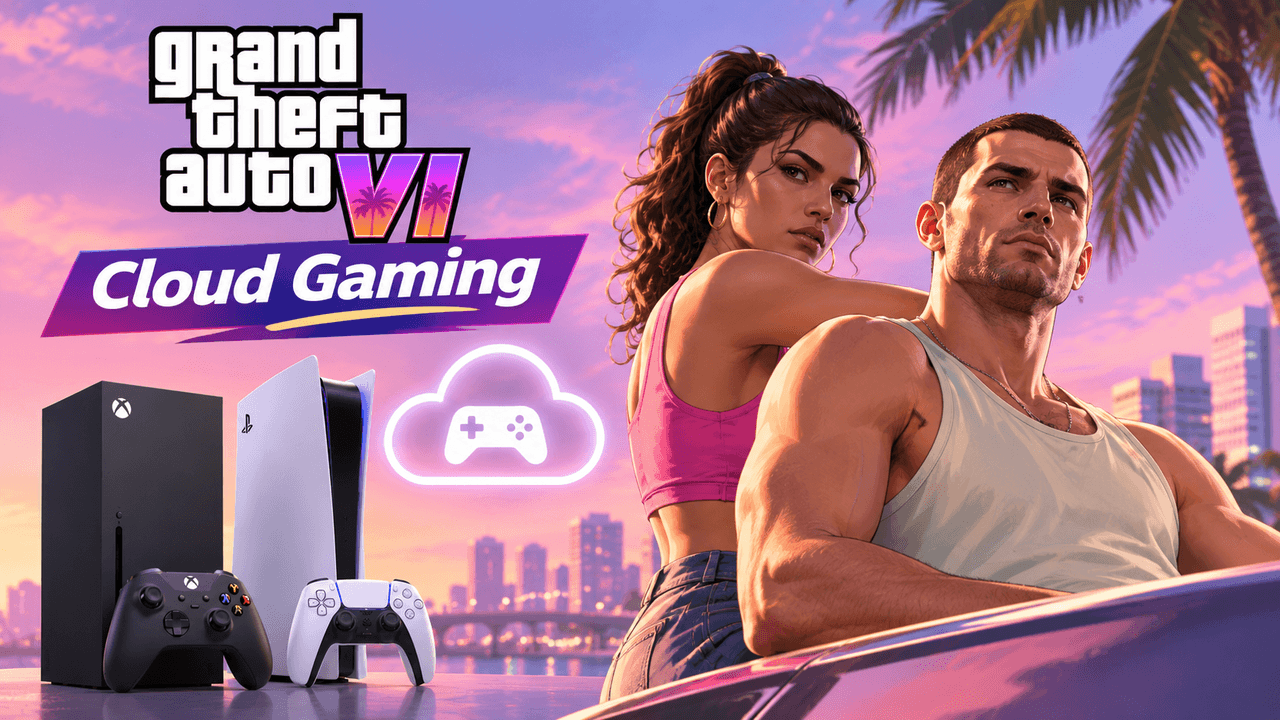
GTA 6, Xbox Cloud Gaming ve PlayStation Cloud Streaming üzerinden kullanılabilir, böylece oyunun tamamını indirmeden oynayabilirsiniz. Desteklenen cihazlar arasında Xbox One, Xbox Series X|S, PS5, PS5 Pro ve PlayStation Portal bulunur.
PC ve mobil oyuncular da Remote Play kullanarak GTA 6’yı kendi konsollarından yayınlayabilir. Kurulum, maliyetler ve ağ gereksinimleri, oynamayı seçtiğiniz yönteme göre değişir.
Table of Contents
GTA 6 Bulut Oyun: Desteklenen Cihazlar
GTA 6 oynamak için en yeni konsola ihtiyacınız yok. Xbox One kullanıcıları oyunu mevcut konsollarında yayın yoluyla oynayabilirken, PS Portal sahipleri PS5 olmadan oynayabilir.
Xbox ve PlayStation dışında GTA 6 şu anda GeForce NOW, Boosteroid, Amazon Luna veya Shadow PC gibi bulut oyun hizmetlerinde mevcut değil.
Cihaz | GTA 6 Bulut Oyunları | GTA 6 Uzaktan Oynama |
|---|---|---|
Xbox One | ✅ | ❌ |
Xbox Series X/S | ✅ | ✅ |
PS5 / PS5 Pro | ✅ | ✅ |
PlayStation Portal | ✅ | ✅ |
Windows PC | ❌ | ✅ |
Mac | ❌ | ✅ |
Android | ❌ | ✅ |
iPhone / iPad | ❌ | ✅ |
Akıllı TV | ❌ | ✅ |
El Tipi Oyun Bilgisayarı | ❌ | ✅ |

Bulut oyun, oyunu yüklemeden GTA 6 oynamanıza olanak tanır. Xbox oyuncuları reklamlarla ücretsiz yayın yapabilir, Game Pass saatlerini kullanabilir veya ek bulut oyun süresi satın alabilir. PlayStation oyuncularının ise PS Plus Premium aboneliğine ihtiyacı vardır. Remote Play ücretsizdir, ancak GTA 6’nın Xbox Series X|S veya PS5’inize yüklenmiş olması gerekir. Oyunu yüklemeden önce şunları kontrol edin: GTA 6 indirme boyutu ve süresi.
Xbox Cloud Gaming’de GTA 6 Nasıl Oynanır?
Xbox’te GTA 6 yayın akışı yapmak için oyunun dijital sürümüne sahip olmanız ve bulut oyunlarına erişiminizin olması gerekir.
Adım 1: GTA 6’yı Satın Alın ve Bulut Erişimi Edinin
Xbox Store’dan GTA 6 satın alın. Standart Sürüm, ABD’de $79.99 tutarındadır.
Xbox Game Pass Essential, Premium ve Ultimate, sırasıyla ayda 5, 10 ve 15 saat bulut oyun süresi içerir. Ayrıca ABD’de ek bulut oyun saatleri satın alabilir veya Game Pass aboneliği olmadan reklam destekli bulut oyunlarını kullanabilirsiniz. Reklam destekli oturumların süre sınırı vardır.
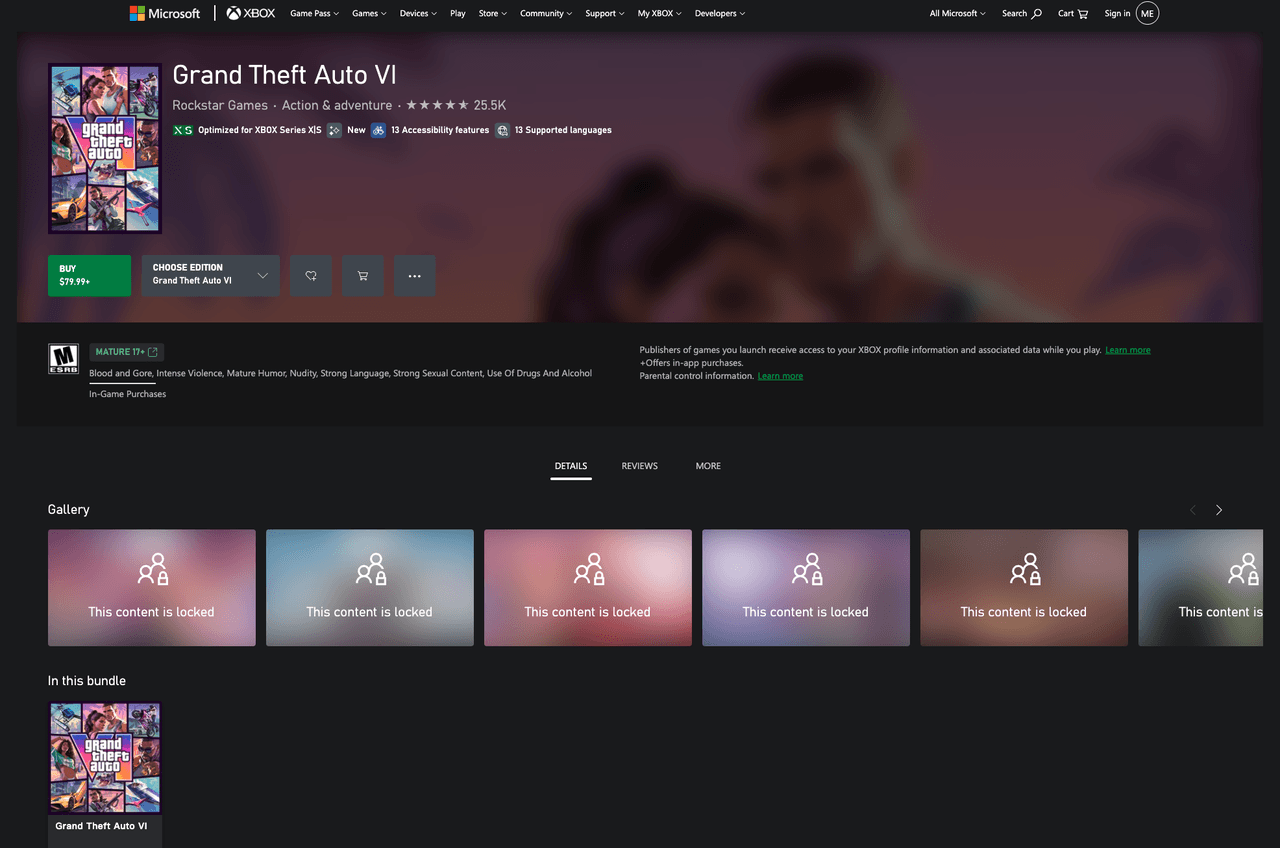
Adım 2: Xbox’ınızda GTA 6’yı bulun
Kılavuz menüsünü açmak için kumandanızdaki Xbox düğmesine basın. Grand Theft Auto VI’yı bulmak için arama işlevini kullanın.
Adım 3: Microsoft Store’da GTA 6’yı açın
Yönet’i, ardından Microsoft Store’da Gör’ü seçin.
Adım 4: Play With Cloud’u Seçin
GTA 6’yı başlatmak için Bulut Üzerinden Oyna seçeneğini belirleyin. Oyun Xbox’ın bulut sunucularında çalışır ve doğrudan konsolunuza aktarılır; böylece tam indirme işleminin tamamlanmasını beklemeden oynamaya başlayabilirsiniz.
GTA 6, Xbox Cloud Gaming üzerinden oynandığında Xbox Series S grafik ayarlarını kullanır. Daha akıcı bir oyun deneyimi ve daha az kesinti için konsolunuzu bir Ethernet kablosuyla yönlendiricinize bağlayın.

PlayStation Bulut Akışı’nda GTA 6 Nasıl Oynanır
PlayStation Plus Premium, PS5, PS5 Pro ve PS Portal’da bulut üzerinden oyun akışına erişmenizi sağlar. GTA 6’yı PlayStation Store’dan satın aldıktan sonra doğrudan dijital oyun kütüphanenizden oynayabilirsiniz.
PlayStation Cloud Streaming şu anda ABD, Kanada, Birleşik Krallık, Japonya ve Güney Kore dahil 31 ülkede kullanılabilir. Desteklenen ülkelerin tam listesini PlayStation’ın resmi web sitesinden kontrol edebilirsiniz.
GTA 6 PS5 ve PS5 Pro’da Nasıl Oynanır
Adım 1: GTA 6’nın dijital Standard Edition sürümünü PlayStation Store’dan $79.99 karşılığında satın alın. Ayrıca ABD’de aylık planı $19.99 olan PlayStation Plus Premium’a da ihtiyacınız olacak.
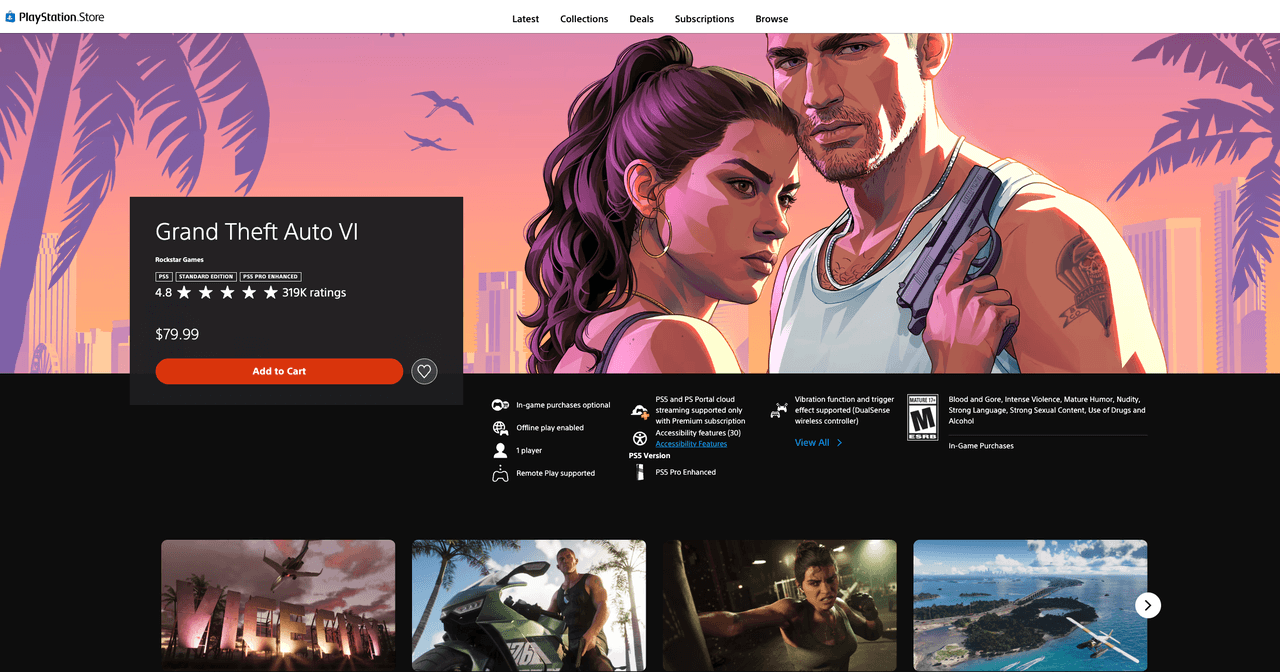
Adım 2: PS5 ana ekranınızdan Oyun Kütüphanesi‘ni açın ve Grand Theft Auto VI’yı bulun.
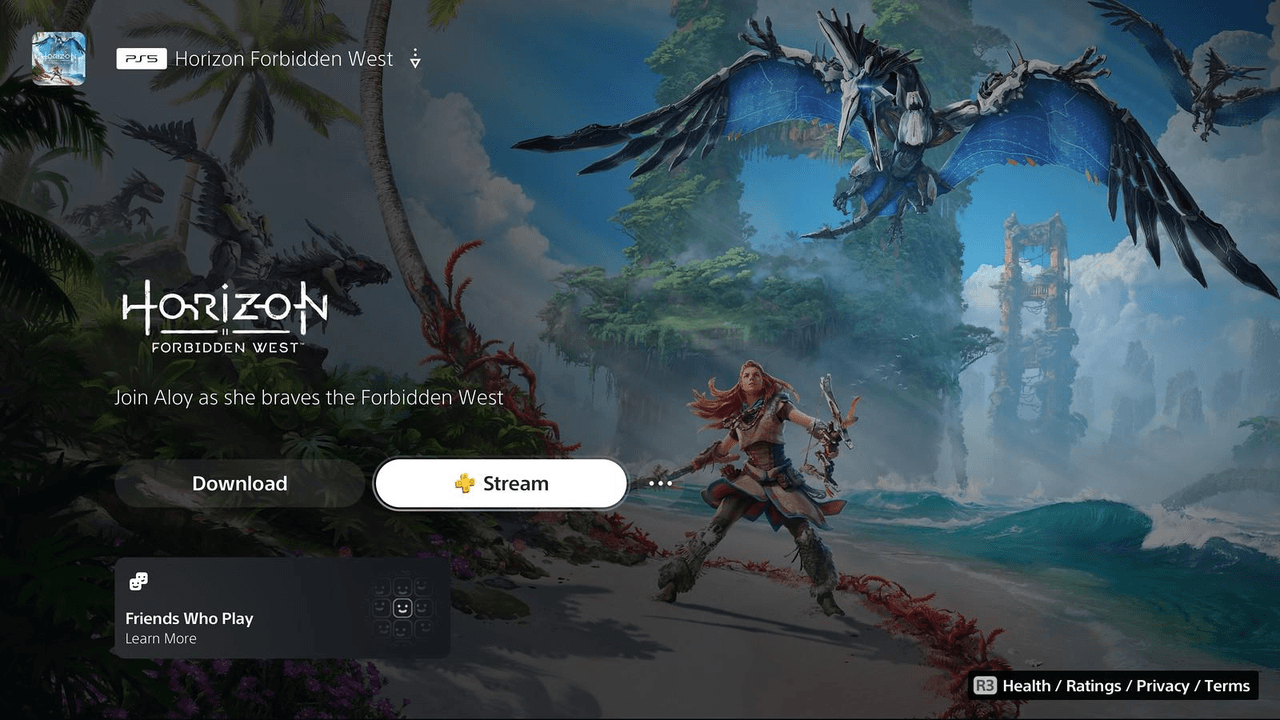
Adım 3: Oyun sayfasını açın ve oynamaya başlamak için Stream’i seçin.
PlayStation Portal’da GTA 6 Nasıl Oynanır?
Remote Play’in aksine, PS Portal’da bulut üzerinden oyun akışı için PS5 gerekmez. GTA 6’nın dijital bir kopyasına, aktif bir PS Plus Premium aboneliğine ve yetişkinlere ait bir PlayStation hesabına ihtiyacınız olacak.
Adım 1: PS Portal’ınızı Wi-Fi’ye bağlayın ve GTA 6’yı satın almak için kullandığınız PlayStation hesabınızda oturum açın.
Adım 2: Ana ekranın sol üst köşesindeki Cloud Streaming sekmesini açın.
Adım 3: Kitaplığınızdaki Yayın Akışı Oyunları bölümünü açın ve Grand Theft Auto VI’yı bulun.
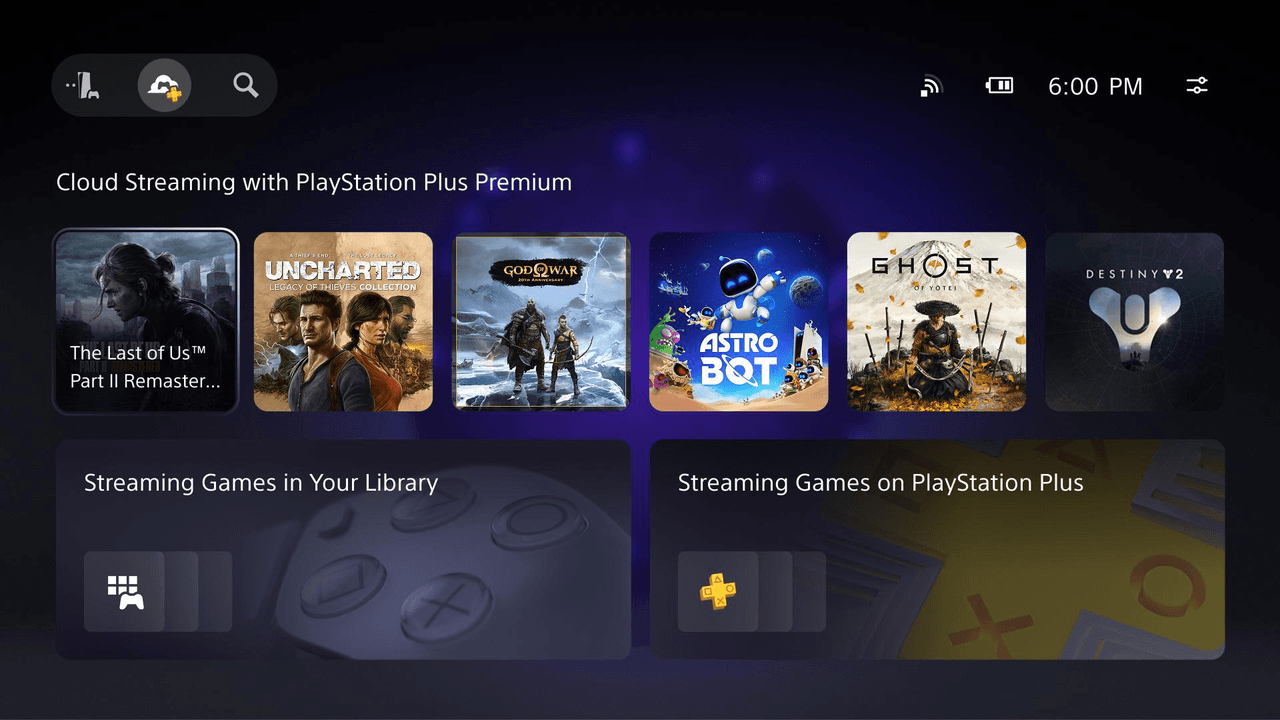
Adım 4: Oyunu başlatmak için Stream seçeneğini belirleyin.
Remote Play ile GTA 6 PC ve Mobilde Nasıl Oynanır
Remote Play ile GTA 6’yı Xbox Series X|S veya PS5’inizden bilgisayarınıza, telefonunuza ya da tabletinize aktarabilirsiniz. Oyun konsolunuzda çalıştığı için üst düzey bir oyun bilgisayarına veya güçlü bir akıllı telefona ihtiyacınız yoktur.
Xbox Uzaktan Oynatma’yı Ayarlayın
GTA 6’nın Xbox Series X|S cihazınıza yüklü olduğundan ve konsolunuzun internete bağlı olduğundan emin olun, ardından şu adımları izleyin:
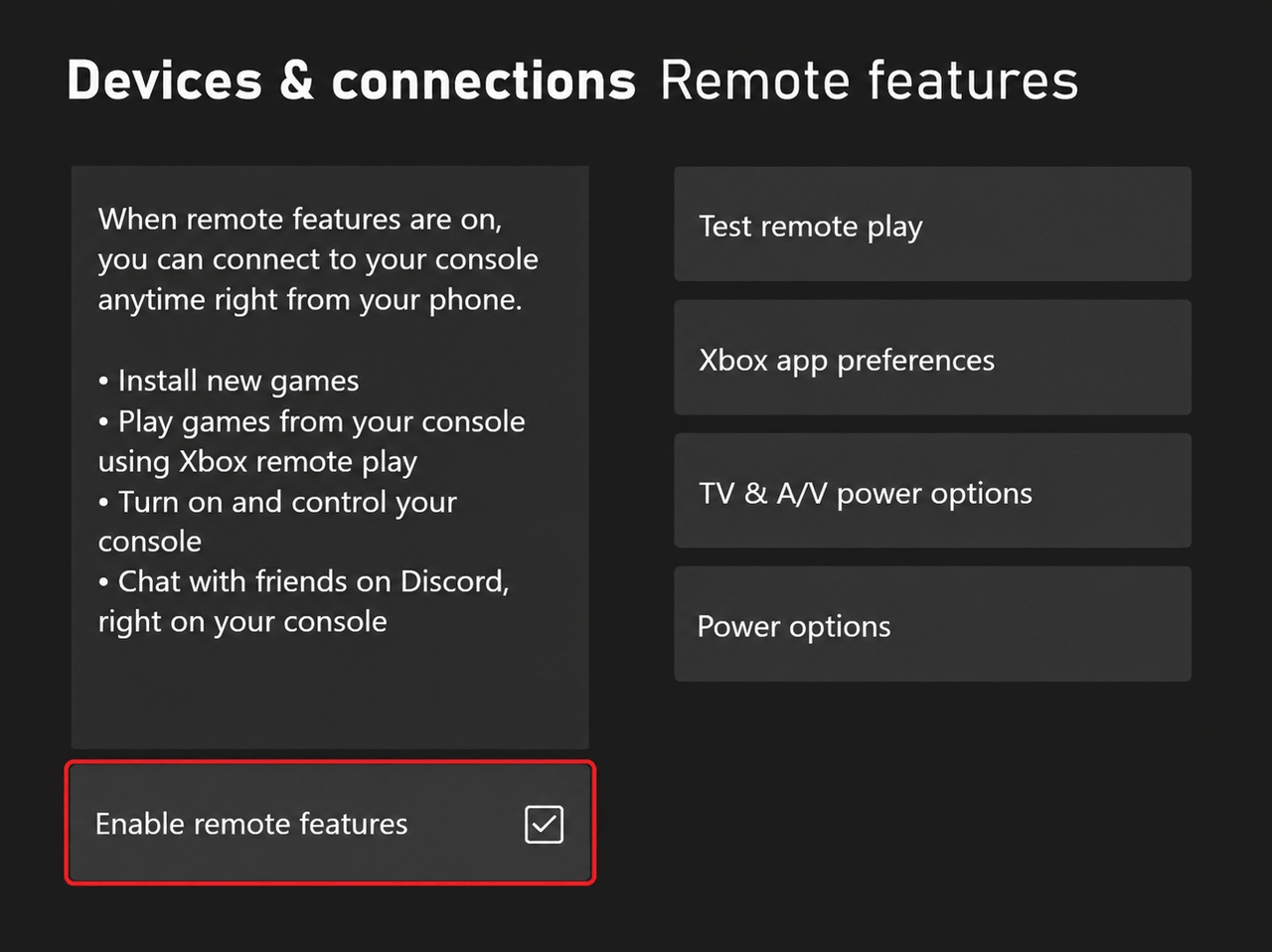
Adım 1: Xbox’ınızda Ayarlar > Cihazlar ve bağlantılar > Uzaktan özellikler bölümüne gidin.
Adım 2: Uzaktan özellikleri etkinleştir seçeneğini açın. Bağlantınızı kontrol etmek için Uzaktan oynatmayı test et seçeneğini de belirleyebilirsiniz.
Adım 3: Xbox’ınızda kullandığınız aynı Microsoft hesabıyla oturum açın, ardından tercih ettiğiniz cihazdan bağlanın:
- PC veya uyumlu el tipi oyun bilgisayarı: Xbox uygulamasını açın, profil simgenizi seçin ve Aksesuarlar ve uzaktan oynama bölümüne gidin. Konsolunuzu bulun ve Uzaktan oynama seçeneğini belirleyin.
- Android veya iPhone/iPad: Tarayıcınızda play.xbox.com/remoteplay adresini ziyaret edin, konsolunuzu seçin ve Bu Cihazda Uzaktan Oynat’ı seçin.
Adım 4: GTA 6’yı başlatın ve oynamaya başlayın.
PS Remote Play’i Kurun
GTA 6’yı PS5’inizden Windows PC’ye, Mac’e, Android telefona, iPhone’a veya iPad’e aktarabilirsiniz. GTA 6’nın PS5’inizde yüklü olduğundan ve konsolun açık ya da dinlenme modunda olduğundan emin olun.
Adım 1: PS5’inizde Ayarlar > Sistem > Uzaktan Oynama bölümüne gidin ve Uzaktan Oynamayı Etkinleştir seçeneğini açın.
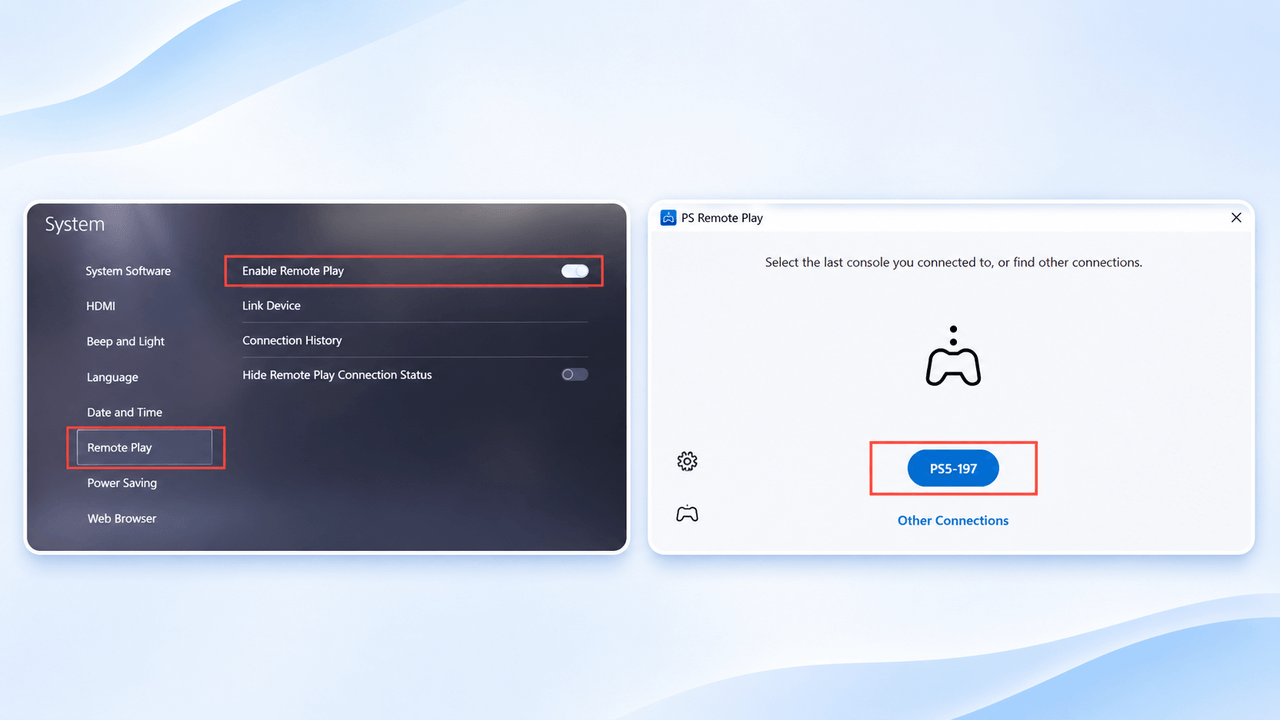
Adım 2: PS5’iniz dinlenme modundayken bağlanmak için Ayarlar > Sistem > Güç Tasarrufu > Dinlenme Modunda Kullanılabilen Özellikler bölümüne gidin. İnternete Bağlı Kal ve PS5’in Ağ Üzerinden Açılmasını Etkinleştir seçeneklerini etkinleştirin.
Adım 3: PS Remote Play uygulamasını indirin ve PS5’inizde kullandığınız PlayStation hesabıyla oturum açın.
Adım 4: Uyumlu bir kontrol cihazı bağlayın veya mobil cihazda oynuyorsanız ekrandaki kontrolleri kullanın. Bağlandıktan sonra uygulamada PS5‘i seçin ve GTA 6’yı başlatın.
GTA 6 Bulut Oyun Deneyiminizi Nasıl İyileştirebilirsiniz?
GTA 6 bulanık görünüyorsa, takılıyorsa veya kontrolcü girişlerine yavaş yanıt veriyorsa, öncelikle ağ bağlantınızı ve yayın ayarlarınızı kontrol edin. Gecikmeler devam ederse, oyunlarda ping değerini düşürmek için şu adımları deneyin.
- İnternet hızınızı kontrol edin: Xbox, konsollarda bulut oyunları için en az 20 Mbps bağlantı hızı önerir. PlayStation’da internet hızı gereksinimleri, cihazınıza ve yayın çözünürlüğüne bağlı olarak değişir:
Akış Çözünürlüğü | PS5 Önerilen Hız | PS Portal Minimum Hız |
|---|---|---|
720p | 13 Mbps | 7 Mbps |
1080p | 23 Mbps | 13 Mbps |
1440p | 38 Mbps | Desteklenmiyor |
4K | 52 Mbps | Desteklenmiyor |
- Ethernet veya 5 GHz Wi-Fi kullanın: Mümkün olduğunda Xbox veya PS5’inizi bir Ethernet kablosuyla yönlendiricinize bağlayın. Wi-Fi kullanıyorsanız 5 GHz bandına geçin ve yönlendiricinizin kapsama alanında kalın.
- Yayın çözünürlüğünüzü ayarlayın: PS5’te yayın çözünürlüğünü 4K’dan 1080p’ye düşürmeyi deneyin. PS Portal kullanıcıları, Hızlı Menü > Maksimum Çözünürlük bölümünden 720p’ye geçebilir ve değişikliği uygulamak için yayın oturumunu yeniden başlatabilir.
- Diğer ağ etkinliklerini azaltın: Oyun oynarken büyük indirmeleri, otomatik güncellemeleri ve bant genişliğini yoğun kullanan diğer etkinlikleri duraklatın.
- İSS kısıtlamalarını azaltmak için VPN kullanın: Bir VPN, trafiğinizi şifreleyerek İSS’nizin oyun bağlantınızı seçici olarak kısıtlamasını zorlaştırır. Yüksek bant genişliğine sahip sunucular sayesinde yoğun saatlerde daha akıcı bir bulut oyun deneyiminin de keyfini çıkarabilirsiniz.
Daha Akıcı GTA 6 Bulut Oyun Deneyiminin Keyfini Çıkarın
25 Gbps’ye kadar sunucu bant genişliği sunan ve PC’leri, mobil cihazları, yönlendiricileri ve oyun konsollarını destekleyen X-VPN ile GTA 6’ya hazır olun. İster Vice City sokaklarında hızla ilerleyin ister polislerden kaçın, X-VPN aksiyona ayak uydurmak için tasarlandı.
Sonuç
Bulut oyun, GTA 6’yı daha fazla oyuncu için erişilebilir hale getiriyor. Konsolunuzu yükseltmeden Xbox One’da yayın akışıyla oynayabilir veya PS5 sahibi olmadan PS Portal’da oynayabilirsiniz. Remote Play ayrıca mevcut konsolunuzu kullanarak bilgisayarınızda, telefonunuzda veya tabletinizde oynamaya devam etmenizi sağlar.
En iyi deneyim için bağlantınızı sabit tutun ve GTA 6’nın daha az kesintiyle keyfini çıkarmak için ağ hızınıza uygun bir yayın çözünürlüğü seçin.
SSS
GTA 6 bulut oyun hizmeti ücretsiz mi?
Hayır, GTA 6’nın ABD’deki Standart Sürüm fiyatı $79.99. Oyuna sahip olduğunuzda, desteklenen pazarlarda Game Pass aboneliği için ödeme yapmadan Xbox’ın reklam destekli bulut oyun seçeneğini kullanabilirsiniz. PlayStation bulut akışı için PS Plus Premium gerekir.
Game Pass olmadan Xbox Cloud Gaming’de GTA 6 oynayabilir miyim?
Evet. Bulut oyun saatlerini ayrı olarak satın alabilirsiniz. Xbox şu anda ABD’de 10 saat için $3.99, 25 saat için $7.99 ve 50 saat için $11.99 fiyat sunuyor.
GTA 6, PlayStation Plus’a dahil mi?
Hayır. PS Plus Premium, bulut üzerinden oyun akışına erişim sağlar ancak GTA 6’yı PlayStation Store’dan ayrıca satın almanız gerekir.
PS5 olmadan PlayStation Portal’da GTA 6 oynayabilir miyim?
Evet. GTA 6’nın dijital kopyası ve PS Plus Premium aboneliğiyle oyunu doğrudan PlayStation’ın bulut sunucularından PS Portal’ınıza aktarabilirsiniz.
PS4’te bulut oyun hizmeti üzerinden GTA 6 oynayabilir miyim?
PS4, GTA 6 bulut akışını desteklemiyor. Ancak oyunu PS5’ten yayınlamak için PS4’ünüzde PS Remote Play’i kullanabilirsiniz.
GTA 6 GeForce NOW’a gelecek mi?
Rockstar, GTA 6 için PC çıkış tarihini henüz açıklamadı ve oyun şu anda GeForce NOW’da mevcut değil. Destek, PC sürümünün çıkışına ve oyunun NVIDIA’nın bulut oyun hizmetine eklenip eklenmeyeceğine bağlı olacak.
GTA 6 neden bulut oyun hizmetlerinde görünmüyor?
Öncelikle desteklenen bir cihaz kullandığınızdan ve GTA 6’nın dijital sürümünü satın aldığınızdan emin olun. Xbox’ta bulut oyun erişiminizi kontrol edin. PlayStation’da PS Plus Premium aboneliğinizin etkin olduğunu doğrulayın. Ayrıca bölgenizde kullanılabilir olup olmadığını ve hizmette kesinti yaşanıp yaşanmadığını kontrol edin.
GTA 6 bulut oyunları için VPN kullanabilir miyim?
Evet. Konsolunuzu VPN etkin bir yönlendirici üzerinden bağlayabilir veya bilgisayarınızdan VPN bağlantısı paylaşabilirsiniz. Ağ yoğunluğu gecikmeye neden oluyorsa yakındaki bir X-VPN sunucusunu deneyin.