

Tam bir öne çıkan oyun yapacakken ekranın aniden donuyor. Ekran düzeldiğinde ise yeniden doğmayı bekliyorsun bile.
Yüksek ping bunun nedeni olabilir. Saniyenin çok küçük bir bölümü kadar gecikme bile kazanıp kazanmayacağınızı belirleyebilir. Ayarlarınızı değiştirmeden önce gecikmenin nereden kaynaklandığını öğrenmekte fayda var. Wi-Fi paraziti, arka planda yapılan indirmeler ve uzaktaki oyun sunucuları bağlantınızı etkileyebilir. Bu makalede, sorunun kaynağını nasıl belirleyeceğinizi ve oyunlarda ping değerini nasıl düşüreceğinizi anlatacağız.
Table of Contents
Oyunlarda Ping Nedir?
Ping, gidiş-dönüş gecikmesini (RTT) ölçen bir ağ tanılama komutudur: başka bir cihaza istek gönderip yanıt almanın ne kadar sürdüğünü milisaniye (ms) cinsinden ölçer. Oyuncular, cihazları ile oyun sunucusu arasındaki gidiş-dönüş gecikmesini tanımlamak için genellikle ping ve gecikme terimlerini birbirinin yerine kullanır.
Ping vs. Jitter, Paket Kaybı, FPS ve Gecikme
Ancak her donma veya gecikmeli yanıtın nedeni yüksek ping değildir. Jitter, paket kaybı veya cihaz performansıyla ilgili sorunlar da gecikmeye yol açabilir. Bu sorunları nasıl ayırt edebileceğinizi burada bulabilirsiniz.
Terim | Ne anlama geliyor? | Oyunlarda Nasıl Görünüyor |
|---|---|---|
Ping / gecikme süresi | Oyunlarda genellikle gidiş-dönüş süresi olarak ölçülen ağ gecikmesi | Atış yaptıktan sonra isabet onayı geç geliyor. |
Jitter | Zaman içinde ağ gecikmesindeki değişim | Diğer oyuncular, güncellemeler düzensiz aralıklarla geldikçe düzensiz hareket ediyor. |
Paket kaybı | Veri paketleri hedeflerine ulaşamıyor | Konum güncellemeleri eksik olduğunda bir oynatıcı donar, ardından ileri atlar |
FPS | Her saniyede oluşturulan kare sayısı | Düşük FPS, ping düşük olsa bile kamera hareketlerinin ve animasyonların takılmalı görünmesine neden olur. |
Gecikme | Yukarıdaki sorunlardan herhangi birinin neden olabileceği belirgin takılmalar veya gecikmeler | Gecikmeli eylemler, ani donmalar veya takılmalı oyun deneyimi |
Not: FPS aynı zamanda VALORANT ve Counter-Strike 2 gibi oyunları içeren bir tür olan First-Person Shooter anlamına da gelir. Burada FPS, Frames Per Second anlamındadır.
Oyun Oynarken Ping Değerinizi Nasıl Kontrol Edersiniz?
Her ayarlamadan önce ping değerini kontrol edin, böylece her adımın işe yarayıp yaramadığını anlayabilirsiniz.
Oyun İçi Ping’i Kontrol Et
Öncelikle oyunda görüntülenen ping değerini kontrol edin. Bu, oyunun gerçek ağ bağlantısını yansıttığı için genellikle genel bir internet hız testinden daha faydalıdır.
Oyun ayarlarında Network Statistics, Performance Stats, Latency veya Ping Display gibi seçenekleri arayın. Adları ve konumları oyunlara ve platformlara göre değişebilir.
Örneğin:
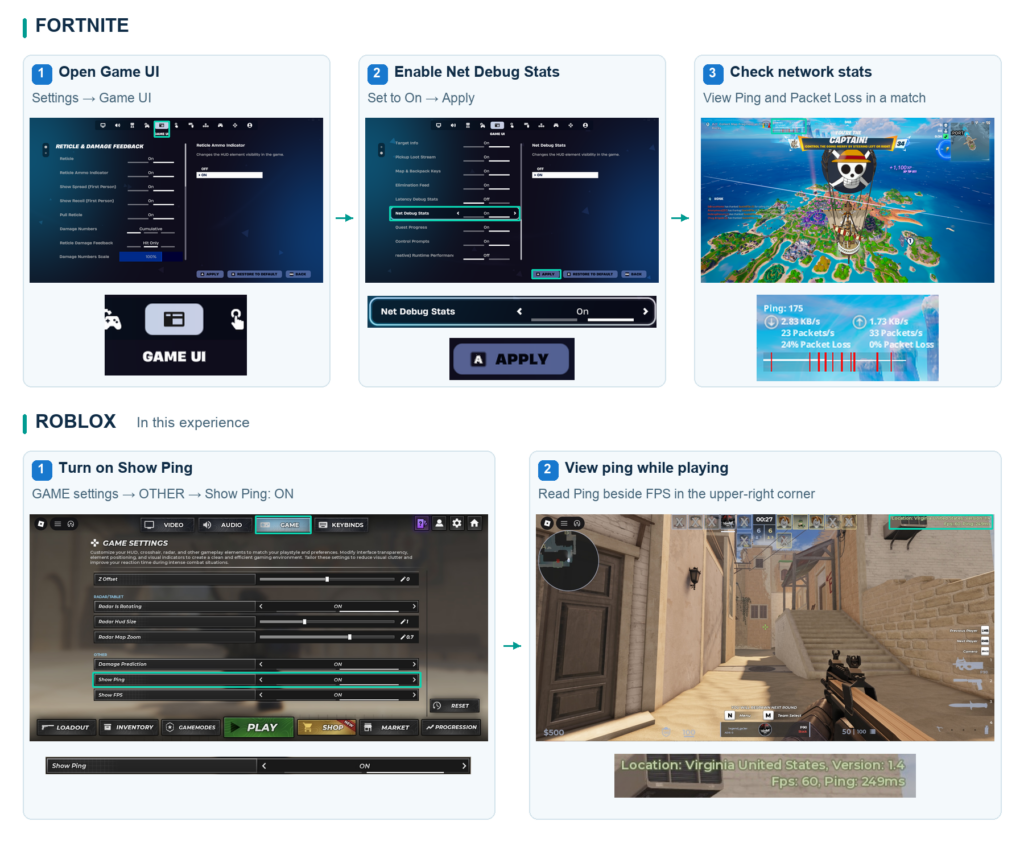
- Fortnite: Ayarlar → Oyun Arayüzü bölümüne gidin, Net Debug Stats seçeneğini açın ve Uygula seçeneğini belirleyin. Bir maç sırasında ağ istatistiklerinizi kontrol edin.
- Roblox: GAME SETTINGS bölümünü açın ve Show Ping seçeneğini ON olarak ayarlayın. Ping değerinizi sağ üst köşede görmek için oyuna geri dönün.
PC’de Ping Testi
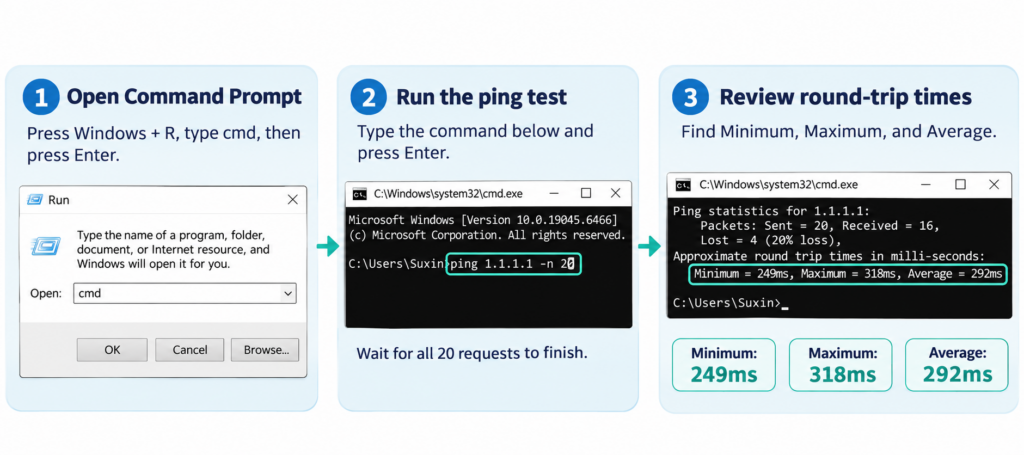
Windows’ta bir ana bilgisayara gidiş-dönüş gecikmesini kontrol etmek için ping komutunu kullanabilirsiniz.
- Windows + R tuşlarına basın, cmd yazın ve Enter’a basın.
- ping 1.1.1.1 -n 20 girin.
- Minimum, maksimum ve ortalama gidiş-dönüş sürelerini inceleyin.
Bu, oyun sunucunuza değil 1.1.1.1’e olan bağlantınızı test eder. Ping komutu ICMP kullandığından sonuçları, oyun içindeki gerçek değerlerinizden farklı olabilir. Sorunun nerede olabileceğini belirlemeye yardımcı olması için bunları oyun içi ping değerinizle karşılaştırın.
Oyun için iyi bir ping değeri nedir?
Her oyuna uygun tek bir ping standardı yoktur. Rekabetçi nişancı oyunları ping konusunda daha yüksek gereksinimler getirirken, Minecraft gibi daha yavaş tempolu oyunlar genellikle daha toleranslıdır.
Oyun Türü / Başlık | Hedef Ping | Kabul Edilebilir Ping |
|---|---|---|
Rekabetçi FPS (VALORANT, Counter-Strike 2) | < 35 ms | < 60 ms |
Battle Royale (Fortnite, Apex Legends) | < 50 ms | < 80 ms |
MOBA (League of Legends, Dota 2) | < 50 ms | < 60 ms |
Sandbox / Hayatta Kalma (Minecraft, Roblox hayatta kalma deneyimleri) | < 80 ms | < 150 ms |
Gündelik / Sosyal (Roblox sosyal deneyimleri) | < 100 ms | < 150 ms |

Not: Bunlar genel referans aralıklarıdır, resmi gereklilikler değildir.
Durumunuza Göre Ping Nasıl Düşürülür
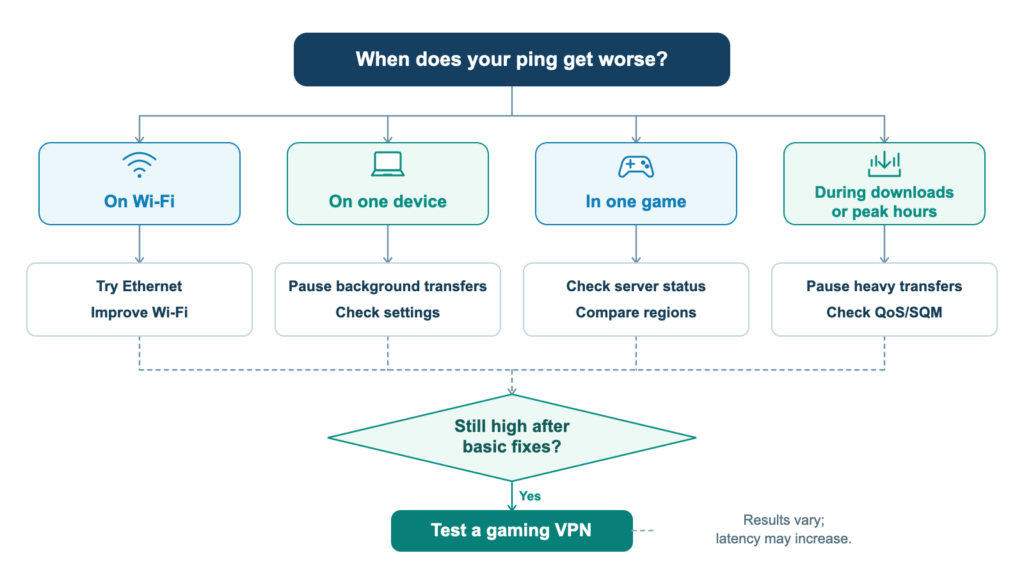
Gecikmeniz ne zaman kötüleşiyor? Wi-Fi sinyalinizde bir sorun mu var? Yoksa bu durum günün belirli saatlerinde mi yaşanıyor? Bu sorun giderme karar ağacı, sorunun kaynağını bulmanıza ve bir çözüm bulmanıza yardımcı olabilir.
Her bir çözümü denediğinizde oyun içi ping değerinizi kaydetmeyi unutmayın. Bu, sorunu daha hızlı çözmenize yardımcı olacaktır.
Wi-Fi’de Yüksek Ping mi? Bağlantınızı İyileştirin
Nasıl anlaşılır: Wi-Fi’da ping yükselir, yönlendiriciden uzaklaştıkça kötüleşir veya Ethernet bağlantısıyla iyileşir.
Nasıl düzeltilir:
- Önce Ethernet’i deneyin. Bilgisayarınızı veya konsolunuzu bir ağ kablosu kullanarak doğrudan yönlendiriciye bağlayın.
- Yönlendiriciye yaklaşın. Ethernet kullanmak mümkün değilse cihazınız ile erişim noktası arasındaki mesafeyi ve fiziksel engelleri azaltın.
- Başka bir Wi-Fi bandı deneyin. 2.4 GHz ve 5 GHz bantlarını karşılaştırın veya hem cihazınız hem de yönlendiriciniz destekliyorsa 6 GHz’i deneyin. Yüksek frekanslı bantlar yakındayken daha iyi çalışabilirken, 2.4 GHz engellerin arkasında daha iyi kapsama alanı sağlayabilir.
- Kablosuz parazitleri azaltın. Yönlendiriciyi büyük engellerden ve olası parazit kaynaklarından uzak tutun. Mikrodalga fırınlar, bazı kablosuz telefonlar ve Bluetooth cihazları, yoğun kullanılan 2.4 GHz bandını etkileyebilir.
- Yönlendiricinizin kablosuz ayarlarını kontrol edin. Yakındaki ağlar aynı kanal için rekabet ediyorsa farklı bir kanal yardımcı olabilir.
PC veya Mobilde Yüksek Ping mi? Cihaza Özel Sorunları Kontrol Edin
Nasıl anlaşılır: Bilgisayarınızın veya telefonunuzun pingi, aynı ağı kullanan diğer cihazlardan daha yüksek.
PC’de Ping Nasıl Düşürülür:
- Bant genişliğini yoğun kullanan uygulamaları bulun ve durdurun. Görev Yöneticisi’ni açmak için Ctrl + Shift + Esc tuşlarına basın. İşlemler’i seçin, ardından uygulamaları ağ kullanımına göre sıralamak için Ağ sütununa tıklayın. Gerekli olmayan bir uygulama çok fazla bant genişliği kullanıyorsa uygulamaya sağ tıklayın ve Görevi sonlandır’ı seçin.
- Oyun indirmelerini ve güncellemelerini duraklatın. Steam veya Epic Games Launcher gibi oyun başlatıcınızı açın ve İndirmeler bölümünü kontrol edin. Bir maça başlamadan önce devam eden indirmeleri veya güncellemeleri duraklatın. Ayrıca bulut depolama uygulamalarının büyük dosyaları yükleyip yüklemediğini veya senkronize edip etmediğini kontrol edin.
- Ağ bağdaştırıcısı sürücüsü güncellemelerini kontrol edin. Windows 11’de Ayarlar → Windows Update → Gelişmiş seçenekler → İsteğe bağlı güncellemeler bölümüne gidin. İlgili bir ağ bağdaştırıcısı sürücüsü güncellemesi varsa inceleyip yükleyin, ardından gerekiyorsa yeniden başlatın.
Mobil oyun oynarken Wi-Fi ile hücresel veri arasında geçiş yapmak bağlantınızın kararlılığını etkileyebilir.
Mobilde Ping Nasıl Düşürülür:
- Wi-Fi ve hücresel veriyi karşılaştırın. Oyunu ve sunucu bölgesini aynı tutun, ardından Wi-Fi ve hücresel veri kullanarak ayrı oturumlarda oynayın. Hangi bağlantının oyun içi pinginizi daha stabil hale getirdiğini kontrol edin.
- Oyun başladıktan sonra ağ değiştirmekten kaçının. Oyuna başlamadan önce daha kararlı bağlantıyı seçin ve sinyalin daha güçlü olduğu bir alana geçin.
- Arka plan aktarımlarını duraklatın. Büyük indirme veya aktarımlar için hem uygulama mağazanızı hem de bulut yedekleme uygulamalarınızı kontrol edin, ardından ilgili ayarlardan bunları duraklatın.
Tek Bir Oyunda Yüksek Ping mi? Oyun Sunucusunu Kontrol Edin
Nasıl anlaşılır: Diğer çevrimiçi oyunlar normal şekilde çalışırken, bir oyunda sürekli olarak alışılmadık derecede yüksek ping görülür.
Nasıl düzeltilir:
- Sunucu sorunlarını kontrol edin. Oyunun resmi web sitesini veya durum sayfasını ziyaret edin ve sunucu sorunlarıyla ilgili duyuruları kontrol edin. Yayıncı bir kesintiyi doğrularsa, biraz bekleyin ve beklerken oyun ayarlarınızı değiştirmekten kaçının.
- Farklı sunucuları karşılaştırın. Oyun sunucu değiştirmenize izin veriyorsa, bu seçenek mevcutsa önce Otomatik’i deneyin. Ardından mevcut sunucular arasındaki ping farklarını karşılaştırın.
Örnekler: PC’de Fortnite’ta ping nasıl düşürülür?
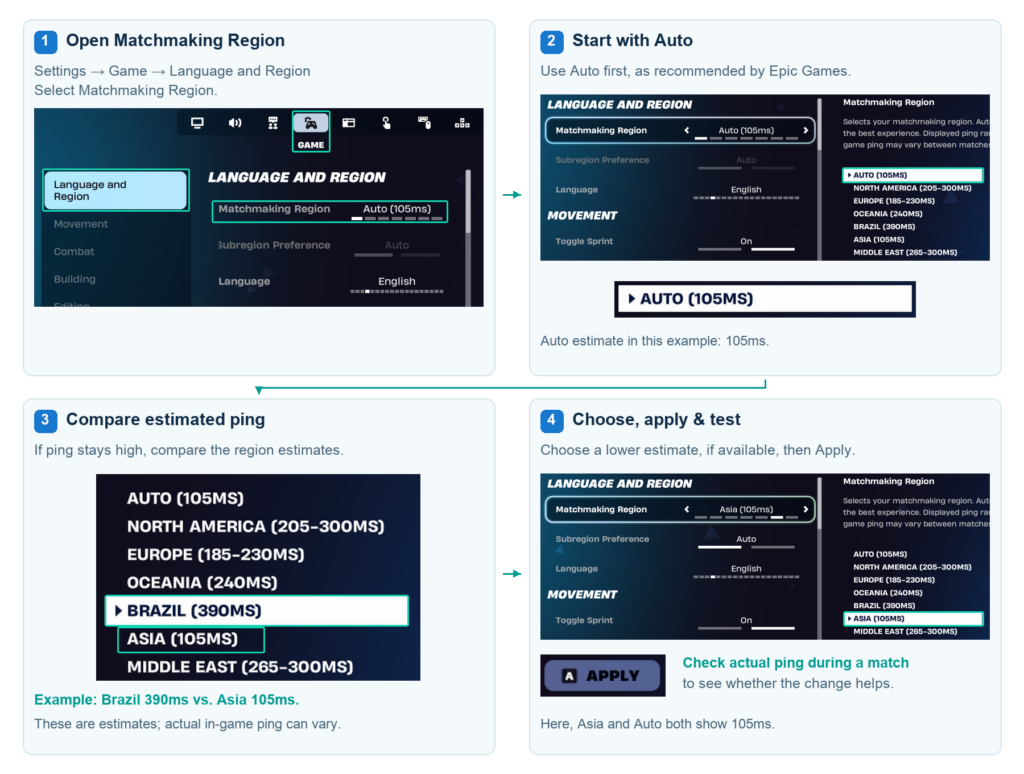
Fortnite, eşleştirme bölgelerini karşılaştırmanıza ve tahmini pingi daha düşük olanı seçmenize olanak tanır.
Ayarlar → Oyun → Dil ve Bölge → Eşleştirme Bölgesi bölümünü açın. Önce Epic Games’in önerisini izleyerek Otomatik modunu seçin. Ping değeriniz hâlâ yüksekse diğer bölgelerin tahmini ping değerlerini karşılaştırın, tahmini değeri en düşük olanı seçin ve Uygula‘ya tıklayın.
İndirme Sırasında veya Yoğun Saatlerde Ping Artışları mı Yaşıyorsunuz? Ağ Yoğunluğunu Azaltın
Nasıl anlaşılır: Büyük indirmeler veya yüklemeler sırasında ping değerinde ani artışlar yaşanır ya da günün belirli saatlerinde gecikmede belirgin bir artış fark edersiniz.
Nasıl düzeltilir:
- Ağır indirme ve yüklemeleri duraklatın. Kendi cihazlarınızdaki büyük indirmeleri, oyun güncellemelerini ve bulut yedeklemelerini duraklatın. Bağlantıyı paylaşıyorsanız, ping değerinizi test ederken diğerlerinden bant genişliğini yoğun kullanan etkinlikleri duraklatmalarını isteyin.
- Yönlendiriciniz destekliyorsa QoS veya SQM’yi yapılandırın. Yönlendiricinizin yönetim sayfasını veya yardımcı uygulamasını açın ve QoS, Gaming Mode, Traffic Prioritization ya da SQM etiketli ayarları bulun. Oyun trafiğine öncelik vermek veya kuyruk yönetimini ayarlamak için üreticinin talimatlarını izleyin.
- Sunucu durumunu kontrol edin ve gerekirse internet servis sağlayıcınızla iletişime geçin. Gecikme sorunu tekrarlamaya devam ederse, yaşananları kaydedin ve daha ayrıntılı inceleme için internet servis sağlayıcınızla iletişime geçin.
Yerel ağ yoğunluğunu eledikten sonra hâlâ yüksek ping mi görüyorsunuz? İnternet servis sağlayıcınız ile oyun sunucusu arasındaki rotada da bir sorun olabilir. Farklı bir rotayı test etmenin bir yolu VPN kullanmaktır.
Bunların Hiçbiri İşe Yaramadı mı? Oyun VPN’ini Deneyin
Bir oyun VPN’i, trafiğinizi oyun sunucusuna ulaşmadan önce bir VPN sunucusu üzerinden yönlendirir. Bu, araya bir durak daha ekler ancak ağ rotasını da değiştirir. Normal rotanız yoğun veya verimsizse alternatif rota daha düşük ping sağlayabilir.
Tam tersi de olabilir. VPN rotası daha uzun sürerse, VPN ping değerini de artırabilir.
X-VPN, Video & Game sunucu kategorisini içerir. Farklı bir rotanın yardımcı olup olmadığını test ediyorsanız, kullanılabilir bir oyun sunucusunu deneyin ve bağlanmadan önceki ve sonraki oyun içi ping değerlerinizi karşılaştırın.
Ping Düşük Ama Hâlâ Takılma mı Yaşıyorsunuz? Paket Kaybını ve FPS’yi Kontrol Edin
Nasıl anlaşılır: Ping düşük kalır, ancak oyuncular ışınlanır, hareketler takılır veya ekran kısa süreliğine donar.
Paket kaybı ve jitter olup olmadığını kontrol edin. Varsa oyununuzun ağ istatistiklerini açın. Ortalama ping düşük olsa bile, kayıp paketler veya ani gecikme artışları oyun deneyimini bozabilir.
FPS ve kare sürelerini kontrol edin. Ağ istatistikleri normal görünüyorsa ancak oyun hâlâ takılıyorsa grafik ayarlarınıza, CPU/GPU kullanımına, sıcaklıklara ve arka plan uygulamalarına göz atın.
Sonuç
Yüksek ping için tek bir çözüm yoktur. Ethernet bağlantınızı iyileştiriyorsa Wi-Fi’ye odaklanın. Sorun yalnızca tek bir oyunda yaşanıyorsa sunucu bölgesini ve durumunu kontrol edin. Ping değeriniz düşük olmasına rağmen oyun hâlâ takılıyorsa bunun yerine paket kaybına ve FPS’ye bakın.
Alışılmış çözümler işe yaramazsa, farklı bir ağ rotasının ping değerini iyileştirip iyileştirmediğini görmek için bir oyun VPN’ini de deneyebilirsiniz. Ne denerseniz deneyin, her seferinde tek bir şeyi değiştirin ve oyun içindeki sonuçları karşılaştırın.
Sıkça Sorulan Sorular
Roblox’ta ping nasıl düşürülür?
Oyun içindeki Ayarlar menüsünü açın ve ping değerinizi kontrol etmek için Performans İstatistikleri seçeneğini etkinleştirin. Ancak Roblox, her oyunda sunucu bölgesi seçmenize izin vermez. Kablolu bağlantı veya farklı bir ağ kullanmayı deneyebilir ve arka plandaki indirmeleri duraklatabilirsiniz.
Fortnite PC’de ping nasıl düşürülür?
Maç sırasında pinginizi ve paket kaybınızı izlemek için Ayarlar → Oyun Arayüzü bölümünde Net Debug Stats seçeneğini etkinleştirin. Ardından Ayarlar → Oyun → Dil ve Bölge → Eşleştirme Bölgesi yolunu izleyin. En iyi ping için Auto seçeneğini kullanın veya pinginiz yüksek kalıyorsa kullanılabilir diğer bölgeleri karşılaştırın.
Wi-Fi’de ping nasıl düşürülür?
Mümkünse önce kablolu bağlantıyı deneyin. Aksi takdirde yönlendiricinize yaklaşın ve kablosuz paraziti azaltın. Cihazlarınız destekliyorsa 5 GHz veya 6 GHz bandını da deneyebilir, ağ yoğunluğunu yönetmeye ve oyun trafiğine öncelik vermeye yardımcı olması için yönlendiricinizde QoS veya SQM yapılandırabilirsiniz.
FPS oyunları için 100 ping kötü mü?
Rekabetçi FPS oyunları için 100 ms ping nispeten yüksektir. İdeal olarak 35 ms’nin altını hedefleyin; 60 ms’nin altı ise genellikle kabul edilebilir.
70 ping çok mu yüksek?
Her oyun için geçerli tek bir ping standardı yoktur. 70 ms ping, çoğu çevrimiçi oyun için genellikle kabul edilebilir olsa da hızlı tepki vermenin önemli olduğu rekabetçi FPS oyunlarında biraz yüksek hissedilebilir.