

Stai per fare una giocata spettacolare quando lo schermo si blocca all’improvviso. Quando si riprende, sei già in attesa di rientrare in gioco.
Il ping elevato potrebbe essere la causa. Anche un ritardo di una frazione di secondo può decidere se vinci o perdi. Prima di modificare le impostazioni, vale la pena scoprire da dove proviene il ritardo. Le interferenze Wi-Fi, i download in background e i server di gioco lontani possono influire sulla connessione. Questo articolo ti mostrerà come individuare la causa e ridurre il ping nei giochi.
Table of Contents
Cos’è il ping nei videogiochi?
Ping è un comando diagnostico di rete che misura la latenza di andata e ritorno (RTT): il tempo necessario per inviare una richiesta a un altro dispositivo e ricevere una risposta, misurato in millisecondi (ms). Nel gaming, i giocatori spesso usano ping e latenza in modo intercambiabile per descrivere il ritardo di andata e ritorno tra il proprio dispositivo e il server di gioco.
Ping vs. jitter, perdita di pacchetti, FPS e lag
Ma non tutti i blocchi o i ritardi di risposta sono causati da un ping elevato. Anche il jitter, la perdita di pacchetti o i problemi di prestazioni del dispositivo possono causare lag. Ecco come distinguere questi problemi.
Termine | Cosa significa | Come appare nei giochi |
|---|---|---|
Ping / latenza | Ritardo di rete, generalmente misurato come tempo di andata e ritorno nei giochi | La conferma del colpo arriva in ritardo dopo uno sparo |
Jitter | Variazione del ritardo di rete nel tempo | Gli altri giocatori si muovono in modo irregolare quando gli aggiornamenti arrivano a intervalli irregolari. |
Perdita di pacchetti | I pacchetti di dati non riescono a raggiungere la destinazione | Un player si blocca, poi avanza di colpo quando mancano gli aggiornamenti della posizione |
FPS | Il numero di fotogrammi renderizzati ogni secondo | Un FPS basso rende i movimenti della telecamera e le animazioni scattosi, anche con un ping basso. |
Ritardo | Scatti o ritardi evidenti che possono derivare da uno qualsiasi dei problemi sopra indicati | Azioni ritardate, blocchi improvvisi o gameplay a scatti |
Nota: FPS sta anche per First-Person Shooter, un genere di videogiochi che include VALORANT e Counter-Strike 2. In questo caso, FPS significa Frames Per Second.
Come controllare il ping mentre giochi
Controlla il ping prima di ogni modifica, così potrai capire se ogni passaggio è stato utile.
Controlla il ping nel gioco
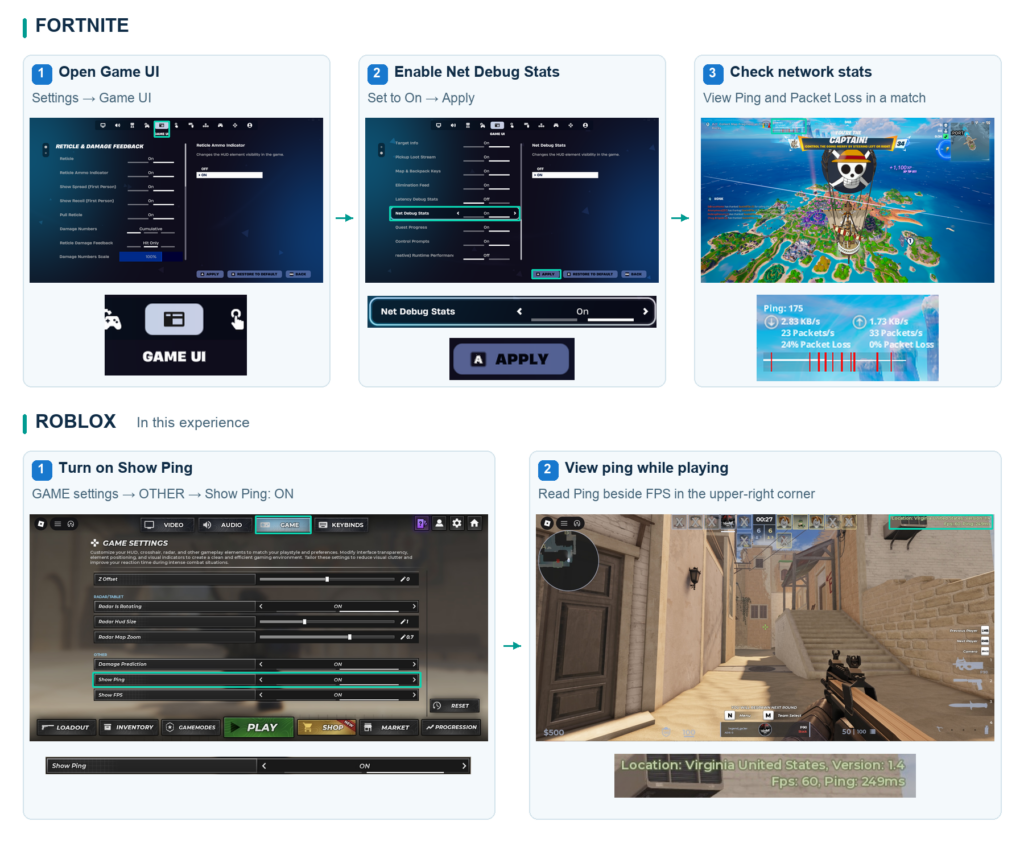
Per prima cosa, controlla il ping visualizzato nel gioco. Di solito è più utile di un test generico della velocità di Internet, perché riflette la connessione di rete effettiva del gioco.
Cerca opzioni come Statistiche di rete, Statistiche delle prestazioni, Latenza o Visualizzazione del ping nelle impostazioni del gioco. I nomi e le posizioni variano a seconda del gioco e della piattaforma.
Ad esempio:
- Fortnite: Vai su Impostazioni → Interfaccia di gioco, attiva Statistiche di debug della rete e seleziona Applica. Controlla le statistiche di rete durante una partita.
- Roblox: Apri GAME SETTINGS e imposta Show Ping su ON. Torna al gioco per visualizzare il ping nell’angolo in alto a destra.
Test Ping su PC
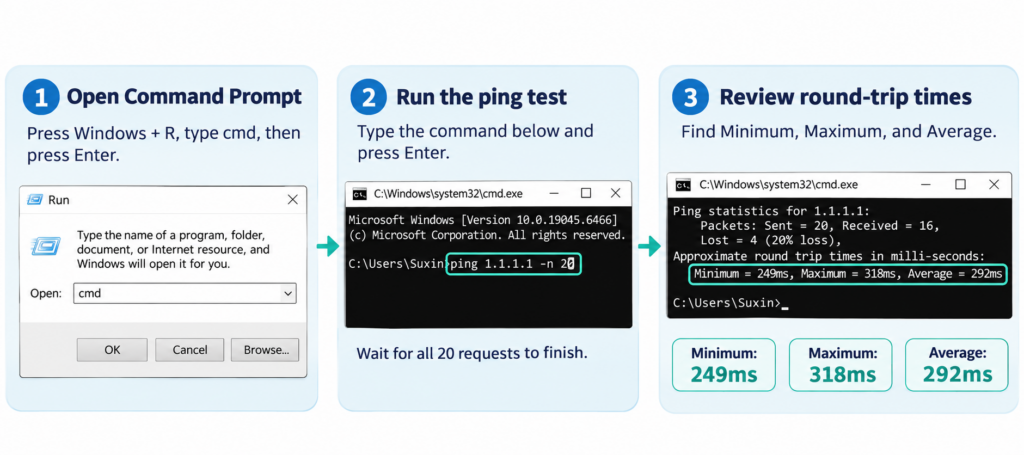
Su Windows, puoi usare il comando ping per verificare la latenza di andata e ritorno verso un host.
- Premi Windows + R, digita cmd e premi Invio.
- Inserisci ping 1.1.1.1 -n 20.
- Esamina i tempi minimi, massimi e medi di andata e ritorno.
Questo verifica la tua connessione a 1.1.1.1, non al server del gioco. Poiché il comando ping utilizza ICMP, i risultati potrebbero differire dai valori effettivi rilevati nel gioco. Confrontali con il ping in gioco per individuare la possibile origine del problema.
Qual è un buon ping per giocare?
Non esiste un unico standard di ping adatto a tutti i giochi. Gli sparatutto competitivi richiedono un ping più basso, mentre i giochi dal ritmo più lento, come Minecraft, sono solitamente più tolleranti.
Tipo di gioco / Titolo | Ping di destinazione | Ping accettabile |
|---|---|---|
FPS competitivi (VALORANT, Counter-Strike 2) | < 35 ms | < 60 ms |
Battle Royale (Fortnite, Apex Legends) | < 50 ms | < 80 ms |
MOBA (League of Legends, Dota 2) | < 50 ms | < 60 ms |
Sandbox / Sopravvivenza (Minecraft, esperienze di sopravvivenza su Roblox) | < 80 ms | < 150 ms |
Casual / Social (esperienze sociali di Roblox) | < 100 ms | < 150 ms |

Nota: questi sono intervalli di riferimento generali, non requisiti ufficiali.
Come ridurre il ping in base alla tua situazione
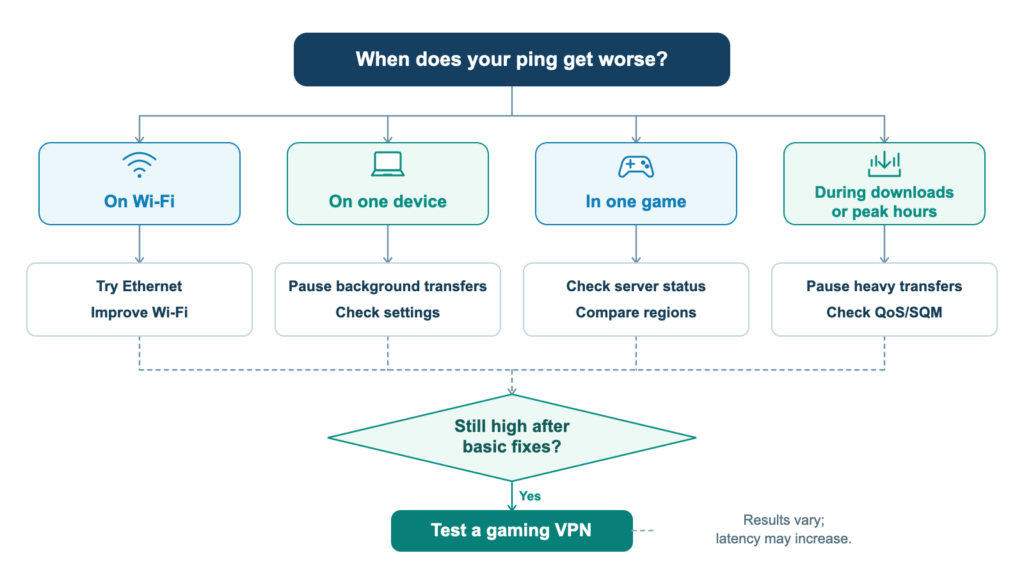
Quando peggiora la tua latenza? C’è un problema con il segnale Wi-Fi? Oppure succede in determinati momenti della giornata? Questo albero decisionale per la risoluzione dei problemi può aiutarti a individuare il problema e trovare una soluzione.
Non dimenticare di registrare il ping di gioco ogni volta che provi una soluzione. Questo ti aiuterà a risolvere il problema più rapidamente.
Ping elevato sul Wi-Fi? Migliora la tua connessione
Come capirlo: il ping aumenta sul Wi-Fi, peggiora allontanandosi dal router o migliora con una connessione Ethernet.
Come risolvere:
- Prova prima con Ethernet. Collega il PC o la console direttamente al router utilizzando un cavo di rete.
- Avvicinati al router. Se non è pratico usare Ethernet, riduci la distanza e gli ostacoli fisici tra il tuo dispositivo e il punto di accesso.
- Prova un’altra banda Wi-Fi. Confronta 2.4 GHz e 5 GHz, oppure 6 GHz se sia il tuo dispositivo che il router la supportano. Le bande a frequenza più alta possono funzionare meglio a breve distanza, mentre 2.4 GHz può offrire una copertura migliore attraverso gli ostacoli.
- Riduci le interferenze wireless. Tieni il router lontano da ostacoli importanti e da potenziali fonti di interferenza. I forni a microonde, alcuni telefoni cordless e i dispositivi Bluetooth possono influire sulla congestionata banda a 2.4 GHz.
- Controlla le impostazioni wireless del router. Se le reti vicine utilizzano lo stesso canale, potrebbe essere utile sceglierne uno diverso.
Ping elevato su PC o dispositivo mobile? Verifica i problemi specifici del dispositivo
Come capirlo: Il tuo PC o telefono ha un ping più alto rispetto agli altri dispositivi che utilizzano la stessa rete.
Come ridurre il ping su PC:
- Individua e arresta le applicazioni che consumano molta larghezza di banda. Premi Ctrl + Shift + Esc per aprire Gestione attività. Seleziona Processi, quindi fai clic sulla colonna Rete per ordinare le applicazioni in base all’utilizzo della rete. Se un’applicazione non essenziale sta utilizzando molta larghezza di banda, fai clic con il pulsante destro del mouse e seleziona Termina attività.
- Metti in pausa i download e gli aggiornamenti dei giochi. Apri il launcher dei giochi, come Steam o Epic Games Launcher, e controlla la sezione Download. Metti in pausa i download o gli aggiornamenti attivi prima di iniziare una partita. Controlla anche se le applicazioni di archiviazione cloud stanno caricando o sincronizzando file di grandi dimensioni.
- Verifica la disponibilità di aggiornamenti per il driver della scheda di rete. In Windows 11, vai a Impostazioni → Windows Update → Opzioni avanzate → Aggiornamenti facoltativi. Se è disponibile un aggiornamento pertinente per il driver della scheda di rete, esaminalo e installalo, quindi riavvia il dispositivo se necessario.
Passare continuamente dal Wi-Fi ai dati cellulari durante il gioco su dispositivi mobili può compromettere la stabilità della connessione.
Come ridurre il ping su Mobile:
- Confronta il Wi-Fi e i dati cellulari. Mantieni invariati il gioco e la regione del server, quindi gioca sessioni separate usando il Wi-Fi e i dati cellulari. Controlla quale connessione ti offre un ping più stabile nel gioco.
- Evita di cambiare rete dopo l’inizio della partita. Scegli la connessione più stabile prima di iniziare la partita e spostati in un’area con un segnale più forte.
- Metti in pausa i trasferimenti in background. Controlla sia l’app store sia le app di backup sul cloud per individuare download o trasferimenti di grandi dimensioni, quindi mettili in pausa dalle impostazioni pertinenti.
Ping elevato in un solo gioco? Controlla il server di gioco
Come capirlo: Gli altri giochi online funzionano normalmente, ma un gioco mostra ripetutamente un ping insolitamente alto.
Come risolvere:
- Verifica la presenza di problemi del server. Visita il sito web ufficiale del gioco o la pagina sullo stato del servizio e cerca avvisi relativi a problemi del server. Se l’editore conferma un’interruzione del servizio, attendi un po’ ed evita di modificare le impostazioni del gioco nel frattempo.
- Confronta server diversi. Se il gioco ti consente di cambiare server, prova prima l’opzione Auto, se disponibile. Poi confronta le differenze di ping tra i server disponibili.
Esempi: Come ridurre il ping in Fortnite su PC
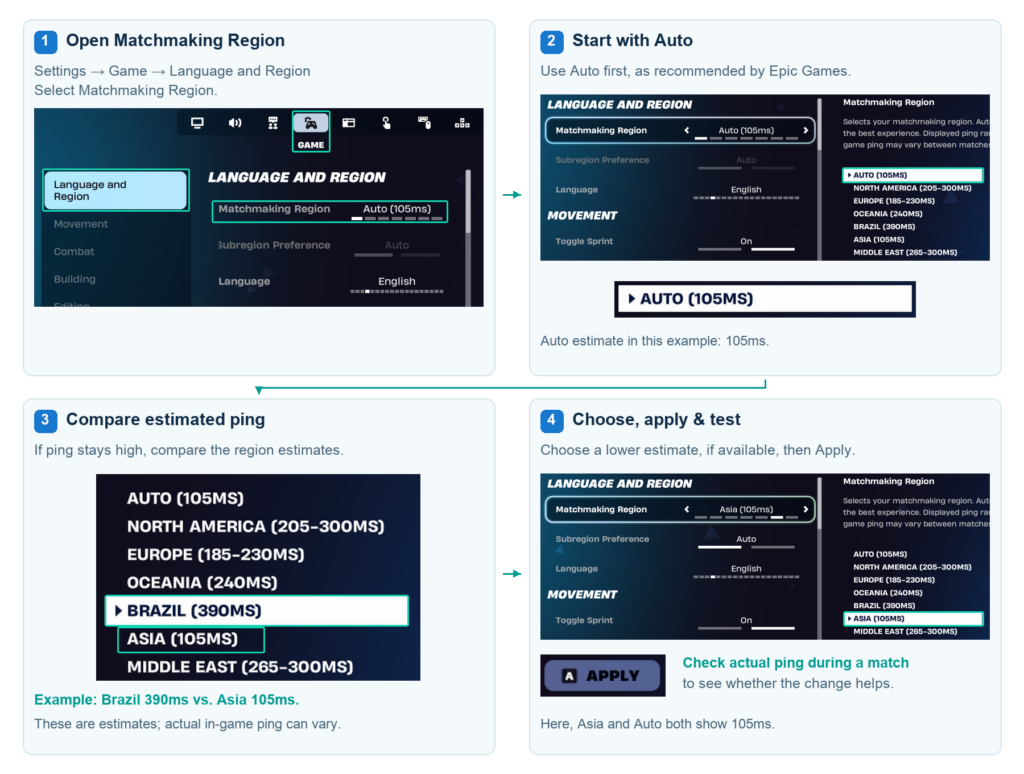
Fortnite ti consente di confrontare le regioni di matchmaking e sceglierne una con un ping stimato più basso.
Apri Impostazioni → Gioco → Lingua e regione → Regione di matchmaking. Inizia seguendo il consiglio di Epic Games e seleziona la modalità Auto. Se il ping è ancora alto, confronta il ping stimato delle altre regioni, scegli quella con il valore stimato più basso e fai clic su Applica.
Picchi di ping durante i download o nelle ore di punta? Riduci la congestione della rete.
Come capirlo: Il ping aumenta durante i download o gli upload di grandi dimensioni, oppure noti un chiaro aumento della latenza in determinate ore del giorno.
Come risolvere:
- Metti in pausa download e upload pesanti. Metti in pausa i download di grandi dimensioni, gli aggiornamenti dei giochi e i backup sul cloud sui tuoi dispositivi. Se condividi la connessione, chiedi agli altri di sospendere le attività che consumano molta banda mentre testi il ping.
- Configura QoS o SQM se il tuo router li supporta. Apri la pagina di amministrazione del router o l’app associata e cerca impostazioni denominate QoS, Gaming Mode, Traffic Prioritization o SQM. Segui le istruzioni del produttore per dare priorità al traffico di gioco o gestire le code.
- Controlla lo stato del server e, se necessario, contatta il tuo ISP. Se il problema di latenza continua a ripresentarsi, annota cosa succede e contatta il tuo ISP per ulteriori verifiche.
Continui a riscontrare un ping elevato anche dopo aver escluso la congestione locale? Potrebbe esserci anche un problema con il percorso tra il tuo ISP e il server di gioco. Una VPN è un modo per testare un percorso diverso.
Nessuna delle soluzioni ha funzionato? Prova una VPN per il gaming.
Una VPN per il gaming instrada il tuo traffico attraverso un server VPN prima che raggiunga il server di gioco. Questo aggiunge una tappa, ma modifica anche il percorso di rete. Se il percorso abituale è congestionato o inefficiente, quello alternativo potrebbe ridurre il ping.
Può succedere anche il contrario. Se il percorso VPN richiede più tempo, una VPN può anche aumentare il ping.
X-VPN include una categoria di server Video & Game. Se vuoi verificare se un percorso diverso può essere d’aiuto, prova un server gaming disponibile e confronta il ping in gioco prima e dopo la connessione.
Ping basso ma lag ancora presente? Controlla la perdita di pacchetti e gli FPS.
Come capirlo: Il ping rimane basso, ma i giocatori si teletrasportano, i movimenti scattano o lo schermo si blocca brevemente.
Controlla la perdita di pacchetti e il jitter. Apri le statistiche di rete del gioco, se disponibili. Anche con un ping medio basso, i pacchetti persi o i picchi improvvisi di latenza possono compromettere il gameplay.
Controlla gli FPS e i tempi dei frame. Se le statistiche di rete sembrano normali ma il gioco continua a scattare, controlla le impostazioni grafiche, l’utilizzo di CPU/GPU, le temperature e le applicazioni in background.
Conclusione
Non esiste un’unica soluzione per il ping elevato. Se la connessione migliora con Ethernet, concentrati sul Wi-Fi. Se i problemi si verificano solo con un gioco, controlla la regione e lo stato del suo server. Se invece il ping è basso ma il gioco continua a scattare, controlla la perdita di pacchetti e gli FPS.
Se le soluzioni abituali non aiutano, vale la pena provare anche una VPN per il gaming per vedere se un percorso di rete diverso migliora il ping. Qualunque cosa tu provi, modifica una cosa alla volta e confronta i risultati nel gioco.
Domande Frequenti
Come ridurre il ping in roblox?
Apri il menu Impostazioni nel gioco e attiva Statistiche prestazioni per controllare il ping. Tuttavia, Roblox non consente di scegliere la regione del server in tutti i giochi. Puoi provare a usare una connessione cablata o un’altra rete e mettere in pausa i download in background.
Come ottenere un ping più basso su Fortnite per PC?
Attiva Statistiche di rete in Impostazioni → Interfaccia di gioco per monitorare il ping e la perdita di pacchetti durante una partita. Poi vai su Impostazioni → Gioco → Lingua e regione → Regione di matchmaking. Seleziona Auto per ottenere il ping migliore oppure confronta le altre regioni disponibili se il ping rimane elevato.
Come ridurre il ping nel Wi-Fi?
Se possibile, prova prima una connessione cablata. Altrimenti, avvicinati al router e riduci le interferenze wireless. Puoi anche provare la banda a 5 GHz o 6 GHz, se i tuoi dispositivi la supportano, e configurare QoS o SQM sul router per gestire la congestione della rete e dare priorità al traffico di gioco.
100 ms di ping è alto per gli FPS?
Per i giochi FPS competitivi, un ping di 100 ms è relativamente alto. Idealmente, punta a meno di 35 ms, mentre meno di 60 ms è generalmente accettabile.
70 ping è troppo alto?
Non esiste un unico standard di ping valido per tutti i giochi. Un ping di 70 ms è generalmente accettabile per la maggior parte dei giochi online, ma potrebbe sembrare leggermente alto negli FPS competitivi, dove le reazioni rapide sono importanti.