

Du bist gerade dabei, einen spektakulären Spielzug hinzulegen, als dein Bildschirm plötzlich einfriert. Bis er wieder reagiert, wartest du bereits auf deinen Respawn.
Ein hoher Ping könnte die Ursache sein. Schon eine Verzögerung von einem Sekundenbruchteil kann darüber entscheiden, ob du gewinnst oder verlierst. Bevor du deine Einstellungen änderst, solltest du herausfinden, woher die Verzögerung kommt. WLAN-Störungen, Downloads im Hintergrund und weit entfernte Spielserver können deine Verbindung beeinträchtigen. In diesem Artikel erfährst du, wie du die Ursache erkennst und den Ping in Spielen senkst.
Table of Contents
Was ist Ping beim Gaming?
Ping ist ein Netzwerkdiagnosebefehl, der die Round-Trip-Latenz (RTT) misst: die Zeit, die benötigt wird, um eine Anfrage an ein anderes Gerät zu senden und eine Antwort zu erhalten, gemessen in Millisekunden (ms). Beim Gaming verwenden Spieler Ping und Latenz oft synonym, um die Round-Trip-Verzögerung zwischen ihrem Gerät und dem Spielserver zu beschreiben.
Ping vs. Jitter, Paketverlust, FPS und Lag
Aber nicht jeder Freeze oder jede verzögerte Reaktion wird durch einen hohen Ping verursacht. Auch Jitter, Paketverlust oder Leistungsprobleme des Geräts können zu Verzögerungen führen. So kannst du diese Probleme voneinander unterscheiden.
Begriff | Was es bedeutet | So sieht es in Spielen aus |
|---|---|---|
Ping / Latenz | Netzwerkverzögerung, in Spielen typischerweise als Round-Trip-Zeit gemessen | Deine Trefferbestätigung kommt nach einem Schuss verspätet an. |
Jitter | Schwankungen der Netzwerkverzögerung im Zeitverlauf | Andere Spieler bewegen sich ungleichmäßig, da Updates in unregelmäßigen Abständen eintreffen. |
Paketverlust | Datenpakete erreichen ihr Ziel nicht. | Ein Player friert ein und springt dann vor, wenn Positionsaktualisierungen fehlen. |
FPS | Die Anzahl der pro Sekunde gerenderten Frames | Niedrige FPS lassen Kamerabewegungen und Animationen ruckelig wirken, selbst bei niedrigem Ping. |
Verzögerung | Spürbares Ruckeln oder Verzögerungen, die durch eines der oben genannten Probleme verursacht werden können. | Verzögerte Aktionen, plötzliche Freezes oder ruckeliges Gameplay |
Hinweis: FPS steht auch für First-Person Shooter, ein Spielgenre, zu dem VALORANT und Counter-Strike 2 gehören. Hier bedeutet FPS Frames Per Second.
So überprüfst du deinen Ping beim Spielen
Überprüfe vor jeder Anpassung deinen Ping, damit du feststellen kannst, ob der jeweilige Schritt geholfen hat.
Ping im Spiel überprüfen
Überprüfe zuerst den im Spiel angezeigten Ping. Dieser ist in der Regel aussagekräftiger als ein allgemeiner Internet-Geschwindigkeitstest, da er die tatsächliche Netzwerkverbindung des Spiels widerspiegelt.
Suche in den Spieleinstellungen nach Optionen wie Network Statistics, Performance Stats, Latency oder Ping Display. Die Bezeichnungen und Positionen unterscheiden sich je nach Spiel und Plattform.
Zum Beispiel:
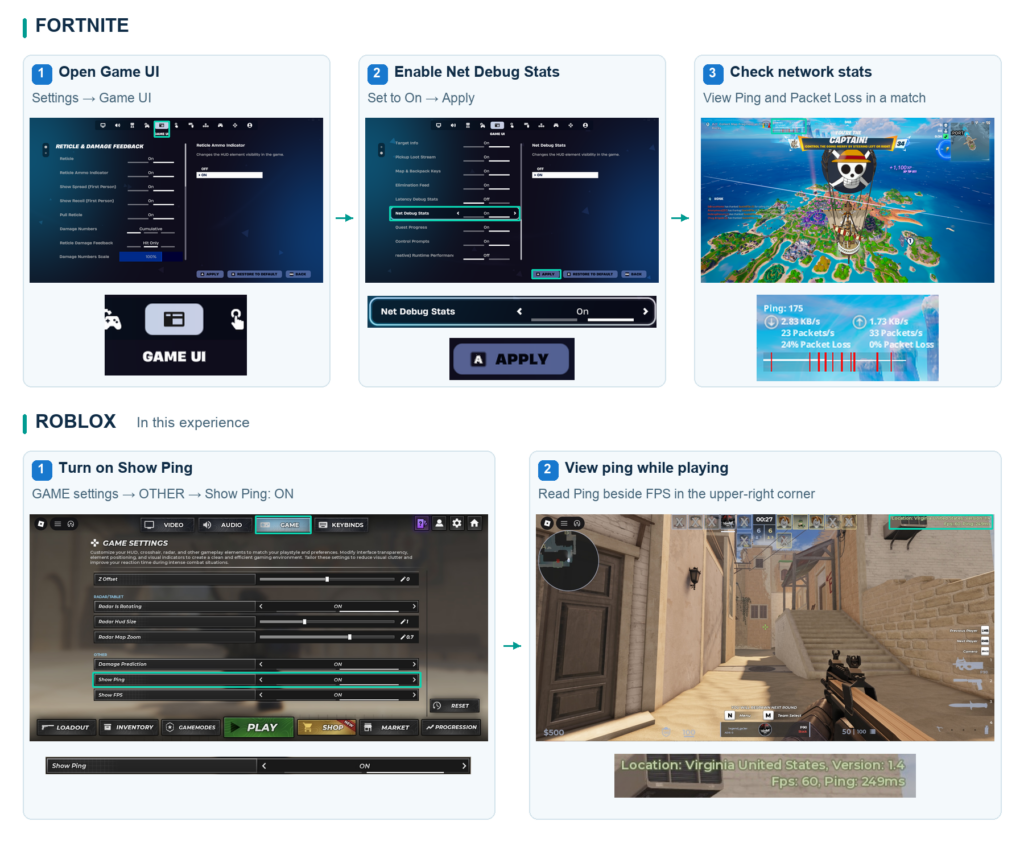
- Fortnite: Gehe zu Einstellungen → Spieloberfläche, aktiviere Netzwerk-Debug-Statistiken und wähle Übernehmen. Überprüfe deine Netzwerkstatistiken während eines Matches.
- Roblox: Öffne GAME SETTINGS und stelle Show Ping auf ON. Kehre zum Spiel zurück, um deinen Ping in der oberen rechten Ecke zu sehen.
Ping auf dem PC testen
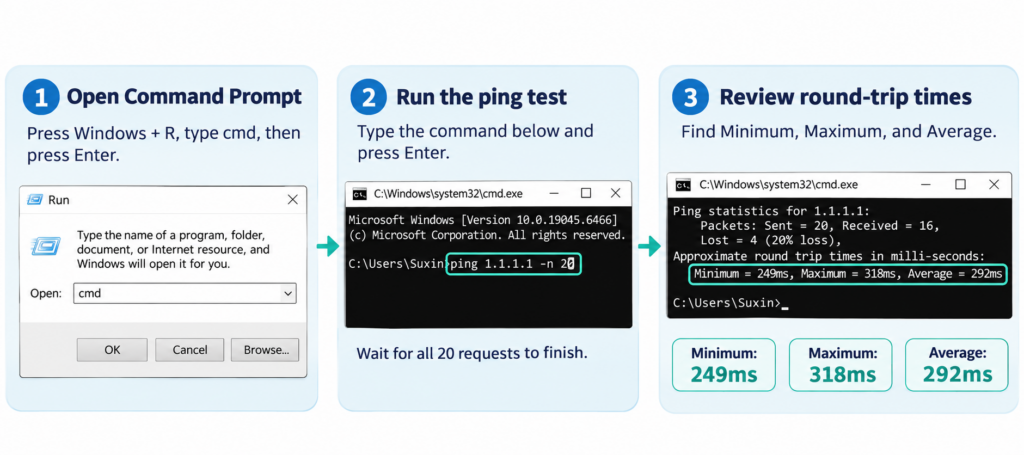
Unter Windows können Sie mit dem Ping-Befehl die Round-Trip-Latenz zu einem Host überprüfen.
- Drücken Sie Windows + R, geben Sie cmd ein und drücken Sie die Eingabetaste.
- Geben Sie ping 1.1.1.1 -n 20 ein.
- Überprüfen Sie die minimale, maximale und durchschnittliche Round-Trip-Zeit.
Dies testet deine Verbindung zu 1.1.1.1, nicht zu deinem Spielserver. Da der Ping-Befehl ICMP verwendet, können die Ergebnisse von deinen tatsächlichen Ping-Werten im Spiel abweichen. Vergleiche sie mit deinem Ping im Spiel, um herauszufinden, wo das Problem liegen könnte.
Was ist ein guter Ping beim Gaming?
Es gibt keinen einzelnen Ping-Standard, der für jedes Spiel geeignet ist. Kompetitive Shooter stellen höhere Anforderungen an den Ping, während langsamere Spiele wie Minecraft in der Regel toleranter sind.
Spieltyp / Titel | Ziel-Ping | Akzeptabler Ping |
|---|---|---|
Kompetitive FPS-Spiele (VALORANT, Counter-Strike 2) | < 35 ms | < 60 ms |
Battle Royale (Fortnite, Apex Legends) | < 50 ms | < 80 ms |
MOBA (League of Legends, Dota 2) | < 50 ms | < 60 ms |
Sandbox / Survival (Minecraft, Roblox-Survival-Erlebnisse) | < 80 ms | < 150 ms |
Casual / Social (soziale Erlebnisse auf Roblox) | < 100 ms | < 150 ms |

Hinweis: Dies sind allgemeine Referenzbereiche und keine offiziellen Anforderungen.
So senkst du den Ping je nach Situation
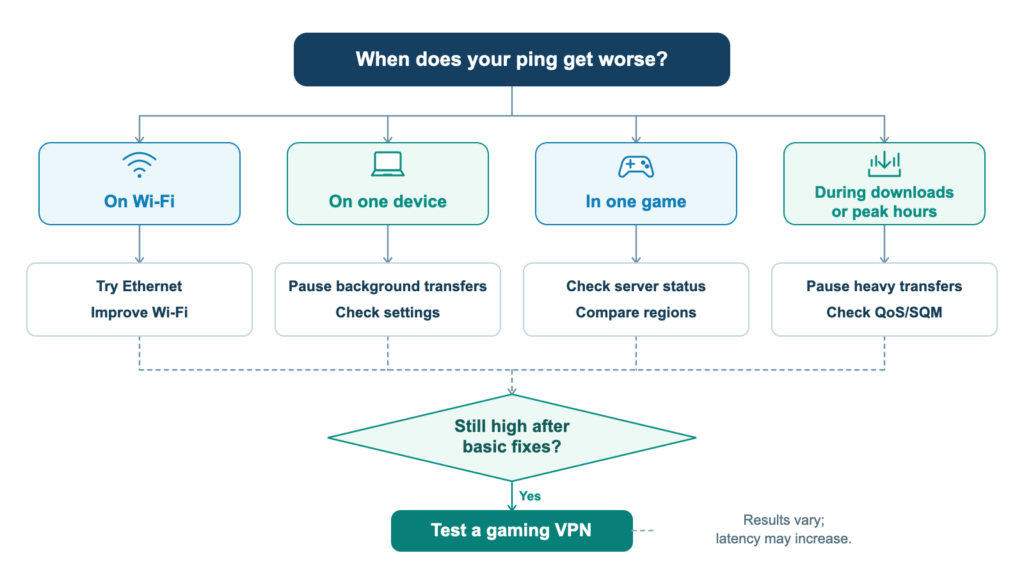
Wann wird deine Latenz schlechter? Gibt es ein Problem mit deinem WLAN-Signal? Oder tritt das Problem zu bestimmten Tageszeiten auf? Dieser Entscheidungsbaum zur Fehlerbehebung kann dir helfen, das Problem zu lokalisieren und eine Lösung zu finden.
Vergiss nicht, bei jedem Lösungsversuch deinen Ping im Spiel aufzuzeichnen. So kannst du das Problem schneller beheben.
Hoher Ping im WLAN? Verbessere deine Verbindung
So erkennen Sie es: Ping-Spitzen bei WLAN, die mit zunehmender Entfernung vom Router schlimmer werden oder sich über Ethernet verbessern.
So beheben Sie es:
- Versuche es zuerst mit Ethernet. Verbinde deinen PC oder deine Konsole direkt über ein Netzwerkkabel mit dem Router.
- Gehen Sie näher an den Router heran. Wenn eine Ethernet-Verbindung nicht praktikabel ist, verringern Sie die Entfernung und die Anzahl physischer Hindernisse zwischen Ihrem Gerät und dem Access Point.
- Versuche ein anderes WLAN-Band. Vergleiche 2.4 GHz und 5 GHz oder 6 GHz, wenn sowohl dein Gerät als auch dein Router dies unterstützen. Höhere Frequenzbänder funktionieren möglicherweise in der Nähe besser, während 2.4 GHz eine bessere Abdeckung durch Hindernisse bieten kann.
- Reduzieren Sie Funkstörungen. Halten Sie den Router von größeren Hindernissen und möglichen Störquellen fern. Mikrowellen, einige schnurlose Telefone und Bluetooth-Geräte können das stark ausgelastete 2.4-GHz-Band beeinträchtigen.
- Überprüfen Sie die WLAN-Einstellungen Ihres Routers. Wenn nahegelegene Netzwerke denselben Kanal nutzen, kann ein anderer Kanal helfen.
Hoher Ping auf PC oder Mobilgerät? Gerätebezogene Probleme prüfen
So erkennst du es: Dein PC oder Smartphone hat einen höheren Ping als andere Geräte im selben Netzwerk.
So reduzierst du den Ping auf dem PC:
- Finden und beenden Sie bandbreitenintensive Anwendungen. Drücken Sie Strg + Umschalt + Esc, um den Task-Manager zu öffnen. Wählen Sie „Prozesse“ aus und klicken Sie dann auf die Spalte „Netzwerk“, um die Anwendungen nach ihrer Netzwerknutzung zu sortieren. Wenn eine nicht unbedingt erforderliche Anwendung viel Bandbreite verbraucht, klicken Sie mit der rechten Maustaste darauf und wählen Sie „Task beenden“.
- Pausiere Spieledownloads und Updates. Öffne deinen Game-Launcher, zum Beispiel Steam oder Epic Games Launcher, und überprüfe den Bereich „Downloads“. Pausiere aktive Downloads oder Updates, bevor du ein Match startest. Prüfe außerdem, ob Cloud-Speicheranwendungen große Dateien hochladen oder synchronisieren.
- Prüfen Sie, ob Updates für den Netzwerkadaptertreiber verfügbar sind. Öffnen Sie unter Windows 11 Einstellungen → Windows Update → Erweiterte Optionen → Optionale Updates. Wenn ein relevantes Update für den Netzwerkadaptertreiber verfügbar ist, prüfen und installieren Sie es. Starten Sie den Computer anschließend neu, falls erforderlich.
Das Wechseln zwischen WLAN und mobilen Daten während des mobilen Spielens kann die Stabilität deiner Verbindung beeinträchtigen.
So verringerst du den Ping auf dem Handy:
- Vergleiche WLAN und mobile Daten. Behalte dasselbe Spiel und dieselbe Serverregion bei und spiele dann separate Sitzungen über WLAN und mobile Daten. Prüfe, welche Verbindung dir einen stabileren Ping im Spiel bietet.
- Wechsle nach Spielbeginn nicht das Netzwerk. Wähle vor Spielbeginn die stabilere Verbindung und begib dich in einen Bereich mit stärkerem Signal.
- Hintergrundübertragungen pausieren. Prüfe sowohl deinen App Store als auch deine Cloud-Backup-Apps auf große Downloads oder Übertragungen und pausiere sie anschließend in den entsprechenden Einstellungen.
Hoher Ping in einem Spiel? Überprüfe den Spielserver
So erkennen Sie es: Andere Online-Spiele funktionieren normal, aber bei einem Spiel wird wiederholt ein ungewöhnlich hoher Ping angezeigt.
So beheben Sie es:
- Prüfe, ob es Serverprobleme gibt. Besuche die offizielle Website oder Statusseite des Spiels und suche nach Hinweisen auf Serverprobleme. Wenn der Publisher einen Ausfall bestätigt, warte eine Weile und ändere währenddessen nicht deine Spieleinstellungen.
- Vergleiche verschiedene Server. Wenn das Spiel einen Serverwechsel ermöglicht, probiere zuerst „Auto“ aus, falls diese Option verfügbar ist. Vergleiche anschließend die Ping-Unterschiede zwischen den verfügbaren Servern.
Beispiele: So senkst du den Ping in Fortnite auf dem PC
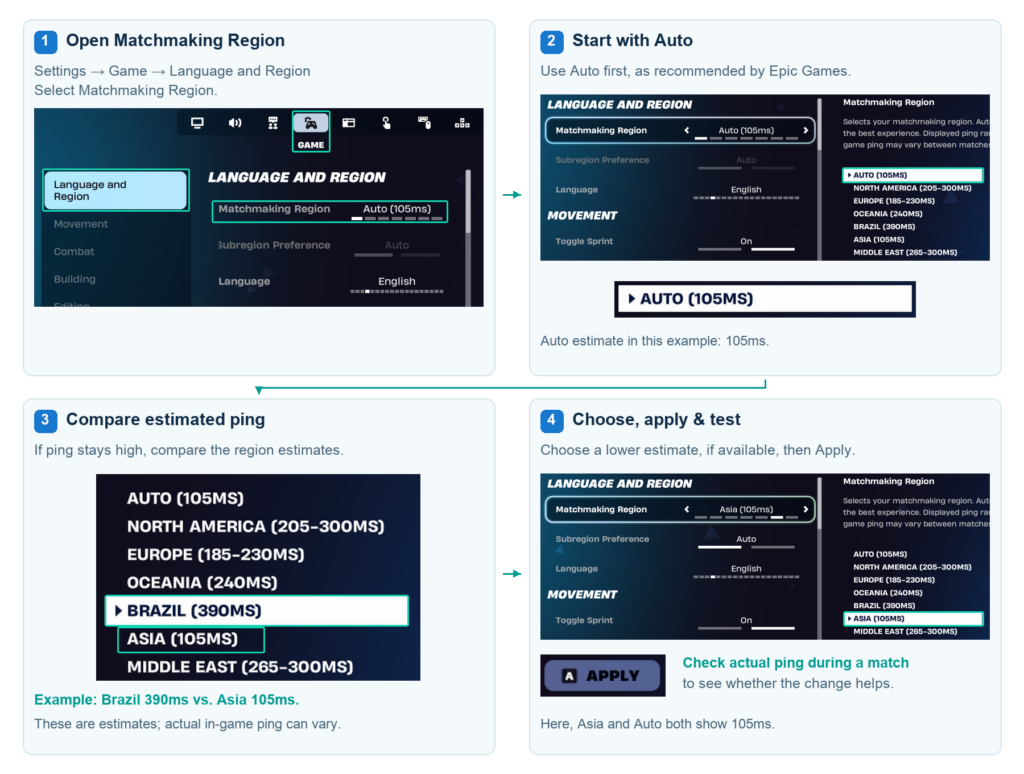
Fortnite ermöglicht es dir, Matchmaking-Regionen zu vergleichen und eine mit einem niedrigeren geschätzten Ping auszuwählen.
Öffne Einstellungen → Spiel → Sprache und Region → Matchmaking-Region. Folge zunächst der Empfehlung von Epic Games und wähle den Modus Auto. Wenn dein Ping weiterhin hoch ist, vergleiche die geschätzten Pings anderer Regionen, wähle die Region mit dem niedrigsten geschätzten Wert aus und klicke auf Übernehmen.
Ping-Spitzen bei Downloads oder zu Stoßzeiten? Netzwerküberlastung reduzieren
So erkennst du es: Der Ping steigt bei großen Downloads oder Uploads stark an, oder du bemerkst zu bestimmten Tageszeiten einen deutlichen Anstieg der Latenz.
So beheben Sie es:
- Pausiere umfangreiche Downloads und Uploads. Pausiere große Downloads, Spiel-Updates und Cloud-Backups auf deinen eigenen Geräten. Wenn du die Verbindung mit anderen teilst, bitte sie, bandbreitenintensive Aktivitäten zu pausieren, während du deinen Ping testest.
- Konfigurieren Sie QoS oder SQM, falls Ihr Router dies unterstützt. Öffnen Sie die Administrationsseite Ihres Routers oder die zugehörige App und suchen Sie nach Einstellungen mit den Bezeichnungen QoS, Gaming Mode, Traffic Prioritization oder SQM. Befolgen Sie die Anweisungen des Herstellers, um Gaming-Datenverkehr zu priorisieren oder die Warteschlangenverwaltung einzurichten.
- Überprüfen Sie den Serverstatus und wenden Sie sich bei Bedarf an Ihren Internetanbieter. Wenn das Latenzproblem immer wieder auftritt, notieren Sie, was passiert, und wenden Sie sich zur weiteren Untersuchung an Ihren Internetanbieter.
Siehst du immer noch einen hohen Ping, obwohl du eine lokale Überlastung ausgeschlossen hast? Möglicherweise gibt es auch ein Problem mit der Route zwischen deinem ISP und dem Spielserver. Ein VPN ist eine Möglichkeit, eine andere Route zu testen.
Hat nichts davon funktioniert? Probiere ein Gaming-VPN aus.
Ein VPN for gaming leitet deinen Datenverkehr über einen VPN-Server, bevor er den Spielserver erreicht. Dadurch kommt ein zusätzlicher Zwischenstopp hinzu, aber auch die Netzwerkroute ändert sich. Wenn deine übliche Route überlastet oder ineffizient ist, kann die alternative Route einen niedrigeren Ping ermöglichen.
Das Gegenteil kann ebenfalls passieren. Wenn die VPN-Route länger dauert, kann ein VPN auch den Ping erhöhen.
X-VPN bietet eine Serverkategorie Video & Game. Wenn du testen möchtest, ob eine andere Route hilft, probiere einen verfügbaren Gaming-Server aus und vergleiche deinen In-Game-Ping vor und nach der Verbindung.
Niedriger Ping, aber trotzdem Verzögerungen? Überprüfe Paketverlust und FPS
Woran du es erkennst: Der Ping bleibt niedrig, aber Spieler teleportieren sich, Bewegungen ruckeln oder der Bildschirm friert kurz ein.
Prüfe auf Paketverlust und Jitter. Öffne die Netzwerkstatistiken deines Spiels, sofern verfügbar. Auch bei einem niedrigen durchschnittlichen Ping können fehlende Pakete oder plötzliche Latenzspitzen das Gameplay beeinträchtigen.
FPS und Framezeiten überprüfen. Wenn die Netzwerkstatistiken normal aussehen, das Spiel aber weiterhin ruckelt, überprüfe deine Grafikeinstellungen, die CPU-/GPU-Auslastung, die Temperaturen und die Hintergrundanwendungen.
Fazit
Es gibt keine einzelne Lösung für einen hohen Ping. Wenn Ethernet deine Verbindung verbessert, solltest du dich auf das WLAN konzentrieren. Wenn nur ein Spiel Probleme macht, überprüfe die Serverregion und den Status des Spiels. Und wenn dein Ping niedrig ist, das Spiel aber trotzdem ruckelt, solltest du stattdessen Paketverluste und FPS überprüfen.
Wenn die üblichen Lösungen nicht helfen, lohnt es sich auch, ein Gaming-VPN auszuprobieren, um zu sehen, ob eine andere Netzwerkroute deinen Ping verbessert. Was auch immer du ausprobierst: Ändere immer nur eine Sache auf einmal und vergleiche die Ergebnisse im Spiel.
Häufig gestellte Fragen
Wie kann man den Ping in Roblox reduzieren?
Öffne das Einstellungen-Menü im Spiel und aktiviere Leistungsstatistiken, um deinen Ping zu überprüfen. Roblox erlaubt dir jedoch nicht in jedem Spiel, eine Serverregion auszuwählen. Du kannst eine kabelgebundene Verbindung oder ein anderes Netzwerk ausprobieren und Downloads im Hintergrund pausieren.
Wie bekommt man einen niedrigeren Ping in Fortnite auf dem PC?
Aktiviere Net Debug Stats unter Einstellungen → Spieloberfläche, um deinen Ping und Paketverlust während eines Matches zu überwachen. Gehe anschließend zu Einstellungen → Spiel → Sprache und Region → Matchmaking-Region. Wähle Auto für den besten Ping oder vergleiche andere verfügbare Regionen, falls dein Ping weiterhin hoch ist.
Wie kann man den Ping im WLAN reduzieren?
Wenn möglich, versuche es zuerst mit einer kabelgebundenen Verbindung. Andernfalls solltest du näher an deinen Router herangehen und Funkstörungen reduzieren. Du kannst auch das 5-GHz- oder 6-GHz-Band ausprobieren, sofern deine Geräte es unterstützen, und QoS oder SQM auf deinem Router konfigurieren, um Netzwerküberlastungen besser zu verwalten und Gaming-Datenverkehr zu priorisieren.
Sind 100 Ping schlecht für FPS-Spiele?
Für kompetitive FPS-Spiele ist ein Ping von 100 ms relativ hoch. Idealerweise solltest du unter 35 ms anstreben, während unter 60 ms im Allgemeinen akzeptabel ist.
Sind 70 Ping zu hoch?
Es gibt keinen einheitlichen Ping-Standard für alle Spiele. Ein Ping von 70 ms ist für die meisten Online-Spiele im Allgemeinen akzeptabel, kann sich aber bei kompetitiven FPS-Spielen, bei denen schnelle Reaktionen wichtig sind, etwas hoch anfühlen.