

Vous êtes sur le point de réaliser une action spectaculaire quand votre écran se fige soudainement. Lorsqu’il se débloque, vous attendez déjà de réapparaître.
Un ping élevé pourrait en être la cause. Un retard d’une fraction de seconde peut suffire à déterminer si vous gagnez ou perdez. Avant de modifier vos paramètres, il vaut mieux découvrir d’où vient ce retard. Les interférences Wi-Fi, les téléchargements en arrière-plan et les serveurs de jeu éloignés peuvent tous affecter votre connexion. Cet article vous montrera comment identifier la cause et réduire le ping dans les jeux.
Table of Contents
Qu’est-ce que le ping dans les jeux vidéo ?
Ping est une commande de diagnostic réseau qui mesure la latence aller-retour (RTT) : le temps nécessaire pour envoyer une requête à un autre appareil et recevoir une réponse, mesuré en millisecondes (ms). Dans les jeux vidéo, les joueurs utilisent souvent les termes ping et latence de manière interchangeable pour décrire le délai aller-retour entre leur appareil et le serveur de jeu.
Ping vs. jitter, perte de paquets, FPS et latence
Mais tous les blocages ou retards de réponse ne sont pas dus à un ping élevé. La gigue, la perte de paquets ou les problèmes de performances de l’appareil peuvent également provoquer des ralentissements. Voici comment distinguer ces problèmes.
Terme | Ce que cela signifie | À quoi cela ressemble dans les jeux |
|---|---|---|
Ping / latence | Latence réseau, généralement mesurée par le temps aller-retour dans les jeux | La confirmation de votre tir arrive en retard après un tir. |
Gigue | Variation du délai réseau au fil du temps | Les autres joueurs se déplacent de manière irrégulière, car les mises à jour arrivent à des intervalles irréguliers. |
Perte de paquets | Les paquets de données n’atteignent pas leur destination. | Un lecteur se fige, puis avance brusquement lorsque des mises à jour de position sont manquantes. |
FPS | Le nombre d’images rendues par seconde | Un faible nombre de FPS rend les mouvements de caméra et les animations saccadés, même avec un ping faible. |
Retard | Saccades ou retards perceptibles pouvant résulter de l’un des problèmes ci-dessus. | Actions retardées, blocages soudains ou jeu saccadé |
Remarque : FPS signifie également First-Person Shooter, un genre de jeu auquel appartiennent VALORANT et Counter-Strike 2. Ici, FPS signifie Frames Per Second.
Comment vérifier votre ping pendant que vous jouez
Vérifiez votre ping avant chaque ajustement afin de savoir si chaque étape a été utile.
Vérifier le ping en jeu
Tout d’abord, vérifiez le ping affiché dans votre jeu. Il est généralement plus utile qu’un test de vitesse Internet classique, car il reflète la connexion réseau réelle du jeu.
Recherchez des options telles que Statistiques réseau, Statistiques de performance, Latence ou Affichage du ping dans les paramètres du jeu. Leur nom et leur emplacement varient selon les jeux et les plateformes.
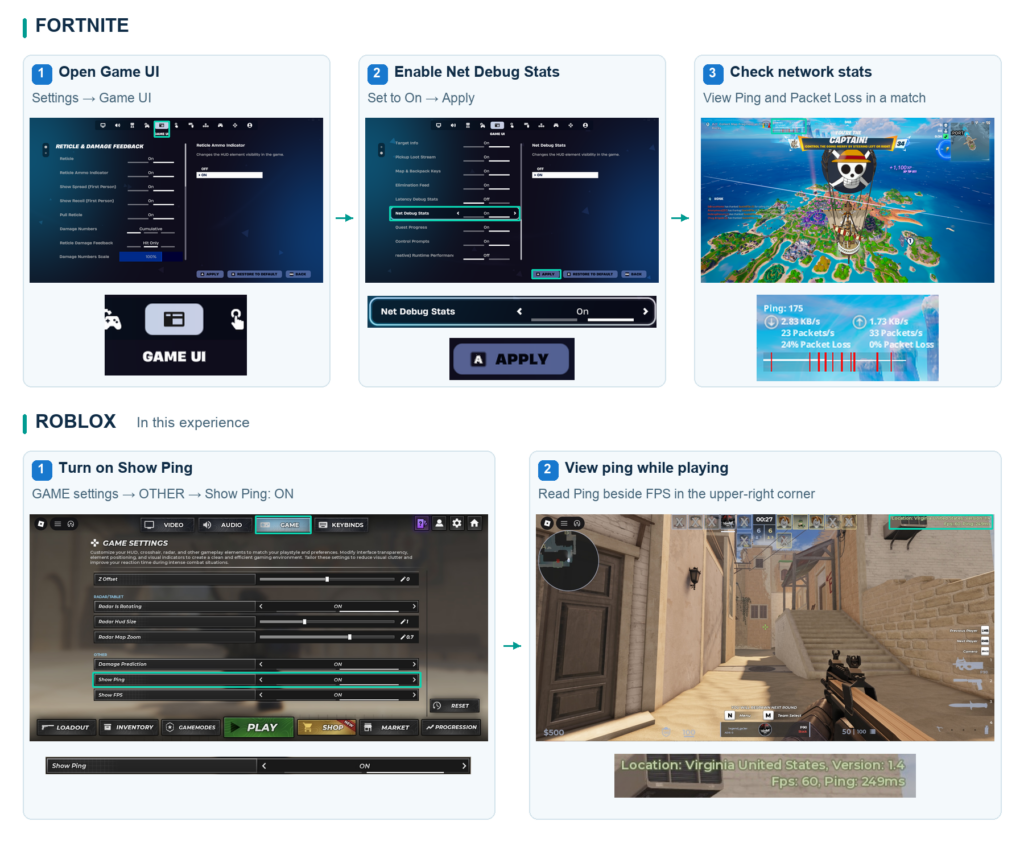
Par exemple :
- Fortnite : Accédez à Paramètres → Interface de jeu, activez Statistiques de débogage réseau, puis sélectionnez Appliquer. Consultez vos statistiques réseau pendant une partie.
- Roblox : Ouvrez GAME SETTINGS et réglez Show Ping sur ON. Retournez au jeu pour voir votre ping dans le coin supérieur droit.
Tester le ping sur PC
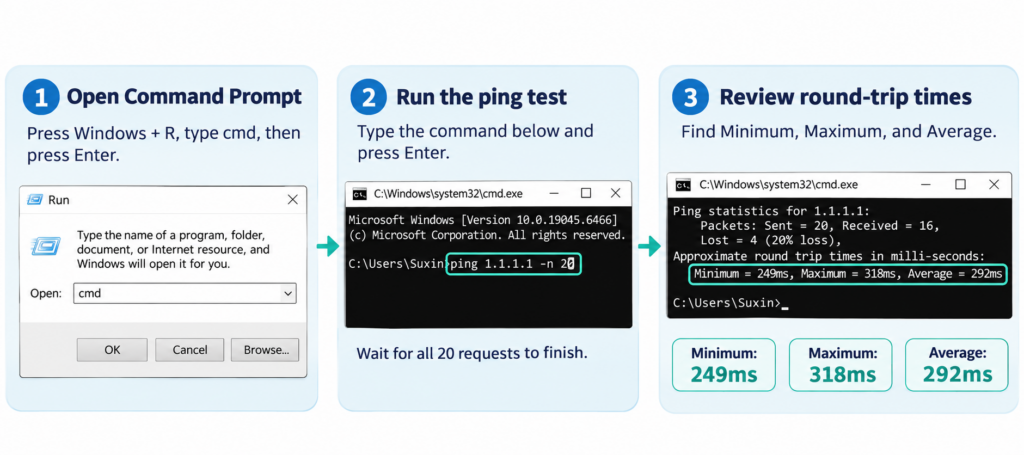
Sous Windows, vous pouvez utiliser la commande ping pour vérifier la latence aller-retour vers un hôte.
- Appuyez sur Windows + R, saisissez cmd, puis appuyez sur Entrée.
- Saisissez ping 1.1.1.1 -n 20.
- Examinez les temps aller-retour minimum, maximum et moyen.
Ce test vérifie votre connexion à 1.1.1.1, et non à votre serveur de jeu. Comme la commande ping utilise ICMP, ses résultats peuvent différer de ceux que vous obtenez en jeu. Comparez-les avec votre ping en jeu pour vous aider à identifier l’origine du problème.
Quel est un bon ping pour jouer aux jeux vidéo ?
Il n’existe pas de valeur de ping idéale pour tous les jeux. Les jeux de tir compétitifs exigent un ping plus faible, tandis que les jeux au rythme plus lent, comme Minecraft, sont généralement plus tolérants.
Type de jeu / Titre | Ping cible | Ping acceptable |
|---|---|---|
FPS compétitifs (VALORANT, Counter-Strike 2) | < 35 ms | < 60 ms |
Battle Royale (Fortnite, Apex Legends) | < 50 ms | < 80 ms |
MOBA (League of Legends, Dota 2) | < 50 ms | < 60 ms |
Bac à sable / Survie (Minecraft, expériences de survie Roblox) | < 80 ms | < 150 ms |
Décontracté / Social (expériences sociales Roblox) | < 100 ms | < 150 ms |

Remarque : Il s’agit de plages de référence générales, et non d’exigences officielles.
Comment réduire le ping selon votre situation
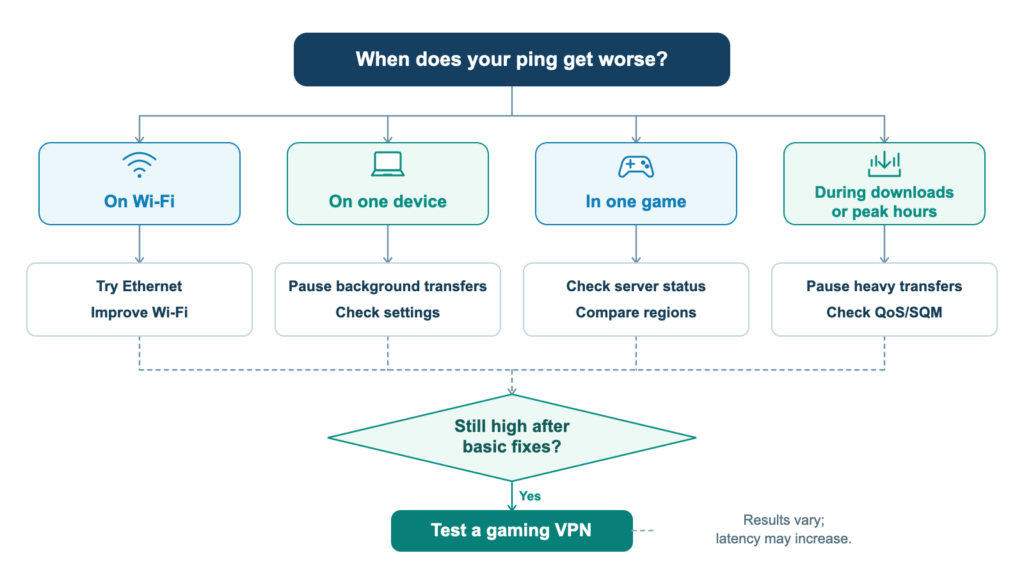
Quand votre latence s’aggrave-t-elle ? Le signal de votre Wi-Fi pose-t-il problème ? Ou cela se produit-il à certains moments de la journée ? Cet arbre de décision de dépannage peut vous aider à localiser le problème et à trouver une solution.
N’oubliez pas de noter votre ping en jeu chaque fois que vous essayez une solution. Cela vous aidera à résoudre le problème plus rapidement.
Ping élevé en Wi-Fi ? Améliorez votre connexion
Comment le reconnaître : Le ping augmente sur le Wi-Fi, s’aggrave à mesure que vous vous éloignez du routeur ou s’améliore avec une connexion Ethernet.
Comment le réparer :
- Essayez d’abord l’Ethernet. Connectez votre PC ou votre console directement au routeur à l’aide d’un câble réseau.
- Rapprochez-vous du routeur. Si une connexion Ethernet n’est pas envisageable, réduisez la distance et les obstacles physiques entre votre appareil et le point d’accès.
- Essayez une autre bande Wi-Fi. Comparez les bandes 2.4 GHz et 5 GHz, ou 6 GHz si votre appareil et votre routeur sont tous deux compatibles. Les bandes de fréquences plus élevées peuvent mieux fonctionner à proximité, tandis que la bande 2.4 GHz peut offrir une meilleure couverture à travers les obstacles.
- Réduisez les interférences sans fil. Éloignez le routeur des obstacles importants et des sources potentielles d’interférences. Les fours à micro-ondes, certains téléphones sans fil et les appareils Bluetooth peuvent perturber la bande 2,4 GHz très encombrée.
- Vérifiez les paramètres sans fil de votre routeur. Si des réseaux à proximité utilisent le même canal, en choisir un autre peut aider.
Ping élevé sur PC ou mobile ? Vérifiez les problèmes spécifiques à votre appareil.
Comment le savoir : Votre PC ou téléphone a un ping plus élevé que les autres appareils utilisant le même réseau.
Comment réduire le ping sur PC :
- Trouvez et arrêtez les applications gourmandes en bande passante. Appuyez sur Ctrl + Shift + Esc pour ouvrir le Gestionnaire des tâches. Sélectionnez Processus, puis cliquez sur la colonne Réseau pour trier les applications selon leur utilisation du réseau. Si une application non essentielle utilise beaucoup de bande passante, faites un clic droit dessus et sélectionnez Fin de tâche.
- Mettez en pause les téléchargements et les mises à jour de jeux. Ouvrez votre lanceur de jeux, comme Steam ou Epic Games Launcher, et consultez la section Téléchargements. Mettez en pause les téléchargements ou les mises à jour en cours avant de lancer une partie. Vérifiez également si des applications de stockage cloud téléversent ou synchronisent des fichiers volumineux.
- Recherchez les mises à jour du pilote de la carte réseau. Sous Windows 11, accédez à Paramètres → Windows Update → Options avancées → Mises à jour facultatives. Si une mise à jour pertinente du pilote de la carte réseau est disponible, examinez-la et installez-la, puis redémarrez si nécessaire.
Passer constamment du Wi-Fi aux données mobiles pendant une partie peut affecter la stabilité de votre connexion.
Comment réduire le ping sur mobile :
- Comparez le Wi-Fi et les données cellulaires. Gardez le même jeu et la même région de serveur, puis jouez des sessions distinctes en utilisant le Wi-Fi et les données cellulaires. Vérifiez quelle connexion vous offre un ping plus stable en jeu.
- Évitez de changer de réseau après le début de la partie. Choisissez la connexion la plus stable avant de commencer la partie et rendez-vous dans une zone où le signal est plus fort.
- Mettez en pause les transferts en arrière-plan. Vérifiez si votre boutique d’applications ou vos applications de sauvegarde dans le cloud effectuent des téléchargements ou des transferts volumineux, puis mettez-les en pause dans les paramètres correspondants.
Ping élevé dans un jeu ? Vérifiez le serveur du jeu.
Comment le savoir : Les autres jeux en ligne fonctionnent normalement, mais un jeu affiche régulièrement un ping anormalement élevé.
Comment le réparer :
- Vérifiez s’il y a des problèmes de serveur. Consultez le site officiel du jeu ou sa page d’état et recherchez des avis concernant des problèmes de serveur. Si l’éditeur confirme une panne, patientez un peu et évitez de modifier les paramètres du jeu pendant ce temps.
- Comparez différents serveurs. Si le jeu vous permet de changer de serveur, essayez d’abord l’option Auto si elle est disponible. Comparez ensuite les différences de ping entre les serveurs disponibles.
Exemples : Comment réduire le ping dans Fortnite sur PC
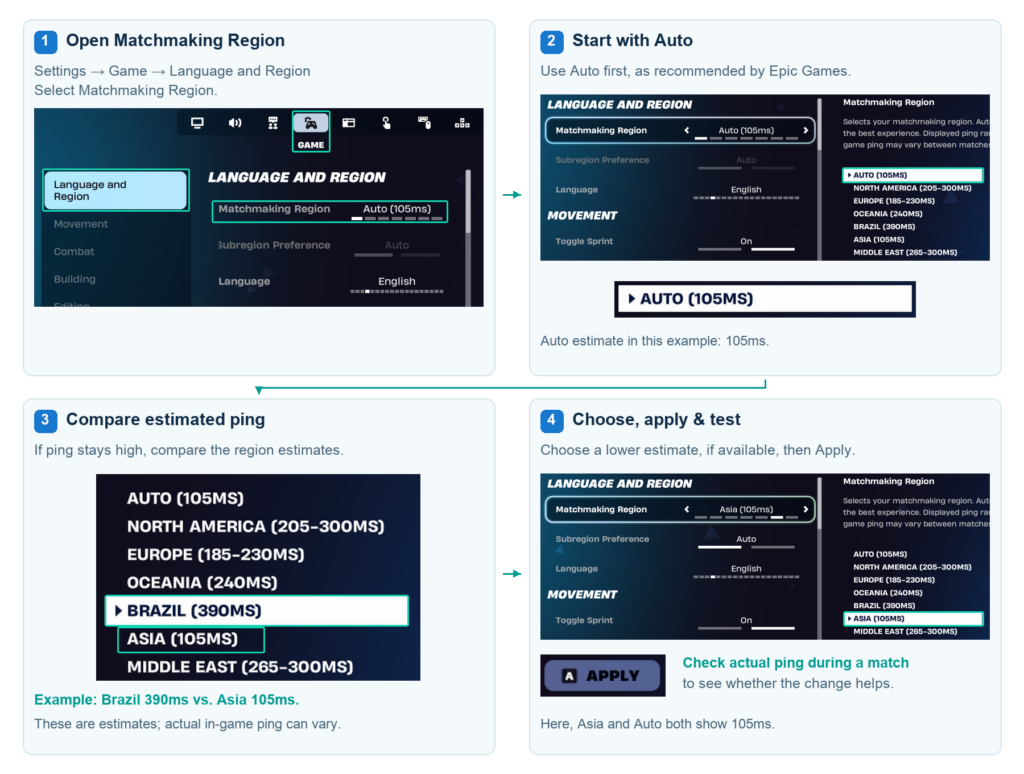
Fortnite vous permet de comparer les régions de matchmaking et d’en choisir une avec un ping estimé plus faible.
Ouvrez Paramètres → Jeu → Langue et région → Région de matchmaking. Commencez par suivre la recommandation d’Epic Games et sélectionnez le mode Auto. Si votre ping reste élevé, comparez le ping estimé des autres régions, choisissez celle dont la valeur estimée est la plus faible, puis cliquez sur Appliquer.
Pics de ping pendant les téléchargements ou aux heures de pointe ? Réduisez la congestion du réseau.
Comment le savoir : Le ping augmente pendant les téléchargements ou les envois de fichiers volumineux, ou vous constatez une nette hausse de la latence à certains moments de la journée.
Comment le réparer :
- Mettez en pause les téléchargements et les téléversements volumineux. Mettez en pause les téléchargements volumineux, les mises à jour de jeux et les sauvegardes dans le cloud sur vos propres appareils. Si vous partagez la connexion, demandez aux autres de mettre en pause les activités gourmandes en bande passante pendant que vous testez votre ping.
- Configurez le QoS ou le SQM si votre routeur le prend en charge. Ouvrez la page d’administration de votre routeur ou l’application associée et recherchez des paramètres intitulés QoS, Mode jeu, Priorisation du trafic ou SQM. Suivez les instructions du fabricant pour prioriser le trafic de jeu ou gérer la mise en file d’attente.
- Vérifiez l’état du serveur et contactez votre fournisseur d’accès à Internet si nécessaire. Si le problème de latence revient régulièrement, notez ce qui se passe et contactez votre fournisseur d’accès à Internet pour qu’il mène une enquête plus approfondie.
Vous constatez toujours un ping élevé après avoir écarté une congestion locale ? Il peut également y avoir un problème avec la route entre votre FAI et le serveur de jeu. Un VPN est un moyen de tester une autre route.
Aucune de ces solutions n’a fonctionné ? Essayez un VPN pour le gaming.
Un VPN pour le gaming achemine votre trafic via un serveur VPN avant qu’il n’atteigne le serveur de jeu. Cela ajoute une étape, mais modifie aussi le trajet réseau. Si votre itinéraire habituel est encombré ou inefficace, l’alternative peut réduire le ping.
L’inverse peut également se produire. Si le routage VPN prend plus de temps, un VPN peut aussi augmenter le ping.
X-VPN inclut une catégorie de serveurs Vidéo et jeux. Si vous souhaitez vérifier si un autre itinéraire peut vous aider, essayez un serveur de jeu disponible et comparez votre ping en jeu avant et après la connexion.
Ping faible mais toujours des ralentissements ? Vérifiez la perte de paquets et les FPS.
Comment le reconnaître : Le ping reste faible, mais les joueurs se téléportent, les déplacements saccadent ou l’écran se fige brièvement.
Vérifiez la perte de paquets et la gigue. Ouvrez les statistiques réseau de votre jeu, si elles sont disponibles. Même avec un ping moyen faible, des paquets perdus ou des pics de latence soudains peuvent perturber le jeu.
Vérifiez les FPS et les temps d’image. Si les statistiques réseau semblent normales, mais que le jeu saccade toujours, vérifiez vos paramètres graphiques, l’utilisation du CPU/GPU, les températures et les applications en arrière-plan.
Conclusion
Il n’existe pas de solution unique pour réduire un ping élevé. Si la connexion s’améliore avec Ethernet, concentrez-vous sur le Wi-Fi. Si un seul jeu rencontre des problèmes, vérifiez la région de ses serveurs et leur état. Et si votre ping est faible mais que le jeu saccade toujours, vérifiez plutôt la perte de paquets et les FPS.
Si les solutions habituelles ne vous aident pas, vous pouvez aussi tester un VPN gaming pour voir si un itinéraire réseau différent améliore votre ping. Quelle que soit la solution choisie, ne changez qu’un seul paramètre à la fois et comparez les résultats en jeu.
Questions Fréquemment Posées
Comment réduire le ping dans Roblox ?
Ouvrez le menu Paramètres du jeu et activez Statistiques de performance pour vérifier votre ping. Cependant, Roblox ne vous permet pas de choisir une région de serveur dans tous les jeux. Vous pouvez essayer une connexion filaire ou un autre réseau et mettre en pause les téléchargements en arrière-plan.
Comment réduire le ping sur un PC dans Fortnite ?
Activez Statistiques réseau dans Paramètres → Interface de jeu pour surveiller votre ping et la perte de paquets pendant une partie. Accédez ensuite à Paramètres → Jeu → Langue et région → Région de matchmaking. Choisissez Auto pour obtenir le meilleur ping, ou comparez les autres régions disponibles si votre ping reste élevé.
Comment réduire le ping en Wi-Fi ?
Si possible, essayez d’abord une connexion filaire. Sinon, rapprochez-vous de votre routeur et réduisez les interférences sans fil. Vous pouvez également essayer la bande 5 GHz ou 6 GHz si vos appareils la prennent en charge, et configurer le QoS ou le SQM sur votre routeur afin de mieux gérer la congestion du réseau et de donner la priorité au trafic de jeu.
100 ms de ping, est-ce mauvais pour les FPS ?
Pour les jeux FPS compétitifs, un ping de 100 ms est relativement élevé. Idéalement, visez moins de 35 ms, tandis qu’un ping inférieur à 60 ms est généralement acceptable.
70 ms de ping, est-ce trop élevé ?
Il n’existe pas de norme de ping unique pour tous les jeux. Un ping de 70 ms est généralement acceptable pour la plupart des jeux en ligne, mais il peut sembler légèrement élevé dans les jeux FPS compétitifs où la rapidité des réflexes est importante.