

در آستانهی انجام یک حرکت درخشان هستید که ناگهان صفحهتان فریز میشود. تا وقتی دوباره به حالت عادی برمیگردد، شما در انتظار زندهشدن مجدد هستید.
پینگ بالا میتواند دلیل این مشکل باشد. حتی تأخیری در حد کسری از ثانیه هم میتواند تعیین کند که برنده شوید یا ببازید. پیش از تغییر تنظیمات، بهتر است بفهمید تأخیر از کجا ناشی میشود. تداخل وایفای، دانلودهای پسزمینه و سرورهای بازی دوردست همگی میتوانند بر اتصال شما تأثیر بگذارند. این مقاله به شما نشان میدهد چگونه علت را شناسایی کنید و پینگ را در بازیها کاهش دهید.
Table of Contents
پینگ در بازی چیست؟
Ping یک فرمان عیبیابی شبکه است که تأخیر رفتوبرگشت (RTT) را اندازهگیری میکند: مدتزمانی که طول میکشد درخواستی به دستگاهی دیگر ارسال شود و پاسخی دریافت کند؛ این زمان بر حسب میلیثانیه (ms) اندازهگیری میشود. در بازی، بازیکنان اغلب از ping و latency بهجای یکدیگر برای توصیف تأخیر رفتوبرگشت بین دستگاهشان و سرور بازی استفاده میکنند.
پینگ در برابر جیتر، از دست رفتن بستهها، FPS و لگ
اما هر فریز شدن یا تأخیر در پاسخگویی ناشی از پینگ بالا نیست. جیتر، از دست رفتن بستهها یا مشکلات عملکرد دستگاه هم میتوانند باعث لگ شوند. در ادامه میبینید چطور این مشکلات را از هم تشخیص دهید.
اصطلاح | معنی آن چیست | ظاهر آن در بازیها چیست |
|---|---|---|
پینگ / تأخیر | تأخیر شبکه، که معمولاً در بازیها بهصورت زمان رفتوبرگشت اندازهگیری میشود | تأیید اصابت شما پس از شلیک با تأخیر میرسد |
جیتر | تغییرات تأخیر شبکه در طول زمان | بازیکنان دیگر با رسیدن بهروزرسانیها در فواصل زمانی نامنظم، بهطور ناهماهنگ حرکت میکنند. |
از دست رفتن بستهها | بستههای داده به مقصد خود نمیرسند | پخشکننده متوقف میشود و سپس وقتی بهروزرسانیهای موقعیت مکانی دریافت نمیشوند، به جلو میپرد. |
FPS | تعداد فریمهای رندرشده در هر ثانیه | FPS پایین باعث میشود حرکت دوربین و انیمیشنها، حتی با پینگ پایین، پرشدار به نظر برسند. |
تأخیر | لکنت یا تأخیر محسوس که ممکن است ناشی از هر یک از مشکلات بالا باشد | اقدامهای با تأخیر، فریزهای ناگهانی یا گیمپلی ناپیوسته |
توجه: FPS همچنین مخفف First-Person Shooter است؛ ژانری از بازی که VALORANT و Counter-Strike 2 را شامل میشود. در اینجا، FPS به معنی Frames Per Second است.
چگونه هنگام بازی پینگ خود را بررسی کنید
قبل از هر تنظیم، پینگ خود را بررسی کنید تا متوجه شوید آیا هر مرحله کمکی کرده است یا نه.
بررسی پینگ در بازی
ابتدا پینگ نمایشدادهشده در بازیتان را بررسی کنید. این معمولاً از یک تست کلی سرعت اینترنت مفیدتر است، چون اتصال واقعی بازی به شبکه را نشان میدهد.
در تنظیمات بازی بهدنبال گزینههایی مانند Network Statistics، Performance Stats، Latency یا Ping Display بگردید. نام و محل این گزینهها در بازیها و پلتفرمهای مختلف متفاوت است.
به عنوان مثال:
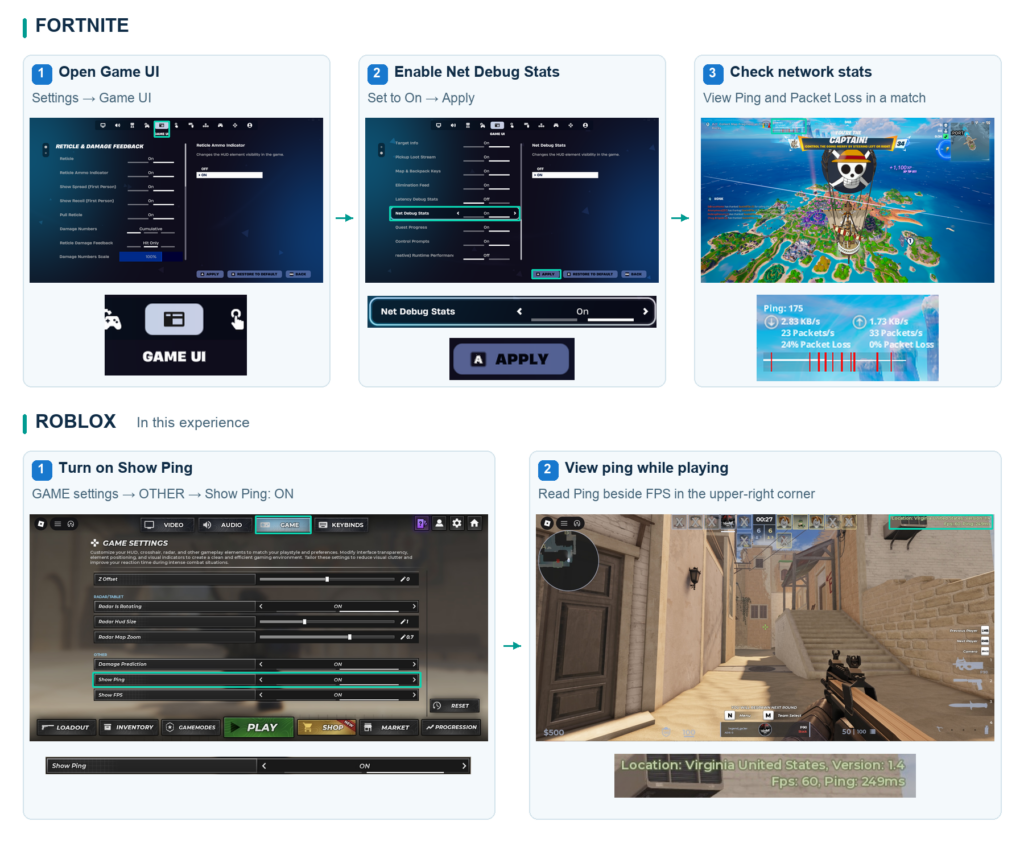
- Fortnite: به Settings → Game UI بروید، Net Debug Stats را روشن کنید و Apply را انتخاب کنید. آمار شبکهتان را هنگام بازی بررسی کنید.
- Roblox: GAME SETTINGS را باز کنید و Show Ping را روی ON تنظیم کنید. به بازی برگردید تا پینگ خود را در گوشهٔ بالا سمت راست ببینید.
تست پینگ روی PC
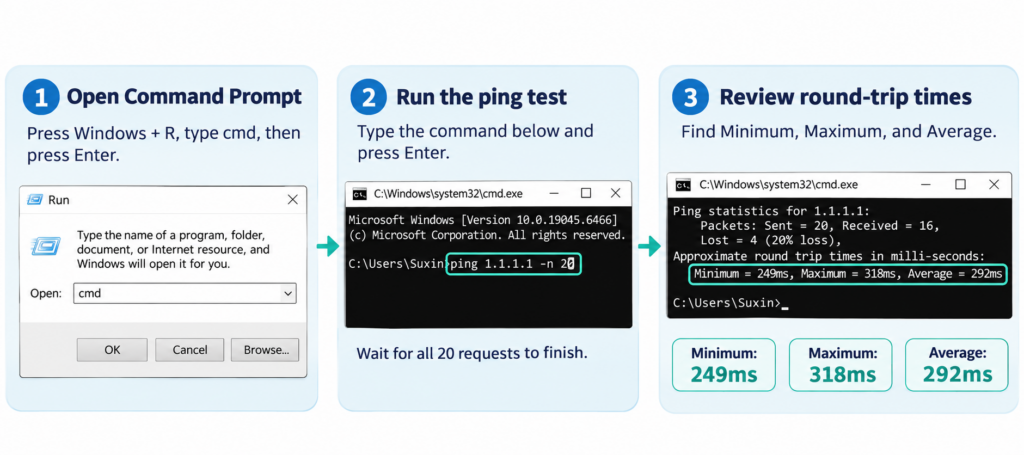
در ویندوز، میتوانید از دستور ping برای بررسی تأخیر رفتوبرگشت به یک میزبان استفاده کنید.
- Windows + R را فشار دهید، cmd را تایپ کنید و Enter را بزنید.
- دستور ping 1.1.1.1 -n 20 را وارد کنید.
- حداقل، حداکثر و میانگین زمانهای رفتوبرگشت را بررسی کنید.
این اتصال شما به 1.1.1.1 را آزمایش میکند، نه به سرور بازیتان. از آنجا که دستور ping از ICMP استفاده میکند، نتایج آن ممکن است با مقادیری که در بازی مشاهده میکنید متفاوت باشد. برای کمک به شناسایی محل احتمالی مشکل، آنها را با ping داخل بازی مقایسه کنید.
پینگ مناسب برای بازی چقدر است؟
هیچ استاندارد پینگ واحدی برای همهٔ بازیها مناسب نیست. بازیهای تیراندازی رقابتی به پینگ پایینتری نیاز دارند، در حالی که بازیهای آرامتری مانند Minecraft معمولاً انعطافپذیرتر هستند.
نوع بازی / عنوان | پینگ مقصد | پینگ قابلقبول |
|---|---|---|
بازیهای FPS رقابتی (VALORANT، Counter-Strike 2) | < 35 میلیثانیه | < 60 میلیثانیه |
بتل رویال (Fortnite، Apex Legends) | < 50 میلیثانیه | < 80 میلیثانیه |
MOBA (League of Legends, Dota 2) | < 50 میلیثانیه | < 60 میلیثانیه |
سندباکس / بقا (ماینکرفت، تجربههای بقای روبلاکس) | < 80 میلیثانیه | < 150 میلیثانیه |
کژوال / اجتماعی (تجربههای اجتماعی Roblox) | < 100 میلیثانیه | < 150 میلیثانیه |

توجه: اینها محدودههای مرجع عمومی هستند، نه الزامات رسمی.
چگونه پینگ را بر اساس شرایط خود کاهش دهید
چه زمانی تأخیر شما بیشتر میشود؟ آیا سیگنال Wi-Fi شما مشکلی دارد؟ یا این اتفاق در ساعات خاصی از روز رخ میدهد؟ این درخت تصمیم عیبیابی میتواند به شما کمک کند مشکل را پیدا کنید و راهحلی بیابید.
فراموش نکنید هر بار که راهحلی را امتحان میکنید، پینگ داخل بازیتان را ثبت کنید. این کار کمک میکند مشکل را سریعتر برطرف کنید.
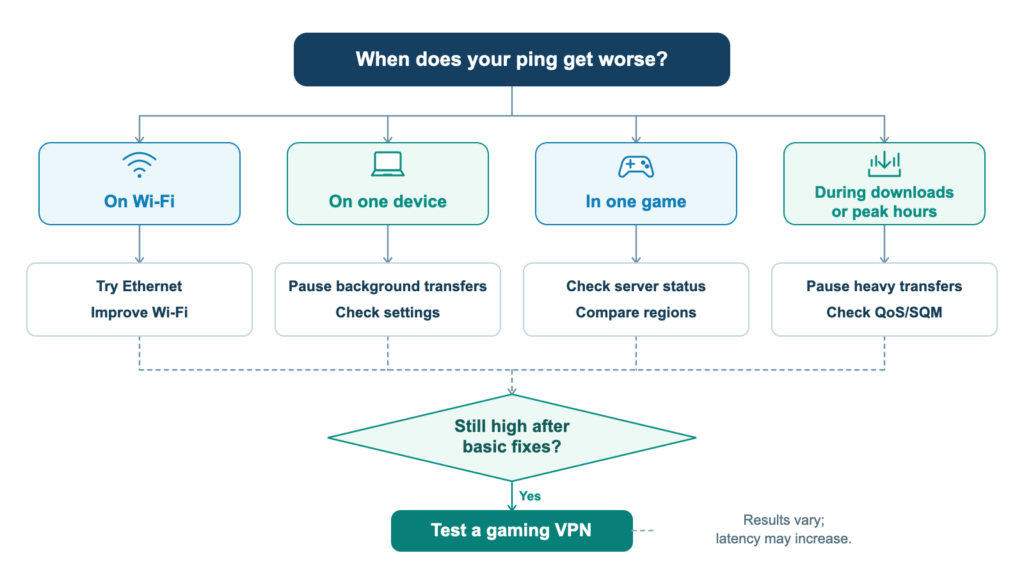
پینگ بالا در Wi-Fi؟ اتصال خود را بهبود دهید
چگونه تشخیص دهید: پینگ در وایفای افزایش مییابد، هرچه از روتر دورتر شوید بدتر میشود یا با اتصال اترنت بهبود مییابد.
چگونه آن را برطرف کنیم:
- ابتدا اتصال اترنت را امتحان کنید. رایانه یا کنسول خود را با استفاده از کابل شبکه مستقیماً به روتر وصل کنید.
- به روتر نزدیکتر شوید. اگر استفاده از اترنت عملی نیست، فاصله و موانع فیزیکی بین دستگاهتان و نقطهٔ دسترسی را کاهش دهید.
- یک باند Wi-Fi دیگر را امتحان کنید. باندهای 2.4 GHz و 5 GHz را مقایسه کنید، یا اگر دستگاه و روتر شما هر دو از 6 GHz پشتیبانی میکنند، آن را هم امتحان کنید. باندهای با فرکانس بالاتر ممکن است در فاصله نزدیک عملکرد بهتری داشته باشند، در حالی که 2.4 GHz میتواند پوشش بهتری از میان موانع فراهم کند.
- تداخل بیسیم را کاهش دهید. روتر را از موانع بزرگ و منابع احتمالی تداخل دور نگه دارید. مایکروویوها، برخی تلفنهای بیسیم و دستگاههای Bluetooth میتوانند بر باند شلوغ 2.4 GHz تأثیر بگذارند.
- تنظیمات بیسیم روتر خود را بررسی کنید. اگر شبکههای اطراف برای استفاده از یک کانال با هم تداخل دارند، انتخاب کانالی دیگر ممکن است کمک کند.
پینگ بالا در کامپیوتر یا موبایل؟ مشکلات مخصوص هر دستگاه را بررسی کنید
چگونه تشخیص دهید: پینگ رایانه یا تلفن شما از سایر دستگاههای متصل به همان شبکه بالاتر است.
چگونه پینگ را در PC کاهش دهیم:
- برنامههای پرمصرفِ پهنای باند را پیدا و متوقف کنید. برای باز کردن Task Manager، کلیدهای Ctrl + Shift + Esc را فشار دهید. Processes را انتخاب کنید، سپس روی ستون Network کلیک کنید تا برنامهها بر اساس میزان استفاده از شبکه مرتب شوند. اگر برنامهای غیرضروری از پهنای باند زیادی استفاده میکند، روی آن راستکلیک کنید و End task را انتخاب کنید.
- دانلودها و بهروزرسانیهای بازی را متوقف کنید. لانچر بازی خود، مانند Steam یا Epic Games Launcher، را باز کنید و بخش Downloads آن را بررسی کنید. پیش از شروع مسابقه، دانلودها یا بهروزرسانیهای فعال را متوقف کنید. همچنین بررسی کنید که آیا برنامههای ذخیرهسازی ابری در حال بارگذاری یا همگامسازی فایلهای حجیم هستند یا خیر.
- بهروزرسانیهای درایور آداپتور شبکه را بررسی کنید. در Windows 11، به Settings → Windows Update → Advanced options → Optional updates بروید. اگر بهروزرسانی مرتبطی برای درایور آداپتور شبکه موجود است، آن را بررسی و نصب کنید و در صورت نیاز، دستگاه را راهاندازی مجدد کنید.
جابجایی مکرر بین Wi-Fi و داده تلفن همراه هنگام بازی با موبایل میتواند بر پایداری اتصال شما تأثیر بگذارد.
چگونه Ping را در موبایل کاهش دهیم:
- وایفای و دادهٔ تلفن همراه را مقایسه کنید. بازی و منطقهٔ سرور را یکسان نگه دارید، سپس در دو جلسهٔ جداگانه با وایفای و دادهٔ تلفن همراه بازی کنید. بررسی کنید کدام اتصال پینگ پایدارتری در بازی به شما میدهد.
- پس از شروع بازی، از تغییر شبکه خودداری کنید. پیش از شروع بازی، اتصال پایدارتر را انتخاب کنید و به منطقهای با سیگنال قویتر بروید.
- انتقالهای پسزمینه را متوقف کنید. فروشگاه برنامه و برنامههای پشتیبانگیری ابری خود را برای دانلودها یا انتقالهای حجیم بررسی کنید، سپس آنها را از طریق تنظیمات مربوطه متوقف کنید.
پینگ بالا در یک بازی؟ سرور بازی را بررسی کنید
چگونه تشخیص دهید: بازیهای آنلاین دیگر بهطور عادی کار میکنند، اما یک بازی مرتباً پینگ غیرعادی بالایی نشان میدهد.
چگونه آن را برطرف کنیم:
- مشکلات سرور را بررسی کنید. به وبسایت رسمی بازی یا صفحهٔ وضعیت آن سر بزنید و اطلاعیههای مربوط به مشکلات سرور را بررسی کنید. اگر ناشر قطعی را تأیید کرد، کمی صبر کنید و تا آن زمان از تغییر تنظیمات بازی خودداری کنید.
- سرورهای مختلف را مقایسه کنید. اگر بازی به شما اجازه میدهد سرورها را تغییر دهید، اگر گزینهٔ خودکار در دسترس است، ابتدا آن را امتحان کنید. سپس تفاوت پینگ سرورهای موجود را مقایسه کنید.
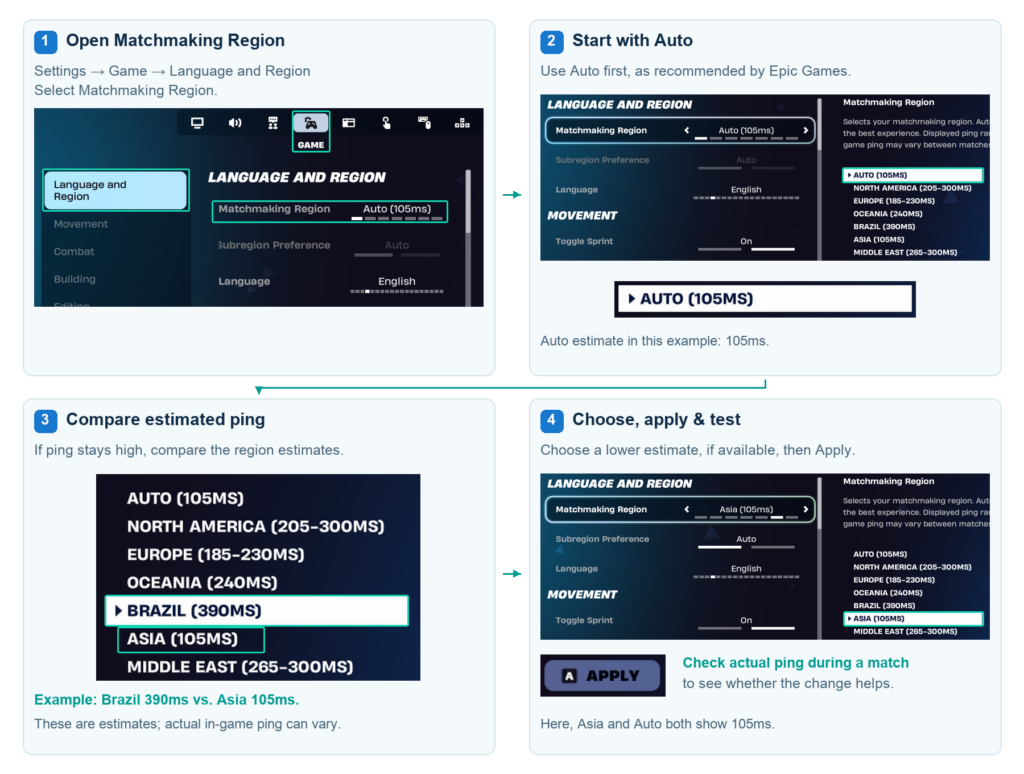
مثالها: چگونه در Fortnite روی PC پینگ کمتری داشته باشیم
Fortnite به شما امکان میدهد مناطق خواستگاری را مقایسه کنید و منطقهای را با پینگ تخمینی کمتر انتخاب کنید.
تنظیمات → بازی → زبان و منطقه → منطقهٔ مسابقهیابی را باز کنید. ابتدا توصیهٔ Epic Games را دنبال کنید و حالت Auto را انتخاب کنید. اگر پینگ شما همچنان بالا است، پینگ تخمینی مناطق دیگر را مقایسه کنید، منطقهای را که کمترین مقدار تخمینی را دارد انتخاب کنید و روی اعمال کلیک کنید.
افزایش ناگهانی پینگ هنگام دانلود یا در ساعات اوج مصرف؟ ازدحام شبکه را کاهش دهید
چگونه تشخیص دهید: هنگام دانلود یا آپلود فایلهای حجیم، پینگ افزایش ناگهانی پیدا میکند یا در ساعات مشخصی از روز، افزایش محسوسی در تأخیر مشاهده میکنید.
چگونه آن را برطرف کنیم:
- دانلودها و آپلودهای سنگین را متوقف کنید. دانلودهای حجیم، بهروزرسانیهای بازی و پشتیبانگیریهای ابری را در دستگاههای خود متوقف کنید. اگر از اتصال بهصورت مشترک استفاده میکنید، هنگام آزمایش پینگ از دیگران بخواهید فعالیتهای پرمصرفِ پهنای باند را متوقف کنند.
- اگر روتر شما از QoS یا SQM پشتیبانی میکند، آن را پیکربندی کنید. صفحهٔ مدیریت روتر یا اپلیکیشن همراه آن را باز کنید و بهدنبال تنظیماتی با عنوان QoS، Gaming Mode، Traffic Prioritization یا SQM بگردید. برای اولویتبندی ترافیک بازی یا مدیریت صفبندی، دستورالعملهای سازنده را دنبال کنید.
- وضعیت سرور را بررسی کنید و در صورت نیاز با ارائهدهنده خدمات اینترنت خود تماس بگیرید. اگر مشکل تأخیر همچنان تکرار میشود، اتفاقات را ثبت کنید و برای بررسی بیشتر با ارائهدهنده خدمات اینترنت خود تماس بگیرید.
هنوز هم بعد از رد کردن احتمال ازدحام شبکه محلی، پینگ بالایی دارید؟ ممکن است مسیر بین ISP شما و سرور بازی هم مشکلی داشته باشد. VPN یکی از راههای آزمایش یک مسیر متفاوت است.
هیچکدام از موارد بالا جواب نداد؟ یک VPN مخصوص بازی را امتحان کنید
یک VPN برای بازی ترافیک شما را پیش از رسیدن به سرور بازی، از طریق یک سرور VPN عبور میدهد. این کار یک توقف دیگر اضافه میکند، اما مسیر شبکه را هم تغییر میدهد. اگر مسیر معمول شما شلوغ یا ناکارآمد باشد، مسیر جایگزین ممکن است پینگ کمتری داشته باشد.
عکس این هم ممکن است اتفاق بیفتد. اگر مسیر VPN طولانیتر باشد، VPN میتواند پینگ را هم افزایش دهد.
X-VPN شامل دستهبندی سرور Video & Game است. اگر میخواهید بررسی کنید که آیا مسیر دیگری کمک میکند، یک سرور بازیِ در دسترس را امتحان کنید و پینگ داخل بازی را قبل و بعد از اتصال مقایسه کنید.
پینگ پایین است اما هنوز لگ دارید؟ افت بستهها و FPS را بررسی کنید
چگونه تشخیص دهید: پینگ پایین میماند، اما بازیکنان تلپورت میشوند، حرکتها تکهتکه است یا صفحه برای لحظهای فریز میشود.
از دست رفتن بستهها و نوسان تأخیر را بررسی کنید. در صورت امکان، آمار شبکه بازیتان را باز کنید. حتی با پینگ میانگین پایین، بستههای ازدسترفته یا افزایش ناگهانی تأخیر میتوانند بازی را مختل کنند.
FPS و زمان فریم را بررسی کنید. اگر آمار شبکه عادی به نظر میرسد اما بازی همچنان لگ میزند، تنظیمات گرافیکی، میزان استفاده از CPU/GPU، دما و برنامههای پسزمینه را بررسی کنید.
نتیجهگیری
برای پینگ بالا راهحل واحدی وجود ندارد. اگر Ethernet اتصال شما را بهتر میکند، روی Wi-Fi تمرکز کنید. اگر فقط یک بازی مشکل دارد، منطقه و وضعیت سرور آن را بررسی کنید. و اگر پینگ شما پایین است اما بازی همچنان لگ میزند، بهجای آن packet loss و FPS را بررسی کنید.
اگر راهحلهای معمول کمکی نکردند، ارزش دارد یک VPN مخصوص بازی را هم امتحان کنید تا ببینید آیا مسیر شبکهای متفاوت پینگ شما را بهبود میدهد یا نه. هر کاری که امتحان میکنید، هر بار فقط یک مورد را تغییر دهید و نتایج را در بازی مقایسه کنید.
سوالات متداول
چگونه پینگ را در roblox کاهش دهیم؟
منوی Settings داخل بازی را باز کنید و Performance Stats را فعال کنید تا پینگ خود را بررسی کنید. بااینحال، Roblox در همه بازیها امکان انتخاب منطقهٔ سرور را نمیدهد. میتوانید از اتصال سیمی یا شبکهای دیگر استفاده کنید و دانلودهای پسزمینه را متوقف کنید.
چگونه در Fortnite روی کامپیوتر پینگ کمتری داشته باشیم؟
برای پایش پینگ و از دست رفتن بستهها در طول مسابقه، Net Debug Stats را در Settings → Game UI فعال کنید. سپس به Settings → Game → Language and Region → Matchmaking Region بروید. برای بهترین پینگ از Auto استفاده کنید یا اگر پینگ همچنان بالا بود، مناطق موجود دیگر را مقایسه کنید.
چگونه پینگ را در Wi-Fi کاهش دهیم؟
در صورت امکان، ابتدا اتصال سیمی را امتحان کنید. در غیر این صورت، به روتر خود نزدیکتر شوید و تداخل بیسیم را کاهش دهید. اگر دستگاههایتان پشتیبانی میکنند، میتوانید باند 5 GHz یا 6 GHz را هم امتحان کنید و برای مدیریت ازدحام شبکه و اولویتبندی ترافیک بازی، QoS یا SQM را روی روتر خود پیکربندی کنید.
آیا پینگ 100 برای بازیهای FPS زیاد است؟
برای بازیهای FPS رقابتی، پینگ 100 ms نسبتاً بالاست. در حالت ایدهآل، پینگ کمتر از 35 ms را هدف بگیرید؛ پینگ کمتر از 60 ms معمولاً قابلقبول است.
آیا پینگ 70 خیلی بالاست؟
هیچ استاندارد پینگ واحدی برای همه بازیها وجود ندارد. پینگ 70 ms معمولاً برای بیشتر بازیهای آنلاین قابلقبول است، اما در بازیهای رقابتی FPS که واکنش سریع اهمیت دارد، ممکن است کمی بالا به نظر برسد.