

أنت على وشك تنفيذ حركة رائعة، لكن شاشتك تتجمد فجأة. وبحلول الوقت الذي تعود فيه للعمل، تكون قد بدأت بالفعل انتظار إعادة الظهور.
قد يكون ارتفاع زمن الاستجابة هو السبب. فحتى التأخير لجزء من الثانية قد يحدد ما إذا كنت ستفوز أم ستخسر. قبل تغيير إعداداتك، يجدر بك معرفة مصدر التأخير. يمكن أن يؤثر تداخل Wi-Fi والتنزيلات في الخلفية وبُعد خوادم الألعاب في اتصالك. سيوضح لك هذا المقال كيفية تحديد السبب وتقليل زمن الاستجابة في الألعاب.
Table of Contents
ما هو Ping في الألعاب؟
Ping هو أمر لتشخيص الشبكة يقيس زمن الاستجابة ذهابًا وإيابًا (RTT): الوقت الذي يستغرقه إرسال طلب إلى جهاز آخر وتلقي رد، ويُقاس بالمللي ثانية (ms). في الألعاب، غالبًا ما يستخدم اللاعبون مصطلحي ping وزمن الاستجابة بالتبادل لوصف التأخير ذهابًا وإيابًا بين أجهزتهم وخادم اللعبة.
Ping مقابل Jitter وPacket Loss وFPS وLag
لكن ليس كل تجمّد أو تأخر في الاستجابة ناتجًا عن ارتفاع زمن الاستجابة (Ping). فقد يتسبب التذبذب أو فقدان الحزم أو مشكلات أداء الجهاز أيضًا في حدوث بطء. إليك كيفية التمييز بين هذه المشكلات.
مصطلح | ماذا يعني ذلك | كيف يبدو في الألعاب |
|---|---|---|
زمن الاستجابة / زمن الوصول | تأخير الشبكة، يُقاس عادةً بوقت الذهاب والإياب في الألعاب | يصل تأكيد إصابتك متأخرًا بعد إطلاق النار |
التذبذب | التغيّر في تأخير الشبكة بمرور الوقت | يتحرك اللاعبون الآخرون بشكل غير منتظم مع وصول التحديثات على فترات غير منتظمة |
فقدان الحزم | تفشل حزم البيانات في الوصول إلى وجهتها | يتجمّد المشغّل، ثم يقفز إلى الأمام عند غياب تحديثات الموضع |
FPS | عدد الإطارات المعروضة في كل ثانية | انخفاض معدل الإطارات يجعل حركة الكاميرا والرسوم المتحركة تبدو متقطعة، حتى مع انخفاض زمن الاستجابة (ping) |
تأخير | تقطّع ملحوظ أو تأخيرات قد تنتج عن أي من المشكلات المذكورة أعلاه | تأخر الاستجابة، أو تجمّد مفاجئ، أو تقطّع في اللعب |
ملاحظة: يشير FPS أيضًا إلى First-Person Shooter، وهو نوع من الألعاب يضم VALORANT وCounter-Strike 2. وهنا، يعني FPS Frames Per Second.
كيفية التحقق من زمن الاستجابة أثناء اللعب
تحقق من زمن الاستجابة (Ping) قبل كل تعديل حتى تتمكن من معرفة ما إذا كانت كل خطوة قد ساعدت.
تحقق من زمن الاستجابة داخل اللعبة
أولاً، تحقق من قيمة الـ ping المعروضة في لعبتك. يكون هذا عادةً أكثر فائدة من اختبار سرعة الإنترنت العام، لأنه يعكس اتصال الشبكة الفعلي للعبة.
ابحث عن خيارات مثل إحصاءات الشبكة أو إحصاءات الأداء أو زمن الاستجابة أو عرض Ping في إعدادات اللعبة. تختلف أسماؤها ومواقعها باختلاف الألعاب والمنصات.
على سبيل المثال:
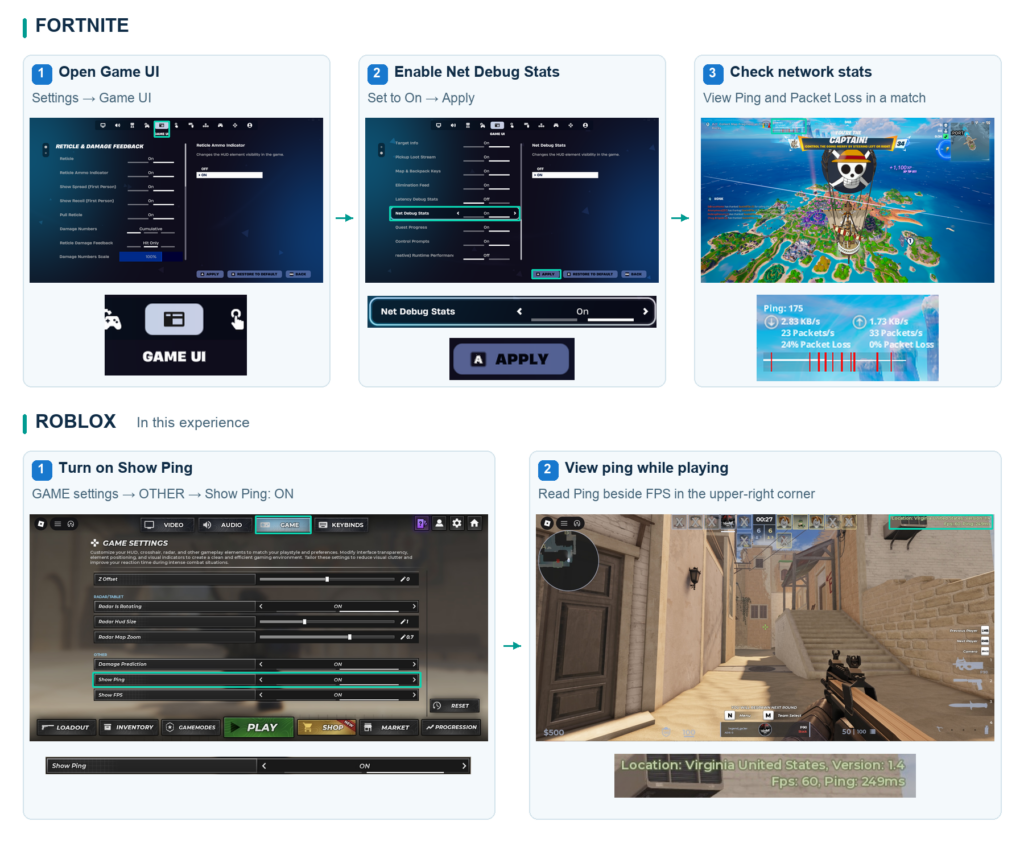
- Fortnite: انتقل إلى الإعدادات → واجهة اللعبة، وفعّل إحصائيات تصحيح أخطاء الشبكة، ثم اختر تطبيق. تحقّق من إحصائيات الشبكة أثناء المباراة.
- Roblox: افتح GAME SETTINGS واضبط Show Ping على ON. عُد إلى اللعب لعرض قيمة الـping في الزاوية العلوية اليمنى.
اختبار Ping على الكمبيوتر الشخصي
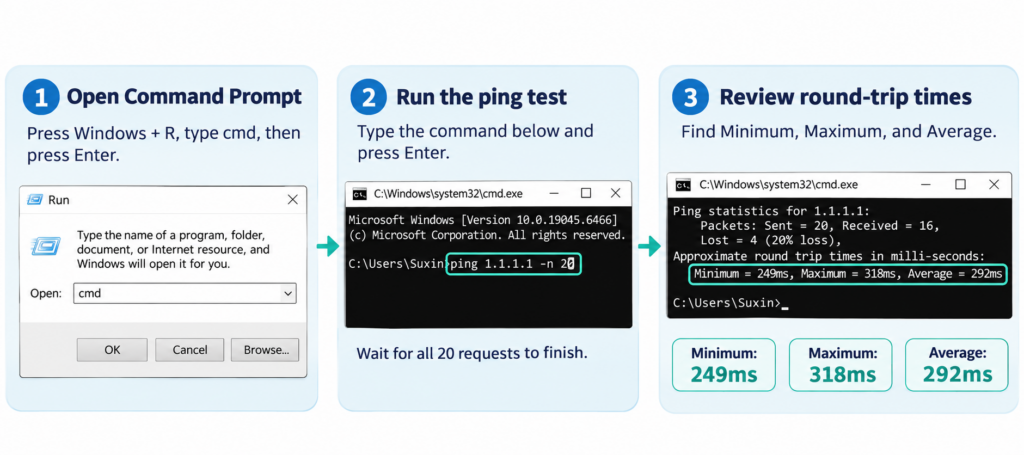
على Windows، يمكنك استخدام الأمر ping للتحقق من زمن الاستجابة ذهابًا وإيابًا إلى مضيف.
- اضغط على Windows + R، واكتب cmd، ثم اضغط على Enter.
- أدخل ping 1.1.1.1 -n 20.
- راجع الحد الأدنى والأقصى ومتوسط أوقات الرحلة ذهابًا وإيابًا.
يختبر هذا اتصالك بـ 1.1.1.1، وليس بخادم اللعبة. نظرًا لأن أمر ping يستخدم ICMP، فقد تختلف نتائجه عن القراءات الفعلية داخل اللعبة. قارنها بقيمة ping داخل اللعبة للمساعدة في تحديد مصدر المشكلة المحتمل.
ما هو معدل Ping الجيد للألعاب؟
لا يوجد معيار واحد للـ ping يناسب جميع الألعاب. تتطلب ألعاب التصويب التنافسية ping أقل، بينما تكون الألعاب الأبطأ مثل Minecraft أكثر تسامحًا عادةً.
نوع اللعبة / العنوان | اختبار اتصال الهدف | زمن الاستجابة المقبول |
|---|---|---|
ألعاب التصويب التنافسية من منظور الشخص الأول (VALORANT، Counter-Strike 2) | < 35 مللي ثانية | < 60 مللي ثانية |
باتل رويال (Fortnite، Apex Legends) | < 50 مللي ثانية | < 80 مللي ثانية |
MOBA (League of Legends, Dota 2) | < 50 مللي ثانية | < 60 مللي ثانية |
Sandbox / البقاء على قيد الحياة (Minecraft، تجارب البقاء على قيد الحياة في Roblox) | < 80 مللي ثانية | < 150 مللي ثانية |
عفوي / اجتماعي (تجارب اجتماعية على Roblox) | < 100 مللي ثانية | < 150 مللي ثانية |

ملاحظة: هذه نطاقات مرجعية عامة وليست متطلبات رسمية.
كيفية تقليل زمن الاستجابة (Ping) حسب حالتك
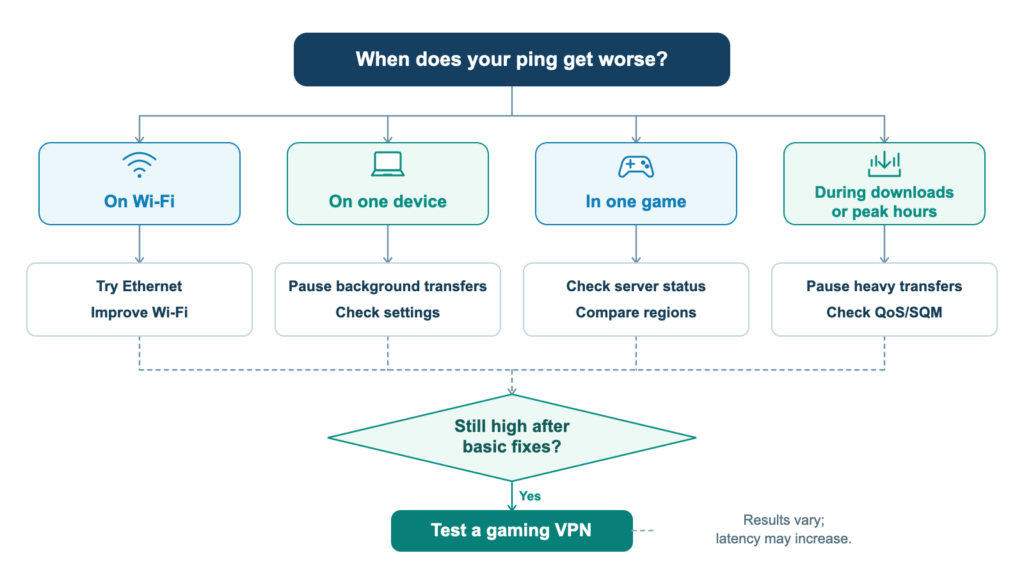
متى يزداد زمن الاستجابة لديك؟ هل توجد مشكلة في إشارة Wi-Fi لديك؟ أم يحدث ذلك في أوقات معينة من اليوم؟ يمكن أن تساعدك شجرة استكشاف الأخطاء وإصلاحها هذه في تحديد المشكلة وإيجاد حل.
لا تنسَ تسجيل زمن الاستجابة داخل اللعبة في كل مرة تجرّب فيها حلاً. سيساعدك ذلك على حل المشكلة بسرعة أكبر.
هل تعاني من ارتفاع زمن الاستجابة على شبكة Wi-Fi؟ حسّن اتصالك
كيفية التمييز: يرتفع زمن الاستجابة على شبكة Wi-Fi، ويزداد سوءًا كلما ابتعدت عن جهاز التوجيه، أو يتحسن عند الاتصال عبر Ethernet.
كيفية إصلاح ذلك:
- جرّب Ethernet أولاً. وصّل الكمبيوتر أو جهاز الألعاب مباشرةً بالموجّه باستخدام كابل شبكة.
- اقترب من جهاز التوجيه. إذا لم يكن استخدام Ethernet عمليًا، فقلّل المسافة والعوائق المادية بين جهازك ونقطة الوصول.
- جرّب نطاق Wi-Fi آخر. قارن بين 2.4 GHz و5 GHz، أو 6 GHz إذا كان كلٌّ من جهازك والموجّه يدعمه. قد تعمل النطاقات ذات التردد الأعلى بشكل أفضل على مسافة قريبة، بينما يمكن أن يوفر 2.4 GHz تغطية أفضل عبر العوائق.
- قلّل التداخل اللاسلكي. أبقِ جهاز التوجيه بعيدًا عن العوائق الكبيرة ومصادر التداخل المحتملة. يمكن أن تؤثر أفران الميكروويف وبعض الهواتف اللاسلكية وأجهزة Bluetooth في نطاق 2.4 GHz المزدحم.
- تحقق من إعدادات الشبكة اللاسلكية في جهاز التوجيه. إذا كانت الشبكات القريبة تتنافس على القناة نفسها، فقد يساعدك اختيار قناة مختلفة.
ارتفاع الـPing على الكمبيوتر أو الهاتف؟ تحقّق من المشكلات الخاصة بالجهاز
كيفية التحقق: يكون زمن الاستجابة على جهاز الكمبيوتر أو الهاتف أعلى من الأجهزة الأخرى المتصلة بالشبكة نفسها.
كيفية تقليل زمن الاستجابة (Ping) على الكمبيوتر الشخصي:
- اعثر على التطبيقات التي تستهلك قدرًا كبيرًا من النطاق الترددي وأوقفها. اضغط على Ctrl + Shift + Esc لفتح «إدارة المهام». اختر «العمليات»، ثم انقر على عمود «الشبكة» لفرز التطبيقات حسب استخدام الشبكة. إذا كان أحد التطبيقات غير الضرورية يستهلك قدرًا كبيرًا من النطاق الترددي، فانقر عليه بزر الماوس الأيمن واختر «إنهاء المهمة».
- أوقف تنزيلات الألعاب وتحديثاتها مؤقتًا. افتح مشغّل الألعاب، مثل Steam أو Epic Games Launcher، وتفقّد قسم التنزيلات. أوقف مؤقتًا أي تنزيلات أو تحديثات نشطة قبل بدء المباراة. وتحقّق أيضًا مما إذا كانت تطبيقات التخزين السحابي ترفع ملفات كبيرة أو تزامنها.
- تحقّق من تحديثات برنامج تشغيل محوّل الشبكة. في Windows 11، انتقل إلى الإعدادات → Windows Update → الخيارات المتقدمة → التحديثات الاختيارية. إذا توفر تحديث ذو صلة لبرنامج تشغيل محوّل الشبكة، فراجعه وثبّته، ثم أعد التشغيل إذا لزم الأمر.
قد يؤثر التبديل المتكرر بين Wi-Fi وبيانات الهاتف المحمول أثناء اللعب على استقرار اتصالك.
كيفية تقليل Ping في Mobile:
- قارن بين Wi-Fi وبيانات الهاتف المحمول. أبقِ اللعبة ومنطقة الخادم كما هما، ثم العب جلسات منفصلة باستخدام Wi-Fi وبيانات الهاتف المحمول. تحقّق من الاتصال الذي يمنحك زمن استجابة أكثر استقرارًا داخل اللعبة.
- تجنب التبديل بين الشبكات بعد بدء اللعبة. اختر الاتصال الأكثر استقرارًا قبل بدء اللعبة، وانتقل إلى منطقة ذات إشارة أقوى.
- أوقف عمليات النقل في الخلفية مؤقتًا. تحقّق من متجر التطبيقات وتطبيقات النسخ الاحتياطي السحابي بحثًا عن تنزيلات أو عمليات نقل كبيرة، ثم أوقفها مؤقتًا من خلال الإعدادات ذات الصلة.
ارتفاع الـPing في لعبة واحدة؟ تحقق من خادم اللعبة
كيفية التمييز: تعمل الألعاب الأخرى عبر الإنترنت بشكل طبيعي، لكن إحدى الألعاب تُظهر باستمرار زمن استجابة مرتفعًا بشكل غير معتاد.
كيفية إصلاح ذلك:
- تحقق من وجود مشكلات في الخادم. تفقّد الموقع الرسمي للعبة أو صفحة الحالة وابحث عن إشعارات بشأن مشكلات الخادم. إذا أكّد الناشر وجود انقطاع، فانتظر قليلًا وتجنّب تغيير إعدادات اللعبة أثناء الانتظار.
- قارن بين الخوادم المختلفة. إذا كانت اللعبة تتيح لك التبديل بين الخوادم، فجرّب الخيار التلقائي أولًا إذا كان متاحًا. ثم قارن الفروق في زمن الاستجابة بين الخوادم المتاحة.
أمثلة: كيفية خفض زمن الاستجابة (Ping) في Fortnite على الكمبيوتر الشخصي
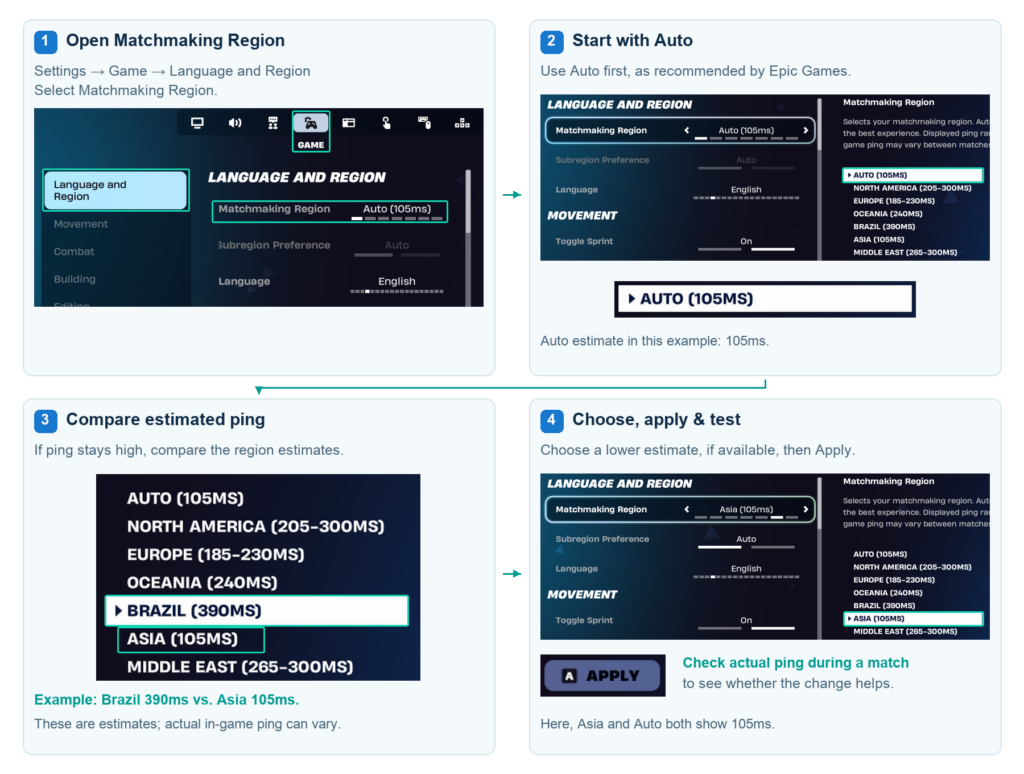
تتيح لك Fortnite مقارنة مناطق التوفيق واختيار منطقة ذات زمن استجابة تقديري أقل.
افتح الإعدادات → اللعبة → اللغة والمنطقة → منطقة التوفيق بين اللاعبين. ابدأ باتباع توصية Epic Games واختر وضع تلقائي. إذا ظلّ زمن الاستجابة مرتفعًا، فقارن زمن الاستجابة المقدّر للمناطق الأخرى، واختر المنطقة ذات أقل قيمة مقدّرة، ثم انقر على تطبيق.
هل يرتفع زمن الاستجابة أثناء التنزيلات أو في ساعات الذروة؟ قلّل ازدحام الشبكة
كيفية التعرّف على ذلك: ارتفاعات مفاجئة في زمن الاستجابة أثناء تنزيل ملفات كبيرة أو تحميلها، أو ملاحظة زيادة واضحة في زمن الاستجابة في أوقات معينة من اليوم.
كيفية إصلاح ذلك:
- أوقف التنزيلات وعمليات التحميل الكبيرة مؤقتًا. أوقف مؤقتًا التنزيلات الكبيرة وتحديثات الألعاب والنسخ الاحتياطية السحابية على أجهزتك. إذا كنت تشارك الاتصال مع آخرين، فاطلب منهم إيقاف الأنشطة التي تستهلك قدرًا كبيرًا من النطاق الترددي مؤقتًا أثناء اختبار زمن الاستجابة (ping).
- قم بتهيئة QoS أو SQM إذا كان جهاز التوجيه لديك يدعم ذلك. افتح صفحة إدارة جهاز التوجيه أو التطبيق المرافق له، وابحث عن إعدادات تحمل أسماء مثل QoS أو Gaming Mode أو Traffic Prioritization أو SQM. اتبع تعليمات الشركة المصنّعة لإعطاء الأولوية لحركة مرور الألعاب أو إدارة قوائم الانتظار.
- تحقق من حالة الخادم واتصل بمزوّد خدمة الإنترنت إذا لزم الأمر. إذا استمرت مشكلة زمن الاستجابة في التكرار، فسجّل ما يحدث واتصل بمزوّد خدمة الإنترنت لإجراء مزيد من التحقيق.
هل ما زلت تلاحظ ارتفاعًا في زمن الاستجابة بعد استبعاد ازدحام الشبكة المحلية؟ قد تكون هناك أيضًا مشكلة في المسار بين مزود خدمة الإنترنت وخادم اللعبة. يُعد VPN إحدى الطرق لاختبار مسار مختلف.
لم ينجح أيٌّ مما سبق؟ جرّب VPN للألعاب
تُمرّر شبكة VPN للألعاب حركة مرورك عبر خادم VPN قبل وصولها إلى خادم اللعبة. وهذا يضيف محطة أخرى، لكنه يغيّر مسار الشبكة أيضًا. إذا كان مسارك المعتاد مزدحمًا أو غير فعّال، فقد يوفّر المسار البديل زمن استجابة أقل.
قد يحدث العكس أيضًا. إذا استغرق مسار VPN وقتًا أطول، فقد يؤدي VPN أيضًا إلى زيادة زمن الاستجابة.
يتضمن X-VPN فئة خوادم Video & Game. إذا كنت تختبر ما إذا كان مسار مختلف سيساعد، فجرّب خادم ألعاب متاحًا وقارن بين زمن الاستجابة داخل اللعبة قبل الاتصال وبعده.
بينغ منخفض لكن لا يزال هناك تأخير؟ تحقّق من فقدان الحزم ومعدل الإطارات (FPS)
كيفية التمييز: يظل زمن الاستجابة منخفضًا، لكن اللاعبين ينتقلون فجأة، أو تتقطع الحركة، أو تتجمد الشاشة لفترة وجيزة.
تحقق من فقدان الحزم والتذبذب. افتح إحصاءات الشبكة في لعبتك، إن كانت متاحة. حتى مع انخفاض متوسط زمن الاستجابة، قد تؤدي الحزم المفقودة أو الارتفاعات المفاجئة في زمن الاستجابة إلى تعطيل اللعب.
تحقق من FPS وأوقات الإطارات. إذا بدت إحصاءات الشبكة طبيعية لكن اللعبة لا تزال تتقطّع، فتحقق من إعدادات الرسومات واستخدام CPU/GPU ودرجات الحرارة والتطبيقات التي تعمل في الخلفية.
استنتاج
لا يوجد حل واحد لارتفاع زمن الاستجابة. إذا حسّن اتصال Ethernet اتصالك، فركّز على Wi-Fi. إذا كانت المشكلة في لعبة واحدة فقط، فتحقّق من منطقة خادمها وحالته. وإذا كان زمن الاستجابة منخفضًا لكن اللعبة لا تزال تتقطّع، فتحقّق من فقدان الحزم ومعدل الإطارات (FPS) بدلًا من ذلك.
إذا لم تُجدِ الحلول المعتادة، فمن المفيد أيضًا تجربة VPN للألعاب لمعرفة ما إذا كان مسار شبكة مختلف سيحسّن زمن الاستجابة لديك. أيًا كان ما تجرّبه، غيّر شيئًا واحدًا في كل مرة وقارن النتائج داخل اللعبة.
الأسئلة المتكررة
كيفية تقليل البينغ في roblox؟
افتح قائمة الإعدادات داخل اللعبة وفعّل إحصاءات الأداء للتحقق من زمن الاستجابة. ومع ذلك، لا تتيح Roblox اختيار منطقة الخادم في كل لعبة. يمكنك تجربة اتصال سلكي أو شبكة مختلفة، وإيقاف التنزيلات في الخلفية مؤقتًا.
كيف تحصل على زمن استجابة أقل في Fortnite على الكمبيوتر؟
فعّل إحصاءات تصحيح أخطاء الشبكة ضمن الإعدادات ← واجهة اللعبة لمراقبة زمن الاستجابة وفقدان الحزم أثناء المباراة. ثم انتقل إلى الإعدادات ← اللعبة ← اللغة والمنطقة ← منطقة التوفيق. استخدم تلقائي للحصول على أفضل زمن استجابة، أو قارن بين المناطق الأخرى المتاحة إذا ظل زمن الاستجابة مرتفعًا.
كيفية تقليل زمن الاستجابة (Ping) في شبكة Wi-Fi؟
إذا أمكن، جرّب الاتصال السلكي أولًا. وإلا، اقترب من جهاز التوجيه وقلّل التداخل اللاسلكي. يمكنك أيضًا تجربة نطاق 5 GHz أو 6 GHz إذا كانت أجهزتك تدعمهما، وتهيئة QoS أو SQM على جهاز التوجيه للمساعدة في إدارة ازدحام الشبكة وإعطاء الأولوية لحركة مرور الألعاب.
هل يُعدّ 100 ping سيئًا في ألعاب التصويب من منظور الشخص الأول؟
في ألعاب التصويب التنافسية من منظور الشخص الأول، يُعدّ زمن استجابة يبلغ 100 ms مرتفعًا نسبيًا. يُفضّل أن يكون أقل من 35 ms، بينما يُعدّ أقل من 60 ms مقبولًا عمومًا.
هل يُعدّ 70 بينغ مرتفعًا جدًا؟
لا يوجد معيار واحد لزمن الاستجابة يناسب جميع الألعاب. يُعد زمن استجابة قدره 70 ms مقبولًا عمومًا في معظم الألعاب عبر الإنترنت، لكنه قد يبدو مرتفعًا قليلًا في ألعاب التصويب التنافسية من منظور الشخص الأول (FPS)، حيث تكون سرعة رد الفعل مهمة.