

Estás a punto de hacer una jugada espectacular cuando la pantalla se congela de repente. Para cuando vuelve a funcionar, ya estás esperando reaparecer.
El ping alto podría ser la causa. Incluso un retraso de una fracción de segundo puede decidir si ganas o pierdes. Antes de cambiar la configuración, conviene averiguar de dónde proviene el retraso. Las interferencias de Wi-Fi, las descargas en segundo plano y los servidores de juego lejanos pueden afectar a tu conexión. En este artículo te mostraremos cómo identificar la causa y reducir el ping en los juegos.
Table of Contents
¿Qué es el ping en los videojuegos?
Ping es un comando de diagnóstico de red que mide la latencia de ida y vuelta (RTT): el tiempo que tarda en enviarse una solicitud a otro dispositivo y recibirse una respuesta, medido en milisegundos (ms). En los videojuegos, los jugadores suelen usar ping y latencia indistintamente para describir el retraso de ida y vuelta entre su dispositivo y el servidor del juego.
Ping vs. jitter, pérdida de paquetes, FPS y lag
Pero no todos los bloqueos o retrasos en la respuesta se deben a un ping alto. La fluctuación del ping, la pérdida de paquetes o los problemas de rendimiento del dispositivo también pueden causar lag. Así puedes distinguir estos problemas.
Término | Qué significa | Cómo se ve en los juegos |
|---|---|---|
Ping / latencia | Retraso de red, normalmente medido como tiempo de ida y vuelta en los juegos | La confirmación de impacto llega tarde después de un disparo. |
Fluctuación del retardo | Variación del retraso de la red a lo largo del tiempo | Otros jugadores se mueven de forma irregular a medida que llegan actualizaciones a intervalos irregulares. |
Pérdida de paquetes | Los paquetes de datos no llegan a su destino. | Un reproductor se congela y luego salta hacia adelante cuando faltan actualizaciones de posición. |
FPS | El número de fotogramas renderizados por segundo | Los FPS bajos hacen que el movimiento de la cámara y las animaciones se vean entrecortados, incluso con un ping bajo. |
Retraso | Tartamudeos o retrasos perceptibles que pueden deberse a cualquiera de los problemas anteriores. | Acciones con retraso, bloqueos repentinos o juego entrecortado |
Nota: FPS también significa First-Person Shooter, un género de videojuegos que incluye VALORANT y Counter-Strike 2. Aquí, FPS significa Frames Per Second.
Cómo comprobar tu ping mientras juegas
Comprueba tu ping antes de cada ajuste para saber si cada paso ha ayudado.
Comprobar el ping en el juego
Primero, comprueba el ping que aparece en tu juego. Esto suele ser más útil que una prueba general de velocidad de Internet, ya que refleja la conexión de red real del juego.
Busca opciones como Estadísticas de red, Estadísticas de rendimiento, Latencia o Mostrar ping en los ajustes del juego. Los nombres y las ubicaciones varían según el juego y la plataforma.
Por ejemplo:
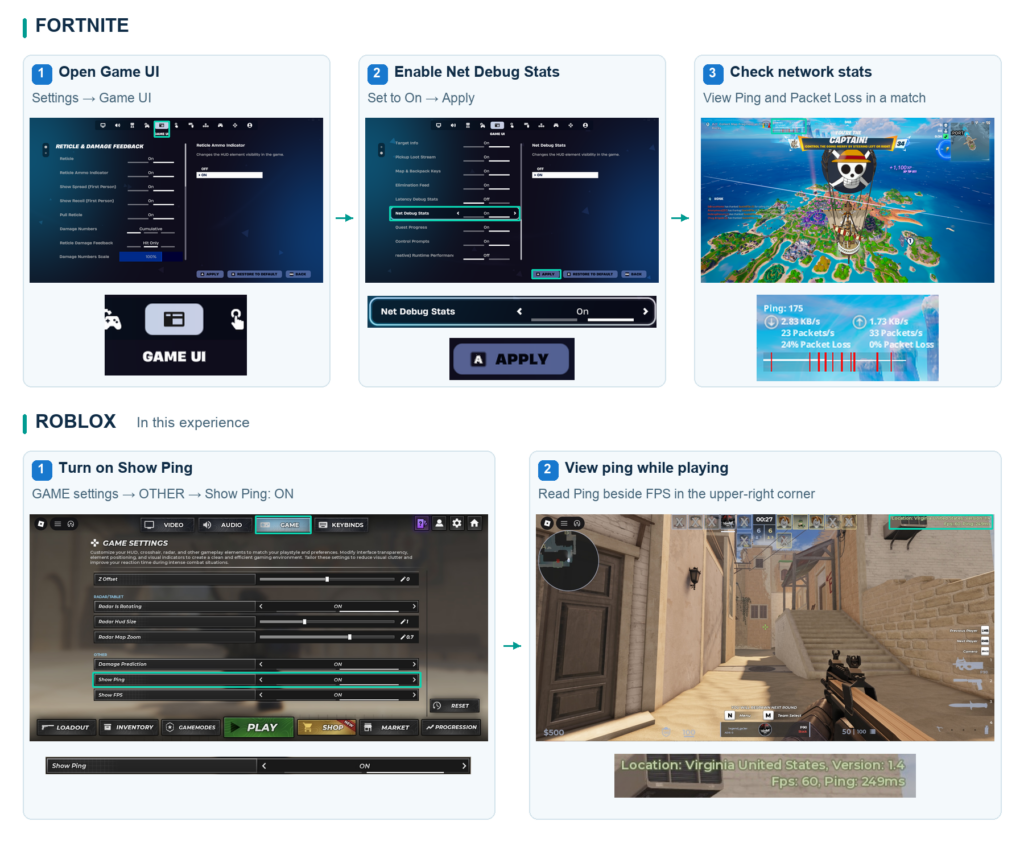
- Fortnite: Ve a Settings → Game UI, activa Net Debug Stats y selecciona Apply. Comprueba las estadísticas de red durante una partida.
- Roblox: Abre GAME SETTINGS y activa Show Ping. Vuelve al juego para ver tu ping en la esquina superior derecha.
Probar el ping en PC
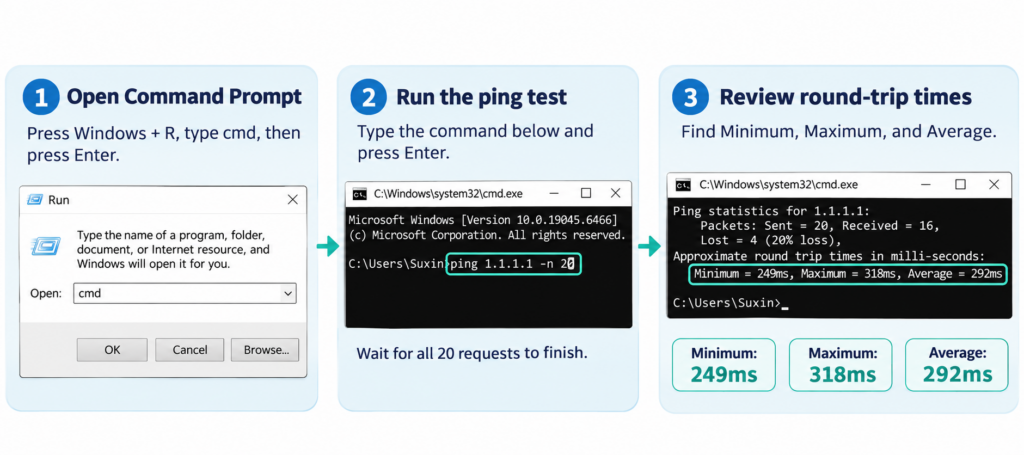
En Windows, puedes usar el comando ping para comprobar la latencia de ida y vuelta a un host.
- Presiona Windows + R, escribe cmd y presiona Enter.
- Introduce ping 1.1.1.1 -n 20.
- Revisa los tiempos mínimos, máximos y promedio de ida y vuelta.
Esto prueba tu conexión a 1.1.1.1, no a tu servidor de juego. Como el comando ping usa ICMP, los resultados pueden diferir de las mediciones reales dentro del juego. Compáralos con el ping que tienes en el juego para identificar dónde podría estar el problema.
¿Cuál es un buen ping para jugar?
No existe un único estándar de ping adecuado para todos los juegos. Los shooters competitivos exigen un ping más bajo, mientras que los juegos de ritmo más pausado, como Minecraft, suelen ser más permisivos.
Tipo de juego / Título | Ping de destino | Ping aceptable |
|---|---|---|
FPS competitivo (VALORANT, Counter-Strike 2) | < 35 ms | < 60 ms |
Battle Royale (Fortnite, Apex Legends) | < 50 ms | < 80 ms |
MOBA (League of Legends, Dota 2) | < 50 ms | < 60 ms |
Sandbox / Supervivencia (Minecraft, experiencias de supervivencia de Roblox) | < 80 ms | < 150 ms |
Casual / Social (experiencias sociales de Roblox) | < 100 ms | < 150 ms |

Nota: Estos son rangos de referencia generales, no requisitos oficiales.
Cómo reducir el ping según tu situación
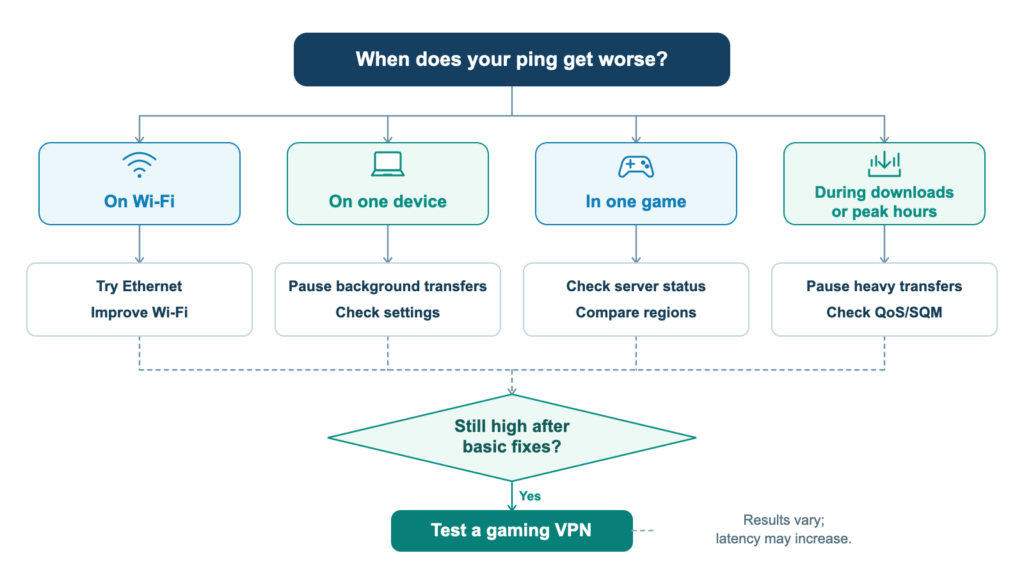
¿Cuándo empeora tu latencia? ¿Hay algún problema con la señal de tu Wi-Fi? ¿O sucede a determinadas horas del día? Este árbol de decisiones para solucionar problemas puede ayudarte a localizar el problema y encontrar una solución.
No olvides registrar tu ping en el juego cada vez que pruebes una solución. Esto te ayudará a resolver el problema más rápidamente.
¿Ping alto en Wi-Fi? Mejora tu conexión
Cómo identificarlo: El ping aumenta en Wi-Fi, empeora cuanto más lejos estás del router o mejora con Ethernet.
Cómo solucionarlo:
- Prueba primero con Ethernet. Conecta tu PC o consola directamente al router con un cable de red.
- Acércate al router. Si no es práctico usar Ethernet, reduce la distancia y los obstáculos físicos entre tu dispositivo y el punto de acceso.
- Prueba otra banda Wi-Fi. Compara 2.4 GHz y 5 GHz, o 6 GHz si tanto tu dispositivo como tu router son compatibles. Las bandas de mayor frecuencia pueden funcionar mejor a corta distancia, mientras que 2.4 GHz puede ofrecer una mejor cobertura a través de obstáculos.
- Reduce las interferencias inalámbricas. Mantén el router alejado de obstáculos importantes y de posibles fuentes de interferencia. Los microondas, algunos teléfonos inalámbricos y los dispositivos Bluetooth pueden afectar a la saturada banda de 2.4 GHz.
- Comprueba la configuración inalámbrica de tu router. Si las redes cercanas compiten por el mismo canal, cambiar a otro puede ayudar.
¿Ping alto en PC o móvil? Comprueba los problemas específicos de cada dispositivo.
Cómo saberlo: Tu PC o teléfono tiene un ping más alto que otros dispositivos que usan la misma red.
Cómo reducir el ping en PC:
- Encuentra y detén las aplicaciones que consumen mucho ancho de banda. Pulsa Ctrl + Shift + Esc para abrir el Administrador de tareas. Selecciona Procesos y, a continuación, haz clic en la columna Red para ordenar las aplicaciones según el uso de la red. Si una aplicación no esencial está utilizando mucho ancho de banda, haz clic derecho sobre ella y selecciona Finalizar tarea.
- Pausa las descargas y actualizaciones de juegos. Abre el iniciador de juegos, como Steam o Epic Games Launcher, y revisa la sección Descargas. Pausa las descargas o actualizaciones activas antes de iniciar una partida. Comprueba también si las aplicaciones de almacenamiento en la nube están subiendo o sincronizando archivos grandes.
- Busca actualizaciones del controlador del adaptador de red. En Windows 11, ve a Configuración → Windows Update → Opciones avanzadas → Actualizaciones opcionales. Si hay disponible una actualización pertinente del controlador del adaptador de red, revísala e instálala; luego, reinicia si es necesario.
Cambiar constantemente entre Wi-Fi y datos móviles mientras juegas en el móvil puede afectar a la estabilidad de tu conexión.
Cómo reducir el ping en el móvil:
- Compara el Wi-Fi y los datos móviles. Mantén el mismo juego y la misma región del servidor, y luego juega sesiones separadas usando Wi-Fi y datos móviles. Comprueba qué conexión te ofrece un ping más estable en el juego.
- Evita cambiar de red después de que empiece el juego. Elige la conexión más estable antes de empezar el juego y desplázate a una zona con mejor señal.
- Pausa las transferencias en segundo plano. Revisa tanto la tienda de aplicaciones como las apps de copia de seguridad en la nube para detectar descargas o transferencias grandes y, luego, páusalas desde los ajustes correspondientes.
¿Ping alto en un juego? Comprueba el servidor del juego.
Cómo identificarlo: Otros juegos en línea funcionan con normalidad, pero un juego muestra repetidamente un ping inusualmente alto.
Cómo solucionarlo:
- Comprueba si hay problemas con el servidor. Visita el sitio web oficial del juego o la página de estado y busca avisos sobre problemas del servidor. Si la empresa editora confirma una interrupción del servicio, espera un poco y evita cambiar la configuración del juego mientras tanto.
- Compara diferentes servidores. Si el juego te permite cambiar de servidor, prueba primero la opción Automático si está disponible. Luego compara las diferencias de ping entre los servidores disponibles.
Ejemplos: Cómo reducir el ping en Fortnite en PC
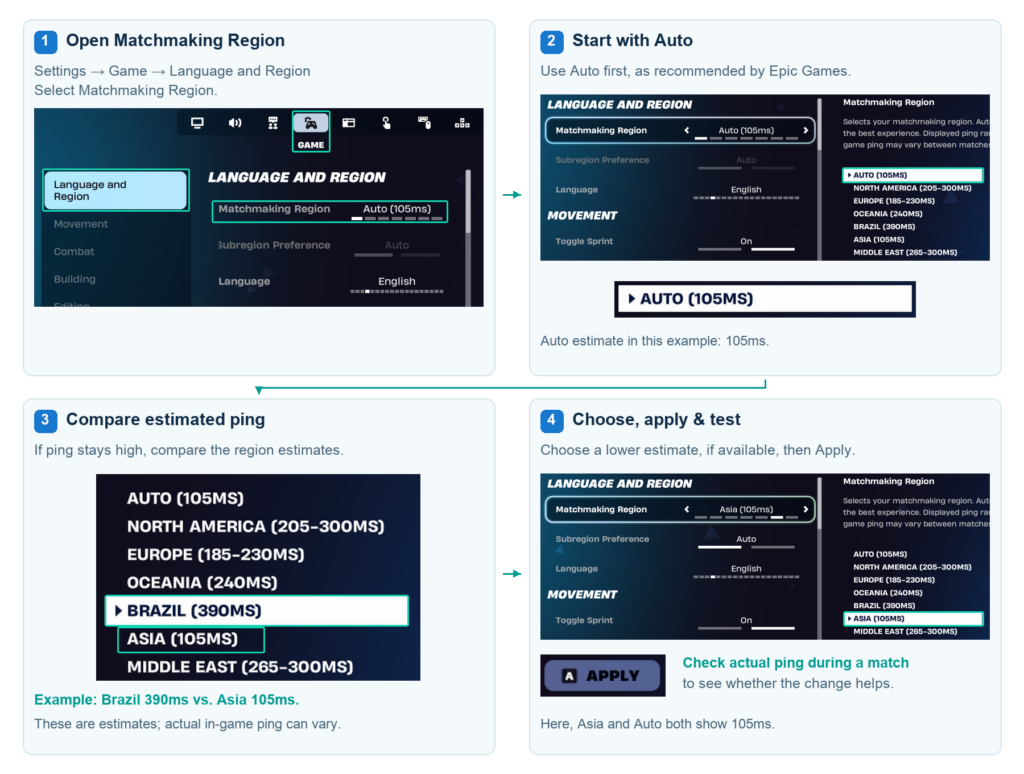
Fortnite te permite comparar las regiones de emparejamiento y elegir una con un ping estimado más bajo.
Abre Settings → Game → Language and Region → Matchmaking Region. Empieza siguiendo la recomendación de Epic Games y selecciona el modo Auto. Si tu ping sigue siendo alto, compara el ping estimado de otras regiones, elige la que tenga el valor estimado más bajo y haz clic en Apply.
¿Picos de ping durante las descargas o en horas punta? Reduce la congestión de la red.
Cómo identificarlo: El ping se dispara durante las descargas o subidas grandes, o notas un aumento claro de la latencia a ciertas horas del día.
Cómo solucionarlo:
- Pausa las descargas y subidas pesadas. Pausa las descargas grandes, las actualizaciones de juegos y las copias de seguridad en la nube en tus propios dispositivos. Si compartes la conexión, pide a los demás que pausen las actividades que consumen mucho ancho de banda mientras pruebas tu ping.
- Configura QoS o SQM si tu router lo admite. Abre la página de administración de tu router o la aplicación complementaria y busca ajustes con nombres como QoS, Gaming Mode, Traffic Prioritization o SQM. Sigue las instrucciones del fabricante para priorizar el tráfico de juegos o gestionar las colas.
- Comprueba el estado del servidor y contacta con tu proveedor de servicios de Internet si es necesario. Si el problema de latencia vuelve a aparecer, registra lo que ocurre y contacta con tu proveedor de servicios de Internet para que lo investigue más a fondo.
¿Sigues teniendo un ping alto después de descartar la congestión local? También podría haber un problema con la ruta entre tu ISP y el servidor del juego. Una VPN es una forma de probar una ruta diferente.
¿Ninguna de las opciones anteriores funcionó? Prueba una VPN para gaming.
Una VPN para gaming envía tu tráfico a través de un servidor VPN antes de que llegue al servidor del juego. Esto añade una parada más, pero también cambia la ruta de red. Si tu ruta habitual está congestionada o es ineficiente, la alternativa puede ofrecer un ping más bajo.
También puede ocurrir lo contrario. Si la ruta de la VPN tarda más, una VPN también puede aumentar el ping.
X-VPN incluye una categoría de servidores Video & Game. Si estás probando si una ruta diferente te ayuda, prueba un servidor de juegos disponible y compara tu ping en el juego antes y después de conectarte.
¿Ping bajo pero sigues teniendo lag? Comprueba la pérdida de paquetes y los FPS.
Cómo identificarlo: El ping se mantiene bajo, pero los jugadores se teletransportan, el movimiento da tirones o la pantalla se congela brevemente.
Comprueba si hay pérdida de paquetes y fluctuación de latencia. Abre las estadísticas de red de tu juego, si están disponibles. Incluso con un ping medio bajo, los paquetes perdidos o los picos repentinos de latencia pueden interrumpir la partida.
Comprueba los FPS y los tiempos de fotograma. Si las estadísticas de red parecen normales pero el juego sigue dando tirones, revisa la configuración gráfica, el uso de la CPU/GPU, las temperaturas y las aplicaciones en segundo plano.
Conclusión
No hay una solución única para el ping alto. Si Ethernet mejora tu conexión, céntrate en el Wi-Fi. Si solo tienes problemas con un juego, comprueba la región y el estado de sus servidores. Y si tu ping es bajo pero el juego sigue entrecortándose, revisa la pérdida de paquetes y los FPS.
Si las soluciones habituales no ayudan, también vale la pena probar una VPN para juegos y comprobar si una ruta de red diferente mejora tu ping. Pruebes lo que pruebes, cambia una cosa a la vez y compara los resultados en el juego.
Preguntas Frecuentes
¿Cómo reducir el ping en roblox?
Abre el menú de Settings del juego y activa Performance Stats para comprobar tu ping. Sin embargo, Roblox no permite elegir la región del servidor en todos los juegos. Puedes probar con una conexión por cable o con otra red, y pausar las descargas en segundo plano.
¿Cómo reducir el ping en Fortnite para PC?
Activa Estadísticas de depuración de red en Ajustes → Interfaz del juego para supervisar tu ping y la pérdida de paquetes durante una partida. Luego ve a Ajustes → Juego → Idioma y región → Región de emparejamiento. Usa Automático para obtener el mejor ping o compara otras regiones disponibles si el ping sigue siendo alto.
¿Cómo reducir el ping en Wi-Fi?
Si es posible, prueba primero con una conexión por cable. De lo contrario, acércate al router y reduce las interferencias inalámbricas. También puedes probar la banda de 5 GHz o 6 GHz si tus dispositivos son compatibles, y configurar QoS o SQM en el router para ayudar a gestionar la congestión de la red y priorizar el tráfico de los juegos.
¿100 de ping es malo para los juegos FPS?
Para juegos FPS competitivos, un ping de 100 ms es relativamente alto. Lo ideal es apuntar a menos de 35 ms, mientras que menos de 60 ms suele ser aceptable.
¿70 de ping es demasiado alto?
No existe un estándar de ping único para todos los juegos. Un ping de 70 ms suele ser aceptable para la mayoría de los juegos en línea, pero puede parecer algo alto en los juegos FPS competitivos, donde las reacciones rápidas son importantes.