

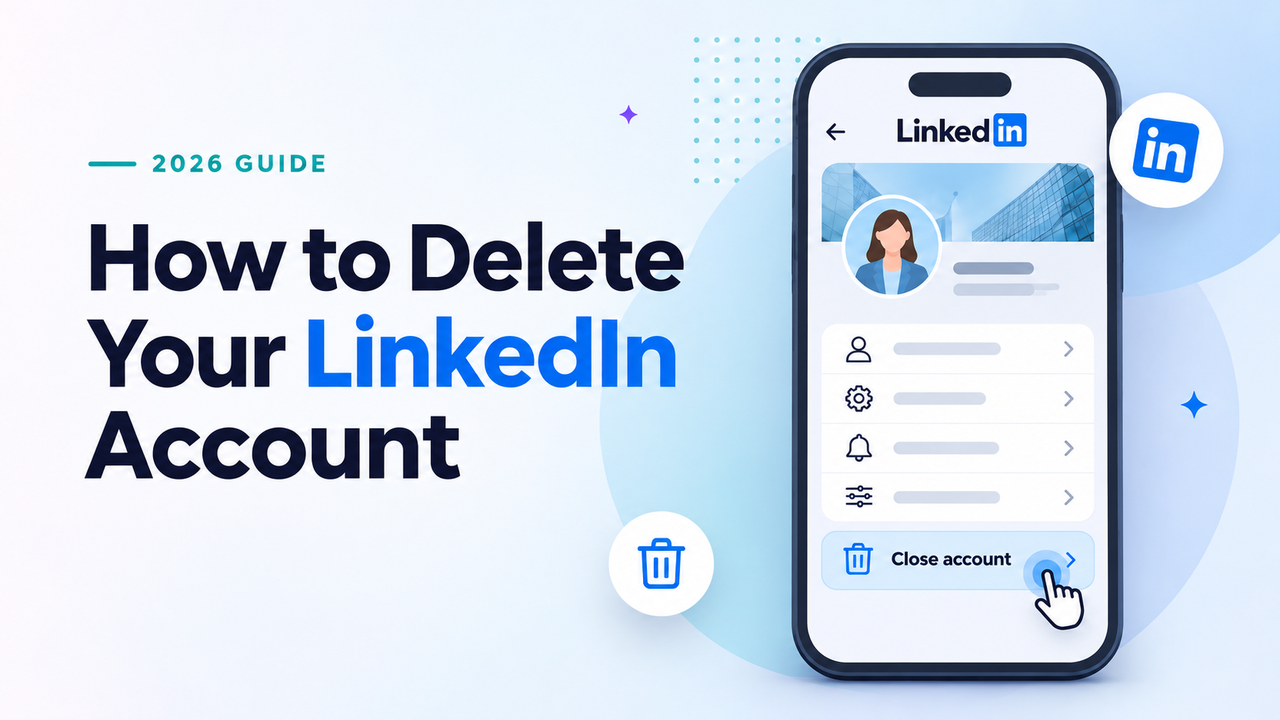
Prêt à quitter LinkedIn ? Vous pouvez fermer votre compte depuis un navigateur ou l’application mobile en quelques minutes seulement. Avant de le faire, assurez-vous d’avoir enregistré les contacts, messages ou autres informations que vous souhaitez conserver.
Réponse rapide : comment fermer votre compte LinkedIn
Ouvrez Paramètres et confidentialité → Préférences du compte → Gestion du compte → Fermer le compte. Choisissez un motif, saisissez votre mot de passe et confirmez. Si vous utilisez l’application, commencez par appuyer sur votre photo de profil, puis sur Paramètres.
Si vous n’avez pas sauvegardé vos données ou résilié Premium, consultez d’abord la liste de vérification ci-dessous. Désinstaller l’application ne supprime pas votre compte.
Table of Contents
Avant de supprimer votre compte LinkedIn : 4 choses à faire d’abord
La fermeture de votre compte signifie que vous perdrez l’accès à votre profil, à vos relations, à vos messages et aux autres informations LinkedIn. Vous n’aurez peut-être pas besoin de suivre toutes les étapes ci-dessous, mais mieux vaut vérifier maintenant que d’essayer de récupérer quelque chose plus tard.
1. Téléchargez une copie de vos données.
Sur un navigateur de bureau, ouvrez Moi → Paramètres et confidentialité → Confidentialité des données → Télécharger vos données. LinkedIn indique que la fonctionnalité de téléchargement des données est actuellement indisponible sur mobile.
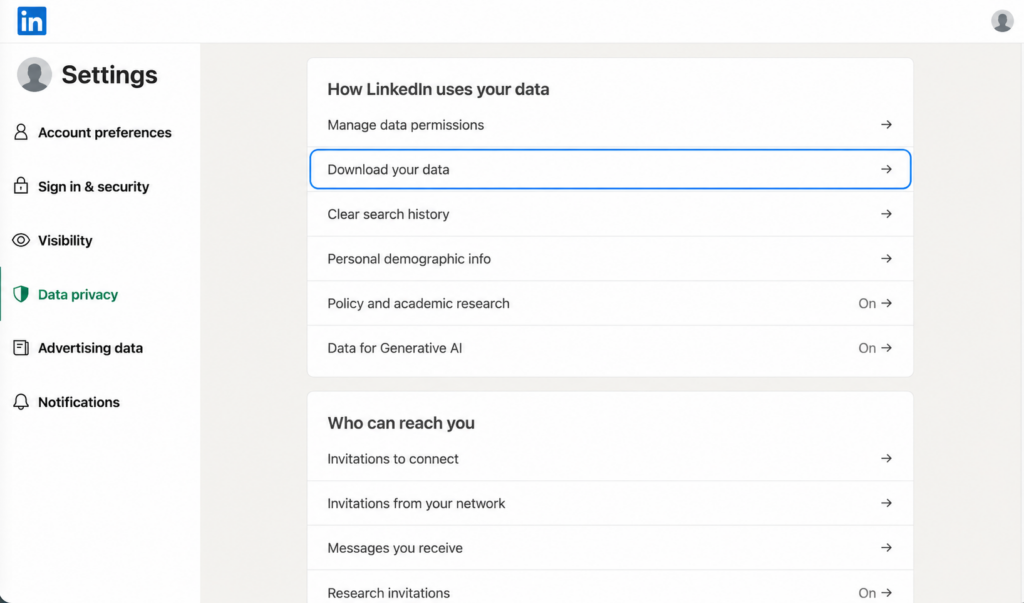
Vous pouvez demander une archive plus volumineuse si vous souhaitez obtenir un dossier plus complet, comprenant les connexions et les messages disponibles, ou sélectionner des données spécifiques si vous n’avez besoin que de certaines catégories. Selon la présentation de LinkedIn, les archives plus volumineuses sont généralement envoyées par e-mail dans les 24 heures, tandis que la liste détaillée des catégories prévoit jusqu’à 48 heures pour certains fichiers. Les demandes plus modestes peuvent arriver en quelques minutes.
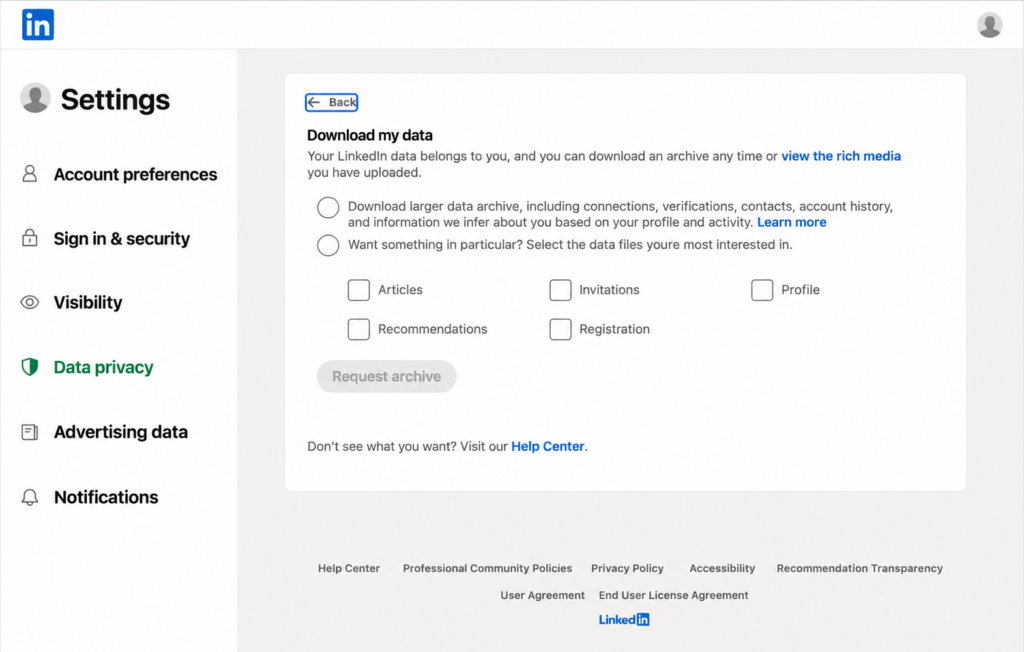
Choisissez vos fichiers et sélectionnez Demander une archive. Une fois que LinkedIn vous aura envoyé le lien par e-mail, téléchargez et enregistrez les fichiers : le lien reste actif pendant 72 heures. Attendez d’avoir récupéré tout ce dont vous avez besoin avant de fermer votre compte.
Certains fichiers exportés sont au format CSV et peuvent être ouverts dans Excel ou Google Sheets. Un export des connexions peut ne pas contenir l’adresse e-mail de chaque contact, car les membres contrôlent si cette adresse peut être incluse.
2. Annuler LinkedIn Premium
Si vous avez un abonnement Premium actif, résiliez-le avant de fermer votre compte Basic. Les étapes de résiliation dépendent de votre mode d’abonnement : directement auprès de LinkedIn, via l’App Store d’Apple ou via Google Play. Suivez les instructions de LinkedIn pour résilier Premium correspondant à votre mode d’achat.
Pour un abonnement payant, les fonctionnalités Premium restent généralement actives jusqu’à la fin du cycle de facturation en cours. L’annulation d’un essai gratuit fonctionne différemment. LinkedIn recommande d’annuler au moins un jour avant la prochaine date de facturation afin d’éviter un nouveau prélèvement.
3. Transférer les pages, les groupes et les licences professionnelles
Si vous êtes le seul administrateur d’une Page d’entreprise ou si vous gérez un groupe LinkedIn, organisez une passation avant de partir. Une licence Recruiter, Learning ou Sales Navigator gérée par un employeur peut également empêcher la fermeture du compte jusqu’à ce que l’administrateur compétent la supprime ou la réattribue.
4. Décidez si vous préférez faire une pause à la place.
Vous n’êtes pas sûr de vouloir partir définitivement ? Mettre votre compte en veille masque votre profil tout en vous permettant de revenir plus tard. La fermeture d’un compte est censée être définitive, bien que LinkedIn puisse rouvrir la plupart des comptes fermés depuis moins de 14 jours.
Comment supprimer votre compte LinkedIn sur ordinateur
Assurez-vous d’être connecté au compte LinkedIn que vous souhaitez fermer. Ces étapes s’effectuent dans un navigateur Web sur ordinateur.
- Cliquez sur Moi (votre photo de profil) en haut de LinkedIn.
- Sélectionnez Paramètres et confidentialité dans le menu.
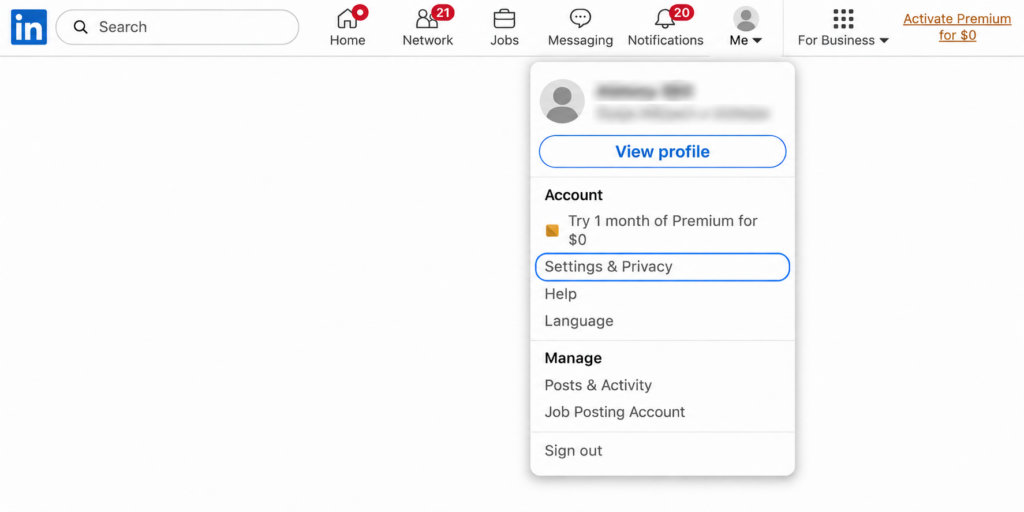
- Choisissez Préférences du compte dans la barre latérale des paramètres.
- Faites défiler jusqu’à Gestion du compte et sélectionnez Fermer le compte. Selon votre interface, vous pouvez voir Fermer et supprimer le compte.
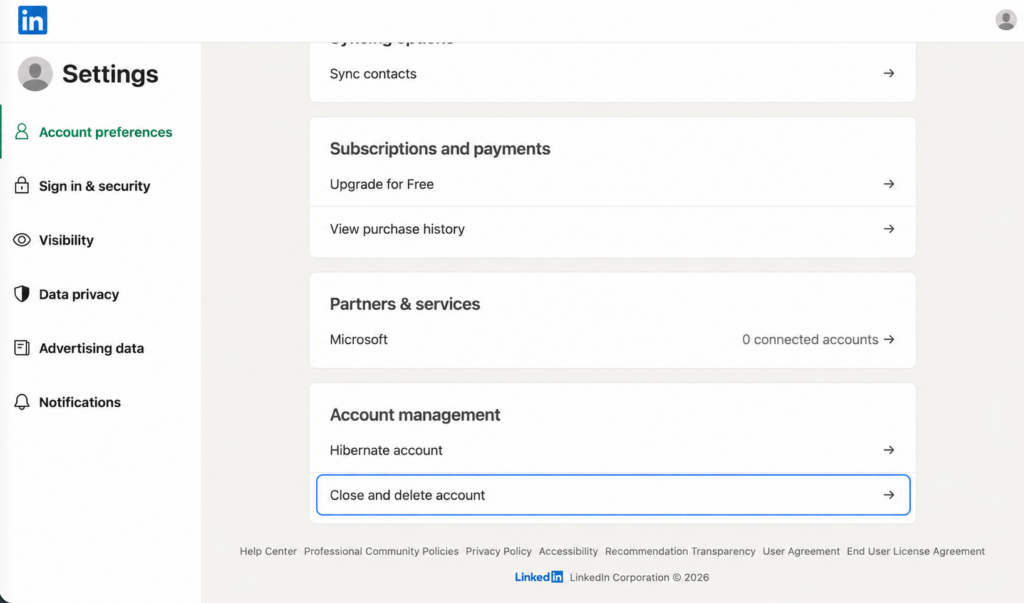
- Continuez à travers toutes les demandes de confirmation.
- Choisissez une raison de départ et cliquez sur Suivant.
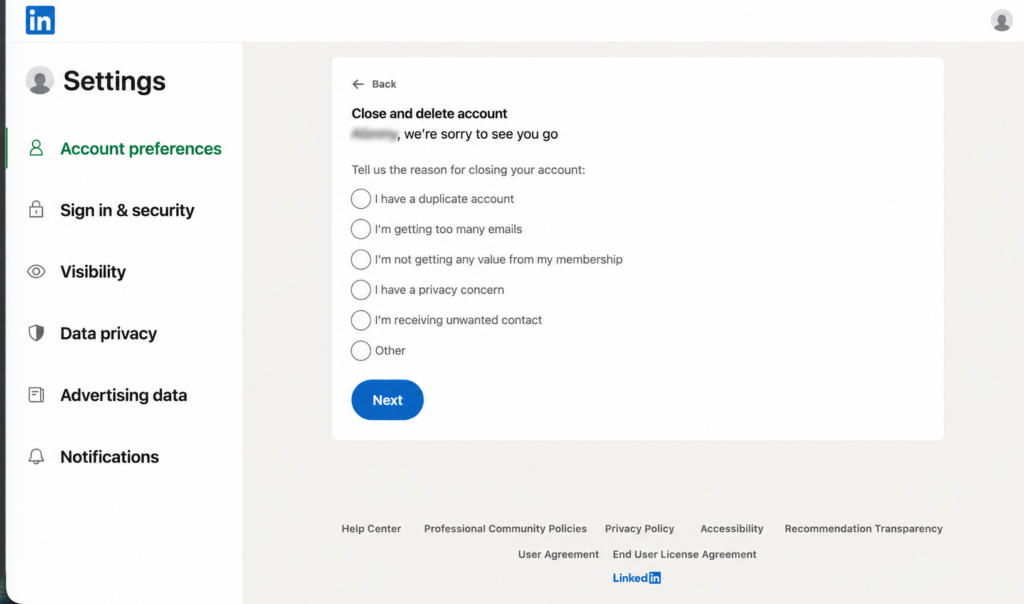
- Saisissez votre mot de passe et choisissez l’option de désabonnement par e-mail qui vous est proposée.
- Cliquez sur Fermer le compte et terminez la confirmation finale.
Conseil : Si vous avez plusieurs comptes LinkedIn, vérifiez bien lequel est connecté avant de confirmer.
Comment supprimer LinkedIn sur iPhone ou Android
Les applications iOS et Android suivent le même parcours de base. La disposition des menus peut légèrement varier selon la version de votre application.
- Ouvrez l’application LinkedIn et appuyez sur votre photo de profil.
- Appuyez sur Paramètres.
- Choisissez Préférences du compte.
- Sous Gestion du compte, appuyez sur Fermer le compte.
- Appuyez sur Continuer.
- Choisissez une raison de départ et appuyez sur Suivant.
- Saisissez votre mot de passe et appuyez sur Terminé pour terminer le processus.
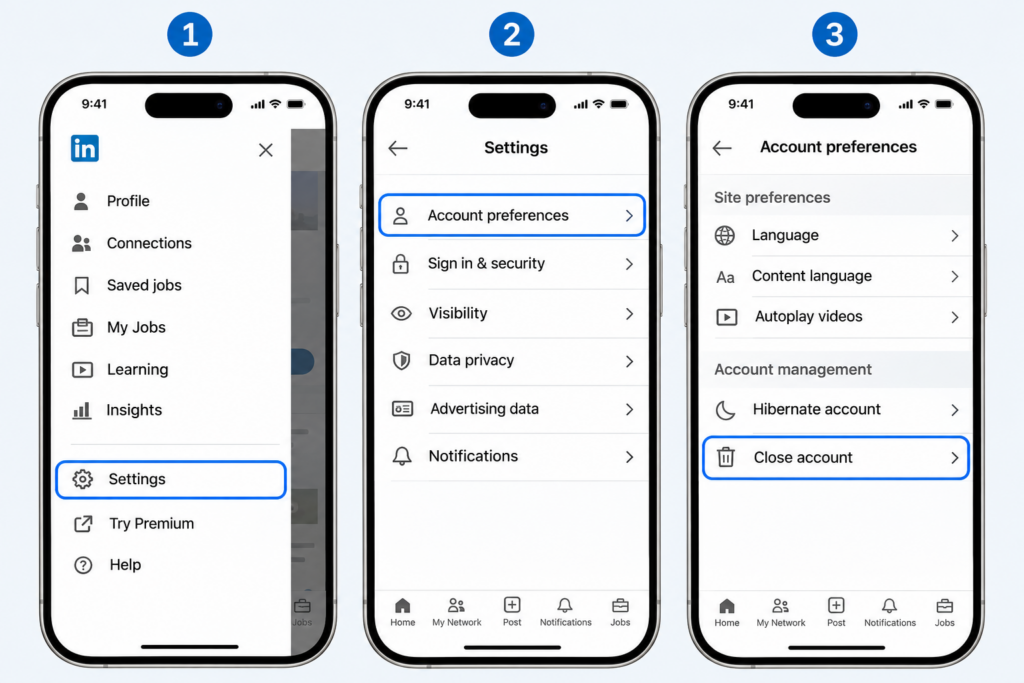
Guide de navigation illustré, ne correspondant pas à une capture en direct de l’application LinkedIn actuelle. Consultez les étapes textuelles si vos menus sont différents.
Important : Supprimer l’application LinkedIn de votre téléphone ne ferme pas le compte. Vous devez terminer les étapes de fermeture du compte sur LinkedIn.
Si vous vous êtes inscrit avec Google, Apple ou Microsoft, LinkedIn recommande également de dissocier cette connexion tierce dans les paramètres du fournisseur après la fermeture du compte.
Pas prêt à partir pour de bon ? Mettez plutôt en veille prolongée.
L’hibernation masque votre profil LinkedIn aux autres membres et dans les résultats de recherche LinkedIn, tout en conservant votre compte pour un éventuel retour. Les messages, publications et commentaires existants peuvent rester visibles sous le nom « Un membre LinkedIn ».
- Ouvrez Paramètres et confidentialité.
- Accédez à Préférences du compte → Gestion du compte → Mettre le compte en veille.
- Choisissez une raison, saisissez votre mot de passe et confirmez Mettre le compte en veille.
Vous pouvez réactiver votre compte en vous connectant 24 heures après sa mise en veille. LinkedIn indique qu’un abonnement Premium est automatiquement annulé lorsque vous mettez votre compte en veille ; si vous l’avez souscrit via Apple, vous devez également procéder à sa résiliation auprès d’Apple pour éviter toute facturation ultérieure. Consultez les instructions de LinkedIn pour la mise en veille.
| Qu’est-ce qui change ? | Hiberner | Fermer le compte |
|---|---|---|
| Profil visible par les autres | Non | Généralement non, dans les 24 heures. |
| Revenir plus tard | Connectez-vous après 24 heures | Réouverture généralement possible sous 14 jours uniquement |
| Messages précédents | Restez affiché sous le nom « Un membre LinkedIn » | Certains contenus envoyés peuvent rester chez les destinataires. |
Si votre principal problème est le trop grand nombre d’e-mails ou d’alertes, essayez d’abord Paramètres et confidentialité → Notifications. Vous n’aurez peut-être pas besoin de fermer ou de mettre votre compte en veille prolongée.
Que se passe-t-il après la suppression de votre compte LinkedIn ?
La fermeture du compte, la perte de visibilité du profil et le processus de suppression des données de LinkedIn suivent des calendriers différents.
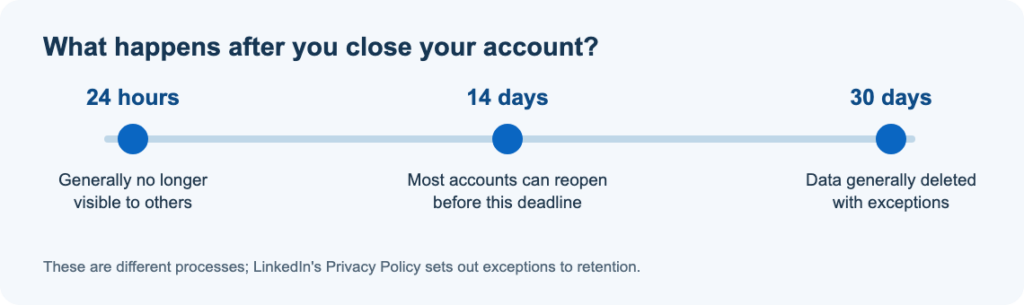
Selon la Politique de confidentialité de LinkedIn, section 4.3, les informations d’un compte fermé cessent généralement d’être visibles par les autres dans les 24 heures et sont généralement supprimées dans les 30 jours. LinkedIn peut conserver certaines informations plus longtemps pour des raisons juridiques, de sécurité, de prévention de la fraude ou pour d’autres motifs indiqués.
Pouvez-vous annuler cette fermeture ? Dans la plupart des cas, LinkedIn peut rouvrir un compte fermé depuis moins de 14 jours. Connectez-vous avec les identifiants de votre ancien compte ou utilisez le lien figurant dans l’e-mail de fermeture. Même si le compte est rouvert, les recommandations, les invitations en attente ou ignorées, les abonnements et les adhésions à des groupes ne peuvent pas être récupérés. Les comptes fermés depuis plus de 14 jours ne peuvent pas être rouverts.
Les autres peuvent-ils encore voir quelque chose ? Les messages que vous avez envoyés peuvent rester dans les boîtes de réception des autres membres. Les informations copiées ailleurs peuvent également persister. Votre profil peut continuer à apparaître temporairement dans les moteurs de recherche jusqu’à la mise à jour de leurs résultats.
Supprimer LinkedIn ne met pas fin à votre empreinte numérique.
Si vous quittez LinkedIn pour des raisons de confidentialité, n’oubliez pas que LinkedIn ne peut pas supprimer les copies de vos informations professionnelles détenues par d’autres sites web. Après avoir fermé votre compte, pensez à effectuer séparément les étapes suivantes pour nettoyer vos données :
- Vérifiez les sites de recherche de personnes. Recherchez votre nom sur des services tels que Spokeo, Whitepages ou BeenVerified et suivez la procédure de désinscription de chaque site pour toute fiche que vous trouvez.
- Actualisez un résultat Google obsolète. Si Google affiche encore une page LinkedIn qui n’existe plus ou qui a considérablement changé, utilisez l’outil d’actualisation du contenu obsolète de Google. Il met à jour les résultats de Google Search ; il ne supprime pas une page toujours en ligne.
- Vérifiez les comptes connectés. Si vous avez utilisé LinkedIn pour vous connecter à un autre service, configurez une connexion distincte si nécessaire et déconnectez l’ancienne connexion.
Et si vous utilisiez un VPN ?
Un VPN est utile pour une autre tâche liée à la confidentialité : protéger vos futures connexions réseau. Il peut remplacer l’adresse IP publique qu’un site web voit par celle du serveur VPN et chiffrer le trafic entre votre appareil et ce serveur. Des services tels que X-VPN offrent ce type de protection de connexion, notamment lorsque vous utilisez un réseau Wi-Fi public.
Cependant, un VPN ne peut pas supprimer d’anciens profils LinkedIn, retirer des données des sites de recherche de personnes ni masquer votre identité sur les sites auxquels vous vous connectez. Pour ces données, utilisez la procédure de suppression ou de retrait appropriée.
Vous n’arrivez pas à supprimer votre compte LinkedIn ? Solutions courantes
| Qu’est-ce qui vous en empêche ? | Que faire ? |
|---|---|
| LinkedIn vous demande de régler votre facturation Premium. | Suivez les étapes officielles d’annulation de Premium correspondant à votre mode d’abonnement. |
| Votre compte est associé à Recruiter, Learning ou Sales Navigator. | Demandez à l’employeur ou à l’administrateur de l’entreprise de supprimer votre licence ou votre association à l’entreprise, puis réessayez. |
| Vous possédez un groupe ou gérez une page. | Transférez la propriété ou les responsabilités d’administration concernées. |
| Vous ne pouvez pas vous connecter. | Utilisez d’abord la procédure de récupération de compte ou de réinitialisation du mot de passe de LinkedIn. |
| Vous devez clôturer le compte d’un membre décédé. | Utilisez la procédure officielle de LinkedIn pour les demandes concernant les membres décédés au lieu d’essayer de vous connecter. |
Si le problème persiste après avoir effectué les actions requises, contactez l’assistance LinkedIn. Évitez les numéros de téléphone de tiers qui promettent de fermer le compte à votre place.
Avant de quitter LinkedIn
Si vous souhaitez recevoir moins de notifications, modifiez ces paramètres. Si vous souhaitez faire une pause, envisagez la mise en veille prolongée. Si vous êtes prêt à fermer le compte, enregistrez d’abord ce dont vous avez besoin et suivez les instructions ci-dessus sur ordinateur ou dans l’application.
Ensuite, vérifiez si des résultats de recherche ou des annonces obsolètes ailleurs contiennent encore des informations que vous souhaitez supprimer.
Questions Fréquemment Posées
Supprimer LinkedIn, est-ce la même chose que le désactiver ?
Non. LinkedIn appelle la désactivation temporaire « hibernation ». Votre profil est masqué, mais vous pouvez revenir plus tard. La fermeture de votre compte lance le processus de suppression.
Combien de temps faut-il pour supprimer un compte LinkedIn ?
Les étapes ne prennent généralement que quelques minutes. La visibilité du profil, la réouverture du compte et la suppression des données suivent des délais distincts : généralement 24 heures, moins de 14 jours et généralement 30 jours, respectivement, sous réserve d’exceptions.
Puis-je récupérer mon compte LinkedIn après l’avoir supprimé ?
Dans la plupart des cas, oui, si vous l’avez fermé il y a moins de 14 jours. Certaines données ne peuvent pas être restaurées, même si le compte est rouvert.
LinkedIn informera-t-il mes relations ?
La documentation de LinkedIn sur la fermeture d’un compte ne mentionne pas l’envoi d’une notification générale à toutes vos relations. Une fois le profil devenu invisible, les autres membres ne pourront plus le consulter comme auparavant.
Dois-je d’abord résilier LinkedIn Premium ?
Vous devez résilier votre abonnement Premium actif avant de fermer votre compte Basic. Les étapes de résiliation dépendent de l’endroit où vous avez souscrit l’abonnement.
Puis-je réutiliser mon adresse e-mail pour créer un nouveau compte LinkedIn ?
Vous pourrez peut-être le faire une fois que LinkedIn aura libéré l’adresse e-mail du compte fermé, mais ne partez pas du principe qu’il existe un délai d’attente fixe. Si l’adresse e-mail est toujours indiquée comme étant utilisée, suivez les instructions de LinkedIn concernant l’accès au compte ou l’assistance.
Sources officielles
- Aide LinkedIn : fermer et supprimer votre compte
- Aide LinkedIn : rouvrir votre compte
- Aide LinkedIn : Télécharger vos données
- Aide LinkedIn : résilier Premium
- Aide LinkedIn : mettre votre compte en veille prolongée
- Politique de confidentialité de LinkedIn, §4.3
- Google : Actualiser le contenu obsolète
*Informations vérifiées le 3 novembre 2026. L’apparence de l’interface peut varier selon le compte et la version de l’application.